- থান্ডারবোল্ট ইউএসবি-সি সংযোগকারী ব্যবহার করে তবে একটি একক পোর্টে ৪০ জিবিপিএস পর্যন্ত গতি, উন্নত ভিডিও এবং চার্জিং অফার করে।
- এটি আপনাকে ডেইজি-চেইন ডিভাইস, শক্তিশালী ডক, eGPU এবং একটি একক কেবল দিয়ে একাধিক 4K মনিটর ব্যবহার করতে দেয়।
- USB4 অনেক থান্ডারবোল্ট বৈশিষ্ট্যকে আরও কাছে নিয়ে আসে, তবে আরও কঠোর এবং আরও অভিন্ন প্রয়োজনীয়তা বজায় রাখে।
- একটি ভালো থান্ডারবোল্ট বেস ওয়ার্কস্টেশনকে সহজ করে তোলে এবং এটি একটি দীর্ঘমেয়াদী বিনিয়োগ।
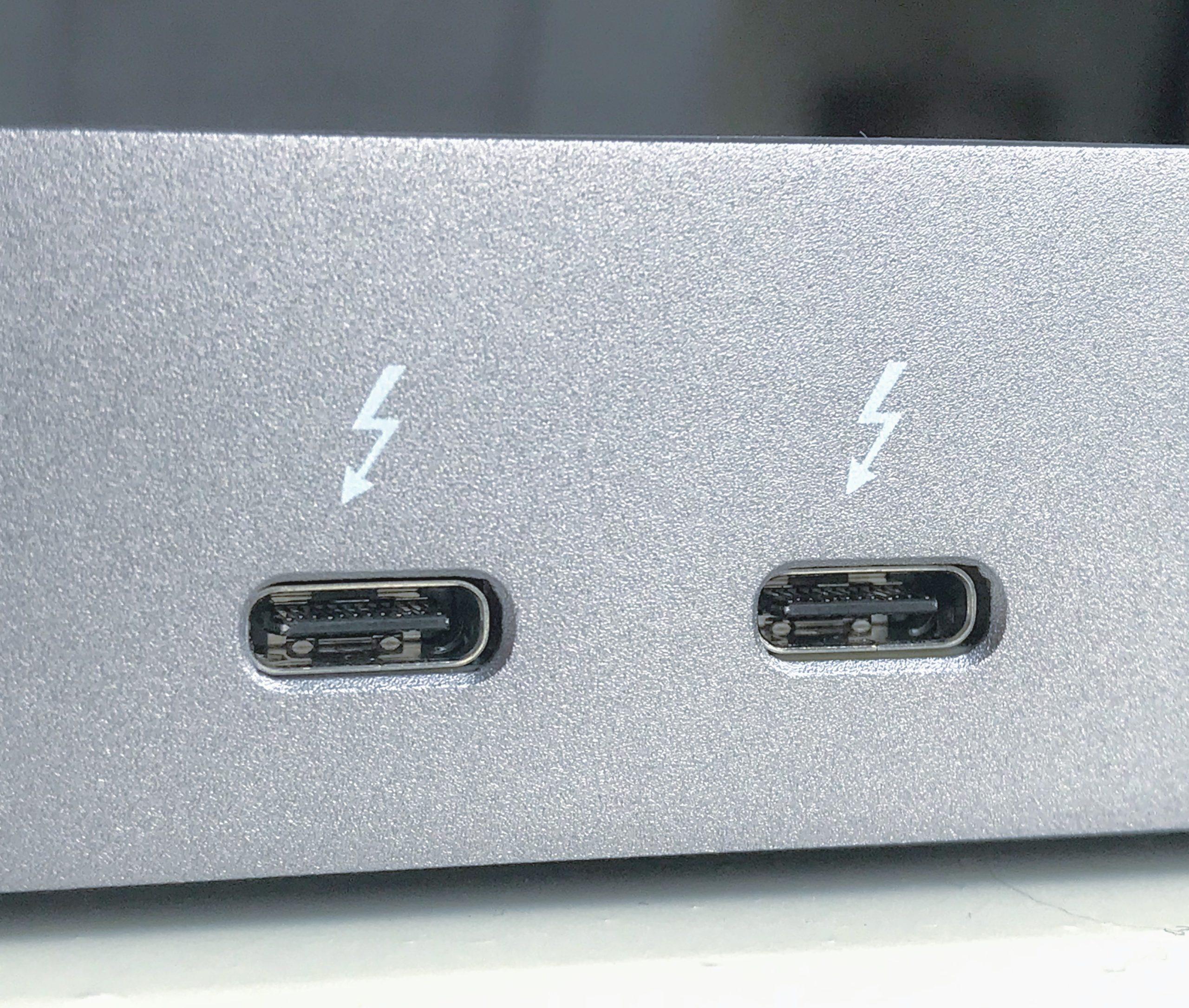
আপনার ল্যাপটপে যদি পাশে বজ্রপাতের আইকনসহ একটি ছোট ডিম্বাকৃতির কানেক্টর থাকে, তাহলে আপনি সম্ভবত ভেবেছেন এটি কীসের জন্য। ওটাই হলো থান্ডারবোল্ট পোর্ট, এবং যদিও প্রথম দেখায় এটিকে একটি সাধারণ ইউএসবি-সি পোর্টের মতো মনে হয় , এটি দেখতে যতটা মনে হয় তার চেয়ে অনেক বেশি শক্তিশালী এবং বহুমুখী ।
পরবর্তী অংশে আমরা শান্তভাবে সবকিছু ভেঙে ভেঙে ব্যাখ্যা করব: থান্ডারবোল্ট কী, এটি ইউএসবি-সি থেকে কীভাবে আলাদা, দৈনন্দিন জীবনে এটি কী কাজে ব্যবহৃত হয়, এর কী কী সংস্করণ রয়েছে (থান্ডারবোল্ট ৩, ৪ এবং ৫), ইউএসবি ৩.১, ইউএসবি ৩.২ বা ইউএসবি৪-এর মতো প্রযুক্তিগুলো নামের এই জটলার মধ্যে কীভাবে খাপ খায়, এবং অতিরিক্ত খরচ না করে এর থেকে সেরা সুবিধা পেতে আপনার কী কী কেবল, হাব, ডকিং স্টেশন এবং প্রকৃত সামঞ্জস্যতা প্রয়োজন।
থান্ডারবোল্ট পোর্ট আসলে কী?
থান্ডারবোল্ট হলো ইন্টেল এবং অ্যাপল কর্তৃক উদ্ভাবিত একটি সংযোগ প্রযুক্তি, যা একটিমাত্র পোর্টে তিনটি প্রধান বৈশিষ্ট্যকে একত্রিত করে: উচ্চ-গতির ডেটা স্থানান্তর, উচ্চ-রেজোলিউশনের ভিডিও আউটপুট এবং বিদ্যুৎ সরবরাহ । এই সবকিছু ইউএসবি-সি-তে ব্যবহৃত একই ধরনের ভৌত সংযোগকারীর মধ্য দিয়ে প্রবাহিত হয়, যে কারণে বর্তমানে থান্ডারবোল্ট পোর্ট এবং ইউএসবি-সি পোর্ট দেখতে প্রায় একই রকম।
থান্ডারবোল্টের সৌন্দর্য এর ব্যান্ডউইথে নিহিত : যেখানে একটি "সাধারণ" ইউএসবি-সি সর্বোচ্চ ১০ বা ২০ জিবিপিএস পর্যন্ত পৌঁছাতে পারে, সেখানে থান্ডারবোল্ট ৩ এবং থান্ডারবোল্ট ৪ তাত্ত্বিকভাবে ৪০ জিবিপিএস পর্যন্ত গতি অর্জন করে । এই গতি একই সাথে একাধিক ৪কে মনিটর চালানো, অত্যন্ত দ্রুতগতির এক্সটার্নাল হার্ড ড্রাইভ থেকে ডেটা স্থানান্তর করা এবং আপনার ল্যাপটপে বিদ্যুৎ সরবরাহ করার জন্য যথেষ্ট।
এর আরেকটি খুব দরকারি বৈশিষ্ট্য হলো, এটি আপনাকে আপনার কম্পিউটারের একটিমাত্র থান্ডারবোল্ট পোর্ট ব্যবহার করে একসাথে ছয়টি পর্যন্ত ডিভাইস সংযুক্ত করার সুযোগ দেয় । উদাহরণস্বরূপ, আপনি আপনার ল্যাপটপকে একটি থান্ডারবোল্ট মনিটরের সাথে সংযুক্ত করতে পারেন, মনিটর থেকে একটি এক্সটার্নাল হার্ড ড্রাইভে থান্ডারবোল্ট ক্যাবল চালাতে পারেন এবং সেখান থেকে অন্য একটি মনিটর বা ডকিং স্টেশনে সংযোগ দিতে পারেন। এর ফলে আপনার ল্যাপটপকে ক্যাবলের জঞ্জাল ছাড়াই সমস্ত ডিভাইসগুলোর মধ্যে ব্যান্ডউইথ ভাগাভাগি হয়ে যায়।
গতির পাশাপাশি, থান্ডারবোল্ট উচ্চ-রেজোলিউশনের মনিটর, মাল্টি-পোর্ট ডক, পেশাদার স্টোরেজ সলিউশন, অডিও ইন্টারফেস, এক্সটার্নাল গ্রাফিক্স কার্ড এবং আরও অনেক চাহিদাসম্পন্ন পেরিফেরালের জন্য একটি 'অল-ইন-ওয়ান' সমাধান হিসেবে কাজ করে। সংক্ষেপে, এটি এমন একটি পোর্ট যা প্রচলিত ইউএসবি পোর্ট পারফরম্যান্স বা নমনীয়তার দিক থেকে পিছিয়ে পড়লে ব্যবহারের জন্য ডিজাইন করা হয়েছে ।
থান্ডারবোল্ট বনাম ইউএসবি-সি: একই ফর্ম, ভিন্ন লিগ
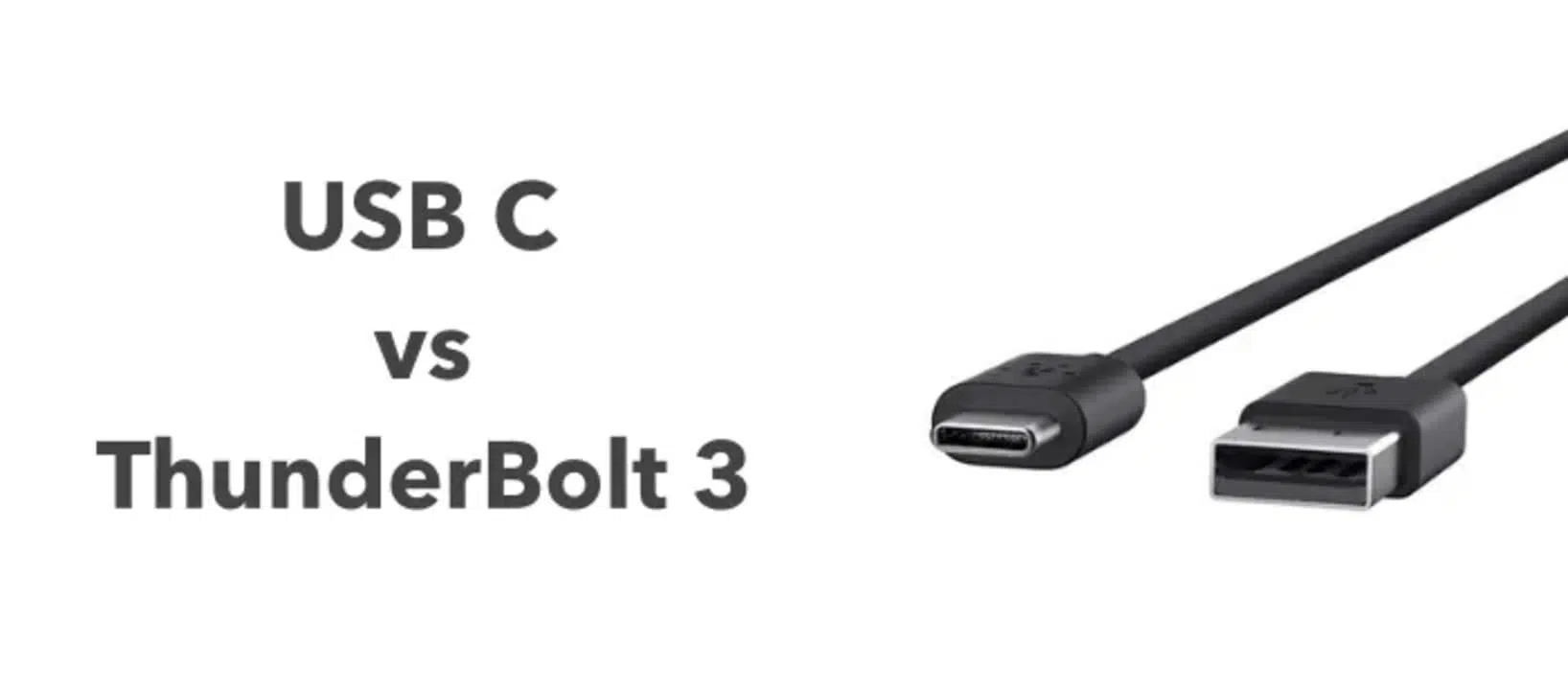
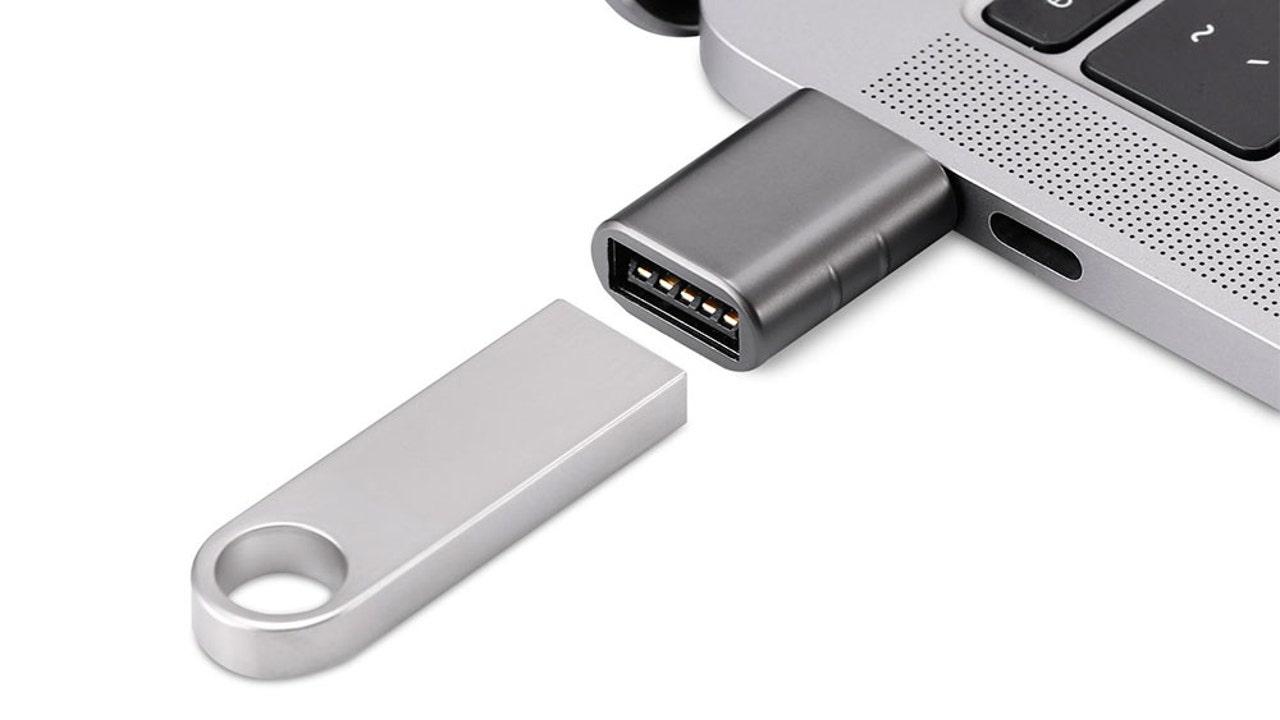
সবচেয়ে বড় সমস্যাগুলোর মধ্যে একটি হলো যে ইউএসবি-সি এবং থান্ডারবোল্ট কানেক্টরগুলো দেখতে একই রকম: একটি ডিম্বাকৃতির, প্রতিসম ২৪-পিন পোর্ট । এর মানে হলো, একটি ইউএসবি-সি ক্যাবল কোনো সমস্যা ছাড়াই একটি থান্ডারবোল্ট পোর্টে এবং একটি থান্ডারবোল্ট ক্যাবল একটি ইউএসবি-সি পোর্টে লাগানো যায়।
পার্থক্যটা এর ভেতরেই নিহিত: যেখানে ইউএসবি-সি হলো একটি ভৌত 'নল', সেখানে থান্ডারবোল্ট সেই নলের মধ্য দিয়ে কী প্রবাহিত হবে তার জন্য অনেক কঠোর একটি মান নির্ধারণ করে দেয়: যেমন—নিশ্চিত ন্যূনতম ব্যান্ডউইথ, উন্নত ভিডিও সাপোর্ট, পিসিআই এক্সপ্রেস টানেলিং এবং আরও বেশি বিদ্যুৎ খরচের প্রয়োজনীয়তা । এছাড়াও, একটি থান্ডারবোল্ট পোর্টের জন্য একটি নির্দিষ্ট কন্ট্রোলার এবং ইন্টেল সার্টিফিকেশন প্রয়োজন হয়, যার ফলে ল্যাপটপ ও মাদারবোর্ডে এটি স্থাপন করা আরও ব্যয়বহুল হয়ে পড়ে।
কীভাবে এদের মধ্যে পার্থক্য করবেন? এর দৃশ্যমান চিহ্নটি হলো আইকন: যদি পোর্টের পাশে একটি বজ্রপাতের চিহ্ন দেখতে পান, তবে এটি একটি থান্ডারবোল্ট (ডিভাইস ভেদে ৩, ৪, বা ৫)। যদি শুধু USB চিহ্নটি দেখা যায়, বা কিছুই না থাকে, তবে এটি সম্ভবত একটি সাধারণ USB-C অথবা ডিসপ্লেপোর্ট অল্ট মোডসহ একটি USB-C, কিন্তু এতে থান্ডারবোল্ট নেই।
বাস্তবে, আপনি একটি থান্ডারবোল্ট পোর্টে একটি ইউএসবি-সি কেবল সংযোগ করতে পারেন এবং এটি কাজ করবে, কিন্তু এর গতি এবং কার্যক্ষমতা সর্বনিম্ন উপলব্ধ স্ট্যান্ডার্ড অনুযায়ী সীমিত থাকবে । অর্থাৎ, আপনি যদি একটি ৪০ জিবিপিএস থান্ডারবোল্ট পোর্টে একটি ১০ জিবিপিএস ইউএসবি-সি কেবল সংযোগ করেন, তাহলে সংযোগটি ১০ জিবিপিএস গতিতে কাজ করবে।
এর বিপরীতটিও সত্যি: একটি USB-C পোর্টে লাগানো থান্ডারবোল্ট ক্যাবল অন্য যেকোনো USB-C পোর্টের মতোই কাজ করবে, কিন্তু এটি তার সম্পূর্ণ সক্ষমতার ধারেকাছেও যেতে পারবে না। সুতরাং, আপনি যদি 40 Gbps গতি চান, তাহলে আপনার সম্পূর্ণ সেটআপটি প্রয়োজন: একটি থান্ডারবোল্ট পোর্ট, একটি থান্ডারবোল্ট-সার্টিফাইড ক্যাবল এবং একটি সামঞ্জস্যপূর্ণ ডিভাইস ।
USB-C পোর্ট কী এবং কেন এটি থান্ডারবোল্টের সাথে গুলিয়ে ফেলা হয়?
ইউএসবি-সি কানেক্টর (ইউএসবি টাইপ-সি) বর্তমানে প্রায় সবকিছু সংযোগ করার জন্য প্রধান ভৌত মান হিসেবে ব্যবহৃত হয়: যেমন মোবাইল ফোন, ট্যাবলেট, ল্যাপটপ, গেম কনসোল এবং আরও অনেক কিছু। ধারণাগতভাবে, ইউএসবি-সি হলো কেবল প্লাগটির আকৃতি , এর "গতির ধরন" নিজে নয়।
একটিমাত্র ইউএসবি-সি পোর্ট বিভিন্ন ইউএসবি ভার্সনের (ইউএসবি ২.০, ইউএসবি ৩.১ জেন ১, ইউএসবি ৩.১ জেন ২, ইউএসবি ৩.২, ইউএসবি ৪…) সাথে যুক্ত থাকতে পারে এবং এটি ইউএসবি পাওয়ার ডেলিভারির অধীনে ফাস্ট চার্জিং, ডিসপ্লেপোর্ট অল্ট মোড ভিডিও আউটপুট , থান্ডারবোল্ট বা এগুলোর কোনো সমন্বয়ের মতো ফিচারগুলো সমর্থন করতেও পারে বা নাও করতে পারে । এখানেই বেশিরভাগ বিভ্রান্তির সৃষ্টি হয়।
আধুনিক USB-C সংযোগকারীগুলি অনুমতি দেয়:
- ডেটা ট্রান্সমিশন ৫ জিবিপিএস (ইউএসবি ৩.১ জেনারেশন ১) থেকে ২০ জিবিপিএস (ইউএসবি ৩.২ জেনারেশন ২×২) অথবা ৪০ জিবিপিএস (ইউএসবি৪ ভার্সন ২.০)।
- চার্জিং ডিভাইস ১০০ ওয়াট পর্যন্ত ইউএসবি পাওয়ার ডেলিভারির অধীনে, এবং অত্যন্ত শক্তিশালী ল্যাপটপ বা গেমিং রিগের জন্য সর্বশেষ ইউএসবি পিডি ৩.১ স্পেসিফিকেশনে ২৪০ ওয়াট পর্যন্ত।
- ভিডিও আউটপুট ডিসপ্লেপোর্ট অল্ট মোডের মাধ্যমে, যাতে আপনি ডেটা এবং পাওয়ারের জন্য ব্যবহৃত একই কেবল ব্যবহার করে একটি মনিটর সংযুক্ত করতে পারেন।
এর মানে হলো, সাধারণ ব্যবহারের জন্য থান্ডারবোল্ট ছাড়া একটি ইউএসবি-সি পোর্টই যথেষ্ট হতে পারে: যেমন ল্যাপটপ চার্জ করা, ভালো গতিতে ফাইল ট্রান্সফার করা, বা এক বা একাধিক মনিটরে ভিডিও আউটপুট করা (উপযুক্ত অ্যাডাপ্টারের সাহায্যে)। কিন্তু যদি আপনার সর্বোচ্চ ব্যান্ডউইথ এবং এক্সটার্নাল জিপিইউ-এর জন্য পিসিআইই টানেলিং-এর মতো উন্নত ফিচারের প্রয়োজন হয় , তাহলেই থান্ডারবোল্ট কাজে আসে।
প্রকৃত গতি: USB 3.x, USB4, Thunderbolt 3, 4 এবং 5
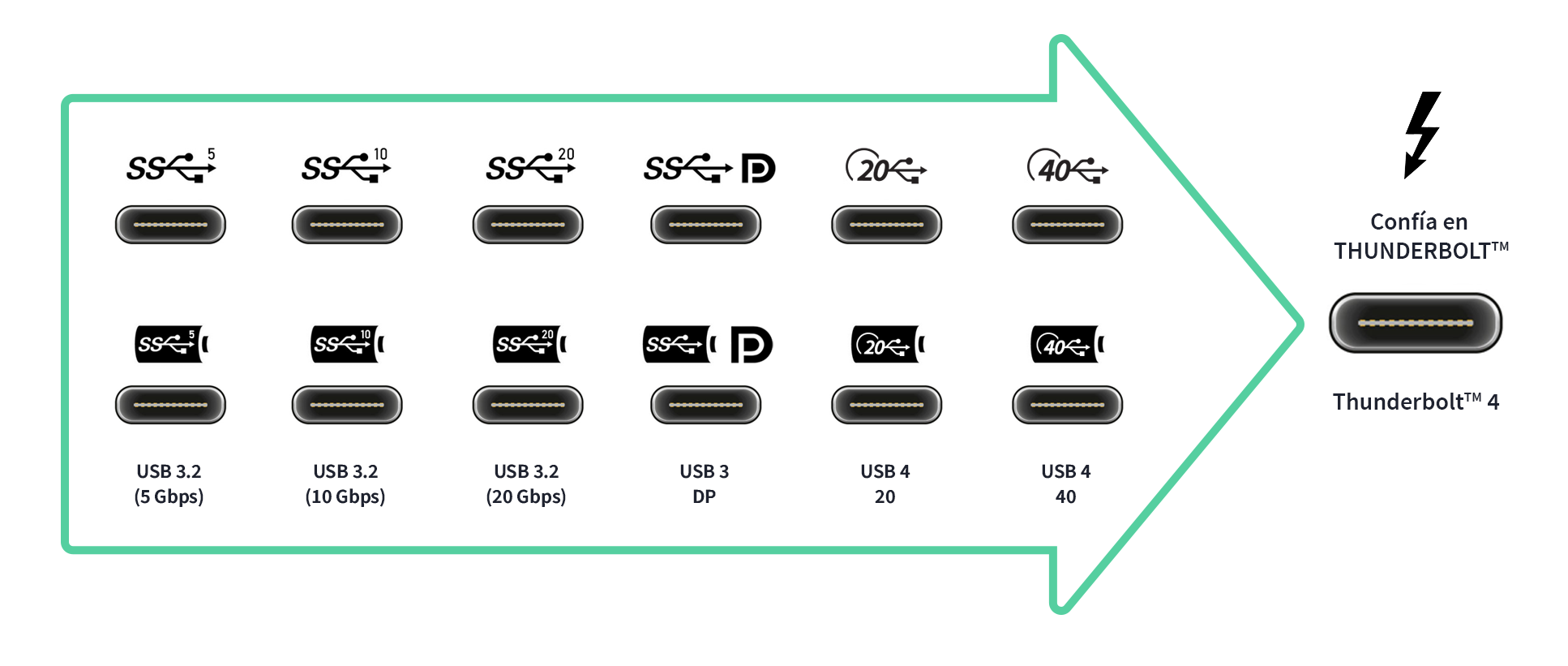
ইউএসবি সংস্করণগুলোর নামগুলোও বেশ দর্শনীয়। তুলনামূলকভাবে থান্ডারবোল্ট কী সুবিধা দেয় তা বোঝার জন্য ইউএসবি ৩ এবং ইউএসবি ৪-এর মূল বিষয়গুলো পর্যালোচনা করা প্রয়োজন, কারণ প্রায়শই গতির সীমা সংযোগকারীটির দ্বারা নয়, বরং ইউএসবি স্ট্যান্ডার্ড দ্বারা নির্ধারিত হয় ।
তাত্ত্বিক গতির দ্রুত সারসংক্ষেপ:
- ইউএসবি ৩.০ / ইউএসবি ৩.১ জেনারেশন ১: ১০ জিবিপিএস পর্যন্ত।
- USB 3.1 জেনুইন 2: ১০ জিবিপিএস পর্যন্ত।
- ইউএসবি 3.2 জেনারেল 2 × 2: ২০ জিবিপিএস পর্যন্ত (দুটি ১০ জিবিপিএস লেন)।
- USB4 (v1): বাস্তবায়নের উপর নির্ভর করে ২০ বা ৪০ জিবিপিএস পর্যন্ত।
- USB4 সংস্করণ 2.0: নির্দিষ্ট পরিস্থিতিতে ৪০ জিবিপিএস পর্যন্ত কার্যকর এবং বর্ধিত মোড।
- থান্ডারবোল্ট 3 এবং থান্ডারবোল্ট 4: ১০ জিবিপিএস পর্যন্ত।
- থান্ডারবোল্ট 5 (সর্বশেষ): ৮০ জিবিপিএস পর্যন্ত দ্বিমুখী ব্যান্ডউইথ, একটি "বার্স্ট" মোড সহ যা ভিডিওর জন্য ১২০ জিবিপিএস পর্যন্ত পৌঁছাতে পারে।
থান্ডারবোল্ট ৩ ছিল একটি বড় অগ্রগতি, যা গতি ৪০ জিবিপিএস পর্যন্ত বাড়িয়েছিল এবং পূর্ববর্তী প্রজন্মের মিনি ডিসপ্লেপোর্টকে পেছনে ফেলে একটি ইউএসবি-সি কানেক্টর ব্যবহার করেছিল। থান্ডারবোল্ট ৪ সেই ৪০ জিবিপিএস গতি বজায় রাখলেও, এই লোগোযুক্ত যেকোনো ডিভাইসের জন্য ন্যূনতম স্পেসিফিকেশন আরও কঠোর করা হয়েছে।
উদাহরণস্বরূপ, থান্ডারবোল্ট ৪ নামক একটি পোর্টের অবশ্যই:
- দুটি 4K ডিসপ্লে বা একটি 8K ডিসপ্লে সমর্থন করে বাধ্যতামূলক ফর্ম এর
- অন্তত অফার করুন ৩২ জিবিপিএস পিসিআই ব্যান্ডউইথ (অনেক বেসিক থান্ডারবোল্ট ৩ ডিভাইসের দ্বিগুণ)।
- যদি থান্ডারবোল্ট ডকের মাধ্যমে সংযুক্ত থাকে, তাহলে মাউস সরানোর সময় বা কীবোর্ড টিপানোর সময় কম্পিউটারটিকে জাগিয়ে তুলতে দিন।
থান্ডারবোল্ট ৫ আরও এক ধাপ এগিয়ে, যা উন্নতমানের পেশাদার ভিডিও এবং এক্সটার্নাল জিপিইউ সেটআপের জন্য ডিজাইন করা হয়েছে , কিন্তু বর্তমানে উইন্ডোজ এবং ম্যাকওএস উভয় প্ল্যাটফর্মেই অধিকাংশ ব্যবহারকারীর চাহিদা থান্ডারবোল্ট ৪-এর মাধ্যমেই যথেষ্ট।
বাস্তবে থান্ডারবোল্ট কীসের জন্য ব্যবহৃত হয়?
কারিগরি বৈশিষ্ট্যের বাইরে, এটি আপনার দৈনন্দিন জীবনে কীভাবে সাহায্য করে তা গুরুত্বপূর্ণ। থান্ডারবোল্ট পোর্টের বাস্তব-জগতের সবচেয়ে শক্তিশালী অ্যাপ্লিকেশনগুলি হল এগুলি।
1. একাধিক ডিভাইসকে একটি একক পোর্টে সংযুক্ত করুন (হাব এবং ডক)
আধুনিক ল্যাপটপগুলিতে সাধারণত একটি বা দুটি থান্ডারবোল্ট পোর্ট থাকে, কিন্তু এগুলি দিয়ে একটি সত্যিকারের ডেস্কটপ হাব তৈরি করা যায়। একটি ডকিং স্টেশনের সাথে একটিমাত্র থান্ডারবোল্ট সংযোগের মাধ্যমে আপনি HDMI, DisplayPort, Ethernet, USB-A, একটি কার্ড রিডার, অডিও এবং অন্যান্য পোর্ট যুক্ত করতে পারেন, এবং একই সাথে আপনার কম্পিউটারও চার্জ হতে পারে।
আপনি যদি এমন একটি ল্যাপটপ নিয়ে কাজ করেন যা আপনাকে প্রায়ই এক জায়গা থেকে অন্য জায়গায় নিয়ে যেতে হয়, তাহলে এটি আপনার জন্য আদর্শ: আপনি আপনার সমস্ত পেরিফেরাল (মনিটর, কিবোর্ড, মাউস, এক্সটার্নাল হার্ড ড্রাইভ, তারযুক্ত নেটওয়ার্ক) ডকে লাগিয়ে রাখতে পারেন, এবং যখন আপনি বাড়ি বা অফিসে পৌঁছাবেন, তখন সবকিছু প্রস্তুত রাখার জন্য আপনাকে কেবল একটি থান্ডারবোল্ট ক্যাবল সংযোগ করতে হবে । এতে প্রতিদিন জিনিসপত্র প্লাগ ইন এবং আনপ্লাগ করার ঝামেলা থেকে আপনি নিজেকে বাঁচাতে পারবেন।
কিছু মনিটরে একটি বিল্ট-ইন থান্ডারবোল্ট/ইউএসবি-সি হাব থাকে: আপনি আপনার ল্যাপটপটি মনিটরের সাথে সংযুক্ত করেন এবং তারপরে আপনার অন্যান্য সমস্ত পেরিফেরাল সংযোগ করেন। কিছু মনিটর এমনকি ৯০ ওয়াট বা তার বেশি পর্যন্ত বিদ্যুৎ সরবরাহ করে, ফলে আপনি অতিরিক্ত পাওয়ার অ্যাডাপ্টার ছাড়াই একই সাথে কাজ করতে, ভিডিও আউটপুট করতে এবং আপনার কম্পিউটার চার্জ করতে পারেন ।
2. সর্বোচ্চ গতিতে ফাইল স্থানান্তর
এর আরেকটি বড় সুবিধা হলো ব্যাকআপ এবং বড় ফাইল নিয়ে কাজ করা। একটি থান্ডারবোল্ট বা ইউএসবি৪ যুক্ত এক্সটার্নাল এসএসডি সহজেই ২,০০০-৩,০০০ এমবি/এস পর্যন্ত রিড ও রাইট স্পিডে পৌঁছাতে পারে , যেখানে একটি প্রচলিত ইউএসবি ৩.০ এসএসডি-র সাধারণ স্পিড হলো ৪০০-৫০০ এমবি/এস।
আপনি যদি 4K বা 8K ভিডিও সম্পাদনা করেন, অথবা বিশাল ফটোগ্রাফি, CAD বা ডেটা সায়েন্স প্রকল্পে কাজ করেন, তাহলে এর পার্থক্য বিশাল: আপনি এক্সটার্নাল ড্রাইভ থেকে সরাসরি এমনভাবে কাজ করতে পারবেন, যেন এটি একটি ইন্টারনাল ড্রাইভ । এটি সম্পূর্ণ ব্যাকআপ নেওয়া বা পুরো সিস্টেম ক্লোন করার জন্য প্রয়োজনীয় সময়ও উল্লেখযোগ্যভাবে কমিয়ে দেয়।
ম্যাক ইকোসিস্টেমে "টার্গেট ডিস্ক মোড" নামে একটি ফিচারও রয়েছে, যা আপনাকে একটি ম্যাককে এক্সটার্নাল ড্রাইভের মতো বুট করতে এবং macOS লোড না করেই থান্ডারবোল্টের মাধ্যমে এর কন্টেন্ট অন্য কম্পিউটারে কপি করতে দেয় । যদিও এটি অ্যাপলের একটি নিজস্ব ফিচার, এটি মেশিনগুলোর মধ্যে একটি অতি-দ্রুত সংযোগ হিসেবে থান্ডারবোল্টের ভূমিকাকে কার্যকরভাবে তুলে ধরে।
৩. একাধিক উচ্চ-রেজোলিউশন মনিটর সংযুক্ত করুন
একাধিক স্ক্রিন সহ একটি বড় ডেস্কটপ সেটআপের জন্য থান্ডারবোল্ট একটি আদর্শ সমাধান। একটি সামঞ্জস্যপূর্ণ পোর্টের মাধ্যমে, আপনি সংস্করণ এবং জিপিইউ (GPU)-এর উপর নির্ভর করে ৬০ হার্টজ (60Hz) বা তারও বেশি রিফ্রেশ রেটে দুটি ৪কে (4K) মনিটর সংযোগ করতে পারেন । এছাড়াও, সামঞ্জস্যপূর্ণ পোর্ট থাকলে থান্ডারবোল্ট আপনাকে মনিটরগুলোকে ডেইজি-চেইন করার সুযোগ দেয়, যা আপনার ল্যাপটপের সাথে সংযুক্ত তারের সংখ্যা কমিয়ে দেয়।
সাধারণভাবে, যদি আপনার লক্ষ্য একটি 4K মনিটর, কিবোর্ড, মাউস, নেটওয়ার্ক এবং এক্সটার্নাল স্টোরেজ সহ একটি ওয়ার্কস্টেশন সেট আপ করা হয়, তবে একটি ভালো ডকের সাথে একটিমাত্র থান্ডারবোল্ট ক্যাবলই আপনার সমস্ত সমস্যার সমাধান করে দেবে । শুধুমাত্র ইউএসবি-সি যুক্ত সমাধানের তুলনায়, আপনি আরও বেশি ব্যান্ডউইথ পাবেন, যা কোনো কিছুতে বাধা সৃষ্টি হওয়া প্রতিরোধ করবে।
৪. একটি বহিরাগত গ্রাফিক্স কার্ড (eGPU) যোগ করুন
এর অন্যতম আকর্ষণীয় বৈশিষ্ট্য হলো একটি এক্সটার্নাল এনক্লোজারের মাধ্যমে ডেডিকেটেড গ্রাফিক্স কার্ড সংযোগ করার ক্ষমতা, যা ইজিপিইউ (eGPU) নামে পরিচিত। যদি আপনার ল্যাপটপে একটি সাধারণ ইন্টিগ্রেটেড জিপিইউ থাকে কিন্তু সেটি থান্ডারবোল্ট সমর্থন করে, তবে আপনি একটি সেলফ-পাওয়ার্ড পিসিআইই (PCIe) এনক্লোজার (যেমন আকিটিও, রেজার, সনেট ইত্যাদি ব্র্যান্ডের) ব্যবহার করে গেমিং বা পেশাদার কাজের জন্য এর ভেতরে একটি ডেস্কটপ জিপিইউ ইনস্টল করতে পারেন।
এই ডকিং স্টেশনগুলো থান্ডারবোল্ট ৩ বা ৪ ক্যাবলের মাধ্যমে আপনার ল্যাপটপের সাথে সংযুক্ত হয় এবং অতিরিক্ত পোর্ট ও চার্জ করার সুবিধাও প্রদান করে। এইভাবে, একটি হালকা আল্ট্রাবুক আপনার ডেস্কটপের সাথে সংযুক্ত হলে অনেক বেশি শক্তিশালী গেমিং বা ভিডিও এডিটিং স্টেশনে রূপান্তরিত হতে পারে , আবার শুধুমাত্র এর সমন্বিত পাওয়ার সাপ্লাই ব্যবহার করার সময় এটি অত্যন্ত সহজে বহনযোগ্য থাকে।
আপনার ডেস্কটপ পিসিতে যদি বিল্ট-ইন থান্ডারবোল্ট না থাকে, তবে অনেক মাদারবোর্ডে একটি সার্টিফায়েড PCIe থান্ডারবোল্ট কার্ড ব্যবহার করে এটি যুক্ত করার সুযোগ থাকে । এর মাধ্যমে আপনি একটি টাওয়ার পিসিতে থান্ডারবোল্ট ডিভাইস (স্টোরেজ, মনিটর, eGPU ইত্যাদি) সংযোগ করতে পারেন।
আমি কি থান্ডারবোল্টের মাধ্যমে আমার ল্যাপটপ চার্জ করতে পারি? আর আমার কোন কেবলের প্রয়োজন?
বেশিরভাগ আধুনিক ল্যাপটপে থান্ডারবোল্ট পোর্ট ইউএসবি পাওয়ার ডেলিভারিও সমর্থন করে, যার মানে হলো , এটি দিয়ে ডিভাইসটি চার্জ করা যায় । প্রকৃতপক্ষে, অনেক আল্ট্রাবুকে এখন আর নিজস্ব পাওয়ার কানেক্টর থাকে না এবং সবকিছুর জন্য কেবল ইউএসবি-সি/থান্ডারবোল্টের ওপরই নির্ভর করে।
চার্জিং সঠিকভাবে কাজ করার জন্য আপনার প্রয়োজন:
- একটি চার্জার যা ইউএসবি পাওয়ার ডেলিভারি সাপোর্ট এবং উপযুক্ত বিদ্যুৎ সরবরাহ করুন (উদাহরণস্বরূপ, 65W, 90W, 130W, ইত্যাদি, আপনার ল্যাপটপের প্রয়োজনীয়তার উপর নির্ভর করে)।
- একটি ভালো মানের USB-C অথবা থান্ডারবোল্ট কেবল, যার জন্য সার্টিফাইড তুমি যে শক্তি ব্যবহার করতে যাচ্ছোসব সস্তা USB-C কেবল ১০০-২৪০ ওয়াট শক্তি পরিচালনা করতে পারে না।
ডেটা স্পিডের ব্যাপারে বলতে গেলে, আপনি যদি শুধু চার্জারটি সংযোগ করেন, তাহলে মোটামুটি যেকোনো ভালো মানের কেবল ব্যবহার করতে পারেন। কিন্তু যদি আপনি ডেটা সংযোগের সুবিধাও নিতে চান (উদাহরণস্বরূপ, কারণ চার্জারটি কোনো মনিটর বা ডকের সাথে সমন্বিত এবং ভিডিও ও নেটওয়ার্ক ডেটা উভয়ই একই কেবলের মাধ্যমে প্রেরিত হয়), তাহলে আপনার একটি থান্ডারবোল্ট ৩/৪ কেবল অথবা একটি হাই-স্পিড ইউএসবি-সি কেবল ব্যবহার করা উচিত ।
অনেক ব্যবহারকারী জানতে চান যে থান্ডারবোল্ট কেবল কোনো "বিশেষ" জিনিস কি না। এর উত্তর হলো হ্যাঁ: সার্টিফাইড থান্ডারবোল্ট কেবলগুলিতে নির্দিষ্ট অভ্যন্তরীণ ইলেকট্রনিক্স থাকে এবং এগুলো সম্পূর্ণ ব্যান্ডউইথ সামলানোর জন্য ডিজাইন করা হয় (বিশেষ করে ০.৫ মিটারের বেশি দৈর্ঘ্যের ক্ষেত্রে)। এই কারণেই এগুলি সাধারণত একটি সাধারণ ইউএসবি-সি কেবলের চেয়ে বেশি দামী হয়।
সংক্ষেপে, চার্জ করার জন্য একটি সামঞ্জস্যপূর্ণ USB-C PD কেবলই যথেষ্ট। ডেটা এবং ভিডিওর জন্য থান্ডারবোল্ট পোর্টের সর্বোত্তম ব্যবহার নিশ্চিত করতে, থান্ডারবোল্ট লোগোযুক্ত এবং সম্ভব হলে কোনো স্বনামধন্য প্রস্তুতকারকের কেবল ব্যবহার করাই শ্রেয় ।
থান্ডারবোল্ট ৩, ৪ এবং ৫ এর মধ্যে পার্থক্য
থান্ডারবোল্ট ৩ ছিল একটি যুগান্তকারী পরিবর্তন: ইউএসবি-সি কানেক্টর, ৪০ জিবিপিএস পর্যন্ত গতি, উন্নত ভিডিও সাপোর্ট এবং পিসিআইই টানেলিং। থান্ডারবোল্ট ৪ সর্বোচ্চ গতি বাড়ায় না, তবে এটি যেকোনো অনুমোদিত ডিভাইসের জন্য ন্যূনতম মানদণ্ডকে আরও উন্নত করে , যা গতি কমানোর মতো বাস্তবায়নকে প্রতিরোধ করে।
থান্ডারবোল্ট ৪-এর সাথে, এই নামের সমস্ত পোর্টের অবশ্যই:
- পারবে ল্যাপটপ চার্জ করো (USB-C দ্বারা চালিত ডিভাইসের ক্ষেত্রে)।
- দুটি 4K স্ক্রিন বা একটি 8K স্ক্রিন সমর্থন করে।
- কমপক্ষে 32 Gbps PCIe অফার করুন।
- ব্যবহারের অনুমতি দিন চারটি থান্ডারবোল্ট পোর্ট সহ হাব ডেইজি-চেইনযুক্ত কার্যকারিতা হারানো ছাড়া।
অন্যদিকে, থান্ডারবোল্ট ৫ কার্যকর ব্যান্ডউইথ দ্বিগুণ করে দ্বিমুখী ৮০ জিবিপিএস পর্যন্ত করে এবং একটি ডাইনামিক মোডের সুবিধা দেয়, যা একাধিক অত্যন্ত উচ্চ-রেজোলিউশনের ডিসপ্লের প্রয়োজনে ভিডিওর জন্য ১২০ জিবিপিএস পর্যন্ত পৌঁছাতে পারে। এটি স্পষ্টতই অত্যন্ত পেশাদার কর্মপ্রবাহ এবং ভবিষ্যতের আরও বেশি চাহিদাসম্পন্ন মনিটর ও এক্সটার্নাল জিপিইউ-এর জন্য তৈরি করা হয়েছে।
সাধারণ ব্যবহারকারীর জন্য, আপনার ল্যাপটপ বা ডেস্কটপে যদি থান্ডারবোল্ট ৩ বা ৪ থাকে, তবে আপনার আর কোনো চিন্তা নেই। এর ব্যাকওয়ার্ড কম্প্যাটিবিলিটি ব্যাপক: বিভিন্ন প্রজন্মের থান্ডারবোল্ট পোর্ট, ক্যাবল এবং ডিভাইসগুলো সাধারণত সামঞ্জস্যপূর্ণ থাকে , তবে সবচেয়ে ধীর গতির প্রজন্মের গতি এবং ফিচারগুলোই এক্ষেত্রে সীমাবদ্ধতা তৈরি করে।
USB4: বিশ্বকে একত্রিত করার প্রচেষ্টা
ইউএসবি৪ একটি অপেক্ষাকৃত নতুন স্ট্যান্ডার্ড, যার লক্ষ্য হলো ইন্টেল ড্রাইভার বা এই ধরনের কঠোর সার্টিফিকেশনের প্রয়োজন ছাড়াই থান্ডারবোল্ট অভিজ্ঞতাকে 'সাধারণ' ইউএসবি জগতের কাছাকাছি নিয়ে আসা । এটিও একটি ইউএসবি-সি কানেক্টর ব্যবহার করে এবং মূলত থান্ডারবোল্ট ৩ স্পেসিফিকেশনের উপর ভিত্তি করে তৈরি।
USB4 এর মূল বৈশিষ্ট্য:
- বাস্তবায়ন এবং সংস্করণের উপর নির্ভর করে 20 Gbps বা 40 Gbps গতি।
- ধারণক্ষমতা টানেল ডিসপ্লেপোর্ট এবং পিসিআই এক্সপ্রেস4K ভিডিও এবং উচ্চ-কার্যক্ষমতাসম্পন্ন ডিভাইস সক্ষম করে।
- বিভিন্ন নির্মাতাদের মধ্যে তাত্ত্বিক আন্তঃকার্যক্ষমতা বৃদ্ধি, যার লক্ষ্য প্রতিটি USB-C পোর্ট কী অফার করে তা বোঝা সহজ করে তোলা।
বাস্তবে, USB4 এবং Thunderbolt অনেকটাই একই রকম, কিন্তু বাধ্যতামূলক সার্টিফিকেশন এবং আরও সুসংগত শর্তাবলীর কারণে Thunderbolt-ই 'প্রিমিয়াম' স্ট্যান্ডার্ড হিসেবে রয়ে গেছে । অন্যদিকে, USB4 নির্মাতাদের জন্য আরও সাশ্রয়ী বিকল্প প্রদান করে, তবে এর প্রকৃত পারফরম্যান্সে কিছুটা তারতম্য দেখা যায়।
লাইটনিং, ইউএসবি এবং থান্ডারবোল্ট: কেন এখন প্রায় সবকিছুই ইউএসবি-সি?
অ্যাপল বহু বছর ধরে আইফোন এবং কিছু অ্যাক্সেসরিজে লাইটনিং কানেক্টর ব্যবহার করে আসছে। এটি একটি ছোট, উভয় দিকে ব্যবহারযোগ্য কানেক্টর, কিন্তু এর ডেটা স্পিড ইউএসবি ২.০-এর (প্রায় ৪৮০ এমবিপিএস) মতোই , যা ইউএসবি-সি, ইউএসবি৪ বা থান্ডারবোল্টের স্পিড থেকে অনেক কম।
এই কারণে, অ্যাপল ম্যাক কম্পিউটার এবং সাম্প্রতিক অনেক আইপ্যাডে ইউএসবি-সি এবং থান্ডারবোল্টকে পুরোপুরি গ্রহণ করেছে, এবং লাইটনিংকে মোবাইল ডিভাইস ও পুরোনো অ্যাক্সেসরিজের জগতে সীমাবদ্ধ করে রেখেছে। বড় ডেটা ফাইল স্থানান্তর, এক্সটার্নাল ডিসপ্লে সংযোগ, বা ইজিপিইউ ব্যবহারের জন্য, ম্যাক এবং পিসি উভয়ের ক্ষেত্রেই ইউএসবি-সি/থান্ডারবোল্ট পোর্টই হলো যৌক্তিক পছন্দ ।
যদি আমরা কেবল কাঁচা গতির দিকে তাকাই, তাহলে র্যাঙ্কিংটি প্রায় এরকম দেখাবে:
- বজ্র: 480 এমবিপিএস।
- USB 3.1 জেনুইন 1: ৪৮ জিবিপিএস।
- USB 3.1 জেনুইন 2: ৪৮ জিবিপিএস।
- ইউএসবি 3.2 জেনারেল 2 × 2: ৪৮ জিবিপিএস।
- থান্ডারবোল্ট ৩ এবং ৪: ৪৮ জিবিপিএস।
- থান্ডারবোল্ট 5: আরও কার্যকর ব্যান্ডউইথ (নির্দিষ্ট পরিস্থিতিতে 80-120 Gbps)।
এই পরিসংখ্যানগুলো দেখলে সহজেই বোঝা যায় কেন নির্মাতারা সবকিছু ইউএসবি-সি এবং উচ্চ-মানের ডিভাইসগুলোর ক্ষেত্রে থান্ডারবোল্টে স্থানান্তর করছে : একটিমাত্র কানেক্টর দিয়েই প্রায় সবকিছু করা যায়, এবং খুব দ্রুত।
থান্ডারবোল্ট কি নিরাপদ? থান্ডারস্পাই মামলা
কোনো প্রযুক্তিই নিরাপত্তা সমস্যা থেকে মুক্ত নয়, এবং থান্ডারবোল্টেরও নিজস্ব একটি সমস্যা রয়েছে: থান্ডারস্পাই নামে পরিচিত একটি দুর্বলতা । এই আক্রমণটি সিস্টেমে থান্ডারবোল্টের নিম্ন-স্তরের অ্যাক্সেসকে কাজে লাগিয়ে, নির্দিষ্ট পরিস্থিতিতে, সরঞ্জামটিতে সরাসরি অ্যাক্সেস থাকা কোনো আক্রমণকারীকে ডেটা কপি করতে বা নিরাপত্তা ব্যবস্থা এড়িয়ে যেতে সক্ষম করে।
এর মূল চাবিকাঠি হলো সেই "শারীরিক প্রবেশাধিকার": থান্ডারস্পাইকে কাজে লাগাতে হলে কম্পিউটারটি আপনার সামনে থাকতে হবে, সেটিকে নিয়ন্ত্রণ করার ক্ষমতা থাকতে হবে এবং হাতে কিছুটা সময় থাকতে হবে । তা সত্ত্বেও, এটি মনে করিয়ে দেয় যে, অন্যান্য হাই-স্পিড পোর্টের মতোই, অনির্ভরযোগ্য পরিবেশে কম্পিউটার আনলক করে বা অরক্ষিত অবস্থায় ফেলে না রাখাই ভালো।
থান্ডারবোল্ট, ইউএসবি৪ এবং অপারেটিং সিস্টেমগুলোর সর্বশেষ সংস্করণগুলোতে ডিভাইস সুরক্ষা ও বিচ্ছিন্নকরণের ব্যবস্থা অন্তর্ভুক্ত করা হয়েছে । তাই আধুনিক ও উন্নত সরঞ্জামগুলোতে সাধারণ ব্যবহারকারীর জন্য প্রকৃত ঝুঁকি কম থাকে, যদি ন্যূনতম ভালো ভৌত নিরাপত্তা ব্যবস্থাগুলো মেনে চলা হয়।
কর্মক্ষেত্র, টেলিওয়ার্কিং এবং পেশাদার ক্ষেত্রে বজ্রপাত
আপনার কাজের পরিবেশ যত জটিল হতে থাকে, থান্ডারবোল্টের উপযোগিতাও তত বেড়ে যায়। আধুনিক অফিসগুলোতে, এবং বিশেষ করে দূর থেকে কাজ করার সময়, একটি আরামদায়ক ও একক-কেবলের সেটআপের জন্য এটি একটি অপরিহার্য উপাদান । আপনি বাড়ি ফিরে আপনার ল্যাপটপটি থান্ডারবোল্ট ডকে সংযুক্ত করেন, এবং ব্যস: মনিটর, তারযুক্ত নেটওয়ার্ক, অডিও, পেরিফেরাল এবং পাওয়ার—সবকিছুই চালু হয়ে যায়।
সৃজনশীল ক্ষেত্রে, ভিডিও এডিটিং স্টুডিও, পেশাদার ফটোগ্রাফি, থ্রিডি অ্যানিমেশন, স্থাপত্য এবং ডিজাইনে থান্ডারবোল্ট ব্যাপকভাবে ব্যবহৃত হয় । এটি কোনো বাধা ছাড়াই উচ্চ-গতির এক্সটার্নাল হার্ড ড্রাইভ অ্যারে, একাধিক রেফারেন্স মনিটর এবং ভিডিও ক্যাপচার সরঞ্জামের সাথে কাজ করার সুযোগ দেয়।
উন্নত শিক্ষামূলক পরিবেশ এবং গবেষণাগারে, এটি এমন নমনীয় ওয়ার্কস্টেশন তৈরি করতে সাহায্য করে যেখানে ল্যাপটপগুলোকে একটিমাত্র থান্ডারবোল্ট স্টেশনের সাথে সংযুক্ত করার মাধ্যমে ডেস্কটপ ওয়ার্কস্টেশনে "রূপান্তরিত" করা যায়। বড় মনিটর, ক্যামেরা এবং অডিও সিস্টেমযুক্ত মিটিং রুমের ক্ষেত্রেও একই কথা প্রযোজ্য, যেখানে উপস্থাপকের ল্যাপটপ থেকে আসা একটিমাত্র কেবলের মাধ্যমেই সবকিছু নিয়ন্ত্রণ করা হয়।
থান্ডারবোল্ট স্টেশনে বিনিয়োগ করা কি মূল্যবান? ROI এবং ভবিষ্যতের সম্ভাবনা
একটি ভালো থান্ডারবোল্ট ডকের প্রাথমিক খরচ সাধারণত একটি সাধারণ ইউএসবি-সি হাবের চেয়ে বেশি হয়, কিন্তু এর থেকে প্রাপ্ত সুবিধা অনেক বেশি হতে পারে। সময়ের দিক থেকে, প্রতিদিনের ওয়ার্কস্টেশন সেটআপ কয়েক সেকেন্ডে কমিয়ে আনা , কানেক্টিভিটির সমস্যা এড়ানো এবং একই সাথে একাধিক ডিসপ্লে মসৃণভাবে ব্যবহার করতে পারার মতো সুবিধাগুলো দিনের পর দিন বাড়তে থাকে।
এর একটি লুকানো খরচের দিকও রয়েছে: প্লাগিং এবং আনপ্লাগিংয়ের জন্য সবসময় একই কানেক্টর ব্যবহার করলে আপনার ল্যাপটপের পোর্টগুলোর আয়ু বাড়ে, বিভিন্ন ধরনের একাধিক অ্যাডাপ্টারের প্রয়োজন হয় না এবং ব্যবসায়িক পরিবেশে প্রমিত কনফিগারেশন সহজ হয়। একটি ভালো থান্ডারবোল্ট ডকিং স্টেশন আপনাকে পরপর বেশ কয়েকটি কম্পিউটারে পরিষেবা দিতে পারে, কারণ এই প্রযুক্তি ব্যাকওয়ার্ড কম্প্যাটিবিলিটি বজায় রাখে।
ভবিষ্যতের দিকে তাকালে, যেহেতু থান্ডারবোল্ট ৪ এখন স্থিতিশীল এবং থান্ডারবোল্ট ৫-এর কাজ ইতিমধ্যেই শুরু হয়ে গেছে, এটা স্পষ্ট যে উচ্চমানের ডেস্কটপ ও ল্যাপটপ কানেক্টিভিটির ক্ষেত্রে থান্ডারবোল্ট সিরিজই মানদণ্ড হিসেবে থাকবে। অধিকাংশ ব্যবহারকারীর জন্য, থান্ডারবোল্ট ৩ বা ৪ এবং একটি মজবুত ভিত্তিযুক্ত কম্পিউটার কোনো ঘাটতি ছাড়াই বেশ কয়েক বছর ব্যবহারের জন্য যথেষ্টর চেয়েও বেশি সুবিধা প্রদান করে।
পরিশেষে, আপনার ল্যাপটপে থাকা ছোট্ট লাইটনিং বোল্ট আইকন পোর্টটি কী করে তা বোঝার মাধ্যমে আপনি কীভাবে আপনার অর্থ ব্যয় করবেন সে সম্পর্কে আরও ভাল সিদ্ধান্ত নিতে পারবেন: চার্জিং এবং কিছু ভিডিওর জন্য একটি সাধারণ USB-C পোর্ট যথেষ্ট কিনা, অথবা আরও সুবিধা, গতি এবং ভবিষ্যতের সম্প্রসারণের সম্ভাবনার জন্য এটি একটি সম্পূর্ণ থান্ডারবোল্ট স্টেশনে আপগ্রেড করার যোগ্য কিনা।

সূচক
- 1 থান্ডারবোল্ট পোর্ট আসলে কী?
- 2 থান্ডারবোল্ট বনাম ইউএসবি-সি: একই ফর্ম, ভিন্ন লিগ
- 3 USB-C পোর্ট কী এবং কেন এটি থান্ডারবোল্টের সাথে গুলিয়ে ফেলা হয়?
- 4 প্রকৃত গতি: USB 3.x, USB4, Thunderbolt 3, 4 এবং 5
- 5 বাস্তবে থান্ডারবোল্ট কীসের জন্য ব্যবহৃত হয়?
- 6 আমি কি থান্ডারবোল্টের মাধ্যমে আমার ল্যাপটপ চার্জ করতে পারি? আর আমার কোন কেবলের প্রয়োজন?
- 7 থান্ডারবোল্ট ৩, ৪ এবং ৫ এর মধ্যে পার্থক্য
- 8 USB4: বিশ্বকে একত্রিত করার প্রচেষ্টা
- 9 লাইটনিং, ইউএসবি এবং থান্ডারবোল্ট: কেন এখন প্রায় সবকিছুই ইউএসবি-সি?
- 10 থান্ডারবোল্ট কি নিরাপদ? থান্ডারস্পাই মামলা
- 11 কর্মক্ষেত্র, টেলিওয়ার্কিং এবং পেশাদার ক্ষেত্রে বজ্রপাত
- 12 থান্ডারবোল্ট স্টেশনে বিনিয়োগ করা কি মূল্যবান? ROI এবং ভবিষ্যতের সম্ভাবনা