- উইন্ডোজ, ম্যাক এবং কিছু মোবাইল ব্র্যান্ডে অতিরিক্ত অ্যাপ ইনস্টল না করেই স্ক্রিন প্রজেক্ট করার জন্য স্থানীয় পদ্ধতি রয়েছে।
- থার্ড-পার্টি অ্যাপ্লিকেশনগুলি আপনাকে আপনার পিসি থেকে ওয়াই-ফাই বা ইউএসবি এর মাধ্যমে আপনার মোবাইল ফোনটি মিরর এবং নিয়ন্ত্রণ করতে দেয়, বিভিন্ন গুণমান এবং বিলম্বের সাথে।
- তারযুক্ত সংযোগগুলি (HDMI বা USB) Wi-Fi এর তুলনায় বেশি স্থিতিশীলতা এবং কম বিলম্বিতা প্রদান করে, যদিও তাদের সাধারণত সামঞ্জস্যপূর্ণ অ্যাডাপ্টারের প্রয়োজন হয়।
- আপনার স্ক্রিন মিরর করার সময় সবচেয়ে সাধারণ সমস্যাগুলি নেটওয়ার্ক, ত্রুটিপূর্ণ কেবল বা অসঙ্গতির কারণে হয় এবং সাধারণত মৌলিক সেটিংস পরীক্ষা করে সমাধান করা হয়।
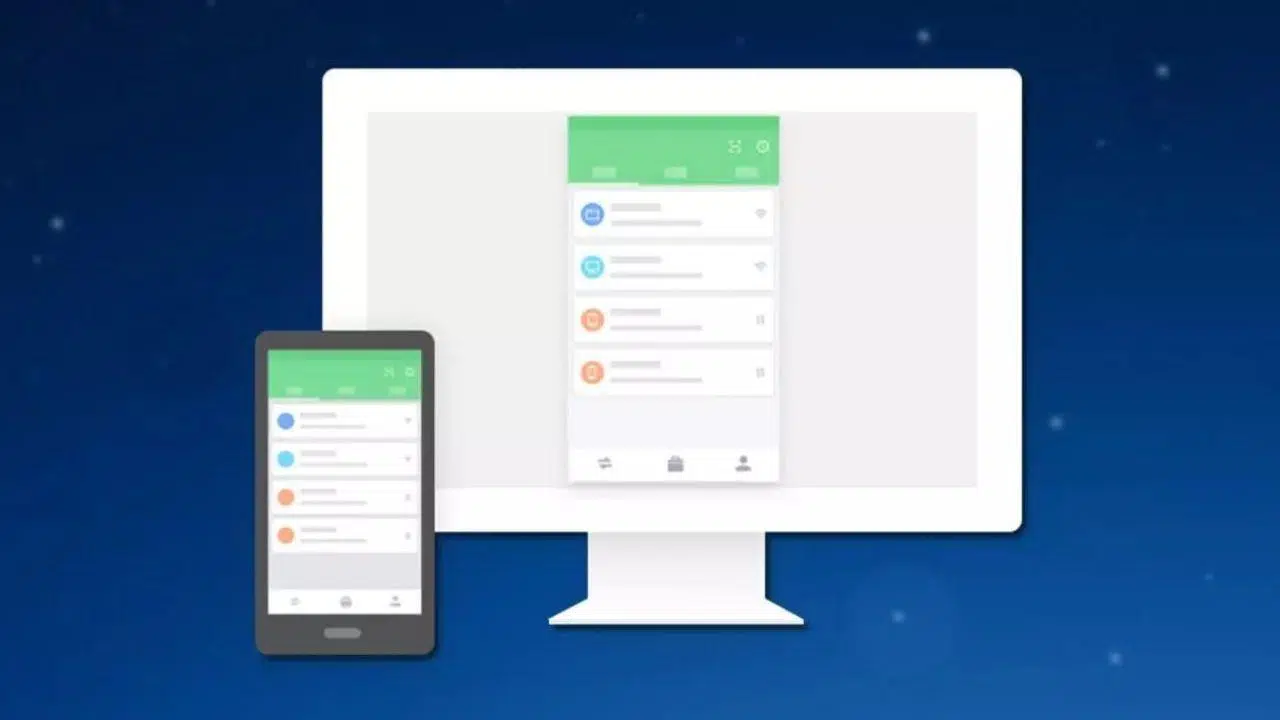
আপনি যদি কখনও ভিডিও, গেম, প্রেজেন্টেশন উপভোগ করার জন্য, বা শুধু মাউস ও কিবোর্ড দিয়ে আপনার ফোন নিয়ন্ত্রণ করার জন্য কম্পিউটারে ফোনের স্ক্রিন দেখতে চেয়ে থাকেন , তাহলে আপনি সঠিক জায়গায় এসেছেন। আজকাল এত বিকল্প রয়েছে যে অ্যাপ, ক্যাবল, উইন্ডোজ সেটিংস, এয়ারপ্লে, ক্রোমকাস্ট এবং প্রতিটি ব্র্যান্ডের নিজস্ব সমাধানের মধ্যে সহজেই হারিয়ে যাওয়া যায়।
এই নির্দেশিকায়, আপনি আপনার মোবাইল ফোনকে পিসিতে প্রজেক্ট বা মিরর করার সমস্ত গুরুত্বপূর্ণ উপায় খুঁজে পাবেন : উইন্ডোজ ও ম্যাকের নিজস্ব পদ্ধতি, থার্ড-পার্টি অ্যাপ্লিকেশন, ওয়াই-ফাই ও তারযুক্ত সংযোগ, আপনার স্মার্টফোন ব্র্যান্ড-ভিত্তিক বিশেষ টিপস ও ট্রিকস, এবং সবশেষে সাধারণ সমস্যা ও তার সমাধান নিয়ে একটি অধ্যায়। এর মূল উদ্দেশ্য হলো আপনাকে বেছে নেওয়ার জন্য বিভিন্ন বিকল্প দেওয়া, যাতে আপনি আপনার প্রয়োজন অনুযায়ী সেরা উপায়টি খুঁজে নিতে পারেন।

কোনও কিছু ইনস্টল না করেই আপনার মোবাইল ফোনটি কীভাবে উইন্ডোজ ব্যবহার করে প্রজেক্ট করবেন
আপনার কম্পিউটারে যদি উইন্ডোজ ১০ বা উইন্ডোজ ১১ থাকে , তবে অতিরিক্ত কোনো প্রোগ্রাম ডাউনলোড করার প্রয়োজন ছাড়াই, সিস্টেমটির মধ্যেই এমন টুলস অন্তর্ভুক্ত রয়েছে যা আপনার অ্যান্ড্রয়েড মোবাইল থেকে ছবি গ্রহণ করতে পারে, ঠিক যেন পিসিটি একটি স্মার্ট টিভি বা ক্রোমকাস্ট।
এই ফিচারটি ওয়্যারলেস প্রজেকশন ব্যবহার করে , যার মাধ্যমে আপনি ওয়াই-ফাই দিয়ে আপনার মোবাইলের স্ক্রিন পিসিতে পাঠাতে পারেন। মাঝে মাঝে ব্যবহারের জন্য এটি খুবই সুবিধাজনক, যদিও গেম খেলতে বা দীর্ঘ সময় ধরে উচ্চ-মানের স্ট্রিমিং করতে চাইলে এটি সবচেয়ে মসৃণ বিকল্প নয়।
উইন্ডোজে এই কম্পিউটারে প্রক্ষেপণ সক্ষম করুন
ডিফল্টরূপে, বেশিরভাগ উইন্ডোজ পিসিতে ওয়্যারলেস প্রজেকশন নিষ্ক্রিয় থাকে , তাই আপনার মোবাইল ডিভাইস থেকে কম্পিউটারটি দেখতে পাওয়ার জন্য প্রথম ধাপ হলো সিস্টেম সেটিংসে এটি সক্রিয় করা।
উইন্ডোজ সেটিংসে যান এবং "সিস্টেম > এই পিসিতে প্রজেকশন" খুলুন । সেই স্ক্রিনে, আপনি দেখতে পাবেন যে অপশনটি সাধারণত "সর্বদা বন্ধ" (Always off) করা থাকে। সেটিংটি পরিবর্তন করে "সুরক্ষিত নেটওয়ার্কে সর্বত্র উপলব্ধ" (Available everywhere on secure networks) করুন, যাতে আপনার পিসি একটি প্রজেকশন গন্তব্য হিসাবে ব্যবহার করা যায়।
এটি শুধুমাত্র বিশ্বস্ত নেটওয়ার্কগুলোতে , যেমন আপনার বাড়ি বা অফিসের ওয়াই-ফাই-তে, উন্মুক্ত রাখা গুরুত্বপূর্ণ, যাতে অপরিচিত কেউ একই নেটওয়ার্ক থেকে সংযোগ করার চেষ্টা করতে না পারে।
এই একই স্ক্রিন থেকে, আপনি আপনার পিসিতে অননুমোদিত প্রবেশ রোধ করতে সুরক্ষার একটি অতিরিক্ত স্তর যোগ করতে পারেন। পিন কোড দিয়ে প্রজেকশন সুরক্ষিত করার বিকল্পটি সক্রিয় করুন এবং সিদ্ধান্ত নিন যে, ডিভাইসটি প্রতিবার প্রজেক্ট করার চেষ্টা করার সময় এই কোডটির প্রয়োজন হবে, নাকি শুধু প্রথমবার সংযোগ করার সময়।
এছাড়াও পরীক্ষা করে দেখুন যে ডিভাইসটি শনাক্তযোগ্য কিনা তা নির্দেশকারী সুইচটি চালু আছে কিনা । যদি পিসিটি দৃশ্যমান না হয়, তাহলে মোবাইল ডিভাইসটি যে ডিভাইসগুলিতে তার স্ক্রিন পাঠাতে পারে, সেই তালিকায় এটিকে দেখাবে না এবং মনে হবে যেন এটি "কাজ করছে না", যদিও বাস্তবে এটি একটি সাধারণ সেটিং মাত্র।
উইন্ডোজে ওয়্যারলেস প্রজেকশন অ্যাপটি খুলুন।
একবার আপনি তা করে ফেললে, আপনার পিসি যেকোনো সামঞ্জস্যপূর্ণ অ্যান্ড্রয়েড ফোন থেকে স্ক্রিন মিররিং গ্রহণ করার জন্য প্রস্তুত হয়ে যাবে । সংযোগ স্থাপিত হওয়ার সাথে সাথেই, সবকিছু পরিচালনাকারী অ্যাপটি স্বয়ংক্রিয়ভাবে খুলে যাবে, যদিও আপনার কম্পিউটার প্রস্তুত আছে কিনা তা পরীক্ষা করার জন্য আপনি আগে থেকেই এটি চালু করতে পারেন।
অ্যাপটির নাম “ওয়্যারলেস প্রজেকশন” (বা কিছু সংস্করণে “কানেক্ট”) এবং এটি স্টার্ট মেনুতে পাওয়া যায়। এটি খুললে আপনি আপনার পিসির নামটি দেখতে পাবেন—যেটি আপনার ফোনে ডিভাইস খোঁজার সময় দেখা যায়—এবং এটি সংযোগের জন্য অপেক্ষা করছে কিনা তা নির্দেশ করে একটি বার্তা দেখতে পাবেন।
অ্যাপের মধ্যে Control + S চাপলে একটি ছোট সেটিংস প্যানেল খোলে, যেখানে আপনি সম্প্রতি সংযুক্ত ডিভাইসগুলোর জন্য অ্যাক্সেস অনুমোদন বা ব্লক করতে পারেন। এটি হাজারো অপশনসহ কোনো স্ক্রিন নয়, তবে কে প্রজেক্ট করবে তার ওপর এটি আপনাকে কিছুটা নিয়ন্ত্রণ দেয়।
আপনার পিসিতে আপনার অ্যান্ড্রয়েড স্ক্রিন কাস্ট করুন (যেমন একটি Chromecast)
আপনার পিসি প্রস্তুত থাকলে, নিচের ধাপগুলো আপনার মোবাইল ডিভাইস থেকে সম্পন্ন করতে হবে। বেশিরভাগ অ্যান্ড্রয়েড ফোনে, আপনি সাধারণত কুইক সেটিংস বা ডিসপ্লে/কানেকশন মেনুতে "প্রজেক্ট," "কাস্ট," বা "স্ক্রিন মিররিং " নামে একটি অপশন দেখতে পাবেন।
আপনার ফোনটি আপনার পিসির সাথে একই ওয়াই-ফাই নেটওয়ার্কে সংযুক্ত করে এই ফিচারটি চালু করুন । আপনার ফোনটি সামঞ্জস্যপূর্ণ ডিভাইসগুলির জন্য স্ক্যান করবে, এবং সবকিছু সঠিকভাবে সেট আপ করা থাকলে, আপনার কম্পিউটারটি একটি স্মার্ট টিভি বা ক্রোমকাস্টের মতোই প্রজেকশনের গন্তব্য হিসাবে প্রদর্শিত হবে।
আপনি যখন আপনার পিসি নির্বাচন করবেন, অ্যান্ড্রয়েড একটি নোটিফিকেশন দেখাবে যেখানে উল্লেখ থাকবে যে আপনার স্ক্রিন রেকর্ড ও স্ট্রিম করা হবে । মেসেজটি নিশ্চিত করুন, এবং যদি আপনি উইন্ডোজে পিন প্রোটেকশন সেট আপ করে থাকেন, তাহলে পেয়ারিং প্রক্রিয়াটি সম্পন্ন করতে আপনার কম্পিউটারে প্রদর্শিত কোডটি প্রবেশ করাতে হবে।
মাত্র কয়েক সেকেন্ডের মধ্যেই আপনি উইন্ডোজের ওয়্যারলেস প্রজেকশন অ্যাপের মধ্যে আপনার ফোনের স্ক্রিনটি দেখতে পাবেন । উইন্ডোটি ল্যান্ডস্কেপ মোডে সবচেয়ে ভালোভাবে কাজ করে, তাই আপনি যদি ভিডিও দেখতে বা গেম খেলতে চান, তবে আপনার ফোনটি ল্যান্ডস্কেপে ঘুরিয়ে নেওয়া সাধারণত একটি ভালো উপায়।
এই পদ্ধতির আরেকটি সুবিধা হলো, আপনি আপনার মোবাইল ডিভাইসটি নিয়ন্ত্রণ করতে পিসির মাউস ও কিবোর্ড ব্যবহার করতে পারেন । উইন্ডোজের অনেক প্রচলিত কিবোর্ড শর্টকাট, যেমন Alt + Tab, অ্যান্ড্রয়েডের সাথে সামঞ্জস্যপূর্ণ, ফলে আপনি খুব সহজেই খোলা অ্যাপগুলোর মধ্যে পরিবর্তন করতে পারেন।
তবে, যদি আপনি নিয়মিত আপনার স্ক্রিন মিরর করার পরিকল্পনা করেন এবং সর্বাধিক মসৃণতার প্রয়োজন হয়, তাহলে এই ওয়্যারলেস বিকল্পটি অপ্রতুল হতে পারে: কিছু ল্যাগ আছে, এবং এটি scrcpy এর মতো ডেডিকেটেড সমাধানের মতো স্থিতিশীল নয়। তবে মাঝে মাঝে কিছু ইনস্টল না করে আপনার ফোনটি বড় স্ক্রিনে দেখার জন্য, এটি একটি খুব সুবিধাজনক বিকল্প।
অ্যাপ ব্যবহার করে আপনার কম্পিউটারে আপনার মোবাইলের স্ক্রিন দেখুন
উইন্ডোজ এবং ম্যাক-এর অন্তর্নির্মিত বৈশিষ্ট্যগুলো ছাড়াও, ওয়াই-ফাই এবং ইউএসবি উভয়ের মাধ্যমেই আপনার পিসি থেকে মোবাইল ডিভাইস প্রজেক্ট করা এবং এমনকি নিয়ন্ত্রণ করার জন্য অনেক অ্যাপ রয়েছে । কিছু অ্যাপ আপনাকে কেবল আপনার ফোনে কী ঘটছে তা দেখার সুযোগ দেয়, আবার অন্যগুলো সম্পূর্ণ রিমোট কন্ট্রোলের সুবিধা দেয়। লিনাক্স ব্যবহারকারীদের জন্য একটি আকর্ষণীয় বিকল্প হলো ডেস্করিন (Deskreen) , যা নেটওয়ার্কের মাধ্যমে স্ক্রিন মিররিং-এর সুবিধা প্রদান করে।
এয়ারড্রয়েড এবং এয়ার মিরর
সবচেয়ে পুরোনো সমাধানগুলোর মধ্যে একটি হলো এয়ারড্রয়েড , যা ব্রাউজার বা ডেস্কটপ অ্যাপ থেকে মোবাইল ফোন পরিচালনা করার একটি টুল হিসেবে শুরু হয়েছিল এবং এখন এতে স্ক্রিন মিররিং ও টাচ রিমোট কন্ট্রোলের মতো ফিচারও রয়েছে।
এটি ব্যবহার করতে, আপনার মোবাইল ডিভাইসে (অ্যান্ড্রয়েড বা আইওএস) এয়ারড্রয়েড অ্যাপটি ইনস্টল করুন এবং অফিসিয়াল ওয়েবসাইট থেকে ডেস্কটপ ক্লায়েন্টটি ডাউনলোড করুন । একটি অ্যাকাউন্ট তৈরি করুন অথবা আগে থেকে থাকলে লগ ইন করুন এবং আপনার ফোন ও পিসি লিঙ্ক করতে উভয় ক্ষেত্রেই একই লগইন তথ্য ব্যবহার করুন।
ডেস্কটপ প্রোগ্রামের মধ্যে আপনি একটি "স্ক্রিন মিররিং" ফাংশন পাবেন । এটি সক্রিয় করলে, আপনার মোবাইল ডিভাইস থেকে ছবিটি ওয়াই-ফাই এর মাধ্যমে আপনার কম্পিউটারে পাঠানো হবে, তবে শর্ত হলো উভয় ডিভাইস একই ওয়্যারলেস নেটওয়ার্কে সংযুক্ত থাকতে হবে।
আপনার ওয়াই-ফাই নেটওয়ার্কের গুণমান এবং স্থিতিশীলতার উপর পারফরম্যান্স অনেকাংশে নির্ভর করে । যদি আপনার একটি ভালো ফাইবার অপটিক সংযোগ এবং একটি মোটামুটি মানের রাউটার থাকে, তবে আপনি খুব বেশি বাধা ছাড়াই অ্যাপ ব্যবহার করতে, ভিডিও দেখতে এবং এমনকি নির্দিষ্ট কিছু গেমও খেলতে পারবেন; আর সিগন্যাল দুর্বল হলে ল্যাগ এবং সংযোগ বিচ্ছিন্ন হওয়ার মতো সমস্যা দেখা দেবে।
এয়ারড্রয়েডের সাথে সম্পর্কিত হলো এয়ারমিরর , যা একটি অ্যাপ্লিকেশন এবং এর মাধ্যমে পিসি সহ অন্য কোনো স্ক্রিন থেকে আপনার মোবাইল ফোন নিয়ন্ত্রণ করা যায়। এটিও একইভাবে কাজ করে: আপনি এয়ারমিরর ইনস্টল করে, একটি কিউআর কোড স্ক্যান করেন বা অ্যাকাউন্ট লিঙ্ক করেন এবং স্ক্রিন শেয়ারিং অপশনটি চালু করেন।
অ্যাপোয়ারমিরর, লেটসভিউ, মোবিজেন, স্পেসডেস্ক এবং অন্যান্য বিকল্প
এয়ারড্রয়েডের পাশাপাশি অ্যাপাওয়ারমিররের মতো আরও কিছু জনপ্রিয় অ্যাপ রয়েছে , যা অ্যান্ড্রয়েড ও আইফোন উভয়ের সাথেই কাজ করে এবং পিসি ও ম্যাকের জন্যও উপলব্ধ। এটি আপনাকে ওয়াই-ফাই বা কেবলের মাধ্যমে আপনার স্ক্রিন মিরর করতে দেয় এবং অনেক ক্ষেত্রে মাউস ও কিবোর্ড নিয়ন্ত্রণের সুবিধাও প্রদান করে ।
প্রক্রিয়াটি সহজ: আপনার অপারেটিং সিস্টেমের জন্য প্রোগ্রামটি ডাউনলোড করুন, আপনার ফোনে অ্যাপটি ইনস্টল করুন, উভয়ই চালান এবং USB বা Wi-Fi এর মাধ্যমে সংযোগ করবেন কিনা তা বেছে নিন। যদি উভয় ডিভাইস একই ওয়্যারলেস নেটওয়ার্কে থাকে, তাহলে কেবল আপনার ফোনের স্ক্রিন মিররিং বোতামটি টিপুন।
আরেকটি বিনামূল্যের টুল হলো লেটসভিউ (LetsView) , যা আগেরগুলোর মতোই কাজ করে। আপনার পিসি এবং মোবাইল ডিভাইসে এটি ইনস্টল করার পর, আপনি একটি পিন বা কিউআর কোড ব্যবহার করে ডিভাইসগুলো লিঙ্ক করতে পারেন এবং তারপর অ্যাপ্লিকেশনটিতে “কানেক্ট টু ওয়াই-ফাই > রিওরিয়েন্ট” (Connect to Wi-Fi > Reorient) অপশনে ট্যাপ করলে আপনার মোবাইল ডিভাইসটি কম্পিউটারে ব্রডকাস্ট করা শুরু করবে।
যদি এই বিকল্পগুলোর কোনোটিই আপনার পছন্দ না হয়, অথবা অ্যাপ স্টোরের রিভিউগুলো আস্থা জাগাতে না পারে, তাহলে আপনি Mobizen ব্যবহার করে দেখতে পারেন , যা একটি স্ক্রিন রেকর্ডিং অ্যাপ হিসেবেও পরিচিত। এটি আপনাকে আপনার ফোনের কন্টেন্ট পিসিতে দেখতে এবং ভিডিও রেকর্ড করতে দেয়, এবং কিছু স্যামসাং মডেলের জন্য এর একটি নির্দিষ্ট সংস্করণও রয়েছে।
তুলনামূলকভাবে কম পরিচিত হলেও অত্যন্ত শক্তিশালী একটি টুল হলো স্পেসডেস্ক (Spacedesk) , যা অনেকটা মাল্টি-মনিটর রিমোট ডেস্কটপের মতো কাজ করে। মূলত, এটি আপনার মোবাইল ফোন বা ট্যাবলেটকে আপনার পিসির জন্য একটি সেকেন্ডারি ডিসপ্লেতে পরিণত করে এবং ওয়াই-ফাই, ইউএসবি বা ল্যানের মাধ্যমে আপনার স্ক্রিন শেয়ার, এক্সটেন্ড বা মিরর করতেও ব্যবহার করা যায় । অ্যাপটিতে দুটি মনিটর সেট আপ করার জন্য ধাপে ধাপে নির্দেশাবলী দেওয়া আছে ।
ভাইসর এবং ইউএসবি সংযোগ
যদি আপনি কম ল্যাটেন্সি এবং অধিক স্থিতিশীলতার জন্য ওয়াই-ফাই এর পরিবর্তে ক্যাবল ব্যবহার করতে পছন্দ করেন , তবে একটি সুপরিচিত বিকল্প হলো ভিসর (Vysor), যা ইউএসবি-র মাধ্যমে আপনার পিসিতে অ্যান্ড্রয়েড স্ক্রিন প্রদর্শনের উপর মনোযোগ দেয়।
প্রথম ধাপ হলো আপনার অ্যান্ড্রয়েড ফোনে Vysor ইনস্টল করা এবং এর অফিসিয়াল ওয়েবসাইট থেকে আপনার কম্পিউটারের জন্য প্রোগ্রামটি ডাউনলোড করা। এরপর আপনাকে আপনার ফোনের ডেভেলপার অপশনে ইউএসবি ডিবাগিং চালু করতে হবে এবং একটি ডেটা ক্যাবলের মাধ্যমে ফোনটিকে আপনার পিসির সাথে সংযুক্ত করতে হবে।
যখন আপনি আপনার কম্পিউটার এবং মোবাইল ডিভাইসে Vysor খুলবেন, প্রোগ্রামটি আপনার ডিভাইসটি শনাক্ত করবে এবং আপনি একটি "ভিউ" বাটন দেখতে পাবেন। এটিতে ক্লিক করলে আপনার ডেস্কটপে একটি উইন্ডোতে আপনার ফোনের স্ক্রিনটি প্রদর্শিত হবে । বিনামূল্যের সংস্করণটিতে কিছু মানের সীমাবদ্ধতা এবং কিছু বিজ্ঞাপন রয়েছে, তবে এটি বেশিরভাগ ব্যবহারের জন্য যথেষ্ট।
Scrcpy: ওপেন সোর্স, খুব দ্রুত, এবং উন্নত ব্যবহারকারীদের জন্য
বিনামূল্যের টুলগুলোর মধ্যে, উন্নত ব্যবহারকারীদের কাছে সবচেয়ে মূল্যবান একটি হলো scrcpy , যা Windows, macOS এবং Linux-এর সাথে সামঞ্জস্যপূর্ণ একটি ওপেন-সোর্স প্রজেক্ট এবং এর মাধ্যমে খুব কম ল্যাটেন্সিতে অ্যান্ড্রয়েড মোবাইল প্রজেক্ট ও নিয়ন্ত্রণ করা যায়।
এর প্রধান সুবিধা হলো, এটি ফোনে ইনস্টল করার প্রয়োজন হয় না : আপনাকে শুধু ইউএসবি ডিবাগিং চালু করতে হবে এবং একটি ক্যাবলের মাধ্যমে ফোনটিকে কম্পিউটারের সাথে সংযুক্ত করতে হবে। Scrcpy পিসির কমান্ড প্রম্পট থেকে চলে এবং চালু হলে, ডিভাইসটির স্ক্রিন প্রদর্শনকারী একটি উইন্ডো খোলে।
প্রোগ্রামটি ছবি তুলতে এবং মাউস ও কিবোর্ড কমান্ড পাঠাতে ADB প্রোটোকল ব্যবহার করে, তাই গেম খেলার সময়ও অভিজ্ঞতা খুব মসৃণ হয়। এটি দিয়ে স্ক্রিন ভিডিও রেকর্ড করা ও দ্রুত স্ক্রিনশট নেওয়া যায় এবং এমনকি যেসব ফোনের টাচস্ক্রিন নষ্ট, সেগুলোতেও এটি কাজ করে।
নেটিভ ম্যাক এবং আইফোন স্ক্রিন মিররিং বিকল্পগুলি
আপনি যদি অ্যাপল ইকোসিস্টেম ব্যবহার করেন, তবে এই ব্র্যান্ডটি অন্যান্য অ্যাপল ডিভাইসে আইফোন বা আইপ্যাডের স্ক্রিন মিরর করার জন্য নিজস্ব পদ্ধতি সরবরাহ করে , যা মূলত এয়ারপ্লে (AirPlay)-এর মাধ্যমে করা হয় এবং এটি বহু বছর ধরে আইওএস (iOS)-এর সাথে সমন্বিত রয়েছে।
নেতিবাচক দিক হল এই সমাধানগুলি কার্যত ম্যাক এবং অ্যাপল টিভির জন্য একচেটিয়া, তাই আপনি সরাসরি উইন্ডোজ পিসিতে এগুলি ব্যবহার করতে পারবেন না, কেবল এয়ারপ্লে রিসিভার অনুকরণ করে এমন তৃতীয় পক্ষের অ্যাপ ব্যবহার করে।
AirPlay ব্যবহার করে Mac-এ iPhone মিরর করুন
iOS 4.2 বা তার পরবর্তী সংস্করণের যেকোনো আইফোনে স্ট্যান্ডার্ড হিসেবে এয়ারপ্লে অন্তর্ভুক্ত থাকে; এটি অ্যাপলের এমন একটি প্রযুক্তি যার মাধ্যমে অন্যান্য সামঞ্জস্যপূর্ণ ডিভাইসে ভিডিও, অডিও এবং স্ক্রিন মিররিং পাঠানো যায়। এর মানে হলো, পুরোনো মডেলগুলোতেও সাধারণত এটি ভালোভাবে কাজ করে।
ম্যাকের ক্ষেত্রে, আপনার ম্যাকওএস সহ একটি তুলনামূলকভাবে আধুনিক কম্পিউটার প্রয়োজন যা রিসিভার হিসেবে এয়ারপ্লে সমর্থন করে। যখন উভয় কম্পিউটার একই ওয়াই-ফাই নেটওয়ার্ক ব্যবহার করে, তখন আইফোনটি ম্যাককে মিররিং গন্তব্য হিসেবে দেখতে পায়।
প্রক্রিয়াটি খুবই সহজ: কন্ট্রোল সেন্টার খোলার জন্য আপনার আইফোনের উপরের ডান কোণ থেকে সোয়াইপ করুন , “স্ক্রিন মিররিং” আইকনে (দুটি ওভারল্যাপিং আয়তক্ষেত্র) ট্যাপ করুন এবং উপলব্ধ ডিভাইসগুলির তালিকা থেকে আপনার ম্যাক নির্বাচন করুন।
আপনার কম্পিউটার স্ক্রিনে একটি কোড দেখা যেতে পারে । সংযোগটি সম্পূর্ণ করতে আপনার আইফোনে কোডটি প্রবেশ করান, এবং তারপর থেকে আপনার ফোনে করা প্রতিটি কাজ রিয়েল টাইমে আপনার ম্যাক স্ক্রিনে প্রতিফলিত হবে।
যখন আপনি শেয়ারিং বন্ধ করতে চান, তখন কন্ট্রোল সেন্টারে ফিরে যান, "স্ক্রিন মিররিং"-এ যান এবং মিররিং বন্ধ করার অপশনটিতে ট্যাপ করুন । কোনো কেবল ব্যবহার না করে মিটিংয়ে ছবি, ভিডিও বা অ্যাপ দেখানোর জন্য এটি আদর্শ।
অ্যাপল টিভি এবং অন্যান্য ডিভাইসে এয়ারপ্লে
আপনি যদি রিসিভারের সাহায্যে টিভি বা মনিটরের মতো বড় পর্দায় আপনার আইফোন দেখতে চান, তাহলে এলজি, স্যামসাং বা সনির মতো ব্র্যান্ডের ২০১৯ সাল থেকে তৈরি হওয়া অনেক স্মার্ট টিভিতে, সেইসাথে অ্যাপল টিভি এবং কিছু সাম্প্রতিক ফায়ার টিভি মডেলেও (সব স্টিকে নয়) এয়ারপ্লে সমন্বিত রয়েছে।
পদ্ধতিটি ম্যাকের মতোই: আইফোনের কন্ট্রোল সেন্টার থেকে স্ক্রিন মিররিং বেছে নিন এবং আপনার টিভি বা অ্যাপল টিভি নির্বাচন করুন। যতক্ষণ আপনার ফোন এবং ডিভাইস একই ওয়াই-ফাই নেটওয়ার্কে থাকবে , সবকিছু নির্বিঘ্নে কাজ করবে।
আপনার কাছে যদি আইপ্যাড বা ম্যাকওএস মন্টেরি বা তার পরবর্তী সংস্করণের সাথে সামঞ্জস্যপূর্ণ ম্যাকবুকের মতো অন্য কোনো অ্যাপল ডিভাইসও থাকে , তাহলে আপনি সেগুলোকেও আপনার আইফোনের ডিসপ্লে হিসেবে ব্যবহার করতে পারবেন। এই তালিকায় ২০১৮ ও তার পরবর্তী ম্যাকবুক এয়ার ও প্রো, ২০১৯ সালের আইম্যাক, ২০২০ সালের ম্যাক মিনি এবং ২০১৯ সালের ম্যাক প্রো-এর মতো ডিভাইসগুলো অন্তর্ভুক্ত রয়েছে।
আর যদি AirPlay দিয়ে কাজ না হয় বা আপনার ডিভাইসটি সামঞ্জস্যপূর্ণ না হয়, তাহলে তারযুক্ত সংযোগসহ QuickTime তো আছেই: Lightning বা USB-C ক্যাবল দিয়ে আপনার iPhone-কে Mac-এর সাথে সংযুক্ত করুন, QuickTime খুলুন, "New Video Recording" নির্বাচন করুন এবং আপনার কম্পিউটারে এর স্ক্রিন দেখার জন্য উৎস হিসেবে আপনার iPhone-কে বেছে নিন।
কেবল ব্যবহার করে আপনার মোবাইল ফোনটি পিসি বা মনিটরে প্রজেক্ট করুন
যদি আপনি কোনো বাধা, বিলম্ব বা নেটওয়ার্কের মানের উপর নির্ভর করতে না চাওয়ার কারণে ওয়াই-ফাই এড়িয়ে চলতে চান, তবে বড় পর্দায় আপনার মোবাইল ডিভাইস দেখার সবচেয়ে নির্ভরযোগ্য উপায় হলো ক্যাবল ব্যবহার করা । এর জন্য দুটি প্রধান বিকল্প রয়েছে: এইচডিএমআই অ্যাডাপ্টার এবং ইউএসবি-ভিত্তিক সমাধান।
HDMI এর মাধ্যমে, আপনি মূলত আপনার ফোনটিকে এক ধরণের "মিনি পিসি" তে পরিণত করেন যা সরাসরি আপনার মনিটর বা টিভিতে ভিডিও পাঠায়। অন্যদিকে, USB এর মাধ্যমে, আপনার কম্পিউটারে একটি নির্দিষ্ট অ্যাপের প্রয়োজন হয়, তবে আপনার কাছে আরও রিমোট কন্ট্রোল এবং রেকর্ডিং বিকল্প রয়েছে।
অ্যান্ড্রয়েড এবং আইফোনের জন্য HDMI অ্যাডাপ্টার
আপনার ফোনকে HDMI-এর মাধ্যমে সংযোগ করতে, একটি নির্দিষ্ট অ্যাডাপ্টারের প্রয়োজন হয় যা ফোনের পোর্টকে ভিডিও আউটপুটে রূপান্তরিত করে । আইফোনের জন্য, এটি সাধারণত একটি অফিসিয়াল বা সামঞ্জস্যপূর্ণ লাইটনিং টু HDMI অ্যাডাপ্টার, আর অ্যান্ড্রয়েডের জন্য, এটি সাধারণত একটি USB-C বা মাইক্রো USB টু HDMI অ্যাডাপ্টার হয়ে থাকে।
একটি অল-ইন-ওয়ান কেবলের পরিবর্তে একটি অ্যাডাপ্টার ও একটি সাধারণ HDMI কেবল ব্যবহার করাই সবচেয়ে ভালো বিকল্প । এভাবে, আপনি বাড়িতে আগে থেকেই থাকা HDMI কেবলগুলো ব্যবহার করতে পারবেন এবং যদি কোনো একটি নষ্ট হয়ে যায়, তবে আপনাকে কেবলটি বদলাতে হবে, অ্যাডাপ্টারটি নয়।
কিছু অ্যান্ড্রয়েড ফোন ইউএসবি-সি এর মাধ্যমে এমএইচএল বা ডিসপ্লেপোর্ট অল্ট মোডও সমর্থন করে , যা আপনাকে সরাসরি ইউএসবি-সি পোর্টের মাধ্যমে ভিডিও আউটপুট করতে দেয়। এই ক্ষেত্রে, একটি স্থিতিশীল ৬০ এফপিএস ছবি পাওয়ার জন্য আপনি এই প্রযুক্তিগুলোর সাথে সামঞ্জস্যপূর্ণ একটি ইউএসবি-সি থেকে এইচডিএমআই কেবল বা অ্যাডাপ্টার ব্যবহার করতে পারেন।
এটি খুব সহজে কাজ করে: অ্যাডাপ্টারটি আপনার ফোনের সাথে সংযুক্ত করুন, HDMI কেবলটি অ্যাডাপ্টার এবং স্ক্রিনে লাগান, এবং কয়েক সেকেন্ডের মধ্যেই আপনি আপনার ফোনে যা কিছু করছেন তা মনিটরে দেখতে পাবেন । আপনার ফোন বা টিভিতে কিছু ইনস্টল করার প্রয়োজন নেই, এবং ল্যাটেন্সি প্রায় নেই বললেই চলে। যদি আপনার অডিও বা ডিটেকশন সমস্যা হয়, তবে HDMI অডিও সমস্যা সংক্রান্ত আমাদের গাইডটি দেখুন ।
তবে, এই পদ্ধতিতে আপনি আপনার কম্পিউটারের মাউস এবং কিবোর্ড ব্যবহার করে ফোনটি নিয়ন্ত্রণ করতে পারবেন না (স্যামসাং ডেক্স বা অনুরূপ ডেস্কটপ মোডের মতো নির্দিষ্ট সমাধানগুলো ছাড়া)। এটি একটি পূর্ণাঙ্গ রিমোট কন্ট্রোলের চেয়ে বরং আপনার ফোনের স্ক্রিনের একটি বড় পর্দার 'ক্লোন'।
কোন কেবল বা অ্যাডাপ্টার বেছে নেবেন (এবং কোনটি এড়িয়ে চলবেন)
ক্লাউড গেমিং, ভিডিও কল বা লাইভ প্রেজেন্টেশনের জন্য যদি আপনি একটি উচ্চ-মানের অভিজ্ঞতা চান, তবে সঠিক কেবল বেছে নেওয়া অপরিহার্য। আদর্শগতভাবে, আপনার এমন একটি USB-C থেকে HDMI কেবল প্রয়োজন হবে যাতে "Alt Mode" সাপোর্ট এবং এই মূল বৈশিষ্ট্যগুলো থাকে:
- HDMI 2.0 অথবা 2.1 সার্টিফিকেশন ৬০ Hz এ 4K এবং একটি উপযুক্ত অডিও রিটার্ন চ্যানেল নিশ্চিত করতে।
- "USB-C DP1.4" চিহ্নিত কেবল বা অ্যাডাপ্টারের উপর, যা নির্দেশ করে যে মোবাইলের পোর্টটি ডিসপ্লেপোর্টের মাধ্যমে ভিডিও পাঠাতে পারে, যা Samsung DeX, EMUI ডেস্কটপ, অথবা Motorola এর Ready For এর মতো মোডের জন্য অপরিহার্য।
- সর্বোচ্চ দৈর্ঘ্য ১.৮ মিটারকারণ ২ মিটারের পর থেকে হস্তক্ষেপ, ঘোস্টিং বা সিগন্যাল ক্ষতির অভিজ্ঞতা অনেক বেশি।
- VL102 বা ANX7530 এর মতো চিপসেট মাথায় রেকর্ড করা আছে, যা অ্যাপ্লিকেশন বা রেজোলিউশন পরিবর্তন করার সময় সিগন্যাল নিয়ে আলোচনা এবং কালো পর্দা প্রতিরোধের জন্য দায়ী।
- এড়ানো সস্তা চেইন অ্যাডাপ্টার USB-C থেকে USB-A থেকে HDMI টাইপ, কারণ এগুলি সাধারণত 720p-এর মধ্যে সিগন্যাল সীমাবদ্ধ করে, লক্ষণীয় ল্যাটেন্সি যোগ করে এবং ফোনের পোর্ট অতিরিক্ত গরম করতে পারে।
- যদি আপনার মোবাইল শুধুমাত্র অফার করে ইউএসবি 2.0বাহ্যিকভাবে চালিত সক্রিয় MHL হাব ব্যবহার করা প্রায়শই ভালো: আপনি কিছু তীক্ষ্ণতা হারাবেন, তবে আপনি অনেক মসৃণতা এবং স্থিতিশীলতা অর্জন করবেন।
ইউএসবি এবং ডেস্কটপ অ্যাপ ব্যবহার করে আপনার মোবাইলের স্ক্রিন দেখুন
Vysor এবং scrcpy ছাড়াও আরও কিছু টুল আছে, যেগুলোর মাধ্যমে আপনি USB ব্যবহার করে আপনার ফোনের স্ক্রিন পিসিতে দেখতে পারেন । এর কার্যপ্রণালী একই রকম: আপনি USB ডিবাগিং চালু করবেন, ডেটা কেবলটি সংযুক্ত করবেন এবং বাকি কাজটা প্রোগ্রামটির ওপর ছেড়ে দেবেন।
এই ধরনের তারযুক্ত সংযোগ তখন আদর্শ যখন আপনি ওয়াই-ফাই কভারেজের সমস্যা এড়াতে চান অথবা যখন নেটওয়ার্কে ভিড় থাকে। এছাড়াও, যদি ফোনের স্ক্রিন ক্ষতিগ্রস্ত হয়, তবে স্পর্শ-ভিত্তিক সমাধানগুলো অকেজো হয়ে পড়ে, যেখানে ইউএসবি-র মাধ্যমে আপনি তখনও ডেটা পুনরুদ্ধার করতে পারেন।
এর অসুবিধা হলো, অনেক ওয়্যারড মিররিং অ্যাপের ক্ষেত্রে, যদি ফোনটি রুটেড না থাকে বা নির্দিষ্ট কিছু অপশন চালু করা না থাকে, তাহলে আপনি শুধু স্ক্রিনটি দেখতে পারবেন, কিন্তু আপনার পিসি থেকে ফোনটি নিয়ন্ত্রণ করতে পারবেন না । সেইসব ক্ষেত্রে, যদি আপনার সম্পূর্ণ নিয়ন্ত্রণের প্রয়োজন হয়, তাহলে আপনাকে scrcpy-এর মতো টুল ব্যবহার করতে হবে অথবা উন্নত সংস্করণগুলোর জন্য অর্থ প্রদান করতে হবে।
স্ক্রিন শেয়ারিংয়ের জন্য ব্র্যান্ড-নির্দিষ্ট অ্যাপ এবং বৈশিষ্ট্য
সাধারণ সমাধানগুলোর পাশাপাশি, অনেক নির্মাতাই মোবাইল ফোনকে পিসির সাথে সংযুক্ত করতে এবং স্ক্রিন ও ফাইল শেয়ার করার জন্য, এমনকি একটি সম্পূর্ণ ডেস্কটপ মোড দেওয়ার জন্য নিজস্ব টুল তৈরি করেছে।
আপনার ব্র্যান্ড ইতিমধ্যে যা অফার করে তার সদ্ব্যবহার করলে, আপনার সাধারণত আরও মসৃণ ইন্টিগ্রেশন থাকবে, কম কনফিগারেশন থাকবে এবং আরও স্থিতিশীল অভিজ্ঞতা থাকবে, বিশেষ করে তুলনামূলকভাবে নতুন ডিভাইসগুলিতে।
Xiaomi (MIUI) তে স্ক্রিন শেয়ারিং
MIUI সহ Xiaomi ফোনগুলিতে, স্ক্রিন মিররিং বিকল্পটি সাধারণত সিস্টেম সেটিংসে, সাধারণত সংযোগ বিভাগে সংহত করা হয়।
এটি ব্যবহার করতে, সেটিংস-এ যান এবং তারপরে “কানেকশনস অ্যান্ড শেয়ারিং”-এ যান। সেখানে আপনি “স্ক্রিন মিররিং”, “কাস্ট” বা “স্ক্রিন মিররিং”-এর মতো নামের একটি বিভাগ খুঁজে পাবেন। একবার আপনি এটি অ্যাক্সেস করলে, MIUI আপনাকে সামঞ্জস্যপূর্ণ ডিভাইসগুলি অনুসন্ধান করতে দেয়, সেগুলি টিভি, মনিটর বা রিসিভার সফ্টওয়্যার সহ পিসি যাই হোক না কেন।
একবার আপনি কাঙ্ক্ষিত স্ক্রিনটি বেছে নিলে, সংযোগটি সম্পূর্ণ করতে আপনার মোবাইলের নির্দেশাবলী অনুসরণ করুন এবং আপনি খুব সরাসরি আপনার স্মার্টফোনের স্ক্রিন মিরর বা শেয়ার করতে পারবেন।
Samsung DeX: আপনার গ্যালাক্সি একটি পিসিতে পরিণত হয়েছে
স্যামসাং-এর জগতে অন্যতম সেরা একটি সমাধান হলো স্যামসাং ডেক্স (Samsung DeX) , এমন একটি মোড যা আপনার গ্যালাক্সি ফোনকে উইন্ডোজ, টাস্কবার এবং মাউস ও কিবোর্ডের সুবিধাসহ অনেকটা ডেস্কটপ কম্পিউটারের মতো করে তোলে।
DeX-এর সাহায্যে আপনি একই সাথে একাধিক অ্যাপ ব্যবহার করতে, ডকুমেন্ট সম্পাদনা করতে, ক্লাউডে ফাইল পরিচালনা করতে এবং বড় পর্দায় মাল্টিমিডিয়া কন্টেন্ট উপভোগ করতে পারেন। এটি Microsoft Office, Google Chrome এবং এমনকি কিছু Adobe টুলের মতো সাধারণ অ্যাপ্লিকেশনগুলোর সাথেও সামঞ্জস্যপূর্ণ।
পিসির সাথে এটি ব্যবহার করা খুবই সহজ: Windows বা Mac-এর জন্য Samsung DeX অ্যাপটি ডাউনলোড করুন, আপনার কম্পিউটারে এটি ইনস্টল করুন এবং আপনার ফোনটিকে একই Wi-Fi নেটওয়ার্কে বা ক্যাবলের মাধ্যমে সংযুক্ত করুন। আপনার ফোনে, আপনি Samsung DeX চালু করার এবং আপনার কম্পিউটারে প্রজেক্ট করার অপশন দেখতে পাবেন ।
একবার সংযুক্ত হলে, আপনি মনিটরে একটি DeX ডেস্কটপ ইন্টারফেস দেখতে পাবেন, যেখান থেকে আপনি মাউস এবং কীবোর্ডের সাহায্যে পুরো মোবাইল সিস্টেমটি নেভিগেট করতে , উইন্ডোতে অ্যাপ খুলতে, ফাইল ড্র্যাগ ও ড্রপ করতে এবং আরও অনেক কিছু করতে পারবেন।
DeX S8 সিরিজ থেকে শুরু করে বর্তমান Note, Fold, Flip এবং S23/S24 সহ গ্যালাক্সি মডেলের একটি দীর্ঘ তালিকার সাথে সামঞ্জস্যপূর্ণ, যতক্ষণ না কম্পিউটারটি Windows 10 বা macOS 10.13 বা উচ্চতর সংস্করণে চলে।
OPPO এবং realme-তে PC Connect
OPPO এবং realme নির্মাতাদের PC Connect নামে নিজস্ব একটি টুল রয়েছে , যা মোবাইল ও কম্পিউটারকে ওয়্যারলেসভাবে সিঙ্ক্রোনাইজ করার জন্য ডিজাইন করা হয়েছে এবং এতে স্ক্রিন মিররিং ও ফাইল ম্যানেজমেন্টের মতো ফিচার রয়েছে।
সাধারণত ফোনের কুইক সেটিংস প্যানেল থেকে এটি অ্যাক্সেস করা যায় । আপনার ফোন এবং পিসি একই ওয়াই-ফাই নেটওয়ার্কে রেখে পিসি কানেক্ট সক্রিয় করার মাধ্যমে, আপনি মনিটরে আপনার স্মার্টফোনের কন্টেন্ট মিরর করতে পারবেন এবং মাউস ও কিবোর্ড ব্যবহার করে ফাইল সরানো, মেসেজের উত্তর দেওয়া বা অন্যান্য দ্রুত কাজ সম্পাদন করতে পারবেন।
এটি তুলনামূলকভাবে একটি নতুন ফিচার, যা অ্যান্ড্রয়েড ১২ বা তার পরবর্তী সংস্করণের মডেলগুলোতে আসতে শুরু করেছে , তাই এটি সব OPPO এবং realme ফোনে, বিশেষ করে পুরোনো বা বেসিক মডেলগুলোতে নেই।
হুয়াওয়েতে, ইন্টিগ্রেশন মূলত হুয়াওয়ে শেয়ার এবং পিসি ম্যানেজার অ্যাপের মাধ্যমে করা হয় । এই টুলগুলো আপনাকে ছবি, ভিডিও এবং ডকুমেন্ট শেয়ার করার পাশাপাশি আপনার কম্পিউটারের স্ক্রিন থেকে ফোনের কিছু ফাংশন নিয়ন্ত্রণ করার সুযোগ দেয়।
এটি কাজ করার জন্য, ফোনে ওয়াই-ফাই, ব্লুটুথ এবং এনএফসি চালু থাকতে হবে এবং কুইক সেটিংস প্যানেল থেকে হুয়াওয়ে শেয়ার চালু করা থাকতে হবে। পিসিতেও ওয়াই-ফাই এবং ব্লুটুথ চালু থাকতে হবে এবং পিসি ম্যানেজার ইনস্টল করা থাকতে হবে।
উভয় ডিভাইস আনলক করা এবং কাছাকাছি থাকলে, পিসি ফোনটিকে শনাক্ত করতে পারে এবং ল্যাপটপের এনএফসি অংশে (সামঞ্জস্যপূর্ণ ডিভাইসে) ফোনটি ট্যাপ করার মাধ্যমে পেয়ারিং করার অনুমতি দিতে পারে। সেখান থেকে, আপনি নির্বিঘ্নে আপনার স্ক্রিন এবং কন্টেন্ট শেয়ার করতে পারবেন।
গুগল পিক্সেল এবং রিফ্লেক্টরের মতো রিসিভার অ্যাপ
মজার ব্যাপার হলো, প্রায় স্টক অ্যান্ড্রয়েডের মতো অভিজ্ঞতা থাকা সত্ত্বেও অনেক গুগল পিক্সেল ব্যবহারকারীই কম্পিউটারে তাদের স্ক্রিন মিরর করতে জানেন না। সবচেয়ে প্রচলিত উপায় হলো পিসিতে স্ক্রিন মিররিং অ্যাপ, যেমন রিফ্লেক্টর বা এই ধরনের অ্যাপ ব্যবহার করা।
সাধারণ ব্যবহার পদ্ধতিটি হলো: আপনার উইন্ডোজ বা ম্যাক কম্পিউটারে রিফ্লেক্টর ডাউনলোড ও ইনস্টল করুন , আপনার পিক্সেল এবং পিসি একই ওয়াই-ফাই নেটওয়ার্কে আছে কিনা তা নিশ্চিত করুন, রিফ্লেক্টর খুলুন এবং তারপরে পিক্সেলের কুইক সেটিংস এক্সপ্যান্ড করে "কাস্ট" বা "ব্রডকাস্ট" বোতামে ট্যাপ করুন।
আপনার ফোন উপলব্ধ স্ক্রিনগুলির একটি তালিকা প্রদর্শন করবে এবং রিফ্লেক্টরে আপনার কনফিগার করা নামটি দ্বারা চিহ্নিত হয়ে আপনার কম্পিউটারটি সেগুলির মধ্যে উপস্থিত থাকবে। একবার আপনি এটি নির্বাচন করলে, খুব বেশি ঝামেলা ছাড়াই আপনার হোম স্ক্রিনে একটি ভাসমান উইন্ডোতে পিক্সেলের স্ক্রিনটি দেখতে পাবেন ।
আর অন্যান্য ব্র্যান্ডের কী হবে?
বেশিরভাগ নির্মাতাই গুগল কাস্ট, মিরাকাস্ট বা নিজস্ব অ্যাপের মাধ্যমে কোনো না কোনো ধরনের স্ক্রিন শেয়ারিং বা কন্টেন্ট কাস্টিং সুবিধা দিয়ে থাকে । যদি আপনার ব্র্যান্ডের DeX বা Huawei Share-এর মতো উন্নত কোনো সিস্টেম না থাকে, তাহলে আপনি আগে উল্লিখিত থার্ড-পার্টি অ্যাপগুলো ব্যবহার করতে পারেন।
যদি আপনার ফোনের সেটিংসে কোনো স্পষ্ট অপশন খুঁজে না পান, তাহলে "Cast", "Screen mirroring" বা "Screen mirroring"- এর মতো শব্দগুলো খুঁজুন , এবং তারপরেও যদি আপনি নিশ্চিত না হন, তবে আপনার ফোনের ম্যানুয়াল বা সেই ব্র্যান্ডের ইউজার ফোরাম দেখুন, যেখানে সাধারণত সামঞ্জস্যপূর্ণ পদ্ধতিগুলো বিস্তারিতভাবে বর্ণনা করা থাকে।
স্ক্রিন মিররিংয়ের জন্য Chromecast এবং অন্যান্য HDMI ডিভাইস
আরেকটি খুব জনপ্রিয় সমাধান হলো, বিশেষ করে HDMI যুক্ত টিভি ও মনিটরের জন্য, Chromecast বা এই ধরনের কোনো স্ট্রিমিং স্টিক ব্যবহার করা । যদিও আমরা সাধারণত টিভিতে Netflix বা YouTube দেখার জন্যই এটি ব্যবহার করে থাকি, তবে এটি আপনার মোবাইল ফোনের স্ক্রিন মিরর করতেও ব্যবহার করা যেতে পারে।
অ্যান্ড্রয়েডের অনেক ডিভাইসে গুগল হোম অ্যাপের মধ্যে বা কুইক সেটিংসে একটি "কাস্ট স্ক্রিন" অপশন থাকে। আপনার ফোন এবং ক্রোমকাস্ট একই ওয়াই-ফাই নেটওয়ার্কে সংযুক্ত থাকলে , শুধু ক্রোমকাস্টকে গন্তব্য হিসেবে নির্বাচন করুন, এবং আপনার ফোনে যা কিছু দেখবেন, তা আপনার টিভিতেও দেখা যাবে।
এই পদ্ধতির সবচেয়ে বড় সুবিধা হলো, আইফোনের জন্যও সমাধান রয়েছে, যেমন ক্রোমকাস্ট অথবা এয়ারপ্লে-উপযোগী স্টিক । তাছাড়া, কিছু টিভিতে গুগল কাস্ট বা এই ধরনের প্রযুক্তি বিল্ট-ইন থাকে, তাই আপনার কোনো বাহ্যিক স্টিকেরও প্রয়োজন হয় না।
এমনকি কম পরিচিত ব্র্যান্ডের অন্যান্য HDMI ডিভাইসগুলিও একইভাবে কাজ করতে পারে, যতক্ষণ না তারা কাস্ট বা মিররিং কন্টেন্ট গ্রহণের অনুমতি দেয় এবং একই ওয়্যারলেস নেটওয়ার্কে সঠিকভাবে কনফিগার করা থাকে।
আপনার ক্রোমকাস্ট চালু করার পর যদি অদ্ভুত রং বা নেগেটিভ ছবি দেখতে পান, তবে ডিভাইসটি বা আপনার টিভি রিস্টার্ট করাই সাধারণত যথেষ্ট । এছাড়াও, আপনার মনিটরের ইমেজ সেটিংস চেক করে দেখা ভালো যে সেখানে কোনো অস্বাভাবিক মোড সক্রিয় নেই।
মাইক্রোসফট ফোন লিংক এবং ফোন ডিসপ্লে
উইন্ডোজ ১০ ও ১১ চালিত অনেক পিসিতে মাইক্রোসফট ‘ ফোন লিঙ্ক’ অ্যাপটি যুক্ত করে দেয় , যার মাধ্যমে আপনি আপনার মোবাইল ফোনকে কম্পিউটারের সাথে সংযুক্ত করে নোটিফিকেশন, মেসেজ, কল এবং কিছু ক্ষেত্রে ফোনের ফুল স্ক্রিনও দেখতে পারেন।
ফোন লিঙ্কের অন্তর্গত ফোন স্ক্রিন ফিচারটি আপনাকে আপনার পিসি থেকে অ্যান্ড্রয়েড অ্যাপ ব্যবহার করার সুযোগ দেয়, তবে এর জন্য নির্দিষ্ট হার্ডওয়্যার শর্ত পূরণ করতে হবে এবং আপনার কাছে একটি সামঞ্জস্যপূর্ণ মোবাইল ফোন থাকতে হবে, যেমন নির্দিষ্ট গ্যালাক্সি, সারফেস ডুয়ো, ওয়ানপ্লাস, অপো, রিয়েলমি বা অনার মডেল।
প্রয়োজনীয়তা এবং সামঞ্জস্যপূর্ণ ডিভাইস
ফোন স্ক্রিন ব্যবহার করার জন্য আপনার উইন্ডোজ ১০ অক্টোবর ২০১৮ (ভার্সন ১৮০৯) বা তার পরবর্তী সংস্করণের একটি পিসি প্রয়োজন , যা আদর্শগতভাবে সর্বশেষ উপলব্ধ সংস্করণে আপডেট করা। এছাড়াও, এতে অবশ্যই একটি ডাইরেক্টএক্স ১১ সামঞ্জস্যপূর্ণ জিপিইউ থাকতে হবে।
এছাড়াও, আপনার অ্যান্ড্রয়েড ডিভাইসটি সামঞ্জস্যপূর্ণ হতে হবে এবং এতে Link to Windows আগে থেকে ইনস্টল করা বা উপলব্ধ থাকতে হবে। সমর্থিত মডেলগুলোর মধ্যে রয়েছে অনেক স্যামসাং গ্যালাক্সি ফোন (S9, S10, S20, S21, S22, S23, S24, Note9, Note10, Note20, Fold, Z Flip…), সারফেস ডুয়ো, অনার ম্যাজিক৪ প্রো এবং ম্যাজিক৬, ওয়ানপ্লাসের বিভিন্ন সিরিজ, অপ্পো ফাইন্ড এবং রেনো, রিয়েলমি, ROG ফোন ৮, এবং ভিভো এক্স ফোল্ড৩ প্রো ইত্যাদি।
মোবাইল ডিভাইস এবং পিসি অবশ্যই একই ওয়াই-ফাই নেটওয়ার্কে সংযুক্ত থাকতে হবে । কম্পিউটারে, মোবাইল লিঙ্ক খুলুন, ফোন ডিসপ্লে ট্যাবে যান এবং সেটআপ উইজার্ডটি অনুসরণ করুন। যখন অনুমতি চাওয়া হবে, তখন অনুমতি দিন, যাতে এটি ডিভাইসের বিষয়বস্তু প্রদর্শন ও নিয়ন্ত্রণ করতে পারে।
আপনার পিসি থেকে আপনার মোবাইল ফোনের স্ক্রিনের সাথে কীভাবে ইন্টারঅ্যাক্ট করবেন
একবার সেট আপ হয়ে গেলে, আপনি আপনার মাউস, টাচপ্যাড, কিবোর্ড, এমনকি আপনার পিসির টাচস্ক্রিনও (যদি থাকে) ব্যবহার করে অ্যাপ খুলতে, মেসেজ লিখতে, স্ক্রল করতে এবং আপনার মোবাইল ডিভাইসটি নেভিগেট করতে পারবেন, ঠিক যেন আপনি ডিভাইসটি হাতে ধরে আছেন।
মৌলিক সমতাগুলো খুবই সহজ: একটি সাধারণ ক্লিক স্ক্রিনে স্পর্শ করার সমতুল্য , ডান ক্লিক সাধারণত পিছনে যায়, চেপে ধরে রাখলে কনটেক্সট মেনু খোলে, এবং চেপে ধরে রেখে ড্র্যাগ করলে টেক্সট নির্বাচিত হয় বা আইটেম সরানো যায়।
কিছু অ্যাপ এবং গেম মাউস বা কীবোর্ডের সাথে ভালোভাবে সাড়া দেয় না কারণ এগুলি ফোনের স্ক্রিনে স্পর্শের অঙ্গভঙ্গির জন্য ডিজাইন করা হয়েছে। এই ক্ষেত্রে, যদি আপনার পিসিতে টাচস্ক্রিন থাকে, তাহলে আপনি আপনার আঙ্গুল ব্যবহার করে ফোনের স্ক্রিনের সাথে ইন্টারঅ্যাক্ট করতে পারেন।
আপনার পিসিতে বিভিন্ন ভাষায় টাইপ করার জন্য, ভাষা এবং কীবোর্ড লেআউট পিসির ভাষা সেটিংস থেকে নয়, বরং অ্যান্ড্রয়েড দ্বারা ফিজিক্যাল কীবোর্ড সেটিংসে নিয়ন্ত্রিত হয় । আপনি আপনার ডিভাইসের সেটিংসে এটি পরিবর্তন করতে পারেন অথবা একাধিক ভাষা কনফিগার করা থাকলে Shift + Space-এর মতো শর্টকাট ব্যবহার করতে পারেন।
কালো পর্দা এবং গোপনীয়তা
ফোন লিঙ্ক আপনার পিসির সাথে সংযুক্ত থাকাকালীন ফোনের স্ক্রিনটি বন্ধ বা "লুকিয়ে" রাখার একটি বিকল্প দেয় , যাতে ডেস্কটপে যা প্রদর্শিত হয় তা আপনার ফোনে দেখা না যায়। এটি ব্যাটারির শক্তি সাশ্রয় করতে সাহায্য করে এবং আশেপাশে অন্য কেউ থাকলে আপনার গোপনীয়তা রক্ষা করে।
আপনি যদি কালো স্ক্রিনটি বন্ধ করতে চান, তাহলে আপনার কম্পিউটারে মোবাইল লিঙ্ক সেটিংসে যান এবং ফোন ডিসপ্লে-এর অধীনে " সংযুক্ত থাকাকালীন ডিভাইসের স্ক্রিন লুকান " লেখা অপশনটি থেকে টিক চিহ্ন তুলে দিন। আপনি যেকোনো সময় এই সেটিংটি পরিবর্তন করতে পারেন।
স্ক্রিন মিরর করার সময় সাধারণ সমস্যা এবং সেগুলি কীভাবে সমাধান করবেন
প্রযুক্তি-সম্পর্কিত প্রায় সবকিছুর মতোই, আপনার মোবাইল ফোন থেকে পিসি বা টিভিতে কিছু প্রজেক্ট করার চেষ্টা করার সময়ও ত্রুটি দেখা দিতে পারে। কখনও কখনও এগুলি কনফিগারেশন সমস্যা, কখনও ওয়াই-ফাই নেটওয়ার্কের সমস্যা, অথবা কেবলই অনুপযুক্ত কেবলের কারণে হয়ে থাকে।
প্রায়শই, আপনার ডিভাইসটি পুনরায় চালু করলে আপনার ধারণার চেয়েও বেশি সমস্যা সমাধান হয়ে যায়, তবে সাধারণ সমস্যাগুলি জানা সহায়ক যাতে আপনি একবারে শত শত বিকল্প চেষ্টা করে পাগল হওয়ার পরিবর্তে মূল কারণটিতে যেতে পারেন।
ওয়্যারলেস সংযোগ ব্যর্থতা
আপনি যদি ওয়াই-ফাই ব্যবহার করেন এবং প্রজেকশনটি কাজ না করে, বারবার সংযোগ বিচ্ছিন্ন হয়ে যায়, অথবা আপনার পিসি তালিকায় দেখাই না যায়, তাহলে প্রথমে যা পরীক্ষা করে দেখতে হবে তা হলো, ডিভাইস দুটি একই ওয়্যারলেস নেটওয়ার্কে সংযুক্ত আছে কি না । প্রায়শই দেখা যায় যে, পিসি ক্যাবলের মাধ্যমে এবং মোবাইল ফোন মোবাইল ডেটা বা গেস্ট নেটওয়ার্ক ব্যবহার করে সংযুক্ত থাকে।
আপনি যদি ইতিমধ্যেই নেটওয়ার্ক পরীক্ষা করে থাকেন এবং তারপরেও এটি কাজ না করে, তাহলে কনফিগারেশন অসম্পূর্ণ থাকতে পারে। সেক্ষেত্রে, সাধারণত সবচেয়ে ভালো উপায় হলো সংযোগটি মুছে ফেলে প্রথম থেকে প্রক্রিয়াটি শুরু করা : প্রজেকশন নিষ্ক্রিয় করুন, আপনার মোবাইল ডিভাইস এবং পিসি রিস্টার্ট করুন, পরিষেবাগুলি পুনরায় সক্রিয় করুন এবং সাবধানে ধাপগুলি পুনরাবৃত্তি করুন।
নেটওয়ার্কটি হয়তো জ্যাম হয়ে আছে বা এতে ইন্টারফেরেন্স হচ্ছে , বিশেষ করে ২.৪ গিগাহার্টজ ব্যান্ডে। যদি আপনার রাউটার এবং ডিভাইসগুলো অনুমতি দেয়, তবে ৫ গিগাহার্টজ ব্যান্ড ব্যবহার করে দেখুন, যা সাধারণত তুলনামূলকভাবে পরিষ্কার থাকে এবং ভালো স্ট্রিমিং পারফরম্যান্স দেয়।
USB পোর্ট বা তারের সমস্যা
ইউএসবি কেবল ব্যবহার করার সময়, যদি আপনার কম্পিউটার ফোনটিকে শনাক্ত করতে না পারে বা ছবি দেখা না যায়, তাহলে সমস্যাটি সম্ভবত কেবলটি বা পোর্টের মধ্যেই রয়েছে । সব চার্জিং কেবল ডেটা স্থানান্তরের জন্য উপযুক্ত নয় এবং সময়ের সাথে সাথে অনেক কেবল নষ্ট হয়ে যায়।
ডেটা ট্রান্সফার ক্ষমতাসম্পন্ন একটি ভিন্ন ও ভালো মানের কেবল ব্যবহার করে দেখুন এবং সম্ভব হলে, এটিকে আপনার পিসির অন্য একটি ইউএসবি পোর্টে সংযুক্ত করুন। যদি ফোনটিতে আগে থেকেই চার্জ হওয়ার সমস্যা থেকে থাকে, তবে ফোনের পোর্টটি ক্ষতিগ্রস্ত হয়ে থাকতে পারে এবং সেটির মেরামত প্রয়োজন।
যদি সমস্যাটি শুধু কম্পিউটারের সাথে সংযোগ করার সময়ই দেখা দেয়, কিন্তু দেয়ালের সকেটে প্লাগ করলে ঠিকমতো চার্জ হয়, তাহলে সম্ভবত ক্যাবলটি অথবা পিসির ইউএসবি কানেক্টরটিতে সমস্যা রয়েছে । সেক্ষেত্রে, ক্যাবলটি পরিবর্তন করা বা অন্য কোনো পোর্টে চেষ্টা করাই সাধারণত সবচেয়ে দ্রুত সমাধান।
ভিডিও কেবলের অসঙ্গতি এবং সীমাবদ্ধতা
সব ভিডিও অ্যাডাপ্টার এবং ক্যাবল একরকম হয় না। কালো স্ক্রিন, কম রেজোলিউশন বা সিগন্যালের অভাবের মতো অনেক সমস্যা মোবাইল ডিভাইস এবং ব্যবহৃত HDMI/USB-C ক্যাবলের মধ্যেকার সামঞ্জস্যহীনতার কারণে হয়ে থাকে ।
আতঙ্কিত হওয়ার আগে, আপনার ফোনের টেকনিক্যাল স্পেসিফিকেশন দেখে নিন যে এটি MHL, DisplayPort Alt Mode বা অন্যান্য ভিডিও আউটপুট স্ট্যান্ডার্ড সাপোর্ট করে কিনা। এই তথ্য সাধারণত প্রস্তুতকারকের ওয়েবসাইটে বা ম্যানুয়ালে পাওয়া যায়।
আপনার মোবাইল ফোনের মডেলের জন্য বিশেষায়িত ফোরাম বা কমিউনিটিগুলো দেখে নেওয়াও একটি ভালো উপায় , যেখানে অন্যান্য ব্যবহারকারীরা হয়তো নথিভুক্ত করে রেখেছেন কোন অ্যাডাপ্টারগুলো ভালোভাবে কাজ করে এবং কোনগুলো করে না, যা আপনাকে এমন পণ্য কেনা থেকে বিরত রাখবে যা পরে আপনার ডিভাইসের সাথে কাজ করবে না।
অদ্ভুত রঙ অথবা খারাপভাবে ক্যালিব্রেটেড ছবি
যদি মিরর করা স্ক্রিনে নেতিবাচক, অতিরিক্ত উজ্জ্বল বা খুব অদ্ভুত রঙ দেখা যায় , তাহলে সমস্যাটি টেলিভিশন বা মনিটরে, অথবা সংযোগ স্থাপনের পদ্ধতিতে থাকতে পারে।
প্রথমে, টিভি চ্যানেল বা অন্যান্য HDMI ইনপুটগুলো কেমন দেখাচ্ছে তা পরীক্ষা করুন। যদি সবকিছুই খারাপ দেখায়, তাহলে সমস্যাটি সম্ভবত টিভির পিকচার সেটিংসে রয়েছে এবং সেক্ষেত্রে আপনাকে ব্রাইটনেস, কনট্রাস্ট, কালার মোড অ্যাডজাস্ট করতে হতে পারে অথবা এটিকে ফ্যাক্টরি সেটিংসে রিসেট করতে হতে পারে।
যদি শুধু ফোন কানেক্ট করলেই ছবি খারাপ দেখায়, তাহলে সংশ্লিষ্ট ডিভাইস ও অ্যাক্সেসরিজগুলো পরীক্ষা করে দেখুন : যেমন HDMI অ্যাডাপ্টার, ক্যাবল, ব্যবহৃত পোর্ট, সেই নির্দিষ্ট ইনপুটের ইমেজ মোড ইত্যাদি। শুধু HDMI পোর্ট বা ক্যাবল পরিবর্তন করলেই সমস্যাটির সমাধান হয়ে যেতে পারে।
ক্রোমকাস্ট এবং এই জাতীয় অন্যান্য স্ট্রিমিং ডিভাইসের ক্ষেত্রে, ডিভাইসটি চালু করার পর মাঝে মাঝে রঙ উল্টে যাওয়ার সমস্যা দেখা দেয়। সাধারণত, ক্রোমকাস্টটি রিস্টার্ট করলে অথবা স্ক্রিনটি বন্ধ করে আবার চালু করলেই সবকিছু স্বাভাবিক হয়ে যায়।
এই সমস্ত বিকল্প উপলব্ধ থাকায়, আপনার ফোনের স্ক্রিনকে আপনার পিসি বা যেকোনো বড় ডিসপ্লেতে প্রজেক্ট করার জন্য আপনার কাছে বিভিন্ন উপায় রয়েছে : উইন্ডোজ, ম্যাক এবং এয়ারপ্লে-এর নিজস্ব ফিচার, এইচডিএমআই অ্যাডাপ্টার, ওয়াই-ফাই ও ইউএসবি অ্যাপ, এবং ডিএক্স, হুয়াওয়ে শেয়ার বা পিসি কানেক্ট-এর মতো ব্র্যান্ড-নির্দিষ্ট সমাধান। এগুলোর মধ্যে কোনটি বেছে নেবেন তা নির্ভর করবে আপনি তারবিহীন সুবিধা, তারযুক্ত পারফরম্যান্স, নাকি আপনার ফোনের সম্পূর্ণ রিমোট কন্ট্রোলকে বেশি গুরুত্ব দেন তার উপর, কিন্তু প্রতিটি পদ্ধতি সম্পর্কে ধারণা থাকলে, প্রয়োজনের সময় বড় পর্দায় আপনার ফোন দেখার উপায় না থাকার সম্ভাবনা খুবই কম।
সূচক
- 1 কোনও কিছু ইনস্টল না করেই আপনার মোবাইল ফোনটি কীভাবে উইন্ডোজ ব্যবহার করে প্রজেক্ট করবেন
- 2 অ্যাপ ব্যবহার করে আপনার কম্পিউটারে আপনার মোবাইলের স্ক্রিন দেখুন
- 3 নেটিভ ম্যাক এবং আইফোন স্ক্রিন মিররিং বিকল্পগুলি
- 4 কেবল ব্যবহার করে আপনার মোবাইল ফোনটি পিসি বা মনিটরে প্রজেক্ট করুন
- 5 স্ক্রিন শেয়ারিংয়ের জন্য ব্র্যান্ড-নির্দিষ্ট অ্যাপ এবং বৈশিষ্ট্য
- 6 স্ক্রিন মিররিংয়ের জন্য Chromecast এবং অন্যান্য HDMI ডিভাইস
- 7 মাইক্রোসফট ফোন লিংক এবং ফোন ডিসপ্লে
- 8 স্ক্রিন মিরর করার সময় সাধারণ সমস্যা এবং সেগুলি কীভাবে সমাধান করবেন