- একটি মাইক্রোএসডি কার্ড ব্যবহার করলে আপনি ছবি বা ভিডিও না হারিয়ে ফোনের অভ্যন্তরীণ স্থানের একটি বড় অংশ খালি করতে পারবেন।
- গুগল ফাইলস মাত্র কয়েকটি ধাপে সম্পূর্ণ ফোল্ডার বা নির্দিষ্ট ফাইলগুলিকে আপনার এসডি কার্ডে সরানো সহজ করে তোলে।
- ক্যামেরাটিকে সরাসরি মাইক্রোএসডি কার্ডে সংরক্ষণ করার জন্য সেট করলে অভ্যন্তরীণ মেমরি আবার স্যাচুরেটেড হতে বাধা দেয়।
- মোবাইল ফোনটি যাতে ত্রুটি ছাড়াই কাজ করে এবং এটি সনাক্ত করে তা নিশ্চিত করার জন্য SD কার্ডটি ভালো অবস্থায় পরীক্ষা করা এবং রক্ষণাবেক্ষণ করা গুরুত্বপূর্ণ।
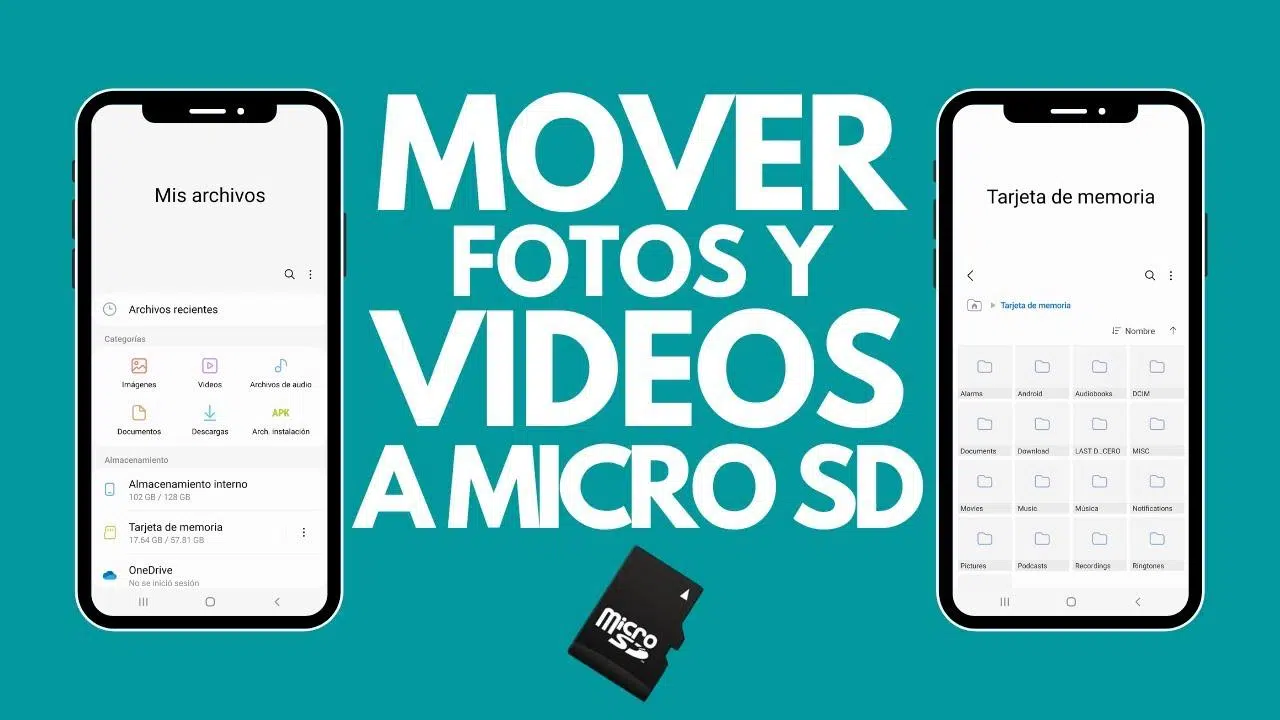
আপনি যদি সবকিছুর জন্য আপনার ফোন ব্যবহার করেন, তাহলে ছবি, ভিডিও এবং ফাইল দিয়ে এর ইন্টারনাল মেমোরি খুব দ্রুত ভরে যেতে পারে । এমন একটা সময় আসে যখন আপনি অ্যাপ আপডেট করতে বা একটা সাধারণ ছবিও তুলতে পারেন না, কারণ অ্যান্ড্রয়েড আপনাকে সতর্ক করে যে পর্যাপ্ত জায়গা নেই। সৌভাগ্যবশত, যদি আপনার ফোনে মেমোরি কার্ড সাপোর্ট করে, তাহলে আপনার জন্য একটি খুব সহজ সমাধান আছে: তাৎক্ষণিকভাবে জায়গা খালি করতে আপনার ছবি এবং ভিডিওগুলো একটি মাইক্রোএসডি কার্ডে সরিয়ে নিন ।
স্টোরেজ স্পেস খালি করার পাশাপাশি, এক্সটার্নাল কার্ডে আপনার স্মৃতিগুলো সংরক্ষণ করার আরও একটি খুব আকর্ষণীয় সুবিধা রয়েছে: যদি আপনার ফোন ক্র্যাশ করে, নষ্ট হয়ে যায়, বা সিস্টেমে কোনো সমস্যা হয়, তাহলেও মাইক্রোএসডি কার্ডে সংরক্ষিত আপনার ফাইলগুলো সুরক্ষিত থাকবে । চলুন, ধাপে ধাপে এবং সহজ ভাষায় দেখে নেওয়া যাক, কীভাবে কার্ডটি ঢোকাতে হয়, সরাসরি এতে সেভ করার জন্য আপনার ক্যামেরা কনফিগার করতে হয়, এবং কীভাবে গুগল ফাইলস ও কম্পিউটারে ব্যবহৃত পদ্ধতির মতোই অন্যান্য পদ্ধতি ব্যবহার করে আপনার ফোন থেকে মাইক্রোএসডি কার্ডে ছবি স্থানান্তর করতে হয়।
প্রথমত: মেমরি এবং মাইক্রোএসডি সামঞ্জস্যতা পরীক্ষা করুন
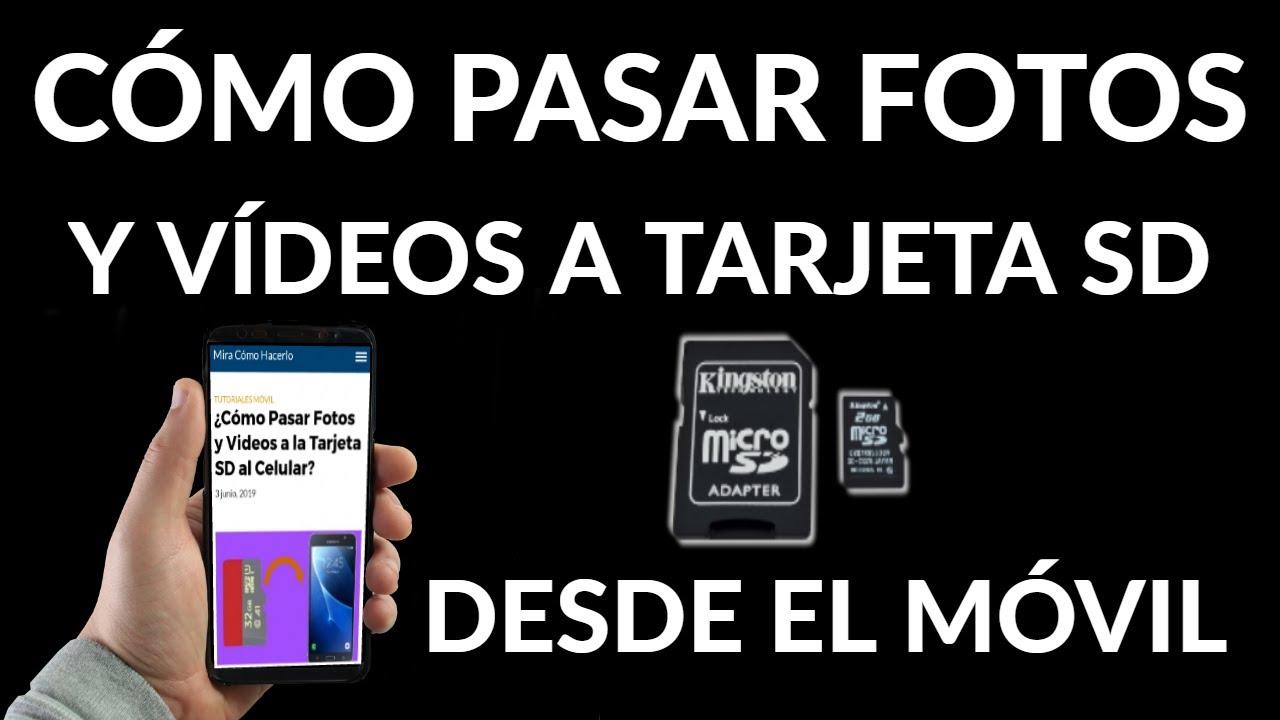
হুট করে সবকিছু এদিক-ওদিক করার আগে, আপনার ফোনে কতটা ইন্টারনাল স্টোরেজ খালি আছে এবং আপনার ফোনটি মাইক্রোএসডি কার্ড সাপোর্ট করে কি না, তা যাচাই করে নেওয়া ভালো । সব সাম্প্রতিক মডেলে এই স্লটটি থাকে না, তাই বিষয়টি পুনরায় যাচাই করে নেওয়াই শ্রেয়।
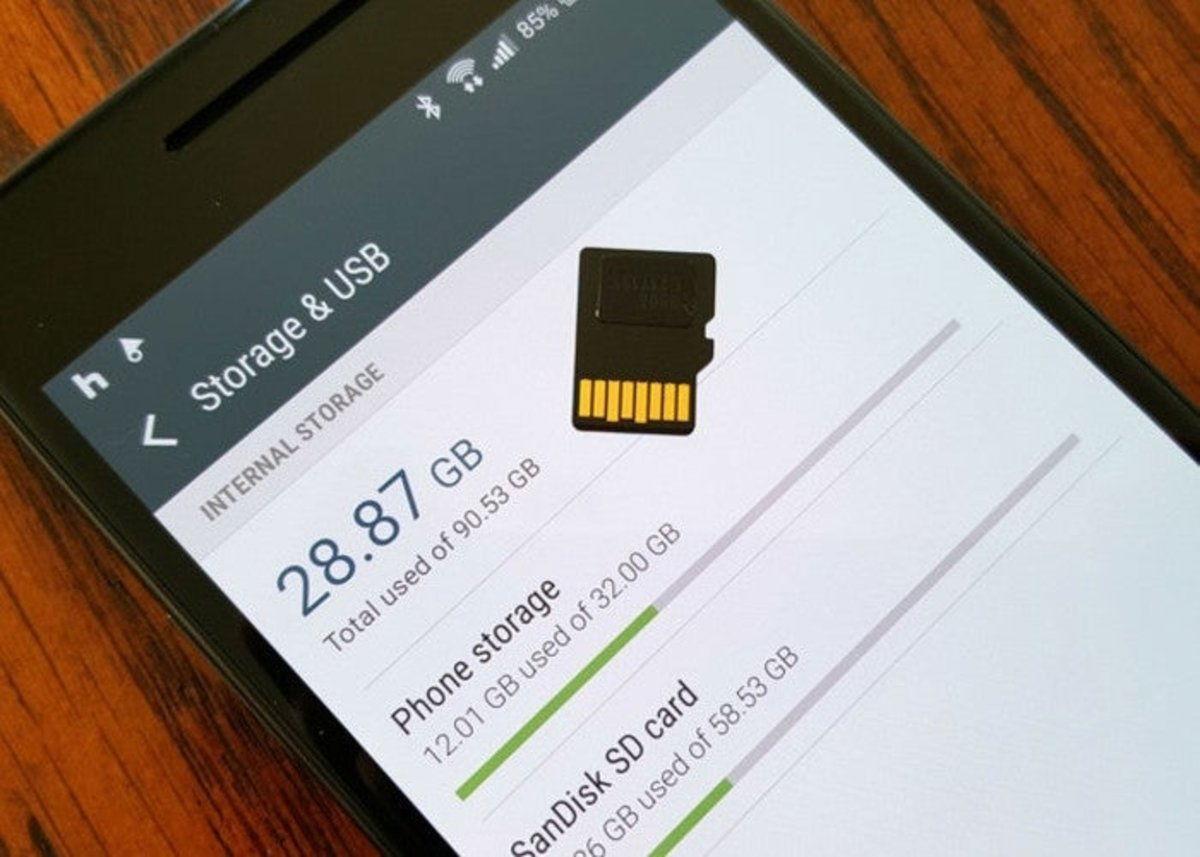
বেশিরভাগ অ্যান্ড্রয়েড ফোনে, আপনি সেটিংস > স্টোরেজ-এ গিয়ে মোট স্পেস, কতটা ব্যবহৃত হচ্ছে এবং কতটা খালি আছে তা দেখতে পারেন। সেই একই স্ক্রিনে, আপনি সাধারণত এসডি কার্ড বা মেমরি কার্ড সেকশনটি দেখতে পাবেন, যদি কোনোটি ঢোকানো থাকে। এইভাবে, আপনি জানতে পারবেন আপনার সত্যিই একটি মাইক্রোএসডি কার্ডের প্রয়োজন আছে কিনা এবং যদি আপনার কাছে আগে থেকেই একটি থাকে, তবে তাতে কতটা খালি জায়গা আছে।
আপনার ফোন সর্বোচ্চ কতটুকু স্টোরেজ সাপোর্ট করে, তা জেনে নেওয়াও একটি ভালো কাজ। এই তথ্যটি আপনি প্রস্তুতকারকের ওয়েবসাইটে বা ম্যানুয়ালে খুঁজে পেতে পারেন। ৩২ জিবি কার্ড ব্যবহার করা আর ২৫৬ জিবি কার্ড ব্যবহার করা এক নয়, এবং কিছু পুরোনো ফোন বেশি ধারণক্ষমতার কার্ড শনাক্ত করতে পারে না । এই বিষয়টি জানা থাকলে, এমন একটি মাইক্রোএসডি কার্ডের পেছনে টাকা অপচয় করা থেকে আপনি বাঁচবেন, যা আপনি পুরোপুরি ব্যবহার করতে পারবেন না।
ধাপ ১: মোবাইল ফোনে সঠিকভাবে মাইক্রোএসডি কার্ড ঢোকান
প্রথম ধাপটি হলো, মাইক্রোএসডি কার্ডটিকে তার স্লটে ঢোকানো , যদিও এটি বেশ সহজ মনে হতে পারে । বেশিরভাগ আধুনিক স্মার্টফোনে সিম এবং মাইক্রোএসডি ট্রে একসাথেই থাকে, যদিও কিছু পুরোনো মডেলে শুধু মেমোরি কার্ডের জন্য একটি আলাদা স্লট থাকতে পারে।
এটি নিরাপদে করার জন্য, ট্রে-টি স্পর্শ করার আগে আপনার ফোনটি সম্পূর্ণভাবে বন্ধ করে নেওয়াই ভালো । ছোট ধাতব সরঞ্জামটি (বাক্সের সাথে আসা সাধারণ সেফটি ক্লিপটি) ব্যবহার করুন এবং এটিকে ট্রে-র ছিদ্রের মধ্যে প্রবেশ করান। সামান্য চাপ দিলেই ট্রে-টি বেরিয়ে আসবে, ফলে আপনি মাইক্রোএসডি কার্ডটি ঢোকাতে পারবেন।
কার্ডটির অবস্থান খেয়াল রাখুন, কারণ এটি সাধারণত ট্রে-এর উপরেই একটি ছোট চিহ্ন দিয়ে চিহ্নিত করা থাকে। মাইক্রোএসডি কার্ডটি এর স্লটে এমনভাবে রাখুন যেন তা ভালোভাবে বসে, কিন্তু জোর করে ঢোকানো না হয়, এবং সাবধানে ট্রে-টি আবার ঢুকিয়ে দিন। কাজ শেষ হয়ে গেলে, আপনি আপনার ফোনটি আবার চালু করতে পারেন এবং অ্যান্ড্রয়েড নতুন কার্ডটি শনাক্ত করার জন্য অপেক্ষা করতে পারেন ।
সিস্টেমটি এটি শনাক্ত করার সাথে সাথে, আপনি নোটিফিকেশন বারে একটি বার্তা দেখতে পাবেন যা নির্দেশ করবে যে একটি এসডি কার্ড সনাক্ত করা হয়েছে। সেই মুহূর্ত থেকে, আপনি এটি কনফিগার করা শুরু করতে পারেন এবং জায়গা খালি করার জন্য আপনার ফটো ও ভিডিওগুলো মাইক্রোএসডি কার্ডে সরিয়ে নিতে পারেন।
ধাপ ২: মাইক্রোএসডি কার্ডে নতুন ছবি সংরক্ষণ করার জন্য ক্যামেরাটি কনফিগার করুন
একবার কার্ডটি প্রবেশ করানো হলে, আপনার তোলা নতুন ছবি এবং ভিডিওগুলো আর ইন্টারনাল মেমোরিতে সেভ না হয়ে, মেমোরি পুনরায় ভরে যাওয়া এড়াতে সরাসরি মাইক্রোএসডি কার্ডে সেভ হবে । ফোনের ক্যামেরা অ্যাপের ভেতর থেকে এটি নিয়ন্ত্রণ করা যায়।
ক্যামেরা অ্যাপটি খুলুন এবং সেটিংস বা অপশন আইকনটি খুঁজুন , যেটি সাধারণত স্ক্রিনের উপরে একটি গিয়ারের মতো দেখতে হয়। মেনুর মধ্যে, স্টোরেজ, স্টোরেজ লোকেশন বা ডেটা স্টোরেজ সেকশনটি খুঁজুন (ব্র্যান্ড এবং মডেলের উপর নির্ভর করে নামটি ভিন্ন হতে পারে)।
যখন আপনি সেই বিভাগে প্রবেশ করবেন, তখন দেখবেন যে ‘ইন্টারনাল মেমোরি’ নির্বাচিত আছে । সেই বিকল্পটি পরিবর্তন করুন এবং ছবি ও ভিডিওর গন্তব্য হিসেবে এসডি বা মাইক্রোএসডি কার্ড নির্বাচন করুন । এরপর থেকে, ক্যামেরা দিয়ে তোলা আপনার সবকিছু সরাসরি কার্ডে সংরক্ষিত হবে, যা আপনার ফোনের রম-এ জায়গা বাঁচাবে।
এই সেটিংটি শুধুমাত্র এখন থেকে তোলা ছবিগুলোর ক্ষেত্রেই প্রযোজ্য হবে; পুরোনো ছবিগুলো আপনার ইন্টারনাল স্টোরেজে থেকে যাবে । আপনি যদি জায়গা খালি করতে চান, তাহলে আপনাকে সেগুলো নিজে থেকেই সরাতে হবে, যা আপনি সরাসরি আপনার ফোন থেকে গুগল ফাইলসের মতো কোনো ফাইল এক্সপ্লোরার ব্যবহার করে অথবা কেবলের মাধ্যমে আপনার ফোনকে কম্পিউটারের সাথে সংযুক্ত করেও করতে পারেন।
ধাপ ৩: Google Files ব্যবহার করে প্রায় স্বয়ংক্রিয়ভাবে সমস্ত ফটো এবং ভিডিও সরান
খুব বেশি ঝামেলা ছাড়াই একসাথে প্রচুর পরিমাণে ছবি এবং ভিডিও আপনার মাইক্রোএসডি কার্ডে স্থানান্তর করার জন্য, অন্যতম সেরা একটি উপায় হলো গুগলের ফাইল ম্যানেজার, গুগল ফাইলস ব্যবহার করা । এটি অনেক আধুনিক অ্যান্ড্রয়েড ফোনে আগে থেকেই ইনস্টল করা থাকে, এবং যদি আপনার ফোনে এটি না থাকে, তবে আপনি গুগল প্লে থেকে সহজেই এটি ডাউনলোড করতে পারেন।
আপনি যখন গুগল ফাইলস খুলবেন, তখন কয়েকটি ট্যাব দেখতে পাবেন। এই প্রক্রিয়াটি স্বয়ংক্রিয় করার জন্য আমাদের যে ট্যাবটি প্রয়োজন, সেটি হলো ক্লিন ট্যাব, যেখানে অ্যাপ্লিকেশনটি জায়গা খালি করার বিভিন্ন উপায় বাতলে দেয়। এই সুপারিশ কার্ডগুলোর মধ্যে আপনি প্রায়শই "মুভ ফাইলস টু এসডি কার্ড" (Move files to SD card )- এর মতো একটি অপশন দেখতে পাবেন, যা বিশেষভাবে ফটো, ভিডিও এবং অন্যান্য কন্টেন্ট মাইক্রোএসডি কার্ডে পাঠানোর জন্য তৈরি করা হয়েছে।
ওই কার্ডটিতে ট্যাপ করুন এবং তারপরে "সিলেক্ট অ্যান্ড ফ্রি আপ" বোতামটিতে ট্যাপ করুন । আপনার ইন্টারনাল স্টোরেজে থাকা সমস্ত আইটেমের একটি তালিকা খুলবে যেগুলো কার্ডে সরানোর জন্য উপযুক্ত—বিশেষ করে আপনার ফোনের মেমরিতে সেভ করা ফটো এবং ভিডিও । তালিকার শীর্ষে সাধারণত একটি চেকবক্স থাকে, যেখানে আপনি চাইলে সবকিছু একসাথে সরানোর জন্য সমস্ত ফাইল সিলেক্ট করতে পারেন।
আপনার পছন্দের ফাইলগুলো বেছে নেওয়ার পর, "Move to SD card" বোতামটিতে ট্যাপ করুন । একটি পপ-আপ উইন্ডো আসবে, যেখানে জানানো হবে আপনি কতগুলো আইটেম সরাতে চলেছেন। "Move" বিকল্পে ট্যাপ করে কাজটি নিশ্চিত করুন এবং অ্যাপ্লিকেশনটিকে তার কাজ করতে দিন; আপনার যদি অনেক জিবি ফটো এবং ভিডিও থাকে, তবে এই প্রক্রিয়াটিতে কয়েক মিনিট সময় লাগতে পারে।
আপনি যখন প্রথমবার এই ফিচারটি ব্যবহার করবেন, তখন গুগল ফাইলস আপনার এসডি কার্ড অ্যাক্সেস ও পরিচালনা করার জন্য বিশেষ অনুমতি চাইবে । এটি অ্যান্ড্রয়েডের নিরাপত্তা ব্যবস্থার একটি অংশ। স্ক্রিনে দেওয়া নির্দেশাবলী অনুসরণ করুন: "Continue"- তে ট্যাপ করুন এবং তারপর "Allow access to memory card "-এ ক্লিক করুন। এরপর থেকে প্রক্রিয়াটি স্বয়ংক্রিয় হবে এবং মাইক্রোএসডি কার্ডটি ভরে যাওয়ার সাথে সাথে আপনি আপনার ইন্টারনাল স্টোরেজের খালি জায়গা বাড়তে দেখবেন।
গুগল ফাইলস-এর কার্যপ্রণালী সংক্ষেপে বলতে গেলে, আপনি অ্যাপটি খুলুন, ' Clean' অপশনে যান, 'Move files to SD card ' বিকল্পটি বেছে নিন, আপনার পছন্দের ফটো ও ভিডিওগুলো নির্বাচন করুন এবং স্থানান্তর নিশ্চিত করুন। ফোল্ডার ধরে ধরে না গিয়ে অনেকগুলো ফাইল স্থানান্তর করার এটি একটি অত্যন্ত সুবিধাজনক উপায়।
ধাপ ৪: নির্দিষ্ট ছবির ফোল্ডারগুলি ম্যানুয়ালি সরান
যদি আপনি আরও বেশি নিয়ন্ত্রণ চান, অথবা কোনো কারণে গুগল ফাইলস-এর স্বয়ংক্রিয় বিকল্পটি দেখা না যায়, তাহলে আপনি কম্পিউটারের মতোই আপনার ছবির ফোল্ডারগুলো ম্যানুয়ালি সরাতে পারেন । এর জন্য আপনার একটি ফাইল ম্যানেজারের প্রয়োজন হবে; এক্ষেত্রেও আপনি গুগল ফাইলস অথবা আপনার ইনস্টল করা অন্য কোনো ফাইল এক্সপ্লোরার ব্যবহার করতে পারেন।
গুগল ফাইলস-এ, এক্সপ্লোর ট্যাবে যান । নিচে স্ক্রল করে ইন্টারনাল স্টোরেজ সেকশনটি খুঁজুন এবং আপনার ফোনের সমস্ত ফোল্ডার দেখতে সেটিতে ট্যাপ করুন। এখানে আপনি সহজেই সেই ফোল্ডারগুলো খুঁজে পাবেন যেখানে আপনার ছবিগুলো সেভ করা আছে, যেমন DCIM (সাধারণত ক্যামেরার ছবির জন্য), Pictures , অথবা ভিডিও এডিটর, সোশ্যাল মিডিয়া বা মেসেজিং অ্যাপের মতো অ্যাপ ফোল্ডারগুলোও।
যে ফোল্ডারটি সরাতে চান সেটি দেখতে পেলে, অপশনগুলো দেখার জন্য এর পাশের ছোট তীর চিহ্ন বা মেনু আইকনে ট্যাপ করুন। সেই কনটেক্সট মেনু থেকে "Move to" অপশনটি বেছে নিন । অ্যাপটি আপনাকে জিজ্ঞাসা করবে যে আপনি এটি ইন্টারনাল স্টোরেজে নাকি এসডি কার্ডে সরাতে চান; স্থানান্তর প্রক্রিয়াটি চালিয়ে যেতে এসডি কার্ড নির্বাচন করুন।
এরপর, গুগল ফাইলস আপনার মাইক্রোএসডি কার্ডের ফোল্ডার কাঠামোটি দেখাবে। আপনি যেখানে ফোল্ডারটি সংরক্ষণ করতে চান, সেই স্থানে যেতে পারেন (উদাহরণস্বরূপ, আপনার ফটোগুলোর জন্য একটি গোছানো বিভাগ তৈরি করতে), এবং সঠিক জায়গায় পৌঁছালে "এখানে সরান " (Move here) বিকল্পে ট্যাপ করুন। তারপর পুরো ফোল্ডারটি কার্ডে কপি/সরানো শুরু হবে।
ফোল্ডারের আকারের উপর নির্ভর করে, এই প্রক্রিয়াটিতে কিছুটা সময় লাগতে পারে, বিশেষ করে যদি এতে অনেক উচ্চ-রেজোলিউশনের ভিডিও থাকে। এটি শেষ হয়ে গেলে, ফোল্ডারটি এসডি কার্ডে দেখা যাচ্ছে কিনা এবং ছবিগুলো কোনো সমস্যা ছাড়াই খুলছে কিনা তা পরীক্ষা করে নেওয়া ভালো। সবকিছু ঠিকঠাক থাকলে, আপনি Pictures, Videos-এর মতো অন্যান্য ফোল্ডার বা নির্দিষ্ট অ্যাপ ডিরেক্টরি, যেখানে প্রচুর মিডিয়া ফাইল জমা হয়, সেগুলোর জন্য এই প্রক্রিয়াটি পুনরাবৃত্তি করতে পারেন ।
ধাপ ৫: বিভাগ ব্যবহার করে Google Files থেকে ফাইল কপি বা সরান
আপনি যদি পুরো ফোল্ডার না সরিয়ে, বরং ফাইলের ধরন অনুযায়ী নির্দিষ্ট ফাইল সরাতে চান (যেমন, শুধু কিছু বড় ভিডিও বা বাছাই করা ছবি), তাহলে গুগল ফাইলস-এ আরও একটি খুব সুবিধাজনক উপায় রয়েছে: অ্যাপ্লিকেশনটির মধ্যে থাকা ক্যাটাগরি বিভাগটি ব্যবহার করা।
আপনি যখন গুগল ফাইলস খুলবেন, তখন মূল স্ক্রিনে বিষয়বস্তুর ধরন অনুযায়ী সাজানো কয়েকটি বিভাগ দেখতে পাবেন: ছবি, ভিডিও, অডিও, ডকুমেন্ট, ডাউনলোড ইত্যাদি। আপনার পছন্দের বিভাগে ট্যাপ করুন; উদাহরণস্বরূপ, আপনি যদি শুধু ছবি দেখতে চান, তাহলে 'ছবি' বিভাগে ট্যাপ করুন।
ভিতরে প্রবেশ করার পর, আপনি যে ফাইল বা ফাইলগুলো সরাতে চান তা খুঁজে বের করুন এবং নির্বাচন করুন। উপরের ডান কোণায়, আপনি আরও বিকল্পের আইকনটি (সাধারণত তিনটি ডট) দেখতে পাবেন। এটিতে ট্যাপ করলে উপলব্ধ অ্যাকশনগুলো প্রদর্শিত হবে, যার মধ্যে "এখানে সরান" বা "এখানে কপি করুন" বিকল্পও রয়েছে; এটি নির্ভর করে আপনি ফাইলটি সরাতে চান নাকি শুধু মাইক্রোএসডি কার্ডে একটি কপি তৈরি করতে চান তার উপর।
আপনার পছন্দের বিকল্পটি বেছে নিন এবং পরবর্তী স্ক্রিনে গন্তব্য হিসেবে এসডি কার্ড নির্বাচন করুন। সবকিছু আরও সুসংগঠিত রাখতে যদি আপনি একটি নতুন ফোল্ডার তৈরি করতে চান, তাহলে ' নতুন ফোল্ডার যোগ করুন ' (Add new folder) ট্যাপ করে, পছন্দের নামটি লিখে, এবং তারপর 'ফোল্ডারে সরান' (Move to folder) বা 'ফোল্ডারে কপি করুন' (Copy to folder ) দিয়ে নিশ্চিত করুন । যদি আপনি আগে থেকে থাকা কোনো ফোল্ডার ব্যবহার করতে চান, তবে কেবল সেটি নির্বাচন করুন এবং 'এখানে সরান' (Move here) বা 'এখানে কপি করুন' (Copy here ) ট্যাপ করুন ।
এই শ্রেণিবিন্যাস ব্যবস্থাটি খুবই কার্যকরী, উদাহরণস্বরূপ, পুরো অভ্যন্তরীণ স্টোরেজ ট্রি-তে ফোল্ডার ধরে ধরে অনুসন্ধান না করেই, শুধুমাত্র সবচেয়ে বেশি জায়গা দখলকারী ভিডিওগুলো বা নির্দিষ্ট কিছু ডকুমেন্ট খুঁজে বের করে সরানোর জন্য।
ধাপ ৬: স্টোরেজ ডিভাইস বিভাগ থেকে ফাইল স্থানান্তর করুন
গুগল ফাইলস থেকে আপনার মাইক্রোএসডি কার্ড নিয়ে কাজ করার আরেকটি উপায় হলো "স্টোরেজ ডিভাইস" সেকশনটি ব্যবহার করা , যেখানে আপনি আপনার ইন্টারনাল স্টোরেজ এবং এসডি কার্ড উভয়কেই তালিকাভুক্ত দেখতে পাবেন। এর মাধ্যমে আপনি খুব সরাসরি মাইক্রোএসডি কার্ডের ফোল্ডার কাঠামোতে চলাচল করতে পারবেন।
এটি ব্যবহার করতে, গুগল ফাইলস খুলুন এবং ‘এক্সপ্লোর ভিউ’-তে ড্রাইভগুলোর তালিকা সম্বলিত অংশটি খুঁজুন। সেখানে আপনি “ইন্টারনাল স্টোরেজ” এবং “এসডি কার্ড”-এর মতো কিছু দেখতে পাবেন । এসডি কার্ড-এ ট্যাপ করলে আপনি কার্ডটির রুট ডিরেক্টরিতে প্রবেশ করবেন, যেখানে এর সমস্ত ফোল্ডার এবং ফাইল রয়েছে।
এই স্ক্রিন থেকে, আপনি মাইক্রোএসডি কার্ডের ভেতরের অন্য কোনো ফোল্ডারে, অথবা ইন্টারনাল মেমোরি থেকে এতে ফাইল সরাতে বা কপি করতে পারেন। আপনি যদি কার্ডে একটি নতুন ফোল্ডার তৈরি করতে চান, তবে এর পদ্ধতিটি ক্যাটাগরি তৈরির মতোই: অবস্থানটি নির্বাচন করুন, "নতুন ফোল্ডার যোগ করুন" (Add new folder ) বিকল্পে ট্যাপ করুন , একটি নাম লিখুন এবং কাজটি নিশ্চিত করুন।
যখন আপনি নির্দিষ্ট ফাইল সরাতে চান, তখন আপনি সেগুলি নির্বাচন করে 'মুভ টু' বা 'কপি টু' বিকল্পগুলি ব্যবহার করতে পারেন এবং উপযুক্ত গন্তব্য ফোল্ডারটি বেছে নিতে পারেন। এই পদ্ধতিটি বিশেষভাবে উপযোগী যদি আপনি আপনার মেমরি কার্ডকে বিভিন্ন বিভাগে (উদাহরণস্বরূপ, একটি 'ক্যামেরা ফটো' ফোল্ডার, একটি 'হোয়াটসঅ্যাপ' ফোল্ডার এবং একটি 'ভিডিও' ফোল্ডার) ভাগ করে সাজান এবং সবকিছু আরও সুসংগঠিত রাখতে চান।
এসডি কার্ড থেকে কাজ করার পরিবর্তে, আপনি যদি প্রথমে ইন্টারনাল স্টোরেজ অ্যাক্সেস করেন , তাহলে আগের ধাপগুলোর মতোই ফাইল নির্বাচন করে মাইক্রোএসডি কার্ডকে গন্তব্য হিসেবে নির্দিষ্ট করতে পারবেন। অন্য কথায়, এটি একই মুভ এবং কপি ফাংশনগুলো অ্যাক্সেস করার একটি বিকল্প উপায়, তবে এটি স্টোরেজ ডিভাইস ভিউ থেকে শুরু হয়।
ধাপ ৭ (ঐচ্ছিক): আপনার মোবাইল ডিভাইস বা কম্পিউটার থেকে DCIM ফোল্ডার এবং অন্যান্য ফোল্ডার স্থানান্তর করুন।
আপনি যদি আরও পুঙ্খানুপুঙ্খভাবে পরিষ্কার করতে চান, তাহলে প্রায় পুরো DCIM ফোল্ডারটি আপনার মাইক্রোএসডি কার্ডে সরিয়ে নেওয়া একটি অত্যন্ত কার্যকর কৌশল । DCIM হলো সেই স্ট্যান্ডার্ড ফোল্ডার যেখানে বেশিরভাগ ফোন আপনার ক্যামেরা দিয়ে তোলা ছবি ও ভিডিও সংরক্ষণ করে, এবং এর ভেতরে সাধারণত Camera নামে আরেকটি ফোল্ডার থাকে যেখানে আপনার তোলা বেশিরভাগ ছবি জমা থাকে।
গুগল ফাইলস বা অন্য কোনো ফাইল এক্সপ্লোরার ব্যবহার করে, আপনি ইন্টারনাল স্টোরেজে গিয়ে DCIM > Camera খুঁজে বের করতে পারেন , পুরো ফোল্ডারটি সিলেক্ট করে 'Move to > SD Card' অপশনটি ব্যবহার করতে পারেন । এইভাবে, একটি একটি করে ফাইল না সরিয়েই, আপনি আপনার প্রায় পুরো ফটো এবং ভিডিও লাইব্রেরিটি মাইক্রোএসডি কার্ডে পাঠিয়ে দিতে পারবেন।
মনে রাখবেন যে WhatsApp, Telegram বা সোশ্যাল মিডিয়ার মতো অ্যাপের ফটো এবং ভিডিও বিভিন্ন স্থানে সেভ হয় (উদাহরণস্বরূপ, আপনার ইন্টারনাল স্টোরেজের মধ্যে WhatsApp/Media নামের একটি ফোল্ডারে)। আপনি যদি সেই জায়গাটিও খালি করতে চান, তাহলে আপনাকে সেই ফোল্ডারগুলো খুঁজে বের করতে হবে এবং সেগুলোকে এসডি কার্ডে সরানোর জন্য একই প্রক্রিয়াটি পুনরাবৃত্তি করতে হবে।
আপনি যদি কম্পিউটার থেকে কাজ করতে পছন্দ করেন, তবে আপনি ইউএসবি কেবলের মাধ্যমে আপনার ফোনটি সংযোগ করতে পারেন, ফোনে ফাইল ট্রান্সফার মোড নির্বাচন করতে পারেন এবং তারপরে ইন্টারনাল মেমরি থেকে আপনার পিসির মাইক্রোএসডি কার্ডে ফোল্ডারগুলো ড্র্যাগ অ্যান্ড ড্রপ করতে পারেন। এই প্রক্রিয়াটি কম্পিউটারে ড্রাইভের মধ্যে ফোল্ডার কপি করার মতোই, তবে এর বাড়তি সুবিধা হলো, ফোল্ডারগুলো কতটা জায়গা দখল করেছে এবং আপনার কতটা খালি জায়গা বাকি আছে তা স্পষ্টভাবে দেখা যায়।
সমস্যা সমাধান: মাইক্রোএসডি কার্ডটি সঠিকভাবে সনাক্ত করা হচ্ছে না
কখনও কখনও, কার্ড ঢোকানোর পর ফোনটি সেটি সঠিকভাবে প্রদর্শন করে না, অথবা গুগল ফাইলস ডিভাইসের তালিকায় কার্ডটি দেখায় না। এমনটা হলে, প্রথমেই আপনার সিস্টেম সেটিংসে গিয়ে দেখতে হবে যে মাইক্রোএসডি কার্ডটি আসলেই শনাক্ত হচ্ছে কি না ।
অনেক আধুনিক অ্যান্ড্রয়েড ডিভাইসে, আপনি সেটিংস > ডিভাইস রক্ষণাবেক্ষণ > স্টোরেজ (অথবা ব্র্যান্ড অনুযায়ী একই ধরনের কোনো জায়গায়) গিয়ে দেখতে পারেন যে সেখানে এসডি কার্ড দেখানোর মতো কোনো বিভাগ আছে কিনা । যদি সেটি দেখা যায়, তবে আপনি এর ধারণক্ষমতা এবং ব্যবহৃত জায়গা দেখতে পাবেন; আর যদি এটি কোথাও না দেখা যায়, তার মানে ফোনটি কার্ডটি শনাক্ত করতে পারছে না।
যদি এটি শনাক্ত না হয়, তবে আপনার ফোনটি বন্ধ করে ট্রে-টি বের করুন এবং মাইক্রোএসডি কার্ডটি পুনরায় প্রবেশ করান। খেয়াল রাখবেন যেন কার্ডটি সঠিকভাবে বসে এবং এর ধাতব সংযোগস্থলগুলো পরিষ্কার থাকে। কিছু ক্ষেত্রে, সমস্যাটি কার্ডটির মধ্যেই থাকতে পারে: আপনার কাছে যদি অন্য কোনো সামঞ্জস্যপূর্ণ ডিভাইস (যেমন অন্য ফোন, ক্যামেরা, বা আপনার পিসির কার্ড রিডার) থাকে, তবে সেখানে চেষ্টা করে দেখুন এটি কাজ করে কি না।
যখন আপনার মেমরি কার্ড ক্ষতিগ্রস্ত হয় বা এতে কোনো ত্রুটি দেখা দেয়, তখন অ্যান্ড্রয়েড আপনাকে এটি ফরম্যাট করার বিকল্প দিতে পারে । সতর্ক থাকুন, কারণ ফরম্যাট করলে মাইক্রোএসডি কার্ডের সমস্ত ডেটা মুছে যায়। আপনার যদি গুরুত্বপূর্ণ ফাইল থাকে, তবে ফরম্যাট করার অনুমতি দেওয়ার আগে প্রথমে কম্পিউটারে সেগুলোর ব্যাকআপ নেওয়ার চেষ্টা করুন। আপনার ফোন থেকে ফরম্যাট করার পর, কার্ডটি আবার কোনো সমস্যা ছাড়াই শনাক্ত হবে এবং আপনি আপনার ছবি ও ভিডিও সংরক্ষণের জন্য এটি ব্যবহার করতে পারবেন।
যদি ফোনটি এরপরও কার্ডটি শনাক্ত করতে না পারে, তাহলে সম্ভবত সমস্যাটি ফোনের অভ্যন্তরীণ কার্ড রিডার অথবা মাইক্রোএসডি কার্ডটিতেই রয়েছে। সেক্ষেত্রে, সবচেয়ে ভালো উপায় হলো অন্য একটি কার্ড ব্যবহার করে দেখা, এবং তাতেও কাজ না হলে, হার্ডওয়্যার জনিত সমস্যাটি বাদ দেওয়ার জন্য কোনো মেরামত দোকানে যোগাযোগ করার কথা বিবেচনা করতে পারেন।
আপনার ফোনের স্টোরেজ গুছিয়ে রাখলে এবং মাইক্রোএসডি কার্ড ভরে যেতে দেখলেই ছবি ও ভিডিও সেখানে পাঠিয়ে দেওয়ার অভ্যাস করলে আপনার অনেক ঝামেলা কমে যাবে। সঠিক ক্যামেরা সেটিংস এবং পুরো ফোল্ডার বা আলাদা ফাইল সরানোর জন্য গুগল ফাইলসের মতো টুল ব্যবহার করে সহজেই আপনার ইন্টারনাল মেমোরি অ্যাপস ও আপডেটের জন্য খালি রাখা যায় , আর একই সাথে আপনার স্মৃতিগুলো মেমোরি কার্ডে নিরাপদে ও সুবিধাজনকভাবে সংরক্ষিত থাকে।

সূচক
- 1 প্রথমত: মেমরি এবং মাইক্রোএসডি সামঞ্জস্যতা পরীক্ষা করুন
- 2 ধাপ ১: মোবাইল ফোনে সঠিকভাবে মাইক্রোএসডি কার্ড ঢোকান
- 3 ধাপ ২: মাইক্রোএসডি কার্ডে নতুন ছবি সংরক্ষণ করার জন্য ক্যামেরাটি কনফিগার করুন
- 4 ধাপ ৩: Google Files ব্যবহার করে প্রায় স্বয়ংক্রিয়ভাবে সমস্ত ফটো এবং ভিডিও সরান
- 5 ধাপ ৪: নির্দিষ্ট ছবির ফোল্ডারগুলি ম্যানুয়ালি সরান
- 6 ধাপ ৫: বিভাগ ব্যবহার করে Google Files থেকে ফাইল কপি বা সরান
- 7 ধাপ ৬: স্টোরেজ ডিভাইস বিভাগ থেকে ফাইল স্থানান্তর করুন
- 8 ধাপ ৭ (ঐচ্ছিক): আপনার মোবাইল ডিভাইস বা কম্পিউটার থেকে DCIM ফোল্ডার এবং অন্যান্য ফোল্ডার স্থানান্তর করুন।
- 9 সমস্যা সমাধান: মাইক্রোএসডি কার্ডটি সঠিকভাবে সনাক্ত করা হচ্ছে না
