- আপনার মোবাইল ফোন থেকে রাউটার রিস্টার্ট করলে কয়েক মিনিটের জন্য সংযোগ বিচ্ছিন্ন হয়ে যাবে কিন্তু আপনার সমস্ত সংরক্ষিত সেটিংস থাকবে।
- অপারেটর এবং প্রস্তুতকারক অ্যাপ (Movistar, R, Linksys) আপনাকে যন্ত্রটিকে শারীরিকভাবে স্পর্শ না করেই রাউটার নিয়ন্ত্রণ এবং পুনরায় চালু করতে দেয়।
- মোবাইল ব্রাউজার থেকে রাউটারটি পুনরায় চালু করাও সম্ভব, এর ব্যবস্থাপনা আইপি ঠিকানা, সাধারণত 192.168.1.1 প্রবেশ করে।
- দূরবর্তী অ্যাক্সেসের সীমা আছে: যদি সংযোগ সম্পূর্ণভাবে বিচ্ছিন্ন হয়ে যায়, তাহলে অনেক অ্যাপ এবং স্মার্ট প্লাগ আর রাউটার পুনরায় চালু করতে পারবে না।
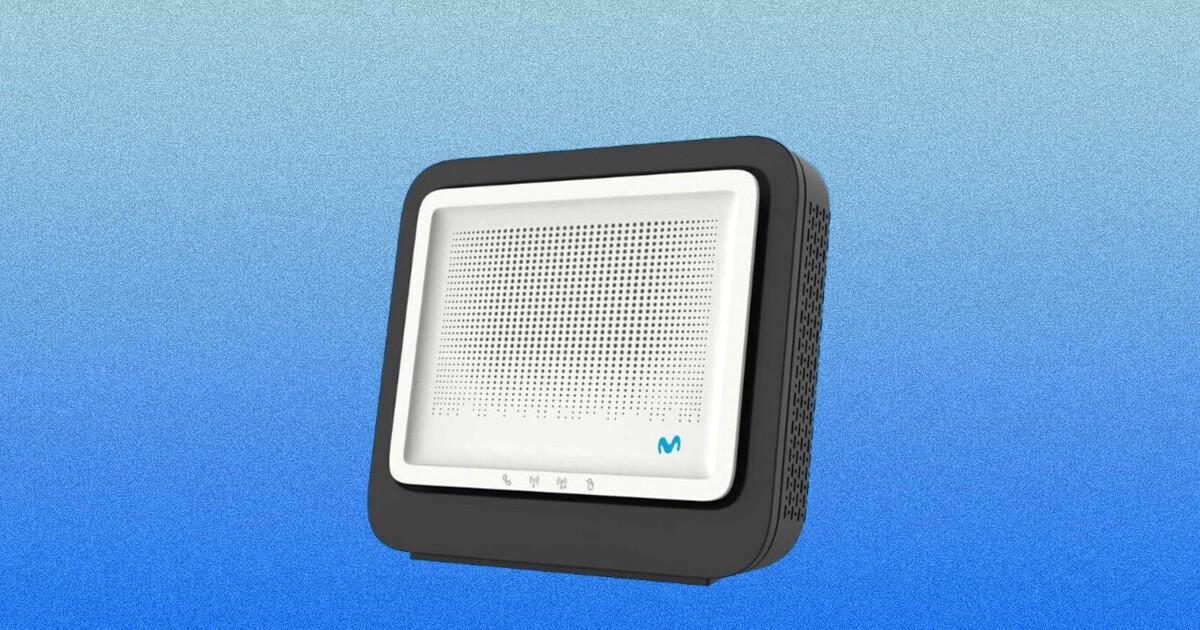
আজকাল আমরা ফোনে এতটাই মগ্ন থাকি যে, ফোন দিয়েই প্রায় সবকিছু করা যায় বলে ধরে নিই। অনেকেই জানেন না যে, সোফা থেকে না উঠে, পেছনের ঘরে না গিয়ে এবং একটিও তার স্পর্শ না করেই আপনি আপনার মোবাইল ফোন থেকে রাউটার রিস্টার্ট করতে পারেন । যদি আপনার কানেকশন ধীরগতির হয়, বারবার বিচ্ছিন্ন হয়ে যায়, বা কিছু ডিভাইস ঠিকমতো পুনরায় সংযুক্ত না হয়, তবে এই বিকল্পটি আপনাকে একাধিক কঠিন পরিস্থিতি থেকে উদ্ধার করতে পারে।
এই আর্টিকেলে, আপনি ক্যারিয়ার অ্যাপ (যেমন Movistar, R ইত্যাদি), Linksys-এর মতো ম্যানুফ্যাকচারার অ্যাপ, এবং ওয়েব ব্রাউজারের মাধ্যমে প্রচলিত রিমোট অ্যাক্সেস ব্যবহার করে কীভাবে আপনার মোবাইল ডিভাইস থেকে রাউটার রিস্টার্ট করবেন, তার একটি বিস্তারিত গাইড পাবেন । এছাড়াও আপনি রিস্টার্ট এবং ফ্যাক্টরি সেটিংসে রিসেট করার মধ্যে পার্থক্য, প্রতিটি পদ্ধতির সুবিধা, সেগুলোর সীমাবদ্ধতা (উদাহরণস্বরূপ, যখন আপনি বাড়িতে থাকবেন না), এবং আপনার ইন্টারনেট সংযোগ অস্থিতিশীল হলে আটকে পড়া এড়ানোর কিছু টিপস সম্পর্কে জানতে পারবেন।
রাউটার রিস্টার্ট করা বনাম রিসেট করা: মৌলিক ধারণাগুলি যা আপনার বোঝা উচিত
কোনো কিছু নিয়ে ঘাঁটাঘাঁটি শুরু করার আগে, এটা বোঝা অত্যন্ত জরুরি যে আপনার রাউটার রিস্টার্ট করা এবং ফ্যাক্টরি রিসেট করা এক জিনিস নয় । যদিও এই দুটিকে কখনও কখনও একই অর্থে ব্যবহার করা হয়, বাস্তবে এগুলি দুটি সম্পূর্ণ ভিন্ন প্রক্রিয়া এবং আপনার নেটওয়ার্কের উপর এদের ফলাফলও খুব আলাদা।
যখন আমরা রাউটার রিস্টার্ট করার কথা বলি, তখন আমরা এটিকে বন্ধ করে আবার চালু করার কথা বোঝাই, যা ম্যানুয়ালি (একটি বোতাম ব্যবহার করে বা আনপ্লাগ করে) অথবা কোনো অ্যাপ বা ওয়েব ইন্টারফেসের মাধ্যমে করা যেতে পারে। এতে সংযোগটি কয়েক মিনিটের জন্য বিচ্ছিন্ন হবে, কিন্তু আপনার সমস্ত সেটিংস সংরক্ষিত থাকবে : ওয়াই-ফাই নাম, পাসওয়ার্ড, খোলা পোর্ট, স্ট্যাটিক আইপি ইত্যাদি। এটি অনেকটা আপনার কম্পিউটার রিস্টার্ট করার মতোই, কিন্তু আপনার রাউটারের জন্য।
অন্যদিকে, ফ্যাক্টরি রিসেট ডিভাইসটিকে তার একেবারে নতুন অবস্থায় ফিরিয়ে দেয়। এর মানে হলো, আপনার করা যেকোনো কাস্টম পরিবর্তন হারিয়ে যায় : ডিফল্ট ওয়্যারলেস নেটওয়ার্কের নাম এবং পাসওয়ার্ড (রাউটারের স্টিকারে থাকাটি) আগের অবস্থায় ফিরে যায় এবং পোর্ট ফরওয়ার্ডিং, DMZ সেটিংস, ফায়ারওয়াল নিয়ম, DHCP/DNS কনফিগারেশন ইত্যাদি মুছে যায়। এটি মূলত একটি নতুন সূচনা।
রিস্টার্ট করা অনেক কম ঝামেলাপূর্ণ, একারণেই বেশিরভাগ সাময়িক কানেকশন সমস্যা সমাধানের জন্য এটিই প্রস্তাবিত পদ্ধতি : যেমন—ধীর গতি, অল্প সময়ের জন্য সংযোগ বিচ্ছিন্ন হওয়া, ডিভাইস সঠিকভাবে আইপি অ্যাড্রেস না পাওয়া, বা ডিভাইস আটকে যাওয়া। এই প্রক্রিয়া চলাকালীন ডিভাইসগুলো সংযোগ বিচ্ছিন্ন করে, কিন্তু রাউটারের বুট-আপ শেষ হলে এবং ওয়াই-ফাই নেটওয়ার্ক পুনরায় উপলব্ধ হলে সেগুলো স্বয়ংক্রিয়ভাবে আবার সংযুক্ত হয়ে যায়।
ফ্যাক্টরি রিসেট শুধুমাত্র চরম পরিস্থিতির জন্যই করা হয়: যেমন—ক্রমাগত সমস্যা, এমন কনফিগারেশন ত্রুটি যা সংশোধন করা সম্ভব নয়, অথবা যখন আপনার রাউটারকে তার মূল অবস্থায় ফিরিয়ে আনার প্রয়োজন হয় । মনে রাখবেন যে এর পরে আপনাকে সবকিছু পুনরায় কনফিগার করতে হবে, তাই এই বিকল্পটি সতর্কতার সাথে এবং সম্ভব হলে আপনার সেটিংসের একটি ব্যাকআপ নিয়ে ব্যবহার করুন।
আপনার মোবাইল ফোন থেকে রাউটার রিস্টার্ট করার জন্য সাধারণ প্রয়োজনীয়তা
আপনার ফোন থেকে রাউটার নিয়ন্ত্রণ করার জন্য কয়েকটি প্রাথমিক শর্ত রয়েছে, যা প্রায় সব ক্ষেত্রেই একই রকম। শুধু একটি স্মার্টফোন থাকাই যথেষ্ট নয়; আপনাকে নির্দিষ্ট অপারেটর, সরঞ্জাম এবং সংযোগের শর্তগুলোও পূরণ করতে হবে ।
প্রথমত, অনেক উন্নত ফিচার আপনার ইন্টারনেট পরিষেবা প্রদানকারী বা প্রস্তুতকারকের দেওয়া সামঞ্জস্যপূর্ণ রাউটার মডেলের উপর নির্ভর করে । উদাহরণস্বরূপ, Movistar-এর Smart WiFi অ্যাপটি বিশেষভাবে এই কোম্পানির Smart WiFi রাউটারের জন্য ডিজাইন করা হয়েছে; যদি আপনার কাছে ভিন্ন কোনো রাউটার বা অন্য কোনো প্রদানকারীর রাউটার থাকে, তবে সেই অ্যাপটি আপনাকে সেটি রিসেট করতে দেবে না।
এছাড়াও, এই অ্যাপগুলোর প্রায় সবগুলোর জন্যই অপারেটরের সাথে একটি সক্রিয় চুক্তি অথবা প্রস্তুতকারকের কাছে একটি অ্যাকাউন্ট থাকা প্রয়োজন । উদাহরণস্বরূপ, Movistar-এ অ্যাপটি অ্যাক্সেস করার জন্য আপনাকে একটি চলমান প্ল্যানের গ্রাহক হতে হবে এবং আপনার কাস্টমার এরিয়ার ইউজারনেম (জাতীয় পরিচয়পত্র ও পাসওয়ার্ড, অথবা লিঙ্ক করা পাসপোর্ট) ব্যবহার করতে হবে। Linksys-এর ক্ষেত্রে, আপনাকে আপনার Linksys ক্লাউড অ্যাকাউন্ট অথবা রাউটারের পাসওয়ার্ড দিয়ে লগ ইন করতে হবে।
আরেকটি গুরুত্বপূর্ণ বিষয় হলো কানেক্টিভিটি: আপনার মোবাইল ডিভাইসটি খুব সম্ভবত আপনি যে রাউটারটি পরিচালনা করতে চান তার ওয়াই-ফাই নেটওয়ার্কের সাথে সংযুক্ত থাকবে , অন্তত প্রথমবার লগইন করার সময় বা প্রাথমিক সেটআপের সময়। কিছু অ্যাপ ক্লাউডের মাধ্যমে রিমোট অ্যাক্সেসের সুবিধা দেয়, কিন্তু সেগুলোর জন্যও সাধারণত রাউটারটিকে আগে থেকেই আপনার অ্যাকাউন্টের সাথে লিঙ্ক করা থাকতে হয়।
অবশেষে, এটা বোঝা গুরুত্বপূর্ণ যে, যদিও আপনি যেকোনো জায়গা থেকে রাউটারটি রিস্টার্ট করতে পারবেন, ঐ কয়েক মিনিটের জন্য পুরো নেটওয়ার্ক জুড়ে আপনার ইন্টারনেট সংযোগ বিচ্ছিন্ন হয়ে যাবে । যদি কেউ তার স্মার্ট টিভিতে কোনো শো দেখেন বা ল্যাপটপে কাজ করেন, তাহলে ডিভাইসটি রিস্টার্ট হয়ে ফাইবার বা এডিএসএল লাইনের সাথে পুনরায় সিঙ্ক্রোনাইজ করার সময় সংযোগটি বিচ্ছিন্ন হয়ে যাবে।
স্মার্ট ওয়াইফাই অ্যাপ ব্যবহার করে আপনার মোবাইল ফোন থেকে আপনার মুভিস্টার রাউটারটি পুনরায় চালু করুন।
আপনি যদি Movistar-এর গ্রাহক হন এবং আপনার কাছে Smart WiFi রাউটার থাকে , তবে আপনি ভাগ্যবান, কারণ এটি মোবাইল অ্যাপের সাথে সেরাভাবে সমন্বিত ডিভাইসগুলোর মধ্যে একটি। Smart WiFi অ্যাপের মাধ্যমে, আপনি আপনার ফোন থেকেই আপনার হোম নেটওয়ার্কের একটি বড় অংশ পরিচালনা করতে পারেন : নাম এবং পাসওয়ার্ড পরিবর্তন করা, কোন ডিভাইসগুলো সংযুক্ত আছে তা পরীক্ষা করা, স্পিড টেস্ট চালানো, গেমিং মোডের মতো ফিচারগুলো সক্রিয় করা, ঘর অনুযায়ী কভারেজ পরিমাপ করা… এবং, অবশ্যই, রাউটারটি রিস্টার্ট করা।
প্রথম ধাপ হলো স্মার্ট ওয়াইফাই অ্যাপটি ডাউনলোড করা , যা অ্যান্ড্রয়েড এবং আইওএস উভয় প্ল্যাটফর্মেই বিনামূল্যে পাওয়া যায়। অ্যাপটি ইনস্টল হয়ে গেলে, আপনাকে আপনার মভিস্টার ক্রেডেনশিয়াল দিয়ে লগ ইন করতে হবে : সাধারণত আপনার আইডি নম্বর এবং কাস্টমার এরিয়াতে ব্যবহৃত পাসওয়ার্ড। যদি আপনার অ্যাকাউন্টের সাথে পাসপোর্ট লিঙ্ক করা থাকে, তবে আপনি সেই ডকুমেন্ট দিয়েও লগ ইন করতে পারবেন।
যখন আপনি অ্যাপটি খুলবেন, তখন সাধারণত আপনার ওয়াই-ফাই নেটওয়ার্কে সক্রিয় সমস্ত ডিভাইসসহ এক ধরনের সংযোগ মানচিত্র দেখতে পাবেন । সেগুলোকে বিভিন্ন বিভাগে (মোবাইল ফোন, কম্পিউটার, টিভি, গেম কনসোল, ইত্যাদি) দেখানো হয়, কিন্তু এখানে আমাদের আগ্রহের বিষয় হলো রাউটার আইকনটি, যা সাধারণত নেটওয়ার্কের "মস্তিষ্ক" হিসেবে সেই দৃশ্যের কেন্দ্রে প্রদর্শিত হয়।
এগিয়ে যেতে, ম্যাপের মাঝখানে থাকা আপনার রাউটারের ছবি বা আইকনে ট্যাপ করুন । স্বয়ংক্রিয়ভাবে একটি স্ক্রিন আসবে যেখানে ডিভাইসটির প্রযুক্তিগত তথ্য থাকবে: সঠিক মডেল, প্রস্তুতকারক, ফার্মওয়্যার সংস্করণ, MAC অ্যাড্রেস, IP অ্যাড্রেস এবং, যদি থাকে, আপনার নেটওয়ার্কের সাথে সংযুক্ত যেকোনো অ্যামপ্লিফায়ার বা রিপিটার। ওয়েব ব্রাউজার না খুলেই রাউটারের প্রয়োজনীয় তথ্য দেখার এটি একটি খুব দ্রুত উপায়।
সেই একই স্ক্রিনে, আপনি এই কাজের জন্য একটি নির্দিষ্ট বাটন দেখতে পাবেন: একটি স্পষ্ট দৃশ্যমান বাটন, যেখানে "রিস্টার্ট " লেখা আছে। আপনি যখন এটি চাপবেন, অ্যাপটি একটি সতর্কবার্তা দেখাবে যে প্রক্রিয়াটি সম্পন্ন হওয়ার সময় কয়েক মিনিটের জন্য আপনার সংযোগ বিচ্ছিন্ন হয়ে যাবে । আপনি যদি নিশ্চিত হন, তবে কেবল আবার "রিস্টার্ট" চেপে নিশ্চিত করুন, এবং রাউটারটি দূর থেকে বন্ধ ও চালু হতে শুরু করবে।
রাউটারটি রিস্টার্ট হওয়ার সময় আপনি লক্ষ্য করবেন যে সমস্ত ওয়াই-ফাই এবং তারযুক্ত সংযোগ বিচ্ছিন্ন হয়ে যাবে । এটি পুনরায় চালু হয়ে নেটওয়ার্কের সাথে সিঙ্ক্রোনাইজ হওয়ার সাথে সাথেই, আপনার ওয়্যারলেস ডিভাইসগুলো (ফোন, ট্যাবলেট, স্মার্ট টিভি, স্মার্ট হোম ডিভাইস ইত্যাদি) কোনো রকম পাসওয়ার্ড পুনরায় প্রবেশ করানো বা অন্য কিছু করা ছাড়াই স্বাভাবিকভাবে নেটওয়ার্কে সংযুক্ত হয়ে যাবে।
এই অপশনটি দৈনন্দিন পরিস্থিতিতে বিশেষভাবে সুবিধাজনক, যেমন ধরুন আপনি বসার ঘরের টিভিতে নেটফ্লিক্স সিরিজ দেখছেন আর হঠাৎ করে কানেকশন বিচ্ছিন্ন হয়ে গেল । রাউটার খুঁজে বের করতে উঠে, সেটির প্লাগ খুলে, অপেক্ষা করে, এবং আবার প্লাগ লাগানোর পরিবর্তে, আপনি আপনার ফোনটি বের করে স্মার্ট ওয়াইফাই অ্যাপটি খুলুন, রাউটারটিতে ট্যাপ করুন এবং "রিস্টার্ট" নির্বাচন করুন। কয়েক মিনিটের মধ্যেই, আপনাকে সোফা থেকে না উঠেই সবকিছু স্বাভাবিক হয়ে যাবে।
মুভিস্টার স্মার্ট ওয়াইফাই অ্যাপের অন্যান্য দরকারী বৈশিষ্ট্য
যদিও এই নিবন্ধটি রিস্টার্ট করার উপর আলোকপাত করে, স্মার্ট ওয়াইফাই অ্যাপের দেওয়া অন্যান্য টুলগুলোর দিকেও একবার দ্রুত নজর দেওয়া উচিত , কারণ সেগুলো আপনার মোবাইল ডিভাইস থেকে নেটওয়ার্ক নিয়ন্ত্রণের ক্ষেত্রে খুব ভালোভাবে পরিপূরক হিসেবে কাজ করে এবং রাউটারে সরাসরি উপস্থিত থাকার উপর নির্ভর না করার ধারণার সাথে সমন্বিত হয়।
এর অন্যতম আকর্ষণীয় একটি বৈশিষ্ট্য হলো আপনার নেটওয়ার্কে সংযুক্ত সমস্ত ডিভাইস রিয়েল টাইমে দেখার সুবিধা। এটি শুধু কোন ডিভাইসটি সবচেয়ে বেশি ব্যান্ডউইথ ব্যবহার করছে তা শনাক্ত করার জন্যই দরকারি নয়, বরং সম্ভাব্য অনুপ্রবেশকারী বা অনুমতি ছাড়া ওয়াই-ফাই "চুরি" করা প্রতিবেশীদের খুঁজে বের করার জন্যও সহায়ক। আপনি যদি গোপনীয়তা নিয়ে চিন্তিত হন, তবে আপনার রাউটারের হিস্ট্রি কীভাবে মুছে ফেলবেন এবং কার্যকলাপ গোপন করবেন, তাও জেনে নেওয়া উচিত ।
অ্যাপটি ওয়েব ব্রাউজারে প্রচলিত 192.168.1.1 অ্যাড্রেসটি অ্যাক্সেস না করেই ওয়্যারলেস নেটওয়ার্কের নাম ও পাসওয়ার্ড পরিবর্তনের মতো সাধারণ সেটআপের কাজগুলোও সহজ করে দেয়। আপনার মোবাইল ডিভাইস থেকে আপনি প্রাইমারি নেটওয়ার্ক, গেস্ট নেটওয়ার্ক, ফ্রিকোয়েন্সি ব্যান্ড এবং অন্যান্য সাধারণ সেটিংস অ্যাডজাস্ট করতে পারবেন।
আরও উন্নত বিকল্পগুলির মধ্যে একটি হলো তথাকথিত গেমিং মোড , যা নির্দিষ্ট কনসোল বা ডিভাইসের জন্য ট্র্যাফিককে অগ্রাধিকার দিয়ে অনলাইন গেমিং অভিজ্ঞতা উন্নত করার জন্য ডিজাইন করা হয়েছে। এছাড়াও, অ্যাপটি আপনাকে আপনার বাড়ির বিভিন্ন এলাকায় ওয়াইফাই কভারেজ পরিমাপ করার সুযোগ দেয় , যা আপনাকে কাছাকাছি থাকা অন্যান্য নেটওয়ার্কের হস্তক্ষেপের কারণে রাউটারটি সরাতে, একটি রিপিটার যোগ করতে, বা ওয়াইফাই চ্যানেল পরিবর্তন করতে হবে কিনা, সেই সিদ্ধান্ত নিতে সাহায্য করে।
এর আরেকটি গুরুত্বপূর্ণ সুবিধা হলো, যেহেতু এটি একটি ওয়্যারলেস ম্যানেজমেন্ট সিস্টেম , তাই আপনার বাড়িতে রাউটারটি কোথায় আছে তা তেমন কোনো ব্যাপার না। এটি সবচেয়ে দূরের ঘরে, দোতলায়, বা এমনকি চিলেকোঠায় থাকলেও, ওয়াই-ফাই কভারেজ থাকলেই আপনি আপনার মোবাইল ফোন থেকে সবকিছু নিয়ন্ত্রণ করতে পারবেন। অথবা, যদি সক্রিয় করা থাকে, বাড়ির বাইরে থেকেও রিমোট অ্যাক্সেস করতে পারবেন।
প্রস্তুতকারকের মোবাইল অ্যাপ থেকে একটি Linksys রাউটার পুনরায় চালু করা
ইন্টারনেট পরিষেবা প্রদানকারীদের দেওয়া অ্যাপগুলো ছাড়াও, অনেক নির্মাতা তাদের রাউটার মোবাইল ডিভাইস থেকে পরিচালনা করার জন্য নিজস্ব অ্যাপ দিয়ে থাকে । লিংকসিসের ক্ষেত্রেও এটি প্রযোজ্য, যার অফিসিয়াল অ্যাপের মাধ্যমে অন্যান্য কাজের পাশাপাশি ডিভাইসটি স্পর্শ না করেই রাউটার রিস্টার্ট করা যায়—যা এমন জায়গায় থাকলে খুবই দরকারি যেখানে সহজে পৌঁছানো যায় না।
শুরু করার জন্য, আপনাকে যে Linksys রাউটারটি পরিচালনা করতে চান তার Wi-Fi নেটওয়ার্কের সাথে আপনার মোবাইল ডিভাইসটি সংযুক্ত করতে হবে এবং অফিসিয়াল Linksys অ্যাপটি খুলতে হবে। আপনি iOS নাকি Android ব্যবহার করছেন তার উপর নির্ভর করে, আপনি প্রথমে যে বাটনটি দেখবেন তা কিছুটা ভিন্ন হবে: iOS-এ এটি সাধারণত "Manage Your Wi-Fi" হয়, এবং Android-এ আপনি "Log in" দেখতে পাবেন।
আপনি ট্যাপ করলে, অ্যাপটি আপনার সংশ্লিষ্ট ইমেল এবং পাসওয়ার্ড দিয়ে আপনার Linksys ক্লাউড অ্যাকাউন্টে লগ ইন করতে বলবে । আপনি যদি আপনার ক্লাউড অ্যাকাউন্ট ব্যবহার করতে না চান, তবে আপনি সরাসরি আপনার রাউটার পাসওয়ার্ড দিয়েও লগ ইন করতে পারেন : iOS-এ আপনি "Router Password" অপশনটি দেখতে পাবেন, এবং Android-এ "Use Router Password" অপশনটি পাবেন। উভয় ক্ষেত্রেই, মূল উদ্দেশ্য হলো আপনাকে প্রমাণীকরণ করা, যাতে অ্যাপটি ডিভাইসটি নিয়ন্ত্রণ করতে পারে।
একবার আপনি মূল প্যানেলে প্রবেশ করলে, আপনি একাধিক সেটিংসে (নেটওয়ার্কের নাম, পাসওয়ার্ড, সংযুক্ত ডিভাইস ইত্যাদি) অ্যাক্সেস পাবেন। এগুলোর মধ্যে, অ্যাপটিতে একটি বিশেষ ফাংশন রয়েছে যার মাধ্যমে আপনি বিদ্যুৎ সংযোগ বিচ্ছিন্ন না করে বা পাওয়ার বাটন স্পর্শ না করেই আপনার মোবাইল ডিভাইস থেকে রাউটারটি রিস্টার্ট করতে পারবেন ।
প্রক্রিয়াটি সহজ: মেনুতে "রিস্টার্ট রাউটার" বিকল্পটি খুঁজুন এবং তাতে ট্যাপ করুন। অ্যাপ্লিকেশনটি একটি নিশ্চিতকরণ বার্তা প্রদর্শন করবে, যেখানে সতর্ক করা হবে যে, রাউটারটি রিস্টার্ট হওয়ার সময় সমস্ত সংযুক্ত ডিভাইস সাময়িকভাবে তাদের ইন্টারনেট সংযোগ হারাবে । "রিস্টার্ট" বোতামটি দিয়ে নিশ্চিত করলে প্রক্রিয়াটি শুরু হবে।
কয়েক মিনিটের জন্য, অ্যাপটি দেখাতে পারে যে রাউটারটি অনুপলব্ধ, এবং আপনি মোবাইল ফোন, কম্পিউটার, টিভি এবং অন্য যেকোনো ওয়্যারলেস ডিভাইসে নেটওয়ার্ক সংযোগে একটি ঘাটতি লক্ষ্য করবেন। রাউটারটি বুট আপ হওয়া শেষ করে প্রোভাইডারের সাথে পুনরায় সংযোগ স্থাপন করলে, আপনার ডিভাইসগুলো স্বয়ংক্রিয়ভাবে পুনরায় সংযুক্ত হবে এবং অ্যাপটি একটি নোটিফিকেশন প্রদর্শন করবে, যা নির্দেশ করবে যে রাউটারটি সফলভাবে পুনরায় চালু হয়েছে ।
অপারেটরের অ্যাপ R থেকে রাউটারটি পুনরায় চালু করুন এবং কনফিগার করুন।
গ্যালিসিয়ান অপারেটর R-এর ক্ষেত্রে, অ্যান্ড্রয়েড এবং আইওএস-এর জন্য একটি অফিসিয়াল অ্যাপও রয়েছে, যা আপনাকে আপনার মোবাইল ডিভাইস থেকে রাউটারটি কনফিগার করতে এবং ডিভাইসটিকে শারীরিকভাবে স্পর্শ না করেই রিস্টার্ট করার মতো কাজ সম্পাদন করতে দেয়। এটি একটি খুবই সুবিধাজনক সমাধান, যদি আপনার রাউটারটি এমন কোনো জায়গায় থাকে যেখানে সহজে পৌঁছানো যায় না অথবা আপনি সেখানে যেতে না চান।
যদি আপনার কম্পিউটারে আগে থেকে ইনস্টল করা না থাকে, তাহলে আপনি গুগল প্লে অথবা অ্যাপল অ্যাপ স্টোর থেকে R অ্যাপটি ডাউনলোড করতে পারেন । অ্যাপটি খোলার পর গ্রাহক হিসেবে লগ ইন করলে, আপনাকে মেনুতে নির্দেশিত পথটি অনুসরণ করতে হবে: "সেটিংস > ইন্টারনেট সেটিংস > আমার রাউটার সেটিংস" । এই বিভাগে ডিভাইস পরিচালনার প্রধান বিকল্পগুলো একত্রিত করা হয়েছে।
রাউটারের সেটিংস প্যানেলের মধ্যে, অ্যাপটি আপনাকে আপনার ওয়াই-ফাই নেটওয়ার্ক সামঞ্জস্য করার সুযোগ দেয় : অ্যাক্সেস পয়েন্টের নাম পরিবর্তন করা, পাসওয়ার্ড সংশোধন করা, অথবা সবচেয়ে উপযুক্ত চ্যানেল নির্বাচন করা। যদি আপনি লক্ষ্য করেন যে আপনার ওয়াই-ফাইয়ের গতি কমে গেছে, তবে এর কারণ হতে পারে একই চ্যানেল ব্যবহারকারী কাছাকাছি থাকা অন্যান্য নেটওয়ার্কের হস্তক্ষেপ, এবং এই বিভাগ থেকে আপনি যেকোনো সময় সবচেয়ে ফাঁকা চ্যানেলটি খুঁজে নিতে পারেন।
এছাড়াও, অ্যাপ্লিকেশনটিতে উন্নত বিকল্পগুলির একটি বিভাগ রয়েছে যা প্রযুক্তি-সচেতন ব্যবহারকারীদের জন্য খুব উপযোগী। সেখান থেকে আপনি DHCP/DNS, ফায়ারওয়াল, NAT, DMZ, এবং পোর্ট ফরওয়ার্ডিং-এর মতো প্যারামিটারগুলি পরিচালনা করতে পারেন, UPnP চালু বা বন্ধ করতে পারেন, এবং এমনকি রাউটারের কনফিগারেশন ব্যাক আপ করে রাখতে পারেন যাতে পরবর্তীতে কোনো সমস্যা হলে তা পুনরুদ্ধার করা যায়।
উপলব্ধ মেনুগুলোর মধ্যে একটি হলো ডায়াগনস্টিকস সেকশন , যা আপনাকে সাধারণ কানেকশন সমস্যাগুলো নিজে থেকেই সমাধান করতে সাহায্য করার জন্য ডিজাইন করা হয়েছে। এখানে আপনি একটি সেলফ-ডায়াগনস্টিক চালাতে পারেন, কোন ডিভাইসগুলো সংযুক্ত আছে তা দেখতে পারেন (কোনো অননুমোদিত ব্যক্তি আপনার নেটওয়ার্ক ব্যবহার করছে কিনা তা পরীক্ষা করার জন্য এটি উপযোগী), সরাসরি রাউটার থেকে একটি নির্দিষ্ট আইপি অ্যাড্রেস পিং করতে পারেন, এবং সবচেয়ে গুরুত্বপূর্ণভাবে, একটি মাত্র ট্যাপে ডিভাইসটি রিস্টার্ট করতে পারেন ।
অন্যান্য অ্যাপের মতোই, R অ্যাপ থেকে রিস্টার্ট অপশনটি ব্যবহার করলে আপনি কয়েক মিনিটের জন্য সাময়িকভাবে ইন্টারনেট থেকে বিচ্ছিন্ন হয়ে যাবেন , কিন্তু আপনার কোনো কাস্টম সেটিংসে এর কোনো প্রভাব পড়বে না। রাউটারটি বুট আপ হওয়া শেষ হলে, সবকিছু আগের মতোই হয়ে যাবে এবং এর সাথে বাড়তি সুবিধা হলো, আপনি নিজের আসন না ছেড়েই পুরো প্রক্রিয়াটি সম্পন্ন করতে পারবেন।
Mi Movistar অ্যাপ ব্যবহার করে আপনার Movistar রাউটারটি পুনরায় চালু করুন
স্মার্ট ওয়াইফাই অ্যাপের পাশাপাশি, মভিস্টার ‘মি মভিস্টার’ নামে আরেকটি অ্যাপ্লিকেশন প্রদান করে , যা মূলত আপনার চুক্তিবদ্ধ পরিষেবা, বিল এবং মোবাইল লাইন পরিচালনা করার জন্য ডিজাইন করা হয়েছে । তবে এটি ফাইবার বা এডিএসএল সংযোগ সম্পর্কিত প্রযুক্তিগত বিকল্পগুলিও অন্তর্ভুক্ত করে, যার মধ্যে নির্দিষ্ট মডেল এবং পরিস্থিতিতে রাউটার রিস্টার্ট করার সুবিধাও রয়েছে।
আপনার ওয়াই-ফাই সিগন্যাল যদি ধীরগতি, সংযোগ বিচ্ছিন্ন হওয়া বা বিরক্তিকর অনিয়মিততার কারণে রিফ্রেশ করতে চান , তবে আপনি My Movistar অ্যাপ ব্যবহার করে একটি নির্দেশিত রিমোট রিসেট করতে পারেন। অ্যাপটি আপনাকে প্রয়োজনীয় ধাপগুলো ধাপে ধাপে দেখিয়ে দেবে এবং কাজ শুরু করার আগে আপনার লাইন ও সরঞ্জাম স্বচ্ছভাবে পরীক্ষা করে নেবে।
কোনো সমস্যা হলে স্ব-সহায়তার প্রথম পদক্ষেপ হিসেবে এই বিকল্পটি বিশেষভাবে কার্যকর : অ্যাপ্লিকেশনটি সমস্যাটি নির্ণয় করার চেষ্টা করে এবং যদি এটি শনাক্ত করে যে রিস্টার্ট করলে তার সমাধান হতে পারে, তবে টেকনিক্যাল সাপোর্টে ফোন করা বা রাউটার খোঁজার প্রয়োজন ছাড়াই তা করার পরামর্শ দেয়।
অফিসিয়াল অ্যাপগুলো খুবই সুবিধাজনক হলেও, মোবাইল ডিভাইস থেকে রাউটার রিস্টার্ট করার এটিই একমাত্র উপায় নয় । প্রায় সব মডেলেই একটি ক্লাসিক ওয়েব কনফিগারেশন ইন্টারফেস থাকে, যেখানে আপনি কম্পিউটারের মতোই আপনার স্মার্টফোনের ব্রাউজারে রাউটারের আইপি অ্যাড্রেস লিখে প্রবেশ করতে পারেন।
সবচেয়ে প্রচলিত অ্যাড্রেসটি হলো 192.168.1.1 , যদিও কিছু নির্মাতা বা অপারেটর 192.168.0.1-এর মতো ভিন্নতা বা অন্যান্য কাস্টম অ্যাড্রেস ব্যবহার করে থাকে। এটি খুঁজে পেতে, আপনি আপনার রাউটারের স্টিকার, ডিভাইসের ম্যানুয়াল বা আপনার অপারেটরের ডকুমেন্টেশন দেখতে পারেন। একবার জেনে গেলে, কেবল আপনার মোবাইল ব্রাউজারের অ্যাড্রেস বারে এটি টাইপ করুন।
লগ ইন করার পর, রাউটারটি আপনার অ্যাডমিনিস্ট্রেটর ইউজারনেম এবং পাসওয়ার্ড চাইবে । এই ক্রেডেনশিয়ালগুলো সাধারণত ফ্যাক্টরি ডিফল্ট হয়ে থাকে (যেমন, "admin/admin" বা এই ধরনের কিছু), এবং অনেক ক্ষেত্রে আপনার ইন্টারনেট পরিষেবা প্রদানকারী এগুলো কাস্টমাইজ করে দেয়। আপনি যদি আগে এগুলো পরিবর্তন করে থাকেন, তাহলে আপনাকে নতুন কম্বিনেশনটি মনে রাখতে হবে; এ বিষয়ে আপনি নিশ্চিত না হলে, কাস্টমার সাপোর্টে যোগাযোগ করা বা আপনার চুক্তিপত্রটি দেখে নেওয়া ভালো।
এই ওয়েব ইন্টারফেসের মধ্যে আপনি বিভিন্ন কনফিগারেশন মেনু পাবেন: ওয়াই-ফাই, সিকিউরিটি, লোকাল নেটওয়ার্ক, পোর্ট ফরওয়ার্ডিং, ফায়ারওয়াল এবং অনেক ডিভাইসে, দূর থেকে রাউটার রিস্টার্ট বা পাওয়ার সাইকেল করার একটি অপশন । রিসেট বাটনের সঠিক অবস্থান মডেলভেদে ভিন্ন হয়, তবে এটি সাধারণত "সিস্টেম," "মেনটেন্যান্স," "ম্যানেজমেন্ট," বা এই ধরনের সেকশনে দেখা যায়।
এই একই ইন্টারফেস থেকে, আপনি সাধারণত ফ্যাক্টরি রিসেট করার বিকল্পও পাবেন । যদি আপনি এটি করার সিদ্ধান্ত নেন, তবে মনে রাখবেন যে আপনার করা সমস্ত পরিবর্তন মুছে যাবে: নেটওয়ার্কের নাম পরিবর্তন, পাসওয়ার্ড, TCP/UDP পোর্ট নিয়ম, স্ট্যাটিক আইপি অ্যাসাইনমেন্ট এবং অন্য যেকোনো বিশেষ সেটিংস। এরপর আপনাকে সেই সমস্ত তথ্য এক এক করে আবার প্রবেশ করাতে হবে।
ওয়েব ব্রাউজারের মাধ্যমে আপনার রাউটার অ্যাক্সেস করা বিশেষভাবে সুবিধাজনক, যদি আপনার ইন্টারনেট পরিষেবা প্রদানকারী কোনো ডেডিকেটেড অ্যাপ না দেয় অথবা আপনি আপনার ফোনে অতিরিক্ত অ্যাপ ইনস্টল করতে না চান। তবে, বেশিরভাগ ক্ষেত্রেই ম্যানেজমেন্ট আইপি অ্যাড্রেস অ্যাক্সেস করার জন্য আপনাকে রাউটারের নেটওয়ার্কের সাথে (ওয়াই-ফাই বা তারযুক্ত অ্যাডাপ্টারের মাধ্যমে) সংযুক্ত থাকতে হবে ।
আমি কি আমার বাড়ির বাইরে থেকে রাউটারটি পুনরায় চালু করতে পারি?
একটি সাধারণ প্রশ্ন হলো , আপনি শারীরিকভাবে বাড়িতে উপস্থিত না থাকলেও রাউটারটি রিস্টার্ট করা সম্ভব কিনা ; উদাহরণস্বরূপ, যদি ইন্টারনেট সংযোগ বিচ্ছিন্ন হয়ে যায়, আপনার স্মার্ট ডিভাইসগুলো হ্যাং হয়ে যায় এবং পুনরায় সংযোগের প্রয়োজন হয়, কিন্তু আপনি সরঞ্জামগুলোর কাছে পৌঁছাতে পারছেন না।
কিছু নির্দিষ্ট ক্ষেত্রে, অপারেটর বা প্রস্তুতকারকের অ্যাপগুলো ক্লাউডের মাধ্যমে রিমোট অ্যাক্সেসের সুযোগ দেয় । এর মানে হলো, আপনি রাউটারের ওয়াই-ফাইয়ের সাথে সংযুক্ত না থাকলেও, আপনার অ্যাকাউন্ট দিয়ে অ্যাপে লগ ইন করে একটি রিসেট কমান্ড পাঠাতে পারবেন। এটি কাজ করার জন্য, রাউটারটি অবশ্যই চালু থাকতে হবে, একটি সক্রিয় ইন্টারনেট সংযোগ থাকতে হবে এবং এটি আগে থেকেই আপনার প্রোফাইলের সাথে লিঙ্ক করা থাকতে হবে।
সমস্যাটি তখন দেখা দেয় যখন আপনার কানেকশন এতটাই অস্থিতিশীল হয়ে পড়ে যে তা পুরোপুরি বিচ্ছিন্ন হয়ে যায় এবং রাউটার ক্লাউডের সাথে যোগাযোগ হারিয়ে ফেলে । সেই পরিস্থিতিতে, অ্যাপটির পক্ষে ডিভাইসটিতে পৌঁছানোর কোনো উপায় থাকে না এবং রিস্টার্ট কমান্ডটিও কার্যকর করা যায় না। এই কারণেই অনেকে স্মার্ট প্লাগ বা বিদ্যুৎ সরবরাহ নিয়ন্ত্রণকারী টাইমারের মতো বিকল্প খোঁজেন।
স্মার্ট প্লাগ একটি সহজ সমাধান বলে মনে হতে পারে : এগুলো দূর থেকে রাউটার চালু এবং বন্ধ করে। কিন্তু এর একটি স্পষ্ট অসুবিধা আছে: যেহেতু কমান্ড গ্রহণ করার জন্য এগুলো ইন্টারনেট সংযোগের উপর নির্ভর করে, তাই নেটওয়ার্ক সংযোগ বিচ্ছিন্ন হওয়ার সাথে সাথেই এগুলো সাড়া দেওয়া বন্ধ করে দেয় । ফলে, আপনি রাউটারটি বন্ধ করতে পারলেও, সংযোগ না থাকা অবস্থায় কমান্ড পাঠানো হলে তা আর চালু করতে পারবেন না।
এর একটি আরও নির্ভরযোগ্য বিকল্প হলো সাইক্লিক্যাল টাইমার বা শিডিউলার ব্যবহার করা, যা ক্লাউডের উপর নির্ভর না করে ইভেন্টগুলো স্থানীয়ভাবে সংরক্ষণ করে। তাত্ত্বিকভাবে, আপনি রাউটারের জন্য পর্যায়ক্রমিক পাওয়ার সাইকেল শিডিউল করতে পারেন, যা প্রতিদিন বা নির্দিষ্ট সময়ে এটিকে "বাধ্যতামূলকভাবে" রিস্টার্ট করবে। তবে, এটা নিশ্চিত করা জরুরি যে বিদ্যুৎ চলে গেলে বা কিছু সময়ের জন্য ইন্টারনেট সংযোগ বিচ্ছিন্ন থাকলে টাইমারটি যেন তার প্রোগ্রামিং না হারায় এবং এটি যেন আপনার প্রয়োজনীয় বিরতিগুলো মেনে চলে।
যাই হোক, যদি আপনার কানেকশন খুব দুর্বল হয় এবং আপনাকে ঘন ঘন রাউটার রিস্টার্ট করতে হয়, তবে আপনার ইন্টারনেট প্রোভাইডারের কাছে একটি সাপোর্ট টিকেট খুলে তাদের দিয়ে লাইনের স্থিতিশীলতা , রাউটারের মান, ভেতরের ক্যাবলিংয়ের অবস্থা এবং অন্যান্য বিষয় পরীক্ষা করিয়ে নেওয়া উচিত। সবকিছু আবার ঠিকমতো কাজ করার জন্য প্রতিদিন আপনার ডিভাইসটি বন্ধ করে আবার চালু করতে হওয়াটা স্বাভাবিক নয়।
ফোন থেকে আপনার রাউটার রিস্টার্ট করার সুবিধাটি আপনার যাতায়াত ও তারের ঝামেলা বাঁচায় এবং আপনার হোম নেটওয়ার্কের উপর আপনাকে যথেষ্ট নিয়ন্ত্রণ দেয়, কিন্তু এটি সব ধরনের সংযোগ সমস্যার জন্য সবসময় একটি অব্যর্থ সমাধান হবে না। রিস্টার্ট এবং রিসেট করার মধ্যে পার্থক্য বোঝা, আপনার ইন্টারনেট পরিষেবা প্রদানকারী বা রাউটার প্রস্তুতকারকের দেওয়া অ্যাপগুলো সম্পর্কে জানা এবং আপনার ওয়েব ব্রাউজারের মাধ্যমে কীভাবে রাউটারে প্রবেশ করতে হয় তা জানা থাকলে, আপনি যেকোনো সমস্যার ক্ষেত্রে আরও কার্যকরভাবে ব্যবস্থা নিতে পারবেন এবং ন্যূনতম প্রচেষ্টায় আপনার ওয়াই-ফাই নির্বিঘ্নে চালু রাখতে পারবেন।
