- রাউটারটি অ্যাক্সেস করার জন্য আপনার এর ব্যক্তিগত আইপি ঠিকানা (সাধারণত 192.168.1.1 বা 192.168.0.1) এবং স্টিকারে বা ম্যানুয়ালটিতে নির্দেশিত প্রশাসকের শংসাপত্রের প্রয়োজন।
- প্যানেলের ভেতরে প্রবেশ করার পর, শক্তিশালী পাসওয়ার্ড সহ WPA2 বা WPA3 ব্যবহার করে প্রশাসকের ব্যবহারকারীর নাম এবং পাসওয়ার্ড, ওয়াইফাই নেটওয়ার্কের নাম এবং এর কী পরিবর্তন করা অপরিহার্য।
- কর্মক্ষমতা এবং নিরাপত্তা উন্নত করতে, আপনি ওয়াইফাই চ্যানেলগুলি সামঞ্জস্য করতে পারেন, MAC ফিল্টারিং সক্ষম করতে পারেন, অভিভাবকীয় নিয়ন্ত্রণ করতে পারেন, সেটিংস ব্যাকআপ করতে পারেন এবং ফার্মওয়্যার আপডেট রাখতে পারেন।
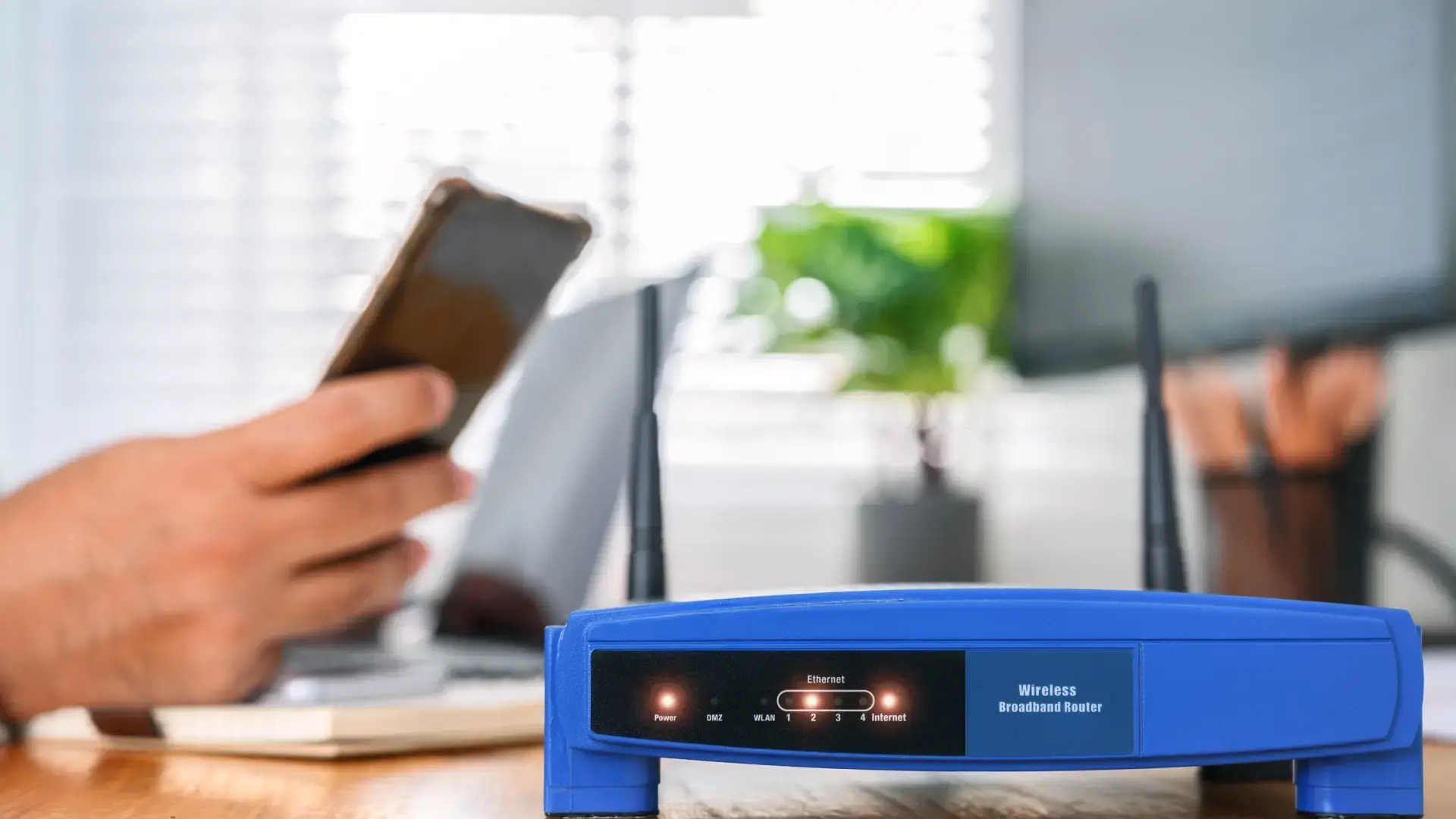
আপনার বাড়িতে ইন্টারনেট থাকলে, আপনি কম্পিউটার, মোবাইল ফোন বা গেম কনসোল যা-ই ব্যবহার করুন না কেন, সবকিছু একই ডিভাইসের মাধ্যমে পরিচালিত হয়, আর তা হলো রাউটার। তবে, প্রথম দিনে টেকনিশিয়ান যেভাবে রেখে দিয়েছিলেন, শুধু সেভাবেই রেখে দেওয়ার বাইরে, কীভাবে রাউটার অ্যাক্সেস করতে হয় এবং এর থেকে সেরা সুবিধা পাওয়া যায়, তা খুব কম লোকই জানেন।
আপনার রাউটারের ম্যানেজমেন্ট প্যানেলে কীভাবে প্রবেশ করতে হয় তা শেখা নিরাপত্তা, ওয়াইফাই পারফরম্যান্স উন্নত করা এবং কারা সংযোগ করতে পারবে তা নিয়ন্ত্রণ করার জন্য অত্যন্ত গুরুত্বপূর্ণ। এই নির্দেশিকায়, আপনি ধাপে ধাপে দেখতে পাবেন কীভাবে আপনার রাউটারের সেটিংসে প্রবেশ করতে হয়, 192.168.1.1-এর মতো অ্যাড্রেসগুলোর অর্থ কী, এবং কোন সেটিংসগুলো পরিবর্তন করা উচিত (আর আপনি কী করছেন সে সম্পর্কে নিশ্চিত না হলে কোনগুলো অপরিবর্তিত রাখা উচিত)।
রাউটার কী এবং 192.168.1.1 এর অর্থ কী?
রাউটার হলো সেই ডিভাইস যা আপনার বাড়ির নেটওয়ার্ককে ইন্টারনেটের সাথে সংযুক্ত করে এবং আপনার ডিভাইসগুলোর মধ্যে সংযোগটি বিতরণ করে। প্রতিটি সংযুক্ত ডিভাইস (পিসি, মোবাইল ফোন, ট্যাবলেট, গেম কনসোল, টিভি, ইত্যাদি) একটি প্রাইভেট আইপি অ্যাড্রেস পায় যা শুধুমাত্র আপনার বাড়ির মধ্যেই বৈধ থাকে ; এটি আপনার নেটওয়ার্কে থাকা সেই ডিভাইসটির লাইসেন্স প্লেটের মতো।
সেই নেটওয়ার্কের মধ্যে, রাউটারটির নিজস্ব একটি প্রাইভেট আইপি অ্যাড্রেসও থাকে, যা সাধারণত 192.168.1.1 বা 192.168.0.1 হয়ে থাকে এবং এটি 'ডিফল্ট গেটওয়ে ' হিসেবে কাজ করে। এর অ্যাডমিনিস্ট্রেশন পেজে প্রবেশ করার জন্য আপনাকে আপনার ব্রাউজারে এই অ্যাড্রেসটি টাইপ করতে হবে।
আপনার প্রাইভেট আইপি অ্যাড্রেস ছাড়াও, আপনার রাউটারের একটি পাবলিক (WAN) আইপি অ্যাড্রেস থাকে, যা আপনার ইন্টারনেট পরিষেবা প্রদানকারী দ্বারা বরাদ্দ করা হয় এবং আপনি ইন্টারনেটে সেটিই দেখতে পান । ওয়েবসাইট এবং বাহ্যিক পরিষেবাগুলো আপনার সাথে যোগাযোগের জন্য এই অ্যাড্রেসটি ব্যবহার করে, কিন্তু আপনার রাউটারের সেটিংস প্যানেলে প্রবেশ করার জন্য আপনি এটি ব্যবহার করেন না।
যখন আপনি ব্রাউজার থেকে (অথবা কোনো অফিসিয়াল অ্যাপ থেকে) রাউটারের অ্যাডমিনিস্ট্রেশন ইন্টারফেসে প্রবেশ করেন, তখন আপনি ওয়াইফাই-এর নাম ও পাসওয়ার্ড, চ্যানেল, প্যারেন্টাল কন্ট্রোল, ম্যাক ফিল্টারিং-এর মতো সেটিংস পরিবর্তন করতে পারেন, এমনকি ডিভাইসটির ফার্মওয়্যারও আপডেট করতে পারেন।
রাউটারের আইপি ঠিকানা কিভাবে জানবেন
বেশিরভাগ ক্ষেত্রে, আপনার ব্রাউজারে 192.168.1.1 বা 192.168.0.1 লিখে সার্চ করাই যথেষ্ট, কারণ এগুলোই হোম রাউটারের জন্য সবচেয়ে প্রচলিত আইপি অ্যাড্রেস । আপনার যদি ইন্টারনেট পরিষেবা প্রদানকারীর দেওয়া রাউটার থাকে, তবে সেটি প্রায় সবসময়ই এই দুটির মধ্যে একটি ব্যবহার করবে।
এমন হতে পারে যে প্রস্তুতকারক বা অপারেটর একটি ভিন্ন আইপি অ্যাড্রেস বা একটি নির্দিষ্ট ইউআরএল বেছে নিয়েছে (উদাহরণস্বরূপ, কিছু রাউটার কোম্পানির ওয়েবসাইটের মাধ্যমে পরিচালিত হয়)। সেক্ষেত্রে, প্রথম কাজ হলো রাউটারের নিচে বা পেছনে থাকা স্টিকারটি পরীক্ষা করা, যেখানে সাধারণত অ্যাক্সেস আইপি অ্যাড্রেস এবং কখনও কখনও http://router-name-এর মতো একটি অ্যাড্রেস উল্লেখ করা থাকে।
স্টিকারটি যদি স্পষ্ট না হয়, তবে আপনি আপনার কম্পিউটার থেকে তা খুঁজে নিতে পারেন। উইন্ডোজে, কমান্ড প্রম্পট খুলুন এবং সংযোগের বিবরণ দেখতে ipconfig কমান্ডটি টাইপ করুন । কমান্ডের আউটপুটে, "Default Gateway" এন্ট্রিটি খুঁজুন; ওটাই হবে রাউটারের আইপি অ্যাড্রেস।
macOS-এ, আপনি System Preferences > Network-এ গিয়ে আপনার কানেকশনটি সিলেক্ট করে gateway সেকশনটি দেখতে পারেন, অথবা আপনার রাউটারের সাথে যুক্ত ডিফল্ট গেটওয়েটি দেখার জন্য Terminal-এ `netstat -nr | grep default` কমান্ডটি চালাতে পারেন । GNU/Linux ডিস্ট্রিবিউশনগুলোতে, ডিফল্ট রুট দেখার জন্য আপনি `ip route show`-এর মতো একই ধরনের টুল ব্যবহার করতে পারেন।
একবার আইপি অ্যাড্রেস পেয়ে গেলে, লগইন প্রক্রিয়াটি বেশ সহজ এবং প্রায় সব ব্র্যান্ডের ক্ষেত্রেই একই রকম। আসল কৌশলটি হলো ক্রেডেনশিয়াল নিয়ে বিভ্রান্ত না হওয়া এবং এমন কোনো সেটিংসে হাত না দেওয়া, যা কী কাজ করে তা না জানলে সংযোগ বিচ্ছিন্ন হয়ে যেতে পারে ।
প্রথম ধাপ হলো আপনার ডিভাইসটিকে রাউটারের সাথে ওয়াই-ফাই অথবা ইথারনেট ক্যাবলের মাধ্যমে সংযুক্ত করা । আপনি যদি বড় ধরনের কোনো পরিবর্তন করতে চান, তাহলে সেটআপ প্রক্রিয়া চলাকালীন ওয়াই-ফাই সংযোগে বাধা এড়াতে ক্যাবলের মাধ্যমে সংযুক্ত একটি কম্পিউটার ব্যবহার করাই শ্রেয়।
একবার কানেক্ট হয়ে গেলে, আপনার ব্রাউজারটি (ক্রোম, এজ, ফায়ারফক্স, সাফারি, বা আপনি সাধারণত যেটি ব্যবহার করেন) খুলুন এবং অ্যাড্রেস বারে রাউটারের প্রাইভেট আইপি অ্যাড্রেসটি টাইপ করুন, যেমন 192.168.1.1 বা 192.168.0.1। এর শুরুতে http বা অন্য কিছু যোগ করবেন না । এন্টার চাপুন, এবং একটি লগইন স্ক্রিন চলে আসবে।
সেই স্ক্রিনে, অ্যাডমিনিস্ট্রেশন প্যানেলে প্রবেশ করার জন্য আপনাকে একটি ইউজারনেম এবং পাসওয়ার্ড দিতে হবে । এটি ওয়াই-ফাই সংযোগের জন্য ব্যবহৃত পাসওয়ার্ডের মতো নয়, যদিও মডেল এবং ফ্যাক্টরি সেটিংসের উপর নির্ভর করে এগুলি কখনও কখনও একই হতে পারে।
আপনার লগইন তথ্য মনে না থাকলে, ডিফল্ট ইউজারনেম এবং পাসওয়ার্ড খুঁজে পেতে আপনি আপনার রাউটারের নিচের অংশ, ডিভাইসের ম্যানুয়াল, অথবা আপনার ইন্টারনেট পরিষেবা প্রদানকারীর দেওয়া ডকুমেন্টেশন দেখতে পারেন। অনেক ক্ষেত্রে, আপনি admin/admin, admin/1234, বা 1234/1234-এর মতো সংমিশ্রণ দেখতে পাবেন, যেগুলো সবচেয়ে বিপজ্জনক কারণ এগুলো অনুমান করা খুব সহজ ।
রাউটারের পাসওয়ার্ড না জানলে বা ভুলে গেলে কী করবেন
আপনি যদি কখনও অ্যাডমিনিস্ট্রেটর পাসওয়ার্ড পরিবর্তন না করে থাকেন এবং এটি কী তা না জানেন, তবে রাউটারের স্টিকার বা ম্যানুয়ালে সাধারণত একটি ফ্যাক্টরি ডিফল্ট ইউজারনেম এবং পাসওয়ার্ড উল্লেখ করা থাকে । সবচেয়ে প্রচলিত ডিফল্ট পাসওয়ার্ডগুলো খুঁজে পেতে আপনি আপনার রাউটারের সঠিক মডেলটি দিয়ে অনলাইনেও অনুসন্ধান করতে পারেন।
আপনার ইন্টারনেট পরিষেবা প্রদানকারীর দেওয়া রাউটারের জন্য, আপনি লগইন তথ্য পেতে বা তা রিসেট করতে সর্বদা গ্রাহক পরিষেবাতে ফোন করতে পারেন । কিছু কোম্পানি এমনকি হোয়াটসঅ্যাপের মাধ্যমেও সহায়তা প্রদান করে, যেখানে আপনি নির্দেশনার জন্য আপনার রাউটারের স্ক্রিনশট বা ছবি পাঠাতে পারেন।
যদি আপনি কোনো এক সময়ে কন্ট্রোল প্যানেলের ইউজারনেম বা পাসওয়ার্ড পরিবর্তন করে থাকেন এবং এখন তা মনে করতে না পারেন, তাহলে বিষয়টি জটিল হয়ে যায়। সেক্ষেত্রে, ফ্যাক্টরি ডিফল্ট পাসওয়ার্ড বা স্টিকারে থাকা পাসওয়ার্ড কোনোটিই কাজ করবে না , কারণ রাউটারটি শুধুমাত্র আপনার সেট করা কাস্টম পাসওয়ার্ডটিই গ্রহণ করে।
আপনি যদি সেই বিবরণগুলো ভুলে যান, তবে পুনরায় অ্যাক্সেস পাওয়ার একমাত্র উপায় হলো সেই বহুল পরিচিত রিসেট বাটনটি ব্যবহার করা। প্রায় সব রাউটারেই একটি ফিজিক্যাল রিসেট বাটন থাকে, যা সাধারণত ভেতরের দিকে বসানো থাকে। এই বাটনটি কয়েক সেকেন্ড চেপে ধরে রাখলে ডিভাইসটি তার ফ্যাক্টরি সেটিংসে ফিরে আসে । তবে, এমনটা করলে আপনার পরিবর্তন করা যেকোনো সেটিংস মুছে যাবে।
এটি রিসেট করতে, একটি সরু ডগাওয়ালা বস্তু (পেপারক্লিপ, পিন, কলমের ডগা) ব্যবহার করে পাওয়ার বাটনটি ৫ থেকে ১৫ সেকেন্ড ধরে চেপে রাখুন, যতক্ষণ না আপনি রাউটারের লাইটগুলো জ্বলতে-নিভতে দেখেন। রিসেট করার পর, কনফিগারেশনটি তার আসল অবস্থায় ফিরে আসবে এবং আপনি স্টিকার বা ম্যানুয়াল থেকে ইউজারনেম ও পাসওয়ার্ড দিয়ে লগ ইন করতে পারবেন , যদিও আপনাকে ওয়াই-ফাই এবং অন্যান্য সেটিংস পুনরায় কনফিগার করতে হবে।
মোবাইল অ্যাপস দিয়ে রাউটার অ্যাক্সেস করুন
সাম্প্রতিক অনেক মডেল, বিশেষ করে ASUS-এর মতো ব্র্যান্ডের এবং অনেক ISP রাউটারেও, ওয়েব ব্রাউজারের পরিবর্তে একটি অফিসিয়াল মোবাইল অ্যাপ থেকে নেটওয়ার্ক পরিচালনা করার সুবিধা রয়েছে । কিছু ক্ষেত্রে, এটিই প্রস্তুতকারকের পক্ষ থেকে সুপারিশকৃত প্রধান পদ্ধতি।
এই পদ্ধতিটি ব্যবহার করতে, নিশ্চিত করুন যে আপনার ফোন বা ট্যাবলেটটি রাউটারের প্রধান ওয়াই-ফাই নেটওয়ার্কের সাথে সংযুক্ত আছে, গেস্ট নেটওয়ার্ক বা মোবাইল ডেটার সাথে নয় । আপনি যদি একই নেটওয়ার্কে না থাকেন, তাহলে অ্যাপটি ডিভাইসটি সনাক্ত করতে পারবে না।
এরপর, সংশ্লিষ্ট স্টোর থেকে প্রস্তুতকারকের অ্যাপ্লিকেশনটি ডাউনলোড করুন (উদাহরণস্বরূপ, ASUS রাউটারের জন্য ASUS Router App) এবং ইনস্টল হয়ে গেলে, অ্যাপটি খুলুন ও এতে সাধারণত অন্তর্ভুক্ত কুইক ইন্টারনেট সেটআপ উইজার্ডটি অনুসরণ করুন।
ব্রাউজারের মতোই, অ্যাপটি আপনার রাউটারের অ্যাডমিনিস্ট্রেটর ইউজারনেম এবং পাসওয়ার্ড চাইবে , যা আপনার ওয়াই-ফাই অ্যাক্সেস করার জন্য ব্যবহৃত ক্রেডেনশিয়ালগুলোর মতো নয় । আপনি যদি প্রথমবারের মতো রাউটারটি অ্যাক্সেস করেন অথবা এইমাত্র রিসেট করে থাকেন, তবে এটি সাধারণত ম্যানেজমেন্টের জন্য আপনাকে একটি নতুন ইউজারনেম এবং পাসওয়ার্ড তৈরি করতে বলবে।
একবার প্রবেশ করলে, অ্যাপ থেকে আপনি ওয়েব ইন্টারফেসের মতোই মৌলিক কাজগুলো করতে পারবেন: ওয়াইফাই-এর নাম ও পাসওয়ার্ড পরিবর্তন করা, কোন ডিভাইসগুলো সংযুক্ত আছে তা দেখা, প্যারেন্টাল কন্ট্রোল সক্রিয় করা, ফার্মওয়্যার আপডেট করা বা গেস্ট নেটওয়ার্ক পুনরায় কনফিগার করা , এবং অন্যান্য কাজ।
রাউটারে অ্যাক্সেস পাসওয়ার্ড পরিবর্তন করুন
প্রথমবার কন্ট্রোল প্যানেলে লগ ইন করার পর আপনার প্রথম কাজগুলোর মধ্যে একটি হলো রাউটারের ডিফল্ট পাসওয়ার্ড পরিবর্তন করে আরও শক্তিশালী একটি পাসওয়ার্ড দেওয়া। এটিকে অপরিবর্তিত রাখা একটি গুরুতর নিরাপত্তা ঝুঁকি।
বেশিরভাগ মডেলে, এই অপশনটি ম্যানেজমেন্ট, অ্যাডমিনিস্ট্রেশন, অ্যাক্সেস কন্ট্রোল বা ইউজার ম্যানেজমেন্ট-এর মতো মেনুতে পাওয়া যায় । সেখানে আপনি আপনার বর্তমান পাসওয়ার্ড এবং তারপর আপনার নতুন পাসওয়ার্ডটি লিখতে পারেন, যা নিশ্চিত করার জন্য আপনাকে কখনও কখনও দু'বার বলতে হতে পারে।
কিছু রাউটারে শুধু পাসওয়ার্ড পরিবর্তন করাই নয়, বরং অ্যাডমিনিস্ট্রেটর ইউজারনেম পরিবর্তন করা বা সীমিত অনুমতিসহ অতিরিক্ত ইউজার তৈরি করারও সুযোগ থাকে , যা তখন কাজে আসে যখন আপনি কাউকে কনফিগারেশনের সম্পূর্ণ নিয়ন্ত্রণ না দিয়েই নির্দিষ্ট কিছু ডেটা দেখার সুযোগ দিতে চান।
নতুন অ্যাডমিনিস্ট্রেটর পাসওয়ার্ড বেছে নেওয়ার সময়, গতানুগতিক ও অনুমানযোগ্য সংমিশ্রণ এড়িয়ে চলুন। দীর্ঘ শব্দগুচ্ছ বা ১০ অক্ষরের বেশি দীর্ঘ পাসওয়ার্ড ব্যবহার করাই শ্রেয় , যেখানে বড় হাতের অক্ষর, ছোট হাতের অক্ষর, সংখ্যা এবং প্রতীকের সমন্বয় থাকবে । এক্ষেত্রে 1234567890 বা qwertyuiop-এর মতো সুস্পষ্ট ক্রম ব্যবহার করা থেকে বিরত থাকুন।
মনে রাখবেন যে, আপনি যদি কখনও আপনার রাউটারটি ফ্যাক্টরি সেটিংসে রিসেট করেন, তাহলে সেই কাস্টম পাসওয়ার্ডটি হারিয়ে যাবে এবং আপনাকে এটি আবার তৈরি করতে হবে, অথবা আপনার রাউটারের মডেলের কার্যপ্রণালীর উপর নির্ভর করে আপনি ডিফল্ট ক্রেডেনশিয়ালগুলিতে ফিরে যাবেন ।
ওয়াইফাই নেটওয়ার্কের নাম (SSID) পরিবর্তন করুন
আরেকটি মৌলিক এবং অত্যন্ত সুপারিশকৃত পরিবর্তন হলো আপনার রাউটার দ্বারা সম্প্রচারিত নেটওয়ার্কের নামটি পরিবর্তন করা। ডিফল্টরূপে, প্রায় সব রাউটারেরই একটি SSID থাকে যা ব্র্যান্ড বা এমনকি মডেল প্রকাশ করে, যা আপনার নেটওয়ার্কে আক্রমণ করার চেষ্টাকারী যে কাউকে আপনি কী ধরনের রাউটার ব্যবহার করছেন সে সম্পর্কে সূত্র দিতে পারে।
নাম পরিবর্তন করতে, ইন্টারফেসের ওয়্যারলেস সেটিংসে যান এবং Wireless > Basic, Network, WiFi বা এই জাতীয় কোনো সেকশন খুঁজুন, যেখানে আপনি SSID বা Network Name ফিল্ডটি এডিট করতে পারবেন । সেখানে আপনি আপনার ওয়াইফাই নেটওয়ার্কের জন্য পছন্দের নামটি লিখতে পারেন।
এমন একটি নাম বেছে নিন যা মনে রাখা সহজ এবং ব্যক্তিগত তথ্য (যেমন আপনার পুরো নাম, অ্যাপার্টমেন্ট নম্বর বা সঠিক ঠিকানা) প্রকাশ না করেই আপনার নেটওয়ার্ককে প্রতিবেশীদের নেটওয়ার্ক থেকে আলাদা করতে সাহায্য করে । এছাড়াও, আপনার ইন্টারনেট পরিষেবা প্রদানকারী বা রাউটারের মডেল সম্পর্কে বিস্তারিত তথ্য দেওয়া থেকে বিরত থাকুন।
আপনার রাউটারটি যদি ডুয়াল-ব্যান্ড হয় (যা আজকাল খুবই সাধারণ), তাহলে আপনি দেখবেন যে এটি দুটি আলাদা নেটওয়ার্ক তৈরি করে, একটি ২.৪ গিগাহার্টজ এবং অন্যটি ৫ গিগাহার্টজ-এ। সেক্ষেত্রে, নেটওয়ার্ক দুটিকে আলাদা কিন্তু সম্পর্কিত নাম দেওয়া ভালো, যাতে আপনি সহজেই বুঝতে পারেন কোনটিতে সংযোগ করছেন । যেমন, নামের শেষে 2G এবং 5G যোগ করে আপনি এটি করতে পারেন।
কিছু ডিভাইস এবং রাউটারে SSID লুকানোর বিকল্পও থাকে, যার অর্থ হলো নেটওয়ার্কটি সক্রিয় থাকলেও নেটওয়ার্ক অনুসন্ধানের ফলাফলে তা দেখা যায় না। আপনি যদি " Hide SSID," "Hide Access Point," বা এই ধরনের কোনো বিকল্প চালু করেন, তবে শুধুমাত্র তারাই সংযোগ করতে পারবে যারা নেটওয়ার্কের সঠিক নামটি জানে , যা গোপনীয়তার একটি অতিরিক্ত স্তর যোগ করে (যদিও এটি একটি সম্পূর্ণ নির্ভরযোগ্য নিরাপত্তা ব্যবস্থা নয়)।
আপনার ওয়াইফাই পাসওয়ার্ড এবং নিরাপত্তার ধরণ পরিবর্তন করুন
আপনার রাউটারের ডিফল্ট ওয়াই-ফাই পাসওয়ার্ড সাধারণত দীর্ঘ হয়, কিন্তু তার মানে এই নয় যে এটি নিখুঁত। আপনি কী ধরনের এনক্রিপশন ব্যবহার করছেন তা যাচাই করা এবং সহজে অনুমান করা যায় না এমন একটি শক্তিশালী পাসওয়ার্ড সেট করা অত্যন্ত গুরুত্বপূর্ণ , কারণ একটি দুর্বল পাসওয়ার্ড দিয়ে যে কেউ আপনার নেটওয়ার্কে প্রবেশ করতে পারে।
আপনার ওয়্যারলেস সেটিংসে, Wireless > Security, WLAN Security বা এই ধরনের কোনো সেকশন খুঁজুন , যেখানে আপনি WPA, WPA2, বা WPA3-এর মতো অপশন দেখতে পাবেন । এটাই আপনার ওয়াই-ফাই নেটওয়ার্কের নিরাপত্তা সেটিংস।
আদর্শগতভাবে, আপনার অন্তত WPA2-PSK সক্রিয় থাকা উচিত এবং যদি আপনার রাউটার ও ডিভাইসগুলো সামঞ্জস্যপূর্ণ হয়, তবে আক্রমণের বিরুদ্ধে আরও শক্তিশালী সুরক্ষার জন্য WPA3 ব্যবহার করুন । পুরোনো WEP বা WPA এনক্রিপশন পদ্ধতিগুলো যেকোনো মূল্যে পরিহার করুন, কারণ সেগুলো খুবই দুর্বল।
সেই একই বিভাগে, আপনি প্রি-শেয়ার্ড কী বা ওয়াইফাই পাসওয়ার্ড (WPA-PSK Key, Password, Pre-Shared Key, ইত্যাদি) নির্ধারণ করার ক্ষেত্রটি পাবেন। এমন একটি দীর্ঘ পাসওয়ার্ড বেছে নিন যাতে অক্ষর, সংখ্যা এবং প্রতীক মিশ্রিত থাকে, কিন্তু যা আপনার মনে রাখার জন্য যথেষ্ট সহজ , যাতে আপনাকে রাউটারে লাগানো কাগজের টুকরোর উপর নির্ভর করতে না হয়।
মনে রাখবেন যে ডুয়াল-ব্যান্ড রাউটারের ক্ষেত্রে, আপনাকে ২.৪ গিগাহার্টজ এবং ৫ গিগাহার্টজ উভয় নেটওয়ার্কের জন্যই প্রক্রিয়াটি পুনরাবৃত্তি করতে হবে এবং উভয়টিতেই শক্তিশালী পাসওয়ার্ড সেট করতে হবে । পাসওয়ার্ড পরিবর্তন করার পরে, আপনাকে নতুন পাসওয়ার্ড ব্যবহার করে আপনার সমস্ত ডিভাইস পুনরায় সংযোগ করতে হবে।
গতি উন্নত করার জন্য সেরা ওয়াইফাই চ্যানেলটি বেছে নিন
যদি আপনি লক্ষ্য করেন যে আপনার ওয়াই-ফাই সংযোগে সমস্যা হচ্ছে, সংযোগ বিচ্ছিন্ন হয়ে যাচ্ছে, বা প্রত্যাশার চেয়ে ধীরগতির, তাহলে এর একটি কারণ হতে পারে চ্যানেলের অতিরিক্ত চাপ, বিশেষ করে ২.৪ গিগাহার্টজ ব্যান্ডে যেখানে অনেকগুলো প্রতিবেশী নেটওয়ার্ক একে অপরের সাথে ওভারল্যাপ করে । চ্যানেল পরিবর্তন করলে একটি উল্লেখযোগ্য পার্থক্য দেখা যেতে পারে।
ডিফল্টরূপে, বেশিরভাগ রাউটার স্বয়ংক্রিয়ভাবে একটি চ্যানেল নির্বাচন করার জন্য কনফিগার করা থাকে । অনেক পরিস্থিতিতেই এটি সাধারণত যথেষ্ট, কিন্তু আপনি যদি এমন কোনো অ্যাপার্টমেন্ট বিল্ডিংয়ে থাকেন যেখানে অনেকগুলো ওয়াই-ফাই নেটওয়ার্ক রয়েছে, তাহলে নির্বাচিত চ্যানেলটিতে অতিরিক্ত ভিড় থাকতে পারে এবং সেক্ষেত্রে আপনার এটি ম্যানুয়ালি পরিবর্তন করা উচিত।
কোন চ্যানেলগুলোতে ভিড় কম, তা দেখার সবচেয়ে সহজ উপায় হলো একটি ওয়াইফাই অ্যানালাইসিস অ্যাপ ব্যবহার করা, যেমন অ্যান্ড্রয়েডের ওয়াইফাই অ্যানালাইজার, যা শনাক্ত করা চ্যানেল ও নেটওয়ার্কগুলোর একটি গ্রাফ দেখিয়ে সবচেয়ে কম ভিড়যুক্ত চ্যানেলটির সুপারিশ করে । আইওএস-এর ক্ষেত্রে, আপনি পিসির টুলগুলো ব্যবহার করতে পারেন, কারণ সিস্টেম অ্যাপগুলো আরও সীমাবদ্ধ।
আপনার কোন চ্যানেলটি প্রয়োজন তা জেনে গেলে, আপনার রাউটারের ইন্টারফেসে প্রবেশ করুন এবং Wireless > Advanced, Channel, বা এই ধরনের কোনো মেনুতে যান, যেখানে আপনি আপনার নেটওয়ার্কের জন্য চ্যানেলটি ম্যানুয়ালি নির্বাচন করতে পারবেন । ডুয়াল-ব্যান্ড রাউটারগুলিতে ২.৪ গিগাহার্টজ-এর জন্য একটি এবং ৫ গিগাহার্টজ-এর জন্য আরেকটি চ্যানেল থাকবে।
কম ভিড়যুক্ত চ্যানেলে গেলে সাধারণত স্থিতিশীলতা এবং অনুভূত গতি উভয়ই উন্নত হয়, বিশেষ করে যদি আপনার বাড়িতে অনেক ডিভাইস থাকে বা আপনি কাছাকাছি অন্যান্য ওয়াই-ফাই নেটওয়ার্কের সাথে রেডিও স্পেকট্রাম শেয়ার করেন। কিছুক্ষণ পর যদি আবার সমস্যা শুরু হয়, তাহলে আপনি বিশ্লেষণটি পুনরায় করে সেটিংস ঠিক করে নিতে পারেন ।
ম্যাক ফিল্টারিং এবং প্যারেন্টাল কন্ট্রোল
পাসওয়ার্ড ছাড়াও, অনেক রাউটারে কে সংযোগ করতে পারবে এবং তারা কী করতে পারবে তা নিয়ন্ত্রণ করার জন্য অতিরিক্ত বৈশিষ্ট্য থাকে। এর মধ্যে সবচেয়ে পরিচিত একটি হলো ম্যাক ফিল্টারিং (MAC filtering), যা আপনাকে নির্দিষ্ট ডিভাইসের হোয়াইটলিস্ট বা ব্ল্যাকলিস্ট তৈরি করার সুযোগ দেয় ।
নেটওয়ার্কের সাথে সংযুক্ত প্রতিটি ডিভাইসের একটি MAC অ্যাড্রেস থাকে, যা একটি অনন্য হার্ডওয়্যার শনাক্তকারী এবং ডিভাইসটি রিস্টোর বা ফরম্যাট করলেও এটি পরিবর্তিত হয় না । এই অ্যাড্রেসটি জানার মাধ্যমে, আপনি আপনার রাউটারকে ওয়াই-ফাই পাসওয়ার্ড নির্বিশেষে সেটিকে সর্বদা গ্রহণ করতে বা ব্লক করতে নির্দেশ দিতে পারেন।
আপনার রাউটারের ইন্টারফেসে সাধারণত Wireless > MAC Filter, Access Control বা এই ধরনের কোনো একটি সেকশন থাকে। এখানে, আপনি অপশনটি চালু করতে পারেন এবং তারপর একটি অনুমোদিত বা ব্লক করা MAC অ্যাড্রেস তালিকা তৈরি করবেন কিনা তা বেছে নিতে পারেন । সাধারণত, আপনি Allow (শুধুমাত্র এগুলোকে অনুমতি দেবে) অথবা Disallow/Deny (শুধুমাত্র এগুলোকে অনুমতি দেবে না)-এর মতো অপশন দেখতে পাবেন।
এই ফিচারটি নিয়ন্ত্রণের আরেকটি স্তর যোগ করে, যদিও এটা জানা জরুরি যে একজন দক্ষ আক্রমণকারী ম্যাক অ্যাড্রেস নকল করতে পারে । তাই, এটি একটি শক্তিশালী পাসওয়ার্ড এবং আধুনিক এনক্রিপশনের পরিপূরক ব্যবস্থা, সেগুলোর বিকল্প নয়।
অনেক রাউটারে প্যারেন্টাল কন্ট্রোলও থাকে, যার মাধ্যমে আপনি আপনার সন্তানের মোবাইল ফোন বা ট্যাবলেটের মতো নির্দিষ্ট ডিভাইসের জন্য সংযোগের সময় সীমিত করতে পারেন , সেইসাথে নিষিদ্ধ ইউআরএল বা বিষয়বস্তুর তালিকার সাহায্যে নির্দিষ্ট ওয়েবসাইটে প্রবেশাধিকারও বন্ধ করতে পারেন।
রাউটার ব্যাকআপ এবং ফার্মওয়্যার আপডেট
আপনি যদি সময় নিয়ে সবকিছু আপনার পছন্দমতো সাজিয়ে থাকেন (যেমন SSID, পাসওয়ার্ড, চ্যানেল, MAC ফিল্টারিং, প্যারেন্টাল কন্ট্রোল, পোর্ট ইত্যাদি), তাহলে সরাসরি অ্যাডমিনিস্ট্রেশন প্যানেল থেকেই কনফিগারেশনটির একটি ব্যাকআপ তৈরি করে নেওয়া খুব ভালো একটি কাজ হবে ।
অনেক রাউটারের অ্যাডমিনিস্ট্রেশন মেনুতে ব্যাকআপ/রিস্টোর, সেভ/লোড সেটিংস বা এই ধরনের কোনো অপশন থাকে, যা আপনাকে আপনার বর্তমান সমস্ত সেটিংস সম্বলিত একটি ফাইল ডাউনলোড করার সুযোগ দেয় । কোনো সমস্যা হলে রাউটারটিকে তার পূর্বের অবস্থায় ফিরিয়ে আনতে সাধারণত এই ফাইলটি ব্যবহার করা হয়।
ব্যাকআপের পাশাপাশি, আপনার রাউটারের কোনো ফার্মওয়্যার আপডেট আছে কিনা তা যাচাই করে দেখা ভালো। ফার্মওয়্যার হলো ডিভাইসের অভ্যন্তরীণ সফটওয়্যার যা এর কার্যক্রম নিয়ন্ত্রণ করে, এবং এর নতুন সংস্করণগুলো সাধারণত নিরাপত্তাজনিত দুর্বলতা দূর করে ও কর্মক্ষমতা উন্নত করে ।
কিছু মডেল স্বয়ংক্রিয়ভাবে আপডেট হয়, কিন্তু অন্যগুলোর জন্য আপনাকে অ্যাডমিনিস্ট্রেশন সেকশনে গিয়ে ফার্মওয়্যার আপগ্রেড বা সমতুল্য অপশনে যেতে হবে এবং নতুন ভার্সন চেক করার বা প্রস্তুতকারকের ওয়েবসাইট থেকে ডাউনলোড করা ফার্মওয়্যার ফাইল আপলোড করার বিকল্পটি খুঁজতে হবে ।
আপডেট করার সময় অফিসিয়াল নির্দেশাবলী অনুসরণ করা গুরুত্বপূর্ণ এবং প্রক্রিয়া চলাকালীন রাউটারটি বন্ধ বা আনপ্লাগ না করাই ভালো, যাতে এটি অকেজো হয়ে না যায় । আপডেটের পরে, ডিভাইসটি সম্ভবত রিস্টার্ট হবে এবং আপনাকে কন্ট্রোল প্যানেলে আবার লগ ইন করতে হবে।
রাউটারে পোর্ট খোলা এবং বন্ধ করা
আপনার রাউটার অ্যাক্সেস করার সময় আরেকটি সাধারণ কাজ হলো নির্দিষ্ট প্রোগ্রাম, অনলাইন পরিষেবা বা ভিডিও গেমের জন্য নির্দিষ্ট পোর্ট খোলা বা বন্ধ করা । পোর্টগুলো হলো যোগাযোগের "চ্যানেল" বা মাধ্যম, যার মধ্য দিয়ে ইন্টারনেট ট্র্যাফিক আসা-যাওয়া করে।
নিরাপত্তার জন্য, রাউটারগুলিতে সাধারণত বেশিরভাগ পোর্ট বন্ধ থাকে অথবা NAT, UPnP, বা DHCP-এর মতো ফিচার ব্যবহার করে স্বয়ংক্রিয়ভাবে পরিচালিত হয়, যা ম্যানুয়াল হস্তক্ষেপ ছাড়াই ট্র্যাফিককে উপযুক্ত পোর্টে পাঠিয়ে দেয় । তবে, কিছু অ্যাপ্লিকেশনের জন্য নির্দিষ্ট পোর্ট খোলার প্রয়োজন হয়।
এটি করার জন্য, আপনাকে অ্যাডমিনিস্ট্রেশন প্যানেলের পোর্ট ফরওয়ার্ডিং, NAT, ভার্চুয়াল সার্ভার বা অনুরূপ বিভাগে যেতে হবে এবং নির্দিষ্ট করে দিতে হবে যে আপনি কোন পোর্ট বা পোর্টগুলোর পরিসর খুলতে চান এবং ডিভাইসটির কোন লোকাল আইপি অ্যাড্রেসে ট্র্যাফিক রিডাইরেক্ট করা উচিত ।
যথেচ্ছভাবে পোর্ট না খোলাই ভালো, বরং শুধু নির্দিষ্ট কোনো প্রোগ্রামের (যেমন, একটি অনলাইন গেম বা হোম সার্ভার) জন্য প্রয়োজনীয় পোর্টগুলোই খোলা রাখা উচিত। আপনার খোলা রাখা প্রতিটি পোর্টই আক্রমণের একটি সম্ভাব্য মাধ্যম, তাই ব্যবহার না করার সময় সেগুলো বন্ধ রাখাই শ্রেয় ।
কিছু ISP-প্রদত্ত রাউটারে, এই বিকল্পগুলি লুকানো বা সীমিত হতে পারে। সেক্ষেত্রে, আপনাকে ISP-এর অফিসিয়াল সাপোর্ট ডকুমেন্টেশন পরীক্ষা করতে হবে অথবা ব্রিজ মোডে ISP-এর রাউটারের সাথে সংযুক্ত আপনার নিজস্ব তৃতীয়-পক্ষের রাউটার ব্যবহার করা উপযুক্ত কিনা তা বিবেচনা করতে হবে।
আপনি দেখতেই পাচ্ছেন, আপনার রাউটারে প্রবেশ করা কোনো রহস্য নয়: এটি কেবল সঠিক আইপি অ্যাড্রেস (সাধারণত 192.168.1.1 বা 192.168.0.1) খুঁজে বের করা, আপনার ইউজারনেম ও পাসওয়ার্ড দিয়ে লগ ইন করা এবং তারপরে মূল নিরাপত্তা ও পারফরম্যান্স সেটিংসগুলো সাবধানে ঠিক করে নেওয়ার বিষয় । কয়েকটি সুচিন্তিত পরিবর্তনের মাধ্যমে, আপনি আপনার ওয়াই-ফাই উন্নত করতে, আপনার নেটওয়ার্কের নিরাপত্তা জোরদার করতে এবং আপনার বাড়ির ইন্টারনেট সংযোগের উপর আরও বেশি নিয়ন্ত্রণ লাভ করতে পারেন।