- উবুন্টুর ধীরগতির কারণ সাধারণত ব্যাকগ্রাউন্ড প্রসেস, ক্লিনআপের অভাব এবং ত্রুটিপূর্ণভাবে অপ্টিমাইজ করা কনফিগারেশনের সম্মিলিত প্রভাব।
- বুট, মেমরি (সোয়াপ, জেডর্যাম, সোয়াপিনেস) এবং গ্রাফিক্যাল পরিবেশ সমন্বয় করলে পুরোনো হার্ডওয়্যারেও ব্যাপক উন্নতি সাধিত হয়।
- দীর্ঘমেয়াদী কর্মক্ষমতা বজায় রাখার জন্য নিয়মিত পরিচ্ছন্নতা, ব্রাউজার নিয়ন্ত্রণ এবং প্রসেস পর্যবেক্ষণ অপরিহার্য।
আপনার উবুন্টু কম্পিউটার যদি বুট হতে অনেক সময় নেয়, ব্রাউজার খুললে ফ্রিজ হয়ে যায়, অথবা উইন্ডো বদলানোর সময় ধীরগতিসম্পন্ন মনে হয়, তবে এটি শুধু কোনো প্রযুক্তিগত সমস্যা নয়: সিস্টেমের সাড়া দেওয়ার জন্য অপেক্ষা করতে গিয়ে আপনি প্রকৃত সময় নষ্ট করছেন । "উবুন্টু ধীরগতির" এই অনুভূতিটির মূলে রয়েছে আপনার নিজের হার্ডওয়্যারের ওপর নিয়ন্ত্রণ হারানোর ফল।
উবুন্টুর ধীরগতি রোধ করতে এটিকে অপ্টিমাইজ করা শুধু টার্মিনাল বিশেষজ্ঞদের জন্য সংরক্ষিত কোনো ঐচ্ছিক কাজ নয়; বরং নতুন হার্ডওয়্যারে এক পয়সাও খরচ না করে আপনার বর্তমান কম্পিউটার থেকে সর্বোচ্চ সুবিধা আদায় করা এবং পরিকল্পিত অপ্রচলন মোকাবেলা করার এটি একটি অত্যন্ত কার্যকরী উপায় । কয়েকটি সুচিন্তিত পরিবর্তনের মাধ্যমে, আপনি একটি ধীরগতির উবুন্টুকে একটি দ্রুতগামী মেশিনে রূপান্তরিত করতে পারেন, এমনকি কয়েক বছর পুরোনো কম্পিউটারেও।
সময়ের সাথে সাথে উবুন্টু কেন ধীর হয়ে যায়
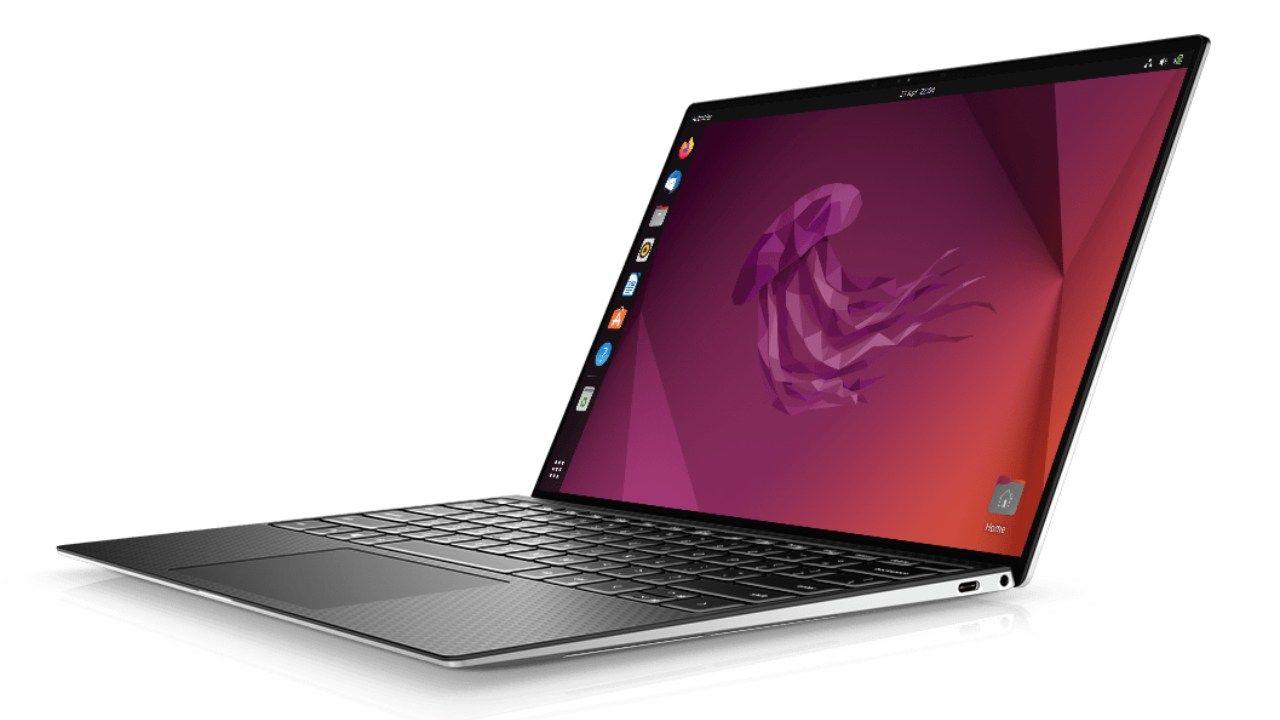
বেশিরভাগ সময়, একটি উবুন্টু সিস্টেম ধীরগতির হওয়ার পেছনে কোনো একটি নির্দিষ্ট কারণ থাকে না, বরং এর পেছনে থাকে অনেকগুলো ছোট ছোট কারণ যা ধীরে ধীরে জমা হয় : যেমন—আপনার অজান্তেই স্টার্টআপে লোড হওয়া প্রোগ্রাম, ব্যাকগ্রাউন্ড সার্ভিস, অবশিষ্ট ফাইল, ত্রুটিপূর্ণভাবে অপ্টিমাইজ করা কনফিগারেশন... এই সবকিছুই দিনের পর দিন পারফরম্যান্স কমিয়ে দেয়।
আপনার ইনস্টল করা প্রতিটি অ্যাপ্লিকেশন সিস্টেমে একটি চিহ্ন রেখে যায়, এবং অনেক অ্যাপ্লিকেশন ব্যাকগ্রাউন্ড প্রসেস যোগ করে যা উইন্ডো খোলা না থাকলেও চলতে থাকে। ক্লাউড সিঙ্ক ক্লায়েন্ট, স্বয়ংক্রিয় আপডেট, প্রিন্ট পরিষেবা, বিভিন্ন ডেমন… একটি নতুন ইনস্টলেশনে প্রায় ১৫০-২০০টি প্রসেস থাকতে পারে; কয়েক মাস ব্যবহারের পর এই সংখ্যা সহজেই দ্বিগুণ হয়ে যেতে পারে।
যত বেশি সক্রিয় প্রসেস থাকে, আপনার প্রকৃত ব্যবহারের জন্য তত কম র্যাম খালি থাকে এবং বিভিন্ন কাজের মধ্যে সুইচ করতে সিপিইউ-কে তত বেশি পরিশ্রম করতে হয়। এর সাথে যোগ করুন ১৫টি ট্যাবসহ একটি ব্রাউজার, কিছু রিসোর্স-ইনটেনসিভ অ্যাপ্লিকেশন এবং একটি চাহিদাপূর্ণ ডেস্কটপ এনভায়রনমেন্ট, যার ফলস্বরূপ সিস্টেমটি ধীরগতির হয়ে যায়।
সময়ের সাথে সাথে জমে থাকা ফাইল এবং প্যাকেজগুলোও প্রভাব ফেলে : পুরোনো APT ক্যাশ, অপ্রয়োজনীয় প্যাকেজ, কয়েক মাস আগে আনইনস্টল করা প্রোগ্রামের কনফিগারেশন, কখনো পরিষ্কার না করা ছবির থাম্বনেইল… এই সবকিছু জায়গা দখল করে এবং ডিস্কের রিড ও রাইট প্রক্রিয়াকে জটিল করে তোলে, যা মেকানিক্যাল হার্ড ড্রাইভ এবং কম র্যামযুক্ত কম্পিউটারের ক্ষেত্রে বিশেষভাবে গুরুতর।
মেমোরি কমে গেলে, উবুন্টু সোয়াপ স্পেসের (ডিস্ক সোয়াপ মেমোরি) উপর আরও বেশি নির্ভর করে , যা ফিজিক্যাল র্যামের চেয়ে উল্লেখযোগ্যভাবে ধীরগতির। পুরোনো হার্ডওয়্যারে বা মাত্র ২-৪ জিবি র্যাম থাকলে এই প্রভাবটি সঙ্গে সঙ্গেই চোখে পড়ে: প্রতিটি উইন্ডো খোলার আগে সিস্টেম "ভাবতে" শুরু করে।
আপনার উবুন্টু খুব ধীর গতিতে চললে দ্রুত করণীয় শীর্ষ ৩টি পদক্ষেপ
আপনার হাতে যদি সময় কম থাকে এবং শুধু দ্রুত পারফরম্যান্স বাড়াতে চান, তবে তিনটি খুব সহজ কৌশল রয়েছে যা সাধারণত বেশিরভাগ উবুন্টু সিস্টেমে তাৎক্ষণিক প্রভাব ফেলে:
১. APT দিয়ে সিস্টেমের গভীর পরিষ্কারকরণ
একটি টার্মিনাল খুলুন এবং চালান:
sudo apt autoremove && sudo apt autoclean && sudo apt clean
এই কম্বোটি অনাথ প্যাকেজ, ডাউনলোড করা প্যাকেজের পুরোনো সংস্করণ মুছে ফেলে এবং APT ক্যাশে সম্পূর্ণরূপে পরিষ্কার করে। যেসব সিস্টেমে কয়েক মাস ধরে রক্ষণাবেক্ষণ করা হয়নি, সেগুলোতে আপনি সহজেই কয়েক গিগাবাইট জায়গা পুনরুদ্ধার করতে পারেন এবং রিড/রাইট স্পিড উল্লেখযোগ্যভাবে কমাতে পারেন।
২. স্বয়ংক্রিয় স্টার্টআপ থেকে প্রোগ্রামগুলি সরিয়ে ফেলুন
উবুন্টু মেনু থেকে, প্রবেশ করুন সেটিংস > অ্যাপস > স্টার্টআপ অ্যাপস (অথবা ড্যাশে “স্টার্টআপ অ্যাপস” অনুসন্ধান করুন।) প্রতিটি এন্ট্রি এক এক করে পর্যালোচনা করুন এবং শুরু থেকেই আপনার যা প্রয়োজন নেই তা নিষ্ক্রিয় করে দিন: যেমন ইমেল ক্লায়েন্ট, ক্লাউড সিঙ্ক, অফিস স্যুট, ইত্যাদি। স্টার্টআপে কম জিনিস লোড হওয়ার অর্থ হলো... ডিফল্টভাবে অনেক দ্রুত বুট টাইম এবং কম র্যাম ব্যবহার।.
৩. অপ্রয়োজনীয় সফটওয়্যার এবং ব্লোটওয়্যার আনইনস্টল করুন।
উবুন্টু সফটওয়্যার সেন্টার বা সিন্যাপটিক খুলুন এবং এমন প্রোগ্রামগুলি খুঁজুন যা আপনি কখনও ব্যবহার করেন না: আগে থেকে ইনস্টল করা গেম, ডুপ্লিকেট টুল, আপনার অপ্রয়োজনীয় মেসেজিং ক্লায়েন্ট… সেগুলিকে সম্পূর্ণরূপে মুছে ফেলার জন্য, আপনি ব্যবহার করতে পারেন:
sudo apt remove --purge nombre-del-paquete
`-purge` অপশনটি কনফিগারেশন ফাইলগুলোও মুছে ফেলে। আপনার মুছে ফেলা প্রতিটি অ্যাপ্লিকেশন ডিস্কের জায়গা খালি করে এবং সম্ভাব্য ব্যাকগ্রাউন্ড প্রসেস কমিয়ে দেয় , যা সিস্টেমকে আরও মসৃণভাবে চলতে সাহায্য করে।
স্টার্টআপ সেটিংস এবং পরিষেবা: কী লোড হবে তা নিয়ন্ত্রণ করা
একটি সংক্ষিপ্ত পর্যালোচনার বাইরে, আপনার কম্পিউটার চালু করার সময় ঠিক কী কী চালু হয় তা মনোযোগ সহকারে পর্যালোচনা করতে কয়েক মিনিট সময় নেওয়া উচিত । বুট টাইম আপনার সিস্টেমের স্বাস্থ্যের একটি অত্যন্ত স্পষ্ট পরিমাপক।
GNOME পরিবেশে আপনি পুনরায় খুলতে পারেন প্রারম্ভকালে অ্যাপ্লিকেশন (এছাড়াও থেকে) gnome-session-properties (যদি আপনি Alt + F2 ব্যবহার করেন) এবং প্রতিটি এন্ট্রি বিশ্লেষণ করুন। অনেক ক্লাউড-সম্পর্কিত প্রোগ্রাম, ফাইল সিঙ্ক্রোনাইজার, নোট ম্যানেজার, বা পাসওয়ার্ড ম্যানেজার। অনুমতি না নিয়েই এগুলো শুরুতে যোগ করা হয়।প্রতিটি ক্ষেত্রে নিজেকে জিজ্ঞাসা করুন, কম্পিউটার চালু করার সাথে সাথেই কি এটি খোলা রাখার প্রয়োজন আছে, নাকি প্রয়োজনের সময় আপনি এটি নিজে থেকে খুলতে পারবেন।
স্টার্টআপ সার্ভিস নিষ্ক্রিয় করার অর্থ এটিকে আনইনস্টল করা নয়; এর ফলে এটি একেবারে শুরু থেকেই মেমরি এবং সিপিইউ রিসোর্স পাওয়া বন্ধ করে দেয় । পুরোনো ল্যাপটপগুলোতে, এই হ্রাসের ফলে বুট হতে কয়েক সেকেন্ড দ্রুত হতে পারে এবং ডেস্কটপে পৌঁছানোর সাথে সাথেই একটি মসৃণ অনুভূতি পাওয়া যায়।
উবুন্টু ২২.০৪ এবং এর ডেরিভেটিভ চালিত সিস্টেমগুলিতে, কার্নেল বুটের সময় IOMMU অপশন সম্পর্কিত একটি পারফরম্যান্স সমস্যা নথিভুক্ত করা হয়েছে, বিশেষ করে ইন্টেল সিস্টেমে। যদি ঐ সংস্করণটি প্রকাশের পর থেকে আপনি অস্বাভাবিক ক্র্যাশ বা ধীরগতির আচরণ লক্ষ্য করেন, তবে আপনি GRUB-এর ভেতর থেকে আপনার ইন্টেল সিপিইউ-এর জন্য IOMMU নিষ্ক্রিয় করার চেষ্টা করতে পারেন।
এটি করতে, সেটিংস সম্পাদনা করুন:
sudo nano /etc/default/grub
যে লাইনে GRUB_CMDLINE_LINUX_DEFAULT লেখা আছে, সেই লাইনটি খুঁজে বের করুন এবং লাইনের শেষে নিম্নলিখিত প্যারামিটারটি যোগ করুন:
intel_iommu=off
লাইনটি দেখতে অনেকটা এইরকম হবে:
GRUB_CMDLINE_LINUX_DEFAULT="quiet splash intel_iommu=off"
পরিবর্তনগুলি সংরক্ষণ করুন, ন্যানো থেকে বেরিয়ে আসুন এবং নিম্নলিখিত কমান্ডের মাধ্যমে নতুন কনফিগারেশনটি প্রয়োগ করুন:
sudo update-grub
sudo reboot
রিস্টার্ট করার পর, এই হার্ডওয়্যার ও সিস্টেম ভার্সনের সমন্বয়ে তৈরি অনেক কম্পিউটার পেরিফেরাল ও ডিভাইস ব্যবস্থাপনার ক্ষেত্রে আরও সাবলীল আচরণ দেখায় ।
উন্নত পরিচ্ছন্নতা: ক্যাশ, টেম্পোরারি ফাইল এবং ব্লিচবিট
সাধারণ APT কমান্ডগুলো ছাড়াও, জাঙ্ক ফাইল এবং বিভিন্ন অবশিষ্টাংশের কারণে উবুন্টু যখন ক্রমশ ধীর হয়ে পড়ে, তখন এটিকে পুঙ্খানুপুঙ্খভাবে পরিষ্কার করার জন্য অতিরিক্ত কিছু টুল ও কৌশল রয়েছে।
ব্লিচবিট (BleachBit) একটি অত্যন্ত জনপ্রিয় ইউটিলিটি , যা অফিসিয়াল রিপোজিটরিগুলোতে পাওয়া যায়। এটি একটি সহজ ইন্টারফেসের মাধ্যমে অ্যাপ্লিকেশন ক্যাশ পরিষ্কার করতে, কুকি ডিলিট করতে, ব্রাউজার হিস্ট্রি, টেম্পোরারি ফাইল, পুরোনো লগ এবং আরও অনেক কিছু মুছে ফেলতে পারে।
এটি ইনস্টল করতে, টার্মিনাল খুলুন এবং চালান:
sudo apt install bleachbit
ব্লিচবিট লিনাক্স এবং উইন্ডোজ উভয়ের জন্যই উপলব্ধ, এতে কোনো অ্যাডওয়্যার বা স্পাইওয়্যার নেই, এটি ৬০টিরও বেশি ভাষা সমর্থন করে এবং এমনকি এটি আপনাকে ডিস্কের খালি জায়গা ওভাররাইট করার সুবিধা দেয়, ফলে মুছে ফেলা ফাইলগুলো সহজে পুনরুদ্ধার করা যায় না। এতে একটি গ্রাফিক্যাল ইন্টারফেস এবং একটি কমান্ড-লাইন ইন্টারফেস উভয়ই রয়েছে, তাই আপনি যদি আরও সুনির্দিষ্ট নিয়ন্ত্রণ চান, তবে স্ক্রিপ্টের মধ্যে স্বয়ংক্রিয় পরিষ্করণকে একীভূত করতে পারেন ।
আপনি যখন প্রথমবার BleachBit খুলবেন, তখন একটি প্রাথমিক সেটআপ উইন্ডো এবং বিভিন্ন ক্যাটাগরির (ব্রাউজার, সিস্টেম, APT, ইত্যাদি) একটি তালিকা দেখতে পাবেন। শুধুমাত্র সেই আইটেমগুলোই নির্বাচন করুন যেগুলো আপনি পরিষ্কার করতে চান এবং "Clean" এ ক্লিক করুন। কিছু অপশন বেশ কঠোর (উদাহরণস্বরূপ, নির্দিষ্ট কিছু কনফিগারেশন এন্ট্রি), তাই কোনো বক্সে টিক দেওয়ার আগে প্রতিটি বিবরণ সাবধানে পড়ুন ।
BleachBit ছাড়াও, কিছু ম্যানুয়াল পরিষ্করণ পদ্ধতি রয়েছে যা জেনে রাখা দরকার। উদাহরণস্বরূপ, আপনি টার্মিনাল থেকে লোকাল ইউজার ক্যাশে এবং পুরোনো থাম্বনেইলগুলো ডিলিট করতে পারেন:
sudo rm -rf ~/.cache
sudo rm -rf ~/.thumbs (অনেক আধুনিক ডিস্ট্রোতে এটি) ~/.thumbnails)
মনে রাখবেন যে ক্যাশে পরিষ্কার করলে কিছু অ্যাপ প্রথমবার খুলতে একটু বেশি সময় নেবে , কারণ সেই তথ্যগুলো পুনরায় তৈরি করতে হয়। কিন্তু এর বিনিময়ে, আপনি এমন পুরোনো ডেটা মুছে ফেলছেন যার আর কোনো প্রয়োজন নেই। এই পরিষ্কার করার কাজটি নিম্নলিখিতগুলোর সাথে করুন:
sudo apt autoclean && sudo apt clean && sudo apt autoremove
এবং এর ফলে আপনার সিস্টেমটি অনেক বেশি সুস্পষ্ট হবে, যা ডিস্কের উপর চাপ এবং সম্ভাব্য প্রতিবন্ধকতা হ্রাস করবে।
ডিস্ক স্পেস ব্যবস্থাপনা: ডিস্ক অ্যানালাইজার এবং ইনস্টল করা প্যাকেজ
যখন উবুন্টু ধীরগতির হয়ে যায় এবং ডিস্ক প্রায় ভরে যায়, তখন প্রথম কাজ হলো আসলে কী জায়গা দখল করছে তা বোঝা । এর জন্য, বিল্ট-ইন টুল 'ডিস্ক অ্যানালাইজার' (কখনও কখনও 'ডিস্ক ইউসেজ' নামেও পরিচিত) অত্যন্ত মূল্যবান।
অ্যাপ্লিকেশন মেনুতে এটি খুঁজুন এবং চালান। আপনি যে ডিস্ক বা ফোল্ডারটি পরীক্ষা করতে চান তা নির্বাচন করুন এবং বিশ্লেষণটি সম্পূর্ণ হওয়া পর্যন্ত অপেক্ষা করুন। আপনি একটি গ্রাফিক্যাল উপস্থাপনা দেখতে পাবেন, যা দেখাবে কোন ডিরেক্টরি এবং ফাইলগুলি সবচেয়ে বেশি গিগাবাইট জায়গা নিচ্ছে । এর মাধ্যমে আপনি ভুলে যাওয়া ব্যাকআপ, বিশাল ডাউনলোড ফোল্ডার, ভার্চুয়াল মেশিন এবং অন্যান্য স্টোরেজ "দানব" দ্রুত খুঁজে বের করতে পারবেন।
একবার সমস্যাটি কোথায় তা জেনে গেলে, আপনি ফাইল ম্যানেজার বা টার্মিনাল থেকে ম্যানুয়ালি ফাইলগুলো মুছে ফেলতে পারেন। যদি আপনার সন্দেহ হয় যে আপনার সিস্টেমে এমন অনেক প্যাকেজ ইনস্টল করা আছে যা আপনি আর ব্যবহার করেন না , তাহলে আপনি নিম্নলিখিত কমান্ডের মাধ্যমে সিস্টেমের সবকিছু তালিকাভুক্ত করতে পারেন:
apt list --installed | less
অ্যারো কী ব্যবহার করে নেভিগেট করুন এবং / কী ব্যবহার করে নির্দিষ্ট নাম অনুসন্ধান করুন । যখন আপনি অপ্রয়োজনীয় প্যাকেজ শনাক্ত করবেন, তখন সেগুলি সরিয়ে ফেলুন:
sudo apt remove --purge nombre-del-paquete
আবারও বলছি, সবচেয়ে ভালো উপায় হলো ধীরে ধীরে কাজ করা এবং যথেচ্ছভাবে সিস্টেমের অংশগুলো মুছে ফেলা থেকে বিরত থাকা । ব্যবহারকারীর প্রোগ্রাম, অব্যবহৃত গেম, টেস্টিং টুল ইত্যাদির ওপর মনোযোগ দিন। শুধু এতেই আপনার অনেক সময় বেঁচে যাবে।
উবুন্টুর ভিজ্যুয়াল ভার কমানো এবং GNOME-কে টুইক করার উপায়
ডেস্কটপ এনভায়রনমেন্ট অভিজ্ঞতার সাবলীলতার উপর ব্যাপক প্রভাব ফেলে। GNOME একটি আধুনিক ও পরিশীলিত চেহারা প্রদান করে, কিন্তু এর অ্যানিমেশন এবং গ্রাফিক্যাল ইফেক্টগুলো পুরোনো কম্পিউটার বা সাধারণ মানের গ্রাফিক্স কার্ডযুক্ত কম্পিউটারে প্রচুর রিসোর্স ব্যবহার করতে পারে ।
একটি অত্যন্ত কার্যকর প্রথম পদক্ষেপ হলো GNOME Tweaks ইনস্টল করা , যা উবুন্টু অ্যাপ্লিকেশন স্টোরে পাওয়া যায়:
sudo apt install gnome-tweaks
এটি খোলার পর, অ্যানিমেশন বিভাগে গিয়ে সেগুলোকে নিষ্ক্রিয় করে দিন। এছাড়াও আপনি ইন্টারফেসের স্কেল সামঞ্জস্য করতে, স্বচ্ছতার প্রভাব কমাতে এবং ভিজ্যুয়াল বিবরণ পরিবর্তন করে পরিবেশটিকে আরও সহজবোধ্য করে তুলতে পারেন। ডেস্কটপটি কিছুটা সমতল দেখাবে, কিন্তু এর বিনিময়ে উইন্ডোগুলো অনেক বেশি মসৃণভাবে খুলবে ও চলাচল করবে ।
আপনি যদি টার্মিনাল ব্যবহার না করে GNOME-কে আরও কাস্টমাইজ করতে চান, তাহলে অ্যাপ স্টোর এবং গ্রাফিক্যাল এক্সটেনশন ব্যবহার করতে পারেন। উবুন্টু অ্যাপ স্টোর (উবুন্টু সফটওয়্যার) এক্সটেনশন ম্যানেজার প্রদান করে , যা সমস্ত GNOME এক্সটেনশনকে একটি ভিজ্যুয়াল ফরম্যাটে কেন্দ্রীভূত করে।
“এক্সটেনশন ম্যানেজার” (ম্যাথিউ জেকম্যানের তৈরি নীল পাজল পিস আইকনযুক্ত অ্যাপটি) খুঁজে এটি ইনস্টল করুন। ভেতরে প্রবেশ করলে, আপনি আগে থেকে ইনস্টল করা এক্সটেনশনগুলো দেখতে এবং নতুন এক্সটেনশন খুঁজতে পারবেন। আপনার কাজের ধারা এবং সিস্টেমের সামগ্রিক অনুভূতি উন্নত করার জন্য কয়েকটি অত্যন্ত দরকারি এক্সটেনশন হলো:
- প্যানেল থেকে ড্যাশডক এবং টপ বারকে একত্রিত করে উইন্ডোজের মতো একটি একক কাস্টমাইজযোগ্য প্যানেল তৈরি করে।
- কর্মক্ষেত্র সূচকসক্রিয় ওয়ার্ক ডেস্কটপটি স্পষ্টভাবে দেখায় এবং বিভিন্ন স্পেসের মধ্যে যাতায়াত সহজ করে তোলে।
- আর্কমেনুএকটি উইন্ডোজ-স্টাইল বা ক্লাসিক অ্যাপ্লিকেশন মেনু যোগ করে, যা স্ট্যান্ডার্ড ডকের চেয়ে বেশি সরাসরি।
- ট্রে আইকন: রিলোডেডব্যাকগ্রাউন্ডে কাজ করে এমন অ্যাপগুলির ট্রে আইকনগুলি পুনরুদ্ধার করে।
- জাস্ট পারফেকশনএর মাধ্যমে আপনি GNOME ইন্টারফেসের অপ্রয়োজনীয় উপাদানগুলো লুকাতে, পরিবর্তন করতে বা নিষ্ক্রিয় করতে পারবেন।
- GSConnectমোবাইলকে ডেস্কটপের সাথে সমন্বিত করে (নোটিফিকেশন, ফাইল পাঠানো, মাল্টিমিডিয়া নিয়ন্ত্রণ, ইত্যাদি)।
শুধুমাত্র সেই এক্সটেনশনগুলো সক্রিয় রাখলে, যা সত্যিই মূল্যবান, আপনি অপ্রয়োজনীয় ফিচার দিয়ে GNOME-কে ভারাক্রান্ত না করে নিজের পছন্দ অনুযায়ী সাজিয়ে নিতে পারবেন । যদি কোনো এক্সটেনশন ইনস্টল করার পর আপনার মনে হয় যে কিছু একটা আগের চেয়ে খারাপভাবে কাজ করছে, তাহলে এক্সটেনশন ম্যানেজার থেকেই সেটিকে নিষ্ক্রিয় করে দিন।
মেমরি ব্যবহার: সোয়াপ, জেডরাম, জেডসোয়াপ এবং সোয়াপিনেস সেটিংস
উবুন্টু যেভাবে মেমোরি পরিচালনা করে তা বেশ গুরুত্বপূর্ণ, বিশেষ করে যদি আপনি ঘন ঘন অনেকগুলো ব্রাউজার ট্যাব খোলেন, রিসোর্স-ইনটেনসিভ IDE নিয়ে কাজ করেন, বা ভিডিও গেম তৈরি করেন। এখানেই ট্র্যাডিশনাল সোয়াপ, জি-র্যাম এবং জি-সোয়াপ-এর মতো ধারণাগুলো কাজে আসে ।
ক্লাসিক সোয়াপ পদ্ধতিতে, র্যাম পূর্ণ হয়ে গেলে একটি ফাইল বা ডিস্ক পার্টিশনে মেমরির একটি অংশ খালি করে দেওয়া হয়। এটি কাজ করে, কিন্তু বেশ ধীরগতির। এর উন্নতি করার জন্য zram-এর মতো কৌশল রয়েছে , যা র্যামের একটি অংশকে কম্প্রেসড সোয়াপ ডিভাইস হিসেবে সংরক্ষণ করে রাখে: সিস্টেম "পূর্ণ" হয়ে গেলে, এটি সরাসরি ডিস্ক অ্যাক্সেস না করে মেমরিতে ডেটা কম্প্রেস করে , যা সাধারণত একটি HDD বা এমনকি অনেক SSD-তে লেখার চেয়েও দ্রুততর।
উবুন্টুতে আপনি zram সক্রিয় করতে পারেন এভাবে:
sudo apt install zram-config
রিস্টার্ট করার পর, সিস্টেমটি লোড কমানোর জন্য স্বয়ংক্রিয়ভাবে zRAM ডিভাইস তৈরি করবে। অনেক ব্যবহারকারী যারা নিবিড় প্রোগ্রামিং বা গেম ডেভেলপমেন্টের কাজ করেন, তারা ব্যাকআপ হিসেবে, উদাহরণস্বরূপ, LZ4 কম্প্রেশনসহ ৪ জিবি zRAM (দ্রুত) এবং একটি বড় ডিস্ক সোয়াপের (৮ জিবি বা অনুরূপ) সংমিশ্রণ ব্যবহার করেন। এই সেটআপের মাধ্যমে, যতক্ষণ মেমোরির উপর চাপ সহনীয় থাকে, সিস্টেমটি মসৃণভাবে চলতে থাকবে।
আরেকটি গুরুত্বপূর্ণ প্যারামিটার হলো সোয়াপিনেস (swappiness ), যা নির্দেশ করে যে কার্নেল সবকিছু র্যামে না রেখে কত দ্রুত সোয়াপ ব্যবহার করা শুরু করবে। এর ডিফল্ট মান সাধারণত ৬০, যা সার্ভারের জন্য উদ্দিষ্ট, কিন্তু ডেস্কটপের জন্য এটি একটু বেশিই আগ্রাসী।
আপনার বর্তমান মান দেখতে, চালান:
cat /proc/sys/vm/swappiness
যদি এটি ৬০ হয়, তাহলে আপনি সম্ভবত এটিকে কমিয়ে ১০ বা ১৫ করতে চাইবেন। আপনি সাময়িকভাবে এটি করতে পারেন এভাবে:
sudo sysctl vm.swappiness=10
যদি আপনি এটিকে স্থায়ী করতে চান, তাহলে সিস্টেম কনফিগারেশন ফাইলটি সম্পাদনা করুন:
sudo nano /etc/sysctl.conf
শেষে যোগ করুন:
vm.swappiness=10
সংরক্ষণ করুন এবং বন্ধ করুন। নিরাপদ থাকার জন্য, প্রথমে একটি ব্যাকআপ তৈরি করে নেওয়ার পরামর্শ দেওয়া হচ্ছে:
sudo cp /etc/sysctl.conf /etc/sysctl.conf.backup
যদি কোনো সমস্যা হয়, আপনি সর্বদা নিম্নলিখিত উপায়ে মূল ফাইলটি পুনরুদ্ধার করতে পারেন:
sudo mv /etc/sysctl.conf.backup /etc/sysctl.conf
সোয়াপিনেস কমিয়ে উবুন্টু ডেটাকে যতদূর সম্ভব র্যামে রাখার চেষ্টা করে এবং শুধুমাত্র যখন সোয়াপ কমে আসে তখনই তা ব্যবহার করে, যার ফলে ডেস্কটপ সাধারণত অনেক বেশি রেসপন্সিভ হয়।
SSD, GRUB এবং ছোটখাটো পরিবর্তন যা একত্রিত হয়ে বড় আকার ধারণ করে
আপনি যদি SSD ব্যবহার করেন, তবে অটোমেটিক TRIM মেইনটেন্যান্স চালু আছে কিনা তা নিশ্চিত করা জরুরি । TRIM ড্রাইভকে মুছে ফেলার জন্য চিহ্নিত ব্লকগুলো আরও ভালোভাবে পরিচালনা করতে এবং সময়ের সাথে সাথে পারফরম্যান্স বজায় রাখতে সাহায্য করে।
TRIM টাইমারের অবস্থা দেখতে, চালান:
systemctl status fstrim.timer
যদি এটি নিষ্ক্রিয় বা অক্ষম দেখায়, তাহলে আপনি এটি সক্রিয় করতে পারেন:
sudo systemctl enable fstrim.timer
এর মাধ্যমে, উবুন্টু ব্যাকগ্রাউন্ডে এসএসডি অপ্টিমাইজ করার জন্য একটি সাপ্তাহিক টাস্ক নির্ধারণ করবে। যদি আপনার কম্পিউটারে এখনও মেকানিক্যাল হার্ড ড্রাইভ (HDD) থাকে, তবে এই সেটিংটি প্রাসঙ্গিক নয় ।
পারফরম্যান্স উন্নত করার আরেকটি ক্ষেত্র হলো GRUB, অর্থাৎ বুট ম্যানেজার । ডিফল্টভাবে, এটি সাধারণত সিস্টেম চালু হওয়ার কয়েক সেকেন্ড আগে মেনুটি প্রদর্শন করে। আপনি যদি প্রায়শই একই উবুন্টু ইনস্টলেশন বুট করেন, তবে এই অপেক্ষার সময় কমাতে বা এমনকি পুরোপুরি বাদও দিতে পারেন।
কনফিগারেশন ফাইলটি সম্পাদনা করুন:
sudo nano /etc/default/grub
GRUB_TIMEOUT লাইনটি খুঁজুন এবং এর মান পরিবর্তন করুন:
- 5 (অথবা আপনার যেটা পছন্দ) নিজেকে কয়েক সেকেন্ডের ছাড় দেওয়ার জন্য।
- 0 মেনু না দেখিয়ে সরাসরি উবুন্টু চালু করতে।
- -1 কোনো একটি আইটেম বেছে না নেওয়া পর্যন্ত মেনুটি অনির্দিষ্টকালের জন্য স্থগিত রাখা।
নিম্নলিখিত কমান্ড ব্যবহার করে GRUB সংরক্ষণ, বন্ধ এবং আপডেট করুন:
sudo update-grub
এর মাধ্যমে আপনি অতিরিক্ত এক মিনিটও আয়ু পাবেন না, কিন্তু পাওয়ার বাটন চাপার পর থেকে কাজ শুরু করার আগ পর্যন্ত মোট সময় কিছুটা কমে আসবে , যা কখনোই খারাপ কিছু নয়।
গতি বাড়াতে ডেস্কটপ পরিবেশ পরিবর্তন করুন
আপনি সার্ভিস, ক্যাশ এবং মেমরি যতই অপ্টিমাইজ করুন না কেন, কিছু কম্পিউটারের ক্ষেত্রে মূল ডেস্কটপ এনভায়রনমেন্ট (যেমন GNOME, Unity-এর পুরোনো সংস্করণ ইত্যাদি) অতিরিক্ত রিসোর্স-নির্ভর হয়ে পড়ে । আপনার কম্পিউটারটি যদি ৬-৮ বছরের বেশি পুরোনো হয় অথবা এতে ৪ জিবির কম র্যাম থাকে, তবে একটি হালকা এনভায়রনমেন্টে চলে যাওয়াই সবচেয়ে কার্যকর সমাধান হতে পারে।
উবুন্টু ইকোসিস্টেমের মধ্যে সবচেয়ে প্রস্তাবিত বিকল্পগুলি হলো:
- Xubuntu (XFCE)একটি সম্পূর্ণ, আধুনিক, অথচ খুবই হালকা পরিবেশ। নিষ্ক্রিয় অবস্থায় এটি সাধারণত ৪০০ থেকে ৫০০ মেগাবাইট র্যাম ব্যবহার করে।
- লুবুন্টু (LXQt)আরও হালকা, ২ জিবি র্যাম বা খুব পুরোনো কম্পিউটারের জন্য আদর্শ, এবং নিষ্ক্রিয় অবস্থায় ৩০০-৩৫০ এমবি ডেটা খরচ করে।
ইতিমধ্যে ইনস্টল করা উবুন্টুতে XFCE যোগ করতে:
sudo apt install xubuntu-desktop
LXQt এর জন্য:
sudo apt install lubuntu-desktop
ইনস্টলেশনের সময়, আপনাকে জিজ্ঞাসা করা হতে পারে যে আপনি কোন সেশন ম্যানেজার ব্যবহার করতে চান; আপনার পছন্দের বিকল্পটি বেছে নিন। কাজ শেষ হলে, লগ আউট করুন এবং হোম স্ক্রিনে আপনার ইউজারনেমের পাশে থাকা সাধারণ আইকন (গিয়ার বা অনুরূপ) থেকে নতুন এনভায়রনমেন্টটি নির্বাচন করুন।
আপনি একই সময়ে একাধিক এনভায়রনমেন্ট ইনস্টল করে রাখতে পারেন এবং প্রয়োজন অনুযায়ী সেগুলোর মধ্যে পরিবর্তন করতে পারেন, যদিও প্রতিটির জন্য ১ থেকে ২ জিবি ডিস্ক স্পেস প্রয়োজন হয়। একবার কোনো একটি রাখার সিদ্ধান্ত নিলে, আগের এনভায়রনমেন্টটি আনইনস্টল করলে ডিস্ক স্পেস খালি হয় এবং অবশিষ্ট প্যাকেজের পরিমাণ কমে যায় ।
আপনি যদি আপনার উইন্ডো ম্যানেজার পুরোপুরি পরিবর্তন করতে না চান, তবে আপনার বর্তমান ইনস্টলেশন থেকে শুধু একটি হালকা উইন্ডো ম্যানেজার (যেমন ওপেনবক্স বা ফ্লাক্সবক্স) বেছে নিতে পারেন, যদিও এর ভিজ্যুয়াল অভিজ্ঞতা কিছুটা কম আকর্ষণীয় হবে।
গ্রাফিক্স ড্রাইভার এবং ভিজ্যুয়াল পারফরম্যান্স
ডেস্কটপ ইফেক্ট এবং গেম ও থ্রিডি অ্যাপের পারফরম্যান্স অনেকাংশে নির্ভর করে আপনি কোন গ্রাফিক্স ড্রাইভার ব্যবহার করছেন তার উপর । যদি আপনার সিস্টেম সঠিক ড্রাইভার ব্যবহার না করে, তাহলে আপনি স্টাটারিং, অতিরিক্ত সিপিইউ ব্যবহার, বা সাধারণভাবে একটি ধীরগতির ইন্টারফেসের মতো সমস্যার সম্মুখীন হতে পারেন।
যাচাই করতে, সেটিংস > সফটওয়্যার ও আপডেট > অতিরিক্ত ড্রাইভার- এ যান । এরপর উবুন্টু আপনার কার্ডের জন্য উপলব্ধ বিকল্পগুলো দেখাবে।
- গ্রাফিক্সে ইন্টেলসাধারণত, সঠিক কার্নেল ড্রাইভারটি আগে থেকেই ব্যবহৃত হয় এবং আপনাকে কোনো কিছু স্পর্শ করতে হয় না।
- কার্ডে আছে এএমডি/এটিআই৩ডি অ্যাক্সিলারেশন উন্নত করার জন্য, অনেক ক্ষেত্রেই সুপারিশকৃত প্রোপাইটারি ড্রাইভারটি (যদি উপলব্ধ থাকে) নির্বাচন করার পরামর্শ দেওয়া হয়।
- গ্রাফিক্সে এনভিডিয়াসর্বোত্তম পারফরম্যান্স পাওয়ার জন্য প্রায় সবসময়ই সর্বোচ্চ উপলব্ধ নম্বরযুক্ত (সর্বশেষ) প্রোপাইটারি ড্রাইভারটি বেছে নেওয়া শ্রেয়।
পরিবর্তনটি প্রয়োগ করার পর আপনার সিস্টেম রিস্টার্ট করুন। সঠিক ড্রাইভারের সাহায্যে ডেস্কটপ আরও মসৃণভাবে চলে এবং জিপিইউ-নির্ভর অ্যাপ্লিকেশনগুলো আরও ভালোভাবে কাজ করে , যা সার্বিকভাবে সেই ধীরগতির অনুভূতি কমিয়ে দেয়।
বাস্তবে, প্রায় যেকোনো সিস্টেমে যে প্রোগ্রামটি সবচেয়ে বেশি রিসোর্স ব্যবহার করে, তা হলো ওয়েব ব্রাউজার। আপনি যদি ট্যাব , এক্সটেনশন এবং রিসোর্স-ইনটেনসিভ ওয়েবসাইট যুক্ত করেন, তাহলে ফায়ারফক্স, ক্রোম বা ক্রোমিয়াম সহজেই ২-৪ জিবি র্যাম গ্রাস করতে পারে।
সেগুলোকে হালকা করার জন্য কিছু সহজ অভ্যাস ও পরিবর্তন রয়েছে:
- ট্যাবের সংখ্যা নিয়ন্ত্রণ করুনযখন আপনি একসাথে ১০-১২টি ট্যাব খুলে রাখেন, তখন আপনার ডেটা খরচ অনেক বেড়ে যাবে। যা ব্যবহার করছেন না তা বন্ধ করে দিন এবং বুকমার্ক বা সেভ করা সেশনের উপর নির্ভর করুন।
- আপনার অপ্রয়োজনীয় এক্সটেনশনগুলো নিষ্ক্রিয় করুন।প্রতিটি এক্সটেনশন হলো একটি ছোট রেসিডেন্ট প্রোগ্রাম। ফায়ারফক্সে, চেক করুন
about:addonsক্রোম/ক্রোমিয়ামে, যানchrome://extensions. - একটি হালকা বিজ্ঞাপন ব্লকার ব্যবহার করুনযেমন uBlock Origin, যা ভারী স্ক্রিপ্ট এবং ব্যানার লোড হওয়া প্রতিরোধ করে। এটি যতটা রিসোর্স ব্যবহার করে, তার চেয়ে বেশি সাশ্রয় করে।
- আপনার প্রয়োজন যদি সাধারণ হয়, তবে হালকা বিকল্পগুলো বিবেচনা করতে পারেন, যেমন Midori o Falkonযেগুলো সাধারণত অনেক কম মেমরি ব্যবহার করে।
ফায়ারফক্সে, আপনি যদি বিষয়গুলো সূক্ষ্মভাবে সমন্বয় করতে চান, তাহলে খুলতে পারেন about:config এবং কিছু উন্নত প্যারামিটার সামঞ্জস্য করুন:
- ব্রাউজার.সেশনহিস্ট্রি.সর্বোচ্চ_এন্ট্রি৫০ থেকে কমিয়ে ১০ করা হোক, যাতে প্রতিটি ট্যাবে এত দীর্ঘ হিস্ট্রি সংরক্ষিত না হয়।
- ব্রাউজার.ক্যাশ.মেমরি.ক্যাপাসিটি: র্যামে ক্যাশের আকার সীমিত করে (উদাহরণস্বরূপ, প্রায় ৫০ মেগাবাইটের জন্য ৫১২০০)।
মনে রাখবেন যে এই পরিবর্তনগুলি কার্যকর হওয়ার জন্য ব্রাউজারটি পুনরায় চালু করতে হবে। আপনি যদি খুব বেশি পরিবর্তন করে ফেলেন, তবে আপনি সর্বদা ডিফল্ট সেটিংসে ফিরে যেতে পারেন।
ব্রাউজারের বাইরেও, যখন সব ধরনের অতিরিক্ত সুবিধার প্রয়োজন হয় না, তখন হালকা অ্যাপ্লিকেশন বেছে নেওয়াই ভালো । কিছু উদাহরণ:
- AbiWord এর সাধারণ লেখার জন্য লিব্রেঅফিস রাইটারের পরিবর্তে এটি ব্যবহার করুন।
- Gnumeric আপনি যদি শুধু সাধারণ স্প্রেডশিট নিয়ে কাজ করেন, তাহলে LibreOffice Calc-এর পরিবর্তে এটি ব্যবহার করুন।
- গিনি বা মাউসপ্যাড দ্রুত কোড বা টেক্সট সম্পাদনার জন্য শক্তিশালী IDE-গুলোর তুলনায়।
- মিরাজ বা গিকি ছবি দেখতে, যা শটওয়েলের মতো ম্যানেজারদের তুলনায় কম সময় নেয়।
- ক্লেমেন্টাইন বা দুঃসাহসী অন্যান্য বিকল্পের তুলনায় বেশি সাশ্রয়ী মিউজিক প্লেয়ার হিসেবে।
কয়েকটি টুলকে এই বিকল্পগুলো দিয়ে প্রতিস্থাপন করলে আপনি প্রকৃত ব্যবহারে শত শত মেগাবাইট র্যাম সাশ্রয় করতে পারবেন , যা কম শক্তিশালী মেশিনের জন্য অমূল্য।
প্রক্রিয়ার অগ্রাধিকার এবং Anancy ডেমন
আপনি যদি সূক্ষ্ম সমন্বয় করতে পছন্দ করেন এবং প্রায়শই একই সাথে অনেকগুলো অ্যাপ্লিকেশন খুলে রাখেন, তাহলে প্রসেসগুলোর সিপিইউ এবং আই/ও প্রায়োরিটি সমন্বয় করে সিস্টেমের সার্বিক পারফরম্যান্স উন্নত করতে পারেন । এটি করার একটি বেশ স্বয়ংক্রিয় উপায় হলো Ananicy (ANother Auto NICe daemon) ব্যবহার করা ।
Ananacy হলো একটি ডেমন যা ব্যাকগ্রাউন্ডে চলে এবং প্রসেসগুলোর ধরন (মাল্টিমিডিয়া, গেমস, টার্মিনাল, ইত্যাদি) অনুযায়ী পূর্বনির্ধারিত নিয়ম প্রয়োগ করে, যাতে আপনাকে প্রতিবার ম্যানুয়ালি কমান্ড পরিবর্তন না করেই সবচেয়ে গুরুত্বপূর্ণ প্রসেসগুলো অগ্রাধিকার পায়। nice o renice.
এটি ইনস্টল করতে, আপনার প্রথমে কিছু সরঞ্জাম প্রয়োজন:
sudo apt install git make schedtool
তারপর অফিসিয়াল রিপোজিটরি ক্লোন করুন:
git clone https://github.com/Nefelim4ag/Ananicy.git
cd Ananicy
ডিরেক্টরির বিষয়বস্তু পরীক্ষা করুন এবং ডেবিয়ান/উবুন্টুর জন্য প্যাকেজটি তৈরি করুন:
sudo ./package.sh debian
কাজ শেষ হলে, প্রাপ্ত প্যাকেজটি ইনস্টল করুন:
sudo dpkg -i ./ananicy-*.deb
আপনার সিস্টেমটি রিস্টার্ট করুন এবং তারপরে, Ananicy বুদ্ধিমত্তার সাথে অগ্রাধিকারগুলি পুনর্বিন্যাস করবে , যার ফলে কম গুরুত্বপূর্ণ কাজগুলির তুলনায় আপনার ব্যবহৃত অ্যাপ্লিকেশনগুলির প্রতিক্রিয়া উন্নত হবে।
পর্যবেক্ষণ: অন্ধভাবে অপ্টিমাইজ করবেন না।
শুধু পরিবর্তনের খাতিরে তাড়াহুড়ো করে পরিবর্তন আনার আগে, যেকোনো নির্দিষ্ট সময়ে কীসে সম্পদ ব্যয় হচ্ছে তা বোঝা অত্যন্ত জরুরি । পর্যবেক্ষণ আপনার সময় বাঁচায় এবং যা ভাঙা নয়, তা 'ঠিক' করা থেকে আপনাকে বিরত রাখে।
উবুন্টুতে সিস্টেম মনিটর ডিফল্টভাবে অন্তর্ভুক্ত থাকে , যা অ্যাপ্লিকেশন সার্চ থেকে অথবা অনেক ডেস্কটপে Ctrl + Alt + Delete চেপে অ্যাক্সেস করা যায়। এর মাধ্যমে আপনি রিয়েল টাইমে দেখতে পারেন:
- কোন প্রসেসগুলো সবচেয়ে বেশি সিপিইউ ব্যবহার করছে?
- প্রতিটি প্রোগ্রাম কী পরিমাণ র্যাম ব্যবহার করে?
- ডিস্ক ও নেটওয়ার্ক কার্যকলাপ।
সিপিইউ বা মেমরি ব্যবহারের ভিত্তিতে সাজিয়ে ক্রমাগত চলতে থাকা কোনো অজানা প্রসেস আছে কিনা তা পরীক্ষা করুন । এটি এমন কোনো সার্ভিস হতে পারে যা আপনার প্রয়োজন নেই এবং যা নিষ্ক্রিয় করা উচিত, অথবা, বিরল ক্ষেত্রে, ম্যালওয়্যারও হতে পারে।
আপনি যদি আরও উন্নত কিছু চান, তাহলে htop ইনস্টল করতে পারেন :
sudo apt install htop
htop
এটি Top-এর একটি উন্নত সংস্করণ, যাতে রয়েছে বিভিন্ন রঙ, পরিবর্তনযোগ্য কলাম এবং দরকারি শর্টকাট। উদাহরণস্বরূপ:
- F6যে কলাম অনুযায়ী সর্ট করছেন, তা পরিবর্তন করুন (যেমন সিপিইউ, মেমরি, সময় ইত্যাদি)।
- F9নির্বাচিত প্রক্রিয়াটি শেষ করার জন্য সংকেত পাঠান।
- F10 oqবাইরে যান।
রুট দ্বারা চালিত সিস্টেম প্রসেসগুলো কী তা না জেনে বন্ধ করার ব্যাপারে সতর্ক থাকুন: এতে উবুন্টু অস্থিতিশীল হয়ে যেতে পারে । আপনি যদি নিশ্চিত না হন, তবে প্রথমে অনলাইনে প্রসেসটির নাম খুঁজে দেখাই শ্রেয়।
নিয়মিত রক্ষণাবেক্ষণ একটি অভ্যাস, কোনো এককালীন জোড়াতালি নয়।
সিস্টেম যখন ইতিমধ্যেই ধীরগতির হয়ে পড়ে, তখন শেষ মুহূর্তের সমাধান হিসেবে না করে, উপরের সবকিছুকে একটি নিয়মিত রক্ষণাবেক্ষণের কাজ হিসেবে করলে তা অনেক ভালোভাবে কাজ করে । কয়েকটি নিয়মিত অভ্যাসের মাধ্যমে উবুন্টু বছরের পর বছর ধরে কর্মচঞ্চল থাকবে।
একটি যুক্তিসঙ্গত পরিকল্পনা হতে পারে:
মাসিক রক্ষণাবেক্ষণ (প্রায় ১০ মিনিট)
- দ্রুত APT পরিষ্কার করুন:
sudo apt autoremove && sudo apt autoclean. - কোনো সন্দেহজনক নতুন প্রসেস শনাক্ত করতে সিস্টেম মনিটরটি দেখুন।
- আপনার গোপনীয়তা সেটিংস থেকে ব্রাউজার ক্যাশ মুছে ফেলুন।
- উপলব্ধ ডিস্ক স্পেস পরীক্ষা করুন
df -h.
ত্রৈমাসিক রক্ষণাবেক্ষণ (প্রায় ৩০ মিনিট)
- স্টার্টআপের সময় অ্যাপ্লিকেশনগুলো পর্যালোচনা করুন এবং সম্প্রতি যুক্ত হওয়া যেকোনো অ্যাপ্লিকেশন মুছে ফেলুন।
- আপনার ইনস্টল করা সফটওয়্যারগুলো নিরীক্ষা করুন এবং গত তিন মাসে ব্যবহার করেননি এমন সফটওয়্যার আনইনস্টল করুন।
sudo apt remove paquete). - এর স্থিতি পরীক্ষা করুন
fstrim.timerযদি আপনি একটি SSD ব্যবহার করেন - সম্পূর্ণ সিস্টেমটি আপডেট করুন
sudo apt update && sudo apt upgrade.
বার্ষিক রক্ষণাবেক্ষণ (২-৪ ঘণ্টা)
- সিস্টেমে অতিরিক্ত প্যাচ, টেস্ট এবং পরিবর্তন থাকলে ক্লিন ইনস্টল করার কথা বিবেচনা করুন।
- আপনার বর্তমান ডেস্কটপ পরিবেশটি আপনার হার্ডওয়্যারের জন্য এখনও উপযুক্ত কিনা তা পুনরায় মূল্যায়ন করুন।
- Timeshift বা Clonezilla-র মতো টুল ব্যবহার করে সম্পূর্ণ সিস্টেমের ব্যাকআপ তৈরি করুন।
- নিরাপত্তাজনিত বিষয়গুলো পর্যালোচনা করুন: পাসওয়ার্ড, SSH অ্যাক্সেস, ফায়ারওয়াল, ইত্যাদি।
আপনি যদি আপনার ক্যালেন্ডারে রিমাইন্ডার সেট করেন, তাহলে এমন চরম পরিস্থিতি এড়াতে পারবেন যেখানে উবুন্টু এতটাই খারাপ হয়ে যায় যে সমস্যা সমাধানে আপনাকে ঘণ্টার পর ঘণ্টা সময় নষ্ট করতে হয় ।
এর পাশাপাশি, কিছু সাধারণ জ্ঞানসম্মত পরামর্শও রয়েছে যা সাহায্য করে: নিয়মিত সিস্টেম আপডেট করুন, ফায়ারফক্স বেশি ব্যবহার করলে এর হিস্ট্রি ও ক্যাশ পরিষ্কার করুন, র্যাম ও সিপিইউ কমে গেলে বড় আকারের অ্যাপ ব্যবহার করা থেকে বিরত থাকুন, এবং বাজেট থাকলে, মেকানিক্যাল হার্ড ড্রাইভ ব্যবহার করার সময় মেমোরি আপগ্রেড করার বা এসএসডি-তে পরিবর্তন করার কথা বিবেচনা করুন।
এই সমস্ত সমন্বয় এবং অভ্যাসের মাধ্যমে, কয়েক বছর পুরোনো একটি কম্পিউটারও আশ্চর্যজনকভাবে ভালো কাজ করতে পারে, এবং আপনার উবুন্টু আর সেই "ধীর ও মন্থর" সিস্টেম না থেকে আবারও একটি দ্রুত, কার্যকর টুলে পরিণত হবে, এবং সর্বোপরি, আপনার নিয়ন্ত্রণে থাকবে। পরিশেষে, পারফরম্যান্স কোনো জাদুকরী অবস্থা নয়; এটি আপনার সিস্টেমকে আপনি কীভাবে রক্ষণাবেক্ষণ ও পরিচালনা করেন তার সরাসরি ফলাফল ।