- রাউটার এবং ওয়াইফাই নেটওয়ার্কে প্রবেশাধিকার সঠিকভাবে কনফিগার করলে বাড়ির নিরাপত্তা উল্লেখযোগ্যভাবে উন্নত হয়।
- রাউটারের অবস্থান, ওয়াইফাই চ্যানেলের নির্বাচন এবং ক্যাবলের ধরন সরাসরি গতিকে প্রভাবিত করে।
- MAC ফিল্টারিং, প্যারেন্টাল কন্ট্রোল, পোর্ট ওপেনিং এবং WPS-এর মতো ফিচারগুলো আপনাকে কে এবং কীভাবে সংযোগ করবে তা কাস্টমাইজ করার সুযোগ দেয়।
- ফার্মওয়্যার আপডেট রাখা এবং কনফিগারেশনের ব্যাকআপ রাখলে ব্যর্থতা ও দুর্বলতা প্রতিরোধ করা যায়।
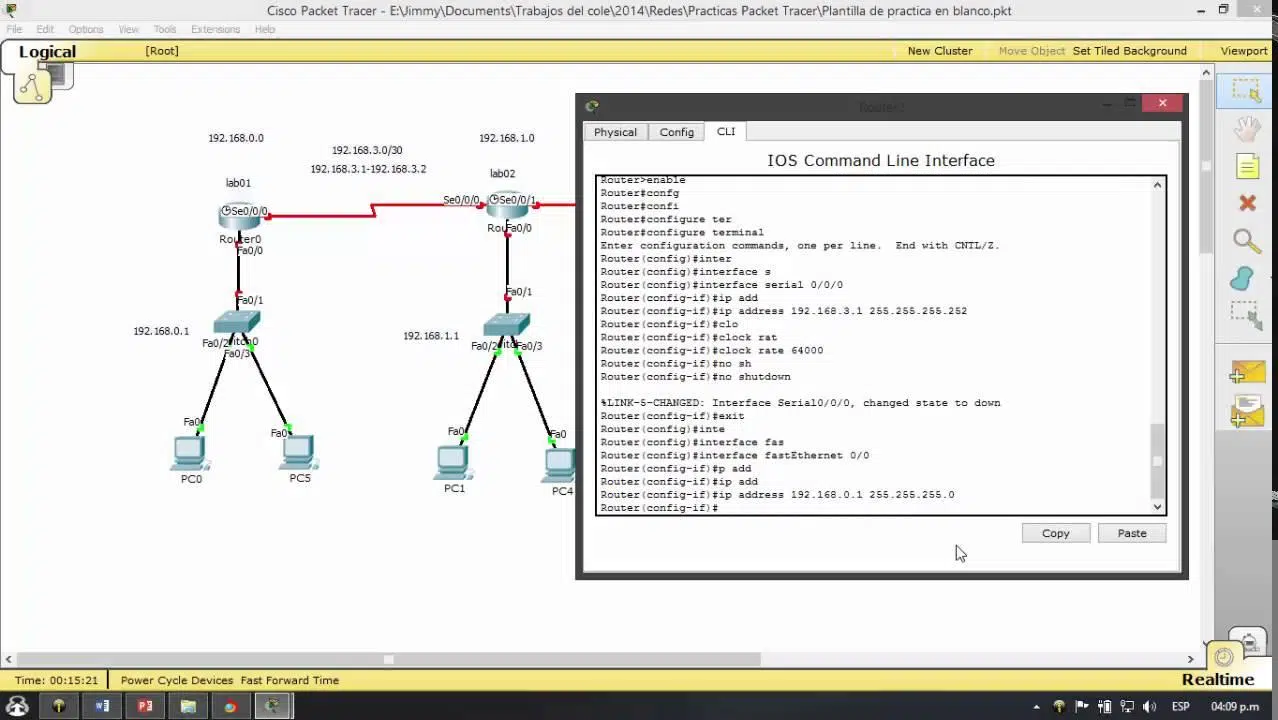
আপনার বাড়িতে যদি ইন্টারনেট থাকে, তবে আপনার রাউটার হলো আলোযুক্ত সেই ডিভাইসটি যা প্রায় সবসময়ই টিভির পেছনে বা বসার ঘরের কোনো এক কোণে লুকিয়ে থাকে। যদিও এটিকে সাধারণ একটি গ্যাজেট বলে মনে হতে পারে, কিন্তু প্রকৃতপক্ষে এটি আপনার হোম নেটওয়ার্কের মূল উপাদান। আর ভালো নেটওয়ার্কিং সরঞ্জাম নির্বাচন করা অত্যন্ত গুরুত্বপূর্ণ: এটি আপনার ডিভাইসগুলোকে একে অপরের সাথে এবং বাইরের জগতের সাথে সংযুক্ত করে। আপনি এটিকে কীভাবে কনফিগার করবেন, তার ওপরই আপনার সংযোগের গতি, স্থিতিশীলতা এবং এমনকি নিরাপত্তাও নির্ভর করবে।
এই বিস্তারিত টিউটোরিয়ালে, আমরা আপনাকে ধাপে ধাপে দেখাবো কীভাবে আপনার রাউটার বুঝতে হয়, এর অ্যাডমিনিস্ট্রেশন প্যানেলে প্রবেশ করতে হয় এবং এর সবচেয়ে গুরুত্বপূর্ণ সেটিংসগুলো ঠিক করতে হয় । এর মধ্যে রয়েছে আপনার ওয়াই-ফাই এবং অ্যাক্সেস পাসওয়ার্ড পরিবর্তন করা, পোর্ট খোলা, ম্যাক অ্যাড্রেস (MAC address) দিয়ে ডিভাইস ফিল্টার করা, সেরা চ্যানেল বেছে নেওয়া, অ্যান্টেনাগুলো সঠিকভাবে স্থাপন করা, ইউএসবি পোর্ট ব্যবহার করা এবং আরও অনেক কিছু। এর লক্ষ্য হলো আপনাকে একটি একক ও সম্পূর্ণ নির্দেশিকা প্রদান করা, যা আপনি যেকোনো প্রশ্ন থাকলে বা আপনার কানেকশনের সর্বোচ্চ সুবিধা নিতে চাইলে পরামর্শের জন্য ব্যবহার করতে পারবেন।
রাউটার আসলে কী এবং এতে কী কী ইন্টারফেস থাকে?
প্রযুক্তিগতভাবে বলতে গেলে, একটি হোম রাউটার হলো এমন একটি ডিভাইস যা বিভিন্ন নেটওয়ার্কের মধ্যে ডেটা প্যাকেট আদান-প্রদান করে । আপনার বাড়িতে, এটি সাধারণত ওয়াইড এরিয়া নেটওয়ার্ক (WAN) ইন্টারফেসের মাধ্যমে আপনার লোকাল এরিয়া নেটওয়ার্ক (LAN)-কে আপনার ইন্টারনেট পরিষেবা প্রদানকারীর নেটওয়ার্কের সাথে সংযুক্ত করে। সহজ কথায়, এটি আপনার হোম নেটওয়ার্ক তৈরি করে এবং আপনার ডিভাইসগুলো (মোবাইল ফোন, কম্পিউটার, গেম কনসোল, টিভি, ইত্যাদি) ও ইন্টারনেটের মধ্যে মধ্যস্থতাকারী হিসেবে কাজ করে।
রাউটারের ভেতরে ল্যান (LAN) এবং ডাব্লিউল্যান (WLAN) ইন্টারফেস থাকে । ল্যান হলো তারযুক্ত নেটওয়ার্ক: ইথারনেট পোর্ট, যেখানে আপনি তারের মাধ্যমে কম্পিউটার, গেম কনসোল বা অন্যান্য ডিভাইস সংযোগ করেন। ডাব্লিউল্যান হলো তারবিহীন নেটওয়ার্ক বা ওয়াই-ফাই, যা আপনাকে তারবিহীনভাবে ডিভাইস সংযোগ করার সুযোগ দেয়। এর বাইরে রয়েছে ওয়্যান (WAN) ইন্টারফেস, যা ফাইবার অপটিক বা এডিএসএল (ADSL) কেবলের সাথে সংযুক্ত থাকে এবং আপনার পাবলিক আইপি অ্যাড্রেসের সাথে যুক্ত থাকে , যেটি ইন্টারনেটকে "দেখতে" পায়।
বেশিরভাগ আধুনিক হোম রাউটারে একটি ছোট ইন্টিগ্রেটেড সুইচও থাকে , তাই এর পেছনে থাকা নেটওয়ার্ক পোর্টগুলো আপনার লোকাল নেটওয়ার্কের জন্য সুইচ হিসেবে কাজ করে। একটি সাধারণ সুইচ বা হাবের থেকে ভিন্ন, একটি রাউটার শুধু ডিভাইসগুলোকে একে অপরের সাথে সংযুক্তই করে না, বরং অন্যান্য নেটওয়ার্কেও ট্র্যাফিক রাউট করে (উদাহরণস্বরূপ, আপনার ইন্টারনেট পরিষেবা প্রদানকারীর নেটওয়ার্ক এবং সেখান থেকে ইন্টারনেটে)।
এইসব মৌলিক ফাংশনের পাশাপাশি, আধুনিক রাউটারগুলোতে সাধারণত হার্ডওয়্যার ফায়ারওয়াল, NAT, DHCP সার্ভার এবং DNS সার্ভার স্ট্যান্ডার্ড হিসেবে থাকে । ফায়ারওয়াল সংযোগগুলো ফিল্টার করে এবং আক্রমণ প্রতিরোধে সাহায্য করে, NAT একাধিক ডিভাইসকে একই পাবলিক আইপি অ্যাড্রেস শেয়ার করার সুযোগ দেয়, DHCP স্বয়ংক্রিয়ভাবে অভ্যন্তরীণ আইপি অ্যাড্রেস বরাদ্দ করে, এবং DNS ডোমেইন নেমকে (যেমন example.com) আইপি অ্যাড্রেসে অনুবাদ করে, যাতে ডিভাইসগুলো জানতে পারে কোথায় সংযোগ করতে হবে।
গোপনীয়তা রক্ষার জন্য, একটি খুব সাধারণ উপায় হলো আপনার পাবলিক আইপি অ্যাড্রেসে আসা ICMP "পিং" রিকোয়েস্ট ব্লক করা । যদি আপনার রাউটারটি ইন্টারনেট থেকে আসা এই পিংগুলোর উত্তর না দেওয়ার জন্য কনফিগার করা থাকে, তাহলে কেউ আপনার আইপি সক্রিয় আছে কিনা তা পরীক্ষা করতে চাইলে কোনো উত্তর পাবে না এবং ডিভাইসটি চালু আছে কি না তা বোঝার জন্য তাকে পোর্ট স্ক্যানের সাহায্য নিতে হবে। এটি সম্পূর্ণ সুরক্ষা নয়, তবে এটি আপনার অনলাইন পরিচিতি কমাতে সাহায্য করে।
রাউটার সেটিংসে কীভাবে প্রবেশ করবেন (192.168.1.1 এবং 192.168.0.1)
যেকোনো সেটিংস পরিবর্তন করার জন্য, প্রথম ধাপ হলো আপনার রাউটারের অ্যাডমিনিস্ট্রেশন প্যানেলে প্রবেশ করা । আপনাকে কোনো বিশেষ প্রোগ্রাম ইনস্টল করতে হবে না: কেবল আপনার নেটওয়ার্কের সাথে সংযুক্ত কোনো ডিভাইসে, সুবিধার জন্য কম্পিউটারে, একটি ওয়েব ব্রাউজার ব্যবহার করুন।
আপনার ব্রাউজারের অ্যাড্রেস বারে 192.168.1.1 টাইপ করে এন্টার চাপুন। এর আগে http বা https যোগ করবেন না, শুধু আইপি অ্যাড্রেসটি দিন। যদি তাতে কাজ না হয়, তবে 192.168.0.1 চেষ্টা করুন , যা আরেকটি প্রচলিত অ্যাক্সেস অ্যাড্রেস। ইন্টারনেট সার্ভিস প্রোভাইডারদের দেওয়া অনেক মডেলের ক্ষেত্রে, এই দুটি অ্যাড্রেস প্রায় সব ক্ষেত্রেই কাজ করে, তবে কিছু ব্যতিক্রম আছে, যেমন কিছু নির্দিষ্ট Movistar রাউটার যা তাদের নিজস্ব ওয়েব পোর্টালের মাধ্যমে পরিচালিত হয়।
যদি ঐ ঠিকানাগুলোর কোনোটিই লগইন স্ক্রিন না খোলে, তাহলে আপনি আপনার কম্পিউটার থেকে গেটওয়ে খুঁজে নিতে পারেন । উইন্ডোজে, কমান্ড প্রম্পট (cmd) খুলুন এবং ipconfig টাইপ করুন , তারপর “Default Gateway” লাইনটি খুঁজুন; এই আইপি অ্যাড্রেসটিই আপনাকে আপনার ব্রাউজারে প্রবেশ করাতে হবে। অন্যান্য অপারেটিং সিস্টেমেও প্রক্রিয়াটি একই; শুধুমাত্র কমান্ড বা মেনু পাথ ভিন্ন হতে পারে।
সঠিক ঠিকানা প্রবেশ করানোর পর, রাউটারটি একটি লগইন ফর্ম দেখাবে যেখানে আপনাকে আপনার অ্যাডমিনিস্ট্রেটর ইউজারনেম এবং পাসওয়ার্ড দিতে হবে । আপনি যদি এগুলো আগে কখনো পরিবর্তন না করে থাকেন, তবে সাধারণত রাউটারের নিচের দিকের একটি স্টিকারে অথবা ম্যানুয়ালে এগুলো পাওয়া যায়। অনেক আইএসপি-প্রদত্ত রাউটারে, ডিফল্ট লগইন admin/admin বা 1234/1234-এর মতোই সহজ হয়, যা খুবই সুবিধাজনক কিন্তু আপনি যদি এটি পরিবর্তন না করেন তবে এটি একটি গুরুতর নিরাপত্তা ঝুঁকিও বটে।
যদি আপনি সেই তথ্য খুঁজে না পান, তবে আপনি অনলাইনে সঠিক মডেলটি অনুসন্ধান করতে পারেন অথবা লগইন তথ্যের জন্য আপনার পরিষেবা প্রদানকারীকে ফোন করতে পারেন। আপনার ইউজারনেম এবং পাসওয়ার্ড প্রবেশ করানোর পর, আপনি সেটিংস প্যানেলে প্রবেশ করতে পারবেন। মনে রাখবেন যে, ব্র্যান্ড (কমট্রেন্ড, টিপি-লিঙ্ক, জেডটিই, ইত্যাদি) এবং যে পরিষেবা প্রদানকারী এটি কাস্টমাইজ করেছে, তার উপর নির্ভর করে মেনুর কাঠামো, ডিজাইন এবং বিভাগের নামগুলিতে যথেষ্ট ভিন্নতা দেখা যায়।
প্রথম ধাপ: প্রাথমিক নিরাপত্তা এবং প্যানেলে প্রবেশাধিকার
আপনি যখন প্রথমবার কন্ট্রোল প্যানেলে প্রবেশ করবেন, তখন অনেকগুলো সেকশন এবং ড্রপ-ডাউন মেনু দেখতে পাবেন। এলোমেলোভাবে বিভিন্ন জিনিস নিয়ে ঘাঁটাঘাঁটি না করাই ভালো, কারণ নেটওয়ার্ক সেটিংসে কোনো গুরুত্বপূর্ণ কিছু পরিবর্তন করলে আপনার সংযোগ বিচ্ছিন্ন হয়ে যেতে পারে। সুখবর হলো, বেশিরভাগ রাউটারে একটি ফিজিক্যাল রিসেট বাটন থাকে, যা কোনো ভুল হলে কয়েক সেকেন্ড চেপে ধরে রাখলে সমস্ত ফ্যাক্টরি সেটিংস পুনরুদ্ধার হয়ে যায়।
যেসব সেটিংস আপনার যত তাড়াতাড়ি সম্ভব পরিবর্তন করা উচিত, তার মধ্যে একটি হলো রাউটারের অ্যাক্সেস পাসওয়ার্ড । যদি কেউ আপনার ওয়াই-ফাই-এর সাথে সংযুক্ত হয় এবং কন্ট্রোল প্যানেলের ইউজারনেম/পাসওয়ার্ড ডিফল্টই থেকে যায়, তবে তারা আপনার অজান্তেই আপনার অভ্যন্তরীণ সেটিংস পরিবর্তন করতে, ট্র্যাফিক রিডাইরেক্ট করতে, পোর্ট খুলতে, বা এমনকি নিরাপত্তা কনফিগারেশনও পরিবর্তন করে ফেলতে পারে।
অনেক মডেলে, এই অপশনগুলো “অ্যাক্সেস কন্ট্রোল,” “ইউজার ম্যানেজমেন্ট,” বা “ম্যানেজমেন্ট → অ্যাক্সেস কন্ট্রোল ”-এর মতো সেকশনে পাওয়া যায়। সাধারণ পদ্ধতিতে, প্রথমে পুরোনো পাসওয়ার্ড (ফ্যাক্টরি ডিফল্ট, যা প্রথমবার পাসওয়ার্ড পরিবর্তনের জন্য ব্যবহৃত হয়) এবং তারপর নতুন পাসওয়ার্ডটি দুইবার লিখতে হয়। কিছু রাউটার আপনাকে অ্যাডমিনিস্ট্রেটর ইউজারনেম পরিবর্তন করার এবং এমনকি সীমিত অনুমতিসহ অতিরিক্ত অ্যাকাউন্ট তৈরি করার সুযোগও দেয়।
আদর্শগতভাবে, একটি শক্তিশালী পাসওয়ার্ড ব্যবহার করুন যাতে বড় ও ছোট হাতের অক্ষর, সংখ্যা এবং একটি প্রতীক থাকে এবং জন্মদিন, আপনার কুকুরের নাম বা এই জাতীয় সুস্পষ্ট তথ্য এড়িয়ে চলুন। আপনাকে এই পাসওয়ার্ডটি বারবার প্রবেশ করাতে হবে না, শুধুমাত্র সেটিংসে প্রবেশ করার সময়ই এটি লাগবে, তাই নিরাপত্তার ব্যাপারে কঠোর হওয়ার জন্য এটি একটি ভালো জায়গা।
এই পরিবর্তনের ফলে আপনার প্যানেলটি কিছুটা বেশি সুরক্ষিত হবে। এখান থেকে, আপনি অন্যান্য বিভাগগুলো পর্যালোচনা করা শুরু করতে পারেন, যেগুলো সরাসরি আপনার ওয়াই-ফাই, গতি এবং আপনার নেটওয়ার্কে সংযুক্ত ডিভাইসগুলোর নিরাপত্তাকে প্রভাবিত করে।
ওয়াইফাই নেটওয়ার্ক সেটিংস: নাম, পাসওয়ার্ড এবং নিরাপত্তা
যে দিকগুলো আপনি সবচেয়ে বেশি ব্যবহার করবেন তার মধ্যে একটি হলো ওয়্যারলেস অংশ। প্রায় সব রাউটারেই ওয়্যারলেস, ওয়াইফাই বা ডাব্লিউএলএএন (WLAN) নামে একটি মেনু থাকে । এই মেনুতে সাধারণত আপনার নেটওয়ার্ক কাস্টমাইজ করার জন্য প্রাথমিক অপশনগুলো থাকে: নাম, সিকিউরিটি টাইপ, পাসওয়ার্ড এবং কিছু মডেলে নেটওয়ার্কটি গোপন করার অপশনও থাকে।
আপনার নেটওয়ার্কের নামটি প্রযুক্তিগতভাবে এসএসআইডি (সার্ভিস সেট আইডেন্টিফায়ার) নামে পরিচিত । এটি সাধারণত প্রস্তুতকারকের দ্বারা নির্ধারিত একটি সাধারণ নাম, যা ইন্টারনেট পরিষেবা প্রদানকারী বা রাউটারের মডেল নির্দেশ করে। এর ফলে, কেউ এটি নিয়ে ঘাঁটাঘাঁটি করতে চাইলে অপ্রয়োজনীয় সূত্র পেয়ে যেতে পারে। ওয়্যারলেস → বেসিক মেনুতে (বা অনুরূপ কোনো মেনুতে) আপনি এই এসএসআইডি পরিবর্তন করে আপনার পছন্দমতো যেকোনো নাম দিতে পারেন, যা তখন আপনার ডিভাইসগুলোতে উপলব্ধ নেটওয়ার্কের তালিকায় প্রদর্শিত হবে।
অনেক আধুনিক রাউটার ডুয়াল-ব্যান্ড হয়ে থাকে , অর্থাৎ এগুলো দুটি নেটওয়ার্ক সম্প্রচার করে: একটি ২.৪ গিগাহার্টজ এবং অন্যটি ৫ গিগাহার্টজ। এই ক্ষেত্রে, আপনি সাধারণত প্রতিটি ব্যান্ডের জন্য একটি আলাদা SSID কনফিগার করতে পারেন, যা সহজে শনাক্তকরণের জন্য বাঞ্ছনীয়। উদাহরণস্বরূপ, আপনি "_2G" এবং "_5G" বা অন্য কোনো শনাক্তকারী যোগ করতে পারেন, যা আপনাকে জানিয়ে দেবে যে আপনি যেকোনো সময়ে কোন ব্যান্ডের সাথে সংযুক্ত হচ্ছেন।
কিছু ডিভাইসে থাকা আরেকটি বৈশিষ্ট্য হলো SSID লুকানোর সুবিধা । এই অপশনটি, যাকে কখনও কখনও "হাইড অ্যাক্সেস পয়েন্ট" বা "হাইড SSID" বলা হয়, ওয়াই-ফাই সক্রিয় রাখে কিন্তু সাধারণ নেটওয়ার্ক স্ক্যানে এটিকে অদৃশ্য করে দেয়। সংযোগ করার জন্য, আপনাকে ম্যানুয়ালি সঠিক নেটওয়ার্কের নামটি টাইপ করতে হবে। এটি কোনো অব্যর্থ নিরাপত্তা ব্যবস্থা নয় (উন্নত টুল দিয়ে এটি এখনও শনাক্ত করা যেতে পারে), তবে এটি সাধারণ ব্যবহারকারীদের জন্য সুরক্ষার একটি ছোট অতিরিক্ত স্তর যোগ করে।
নেটওয়ার্কের নামের মতোই গুরুত্বপূর্ণ হলো ওয়াই-ফাই পাসওয়ার্ড । এই গুরুত্বপূর্ণ সেটিংটি সাধারণত Wireless → Security বা এই জাতীয় কোনো বিভাগে পাওয়া যায়। সেখানে আপনি অথেনটিকেশন (Network Authentication) সম্পর্কিত একটি ফিল্ড দেখতে পাবেন, যেখানে আপনাকে এনক্রিপশন পদ্ধতি বেছে নিতে হবে। বর্তমানে, সর্বনিম্ন প্রস্তাবিত পদ্ধতি হলো WPA-PSK (বিশেষত WPA2 বা WPA3, যদি আপনার রাউটার এটি সমর্থন করে) । WEP-এর মতো পুরোনো সিস্টেমগুলো এড়িয়ে চলুন, কারণ সেগুলো খুবই অসুরক্ষিত এবং সহজেই হ্যাক করা যায়।
আপনার ওয়াই-ফাই পাসওয়ার্ডকে প্রায়শই "WPA প্রি-শেয়ার্ড কী" বলা হয় । স্টিকারে থাকা ডিফল্ট পাসওয়ার্ডটি একটি দীর্ঘ, দুর্বোধ্য পাসওয়ার্ড দিয়ে প্রতিস্থাপন করুন, যা আপনি সহজে নিজের সাথে মেলাতে পারবেন না। এটি এতটাই জটিল হওয়া উচিত যে কোনো প্রতিবেশী চেষ্টা ও ভুলের মাধ্যমে তা অনুমান করতে না পারে, কিন্তু আবার এতটাই সহজবোধ্যও হওয়া উচিত যে আপনাকে প্রতিবার কাগজে এটি খুঁজতে না হয়।
MAC ফিল্টারিং এবং অভিভাবকীয় নিয়ন্ত্রণ: কে এবং কখন প্রবেশ করবে
পাসওয়ার্ডের পাশাপাশি, কিছু রাউটার নিরাপত্তার একটি অতিরিক্ত স্তর প্রদান করে: ম্যাক অ্যাড্রেস ফিল্টারিং । ম্যাক অ্যাড্রেস হলো প্রতিটি নেটওয়ার্ক কার্ডকে (সেটি ওয়াই-ফাই বা তারযুক্ত যাই হোক না কেন) বরাদ্দ করা একটি অনন্য শনাক্তকারী। এই বৈশিষ্ট্যটি ব্যবহার করে, আপনি অনুমোদিত ডিভাইসগুলির তালিকা তৈরি করতে পারেন অথবা, বিপরীতভাবে, ব্লক করা ডিভাইসগুলির তালিকা তৈরি করতে পারেন, যেগুলো পাসওয়ার্ড জানা থাকলেও সংযোগ করতে পারবে না।
এটি ব্যবহার করার জন্য, আপনাকে "MAC Filter" বা "Wireless MAC Filter" মেনুটি খুঁজে বের করতে হবে । আপনি সাধারণত এটি চালু করার (Enabled) একটি অপশন দেখতে পাবেন এবং তারপর অপারেটিং মোড বেছে নিতে পারবেন: শুধুমাত্র তালিকা থেকে ডিভাইসগুলোকে অনুমতি দেওয়া (Allow) অথবা শুধুমাত্র আপনার যোগ করা ডিভাইসগুলোকে অনুমতি না দেওয়া (Disallow)। সেখান থেকে, আপনাকে প্রতিটি ডিভাইসের MAC অ্যাড্রেস লিখতে হবে, যা সাধারণত সেটির নেটওয়ার্ক সেটিংসে পাওয়া যায়।
MAC ফিল্টারিং শতভাগ নিরাপদ নয়, কারণ উন্নত জ্ঞানসম্পন্ন কেউ একটি MAC অ্যাড্রেস নকল করতে পারে , কিন্তু সুযোগসন্ধানী অ্যাক্সেসের বিরুদ্ধে এটি একটি ভালো অতিরিক্ত প্রতিবন্ধক। তবে, এটি রক্ষণাবেক্ষণ করা আরও কষ্টসাধ্য, কারণ আপনি যদি কঠোর হোয়াইটলিস্টিং (অনুমতি) ব্যবহার করেন, তাহলে সংযোগ করতে চাওয়া প্রতিটি নতুন ডিভাইসকে তালিকায় যুক্ত করতে হবে।
কিছু রাউটারের আরেকটি আকর্ষণীয় বৈশিষ্ট্য হলো প্যারেন্টাল কন্ট্রোল । মডেল অনুযায়ী, আপনি ডিভাইসের MAC বা IP অ্যাড্রেস ব্যবহার করে দিনের সময় বা সপ্তাহের দিনের উপর ভিত্তি করে সেগুলোর ইন্টারনেট ব্যবহার সীমিত করতে পারেন। উদাহরণস্বরূপ, আপনার সন্তানদের ট্যাবলেট বা মোবাইল ফোনে ইন্টারনেট ব্যবহারের জন্য সময়সীমা নির্ধারণ করতে এটি বেশ কার্যকর।
এই মেনুগুলোতে সময়সূচী নির্ধারণের পাশাপাশি কখনও কখনও একটি ইউআরএল ফিল্টারও থাকে । এখানে আপনি নির্দিষ্ট ডোমেইন প্রবেশ করিয়ে সেগুলোকে ব্লক বা অনুমতি দিতে পারেন। এটি কিছুটা প্রযুক্তিগত পদ্ধতি, কিন্তু এটি ব্রাউজারগুলোর নিজস্ব নিয়ন্ত্রণ অথবা ডিভাইসে ইনস্টল করা প্যারেন্টাল কন্ট্রোল অ্যাপের পরিপূরক হিসেবে কাজ করতে পারে।
পোর্ট খোলা এবং কনফিগারেশন ব্যাক আপ করা
কখনও কখনও, নির্দিষ্ট কিছু অ্যাপ্লিকেশন বা গেম সঠিকভাবে কাজ করার জন্য আপনার রাউটারে নির্দিষ্ট পোর্ট খোলার প্রয়োজন হয় । পোর্ট হলো যৌক্তিক 'চ্যানেল', যার মাধ্যমে নির্দিষ্ট ধরনের ট্র্যাফিক চলাচল করে। অনেক পোর্ট আগে থেকেই কনফিগার করা থাকে, কিন্তু আরও নির্দিষ্ট পরিষেবার জন্য, আপনাকে আপনার নেটওয়ার্ক সেটিংসে সেগুলো ম্যানুয়ালি ঠিক করতে হতে পারে।
এই ফাংশনের সাথে যুক্ত মেনুগুলোকে সাধারণত পোর্ট ফরওয়ার্ডিং, ভার্চুয়াল সার্ভার, NAT বা এই জাতীয় নামে ডাকা হয় । এগুলোতে, আপনি এক্সটার্নাল পোর্ট (বা পোর্ট রেঞ্জ), যে ডিভাইসটি ট্র্যাফিক গ্রহণ করবে তার ইন্টারনাল আইপি অ্যাড্রেস এবং কখনও কখনও প্রোটোকল (TCP, UDP বা উভয়ই) নির্দিষ্ট করে দেন। পরিবর্তনগুলো সেভ করা হয়ে গেলে, সেই পোর্টের মাধ্যমে ইন্টারনেট থেকে আসা কানেকশনগুলো আপনার নির্দিষ্ট করা ডিভাইসে রিডাইরেক্ট হয়ে যাবে।
ডিফল্টরূপে অনেক পোর্ট বন্ধ থাকার কারণটি খুবই সহজ: নিরাপত্তা । যত বেশি প্রবেশপথ খোলা থাকবে, আক্রমণকারীর পক্ষে একটি দুর্বল পরিষেবা খুঁজে পাওয়ার সম্ভাবনা তত বেশি থাকবে। তাই, পরামর্শটি স্পষ্ট: শুধুমাত্র আপনার প্রয়োজনীয় পোর্টগুলোই খুলুন এবং যখন সেগুলোর আর প্রয়োজন হবে না, তখন সেগুলো বন্ধ করে দিন , বিশেষ করে যদি সেগুলো এমন কোনো পরিষেবার হয় যা আপনি পুরোপুরি বোঝেন না।
আপনি যদি কখনও আপনার রাউটারটি বিস্তারিতভাবে কনফিগার করতে সময় ব্যয় করেন, তবে এতে ব্যাকআপ এবং রিস্টোর ফাংশন আছে কিনা তা পরীক্ষা করে দেখা উচিত । অনেক মডেলে আপনার কনফিগারেশন একটি ফাইলে এক্সপোর্ট করার সুবিধা থাকে, যা আপনি আপনার কম্পিউটার বা ইউএসবি ড্রাইভে সংরক্ষণ করতে পারেন এবং কোনো সমস্যা বা রিসেটের ক্ষেত্রে, সবকিছু নতুন করে শুরু না করেই তা রিস্টোর করতে পারেন।
এই অপশনটি সাধারণত 'ম্যানেজমেন্ট, মেইনটেন্যান্স বা সিস্টেম টুলস' মেনুতে পাওয়া যায় এবং এতে সাধারণত বর্তমান কনফিগারেশন ফাইল ডাউনলোড ও পূর্ববর্তী ফাইল ইম্পোর্ট করার সুবিধা থাকে। আপনার পছন্দমতো রাউটার কনফিগার করার ঠিক পরেই এটি ব্যবহার করার জন্য বিশেষভাবে সুপারিশ করা হয়।
তাত্ত্বিক সর্বোচ্চ ওয়াইফাই গতি এবং ইথারনেট কেবলের প্রকারভেদ
ওয়াই-ফাই এর মাধ্যমে আপনি যে গতি পাবেন তা শুধু আপনার ইন্টারনেট প্ল্যান বা রাউটার থেকে দূরত্বের উপরই নির্ভর করে না। আপনার ডিভাইসটি যে ওয়্যারলেস স্ট্যান্ডার্ড সমর্থন করে , তারও একটি উল্লেখযোগ্য প্রভাব রয়েছে। রাউটারের কেসিং বা স্পেসিফিকেশনে আপনি Wi-Fi b/g/n/ac অথবা 802.11b/g/n/ac-এর মতো সংখ্যার উল্লেখ দেখতে পাবেন; এই অক্ষরগুলো IEEE 802.11 স্ট্যান্ডার্ডের অন্তর্গত বিভিন্ন প্রোটোকলকে চিহ্নিত করে।
সাধারণভাবে বলতে গেলে, এই স্ট্যান্ডার্ডগুলোর (b, g, n, ac, ax…) প্রত্যেকটিই গতি, পরিসর এবং কার্যকারিতার ক্ষেত্রে উন্নতি সাধন করে । রাউটার এবং ডিভাইসগুলো প্রায়শই একই সাথে একাধিক স্ট্যান্ডার্ড সমর্থন করে, তাই আপনি WiFi b/g/n/ac-এর মতো বিবরণ দেখতে পাবেন, যা 802.11b, g, এবং ac-এর সমর্থন নির্দেশ করে। প্রধান স্ট্যান্ডার্ডটি যত আধুনিক হবে, তাত্ত্বিক সর্বোচ্চ গতিও তত বেশি হবে, যদিও "তাত্ত্বিক" শব্দটি গুরুত্বপূর্ণ কারণ বাস্তব জগতের কার্যকারিতাকে অনেক বিষয় প্রভাবিত করে।
এই কারণগুলোর মধ্যে রয়েছে রাউটার এবং ডিভাইসে থাকা অ্যান্টেনার সংখ্যা , ব্যান্ড স্যাচুরেশন, ব্যবহৃত চ্যানেল, অন্যান্য ডিভাইস (কর্ডলেস ফোন, মাইক্রোওয়েভ ইত্যাদি) থেকে আসা হস্তক্ষেপ এবং অবশ্যই, দূরত্ব ও ভৌত বাধা। তাই, রাউটার খুব উচ্চ গতির বিজ্ঞাপন দিলেও, বাস্তব ব্যবহারে আপনি সাধারণত এর চেয়ে অনেক কম গতি পাবেন।
তারযুক্ত সংযোগের ক্ষেত্রে, বিবেচনা করার মূল বিষয় হলো ইথারনেট কেবলের ক্যাটাগরি । বাড়িতে ব্যবহারের জন্য সবচেয়ে প্রচলিত ক্যাটাগরিগুলো হলো 5e এবং 6, যা সাধারণ আবাসিক কেবলের মাধ্যমে 1 Gbps পর্যন্ত গতি সমর্থন করে। দীর্ঘ কেবলের ক্ষেত্রে, গুণমান এবং ক্যাটাগরি সিগন্যাল লস এবং ত্রুটি ছাড়াই সেই গতি বজায় রাখার ক্ষমতাকেও প্রভাবিত করে।
ক্যাটাগরি টেবিলগুলোতে আপনি দেখতে পাবেন যে, কখনও কখনও দুটি ভিন্ন ধরনের কেবল একই সর্বোচ্চ গতি সমর্থন করলেও , তাদের ফ্রিকোয়েন্সি বা দূরপাল্লার পারফরম্যান্সে পার্থক্য থাকে। বাড়িতে স্বল্প দৈর্ঘ্যের কেবল ব্যবহারের জন্য Cat 5e বা Cat 6 সাধারণত যথেষ্টর চেয়েও বেশি, কারণ বেশিরভাগ প্রোভাইডার এখনও আবাসিক সংযোগে গিগাবিট প্রতি সেকেন্ডের চেয়ে বেশি গতি প্রদান করে না।
রাউটারটি কোথায় স্থাপন করতে হবে এবং অ্যান্টেনাগুলো কীভাবে স্থাপন করতে হবে
আপনার রাউটারের ভৌতিক অবস্থান কভারেজের উপর ব্যাপক প্রভাব ফেলে। একটি ডিভাইস যে সিগন্যাল শক্তি পায় তা অ্যাক্সেস পয়েন্ট থেকে তার দূরত্বের ব্যস্তানুপাতিক , এবং এটি অতিক্রম করার সময় প্রতিটি বাধার কারণে সিগন্যাল আরও দুর্বল হয়ে পড়ে। তাই, প্রথম পরামর্শটি খুবই সহজ: সিগন্যাল ভালোভাবে ছড়িয়ে দেওয়ার জন্য আপনার রাউটারটি বাড়ির কেন্দ্রের যতটা সম্ভব কাছাকাছি রাখুন।
যদি আপনি এটিকে কোনো কোণে বা দূরের কোনো ঘরে রাখেন, তাহলে এমন কিছু জায়গা থাকবে যেখানে সিগন্যাল খুব দুর্বল হবে বা একেবারেই থাকবে না। অন্যদিকে, এটিকে মাঝখানে রাখলে সব ঘরেই মোটামুটি ভালো কভারেজ পাওয়ার সম্ভাবনা বেড়ে যায়, যদিও বাড়ির আকার ও আকৃতির ওপর নির্ভর করে এতে কিছুটা তারতম্য থাকবেই।
রাউটারটি তুলনামূলকভাবে উঁচুতে রাখাও বাঞ্ছনীয় । অ্যান্টেনাগুলো এমন একটি প্যাটার্নে সিগন্যাল নির্গত করে, যা অনেক মডেলে ট্রান্সমিশন পয়েন্ট থেকে "ড্রপ" বা বিচ্ছিন্ন হয়ে যাওয়ার প্রবণতা দেখায়। ডিভাইসটি মেঝেতে বা কোনো আসবাবপত্রের নিচে রাখলে এর কভারেজের কিছু অংশ নষ্ট হয়। একটি তাক, সাইডবোর্ডের ওপরের অংশ বা সামান্য উঁচু টেবিল এক্ষেত্রে আরও ভালো।
আরেকটি গুরুত্বপূর্ণ দিক হলো বাধা কমানো । প্রতিটি দেয়াল, ছাদ বা দরজা সংকেত হ্রাসের কারণ হয় এবং কিছু নির্দিষ্ট উপাদান (যেমন রিইনফোর্সড কংক্রিট, ধাতু, পুরু কাচ) অন্যগুলোর তুলনায় সংকেতকে বেশি দুর্বল করে দেয়। এছাড়াও, মাইক্রোওয়েভ, কর্ডলেস ফোন বা ইন্টারকমের মতো কিছু গৃহস্থালি যন্ত্র নির্দিষ্ট ফ্রিকোয়েন্সিতে ব্যতিচার সৃষ্টি করতে পারে।
আপনার ঘর যদি দূরে থাকে, তবে একটি বদ্ধ ঘরের একেবারে কেন্দ্রে অবস্থিত জায়গার চেয়ে , মাঝের দেয়াল কম এমন একটি জায়গা বেছে নেওয়া অনেক সময় ভালো । কোথায় আপনি আসলে সবচেয়ে ভালো কভারেজ পান তা দেখতে, আপনার ফোনে একটি সিগন্যাল অ্যানালাইসিস অ্যাপ ব্যবহার করে আপনাকে কিছুটা পরীক্ষা-নিরীক্ষা করতে হবে।
বাহ্যিক অ্যান্টেনার বিষয়ে বলতে গেলে, অনেক আইএসপি-প্রদত্ত রাউটারে এখন আর সেগুলো দৃশ্যমান থাকে না, কিন্তু আপনি যদি আরও শক্তিশালী কোনো রাউটার কেনেন, তবে তাতে সেগুলো থাকার সম্ভাবনা বেশি। একটি প্রচলিত কৌশল হলো সবগুলো অ্যান্টেনা একই দিকে মুখ করে না রাখা । বিভিন্ন কোম্পানির ইঞ্জিনিয়াররা মন্তব্য করেছেন যে, আদর্শগতভাবে এগুলো একটি ৯০-ডিগ্রি কোণ তৈরি করবে, অর্থাৎ একটি উল্লম্ব এবং একটি অনুভূমিক।
এর পেছনের যুক্তি হলো, রাউটারের অ্যান্টেনার পোলারাইজেশন আপনার ডিভাইসগুলোর সাথে আরও ভালোভাবে মিলে যায় , যেগুলোর অবস্থান ভিন্ন হতে পারে। এতে আপনার সর্বোচ্চ গতি জাদুকরীভাবে বাড়বে না, কিন্তু আপনি সিগন্যালের মান এবং কার্যকর পরিসর কিছুটা উন্নত করতে পারবেন, বিশেষ করে দূরবর্তী এলাকাগুলোতে।
সেরা ওয়াইফাই চ্যানেলটি বেছে নিন এবং ফার্মওয়্যার আপডেট করুন।
ভালো ডেটা প্ল্যান থাকা সত্ত্বেও ওয়াই-ফাই ধীরগতির হওয়ার আরেকটি সাধারণ কারণ হলো চ্যানেল কনজেশন । অ্যাপার্টমেন্ট বিল্ডিংগুলোতে প্রতিটি রাউটার ২.৪ গিগাহার্টজ বা ৫ গিগাহার্টজ ব্যান্ডের মধ্যে একটি নির্দিষ্ট চ্যানেলে সিগন্যাল সম্প্রচার করে। যখন অনেকগুলো নেটওয়ার্ক একই চ্যানেল ব্যবহার করে, তখন ইন্টারফেয়ারেন্স বা পারস্পরিক হস্তক্ষেপ ঘটে এবং এর ফলে প্রকৃত গতি কমে যায়।
আপনার চারপাশে কী ঘটছে তা পরীক্ষা করতে, আপনি আপনার ফোন বা কম্পিউটারে ওয়াইফাই অ্যানালাইসিস অ্যাপ ব্যবহার করতে পারেন । উদাহরণস্বরূপ, অ্যান্ড্রয়েডে ওয়াইফাই অ্যানালাইজারের মতো অ্যাপ রয়েছে যা গ্রাফিকভাবে দেখায় কোন চ্যানেলগুলিতে সবচেয়ে বেশি ভিড় রয়েছে। আইওএস-এ এই তথ্যে প্রবেশাধিকার আরও সীমিত, যদিও আপনি পিসি বা ম্যাক থেকেও টুল ব্যবহার করতে পারেন।
একবার আপনি সবচেয়ে কম ব্যস্ত চ্যানেলটি শনাক্ত করে ফেললে, আপনার রাউটারের কন্ট্রোল প্যানেলে গিয়ে সেটি পরিবর্তন করুন । এই অপশনটি সাধারণত Wireless → Advanced বা এই ধরনের কোনো মেনুর অধীনে পাওয়া যায়, যেখানে Channel লেবেলযুক্ত একটি ড্রপডাউন মেনু থাকে এবং সেখান থেকে আপনি আপনার পছন্দের নম্বরটি বেছে নিতে পারেন। পরিবর্তনগুলো প্রয়োগ করার পর, রাউটারটি ওয়াই-ফাই সিগন্যাল পুনরায় চালু করবে এবং আপনার ডিভাইসগুলো স্বয়ংক্রিয়ভাবে আবার সংযুক্ত হয়ে যাবে।
এটা মনে রাখা দরকার যে, আজকের সর্বোত্তম চ্যানেলটি ভবিষ্যতে সেরা নাও হতে পারে , কারণ আপনার প্রতিবেশীরাও রাউটার পরিবর্তন করতে, তাদের সংযোগ আপগ্রেড করতে বা পুনর্বিন্যাস করতে পারে। তাই চ্যানেলটিকে যথাসম্ভব পরিষ্কার রাখতে এবং অতিরিক্ত স্থিতিশীলতা ও গতি পেতে পর্যায়ক্রমে পরিস্থিতি যাচাই করা একটি ভালো অভ্যাস।
পারফরম্যান্স এবং নিরাপত্তার সাথে রাউটার ফার্মওয়্যারের বিষয়টিও জড়িত । ফার্মওয়্যার হলো অভ্যন্তরীণ সফটওয়্যার যা এর সার্কিটগুলোর কার্যক্রম নিয়ন্ত্রণ করে। নির্মাতারা বাগ সংশোধন করতে, দুর্বলতা দূর করতে বা নির্দিষ্ট কিছু ফাংশন উন্নত করতে নতুন সংস্করণ প্রকাশ করে, তাই এটিকে আপডেট রাখা বেশ গুরুত্বপূর্ণ।
কিছু রাউটার আপনার কোনো হস্তক্ষেপ ছাড়াই স্বয়ংক্রিয়ভাবে তাদের ফার্মওয়্যার আপডেট করে নেয়। অন্য ক্ষেত্রে, আপনাকে অ্যাডমিনিস্ট্রেশন প্যানেলে (আবারও, 192.168.1.1 বা 192.168.0.1 এর মাধ্যমে) প্রবেশ করতে হবে এবং ডিভাইস ইনফরমেশন বা সিস্টেম/মেনটেন্যান্স মেনুতে ইনস্টল করা সংস্করণটি পরীক্ষা করে একটি নতুন সংস্করণ খুঁজতে হবে।
প্রক্রিয়াটি যদি ম্যানুয়াল হয়, তবে সাধারণত আপনাকে প্রস্তুতকারকের ওয়েবসাইট থেকে আপডেট ফাইলটি ডাউনলোড করতে হবে এবং তারপর রাউটারের কন্ট্রোল প্যানেলের মাধ্যমে সেটি আপলোড করতে হবে। আপডেট চলাকালীন ডিভাইসটি বন্ধ করা বা ইন্টারনেট সংযোগ বিচ্ছিন্ন না করা গুরুত্বপূর্ণ, যাতে এটি অকেজো হয়ে না পড়ে। আপডেটের পরে, রাউটারটি রিস্টার্ট হতে পারে এবং আপনি স্থিতিশীলতার ক্ষেত্রে সামান্য উন্নতি বা এমনকি নতুন ইন্টারফেস অপশনও লক্ষ্য করতে পারেন।
WPS বাটন এবং USB পোর্ট: রাউটারের অতিরিক্ত বৈশিষ্ট্য
অনেক রাউটারে আপনি WPS (Wi-Fi Protected Setup) লেখা একটি বাটন দেখতে পাবেন । এই ফিচারটি আপনাকে ম্যানুয়ালি পাসওয়ার্ড না দিয়েই আপনার ওয়াই-ফাই নেটওয়ার্কে ডিভাইস সংযুক্ত করার সুযোগ দেয়। এর সাধারণ কার্যপ্রণালীর মধ্যে রয়েছে রাউটারে WPS সক্রিয় করা (বাটন টিপে অথবা কন্ট্রোল প্যানেলে গিয়ে) এবং কয়েক মিনিটের মধ্যেই আপনার সামঞ্জস্যপূর্ণ ডিভাইসে WPS পেয়ারিং শুরু করা, যাতে এটি স্বয়ংক্রিয়ভাবে সংযুক্ত হয়ে যায়।
এই সিস্টেমটি কিবোর্ড বা ব্যবহারকারী-বান্ধব ইন্টারফেসবিহীন ডিভাইসগুলোর জন্য ডিজাইন করা হয়েছে , যেমন কিছু প্রিন্টার, ক্যামেরা বা স্মার্ট হোম ডিভাইস। এটি রিমোট কন্ট্রোল বা ছোট স্ক্রিন থেকে দীর্ঘ পাসওয়ার্ড প্রবেশ করানোর ঝামেলা এড়ানোর একটি শর্টকাট। তবে, এটি পরিমিতভাবে ব্যবহার করা উচিত, কারণ WPS সক্রিয় থাকাকালীন, কাছাকাছি থাকা ডিভাইসগুলো কানেকশন উইন্ডোর সুযোগ নিতে চেষ্টা করলে নেটওয়ার্কটি আরও বেশি ঝুঁকিপূর্ণ হয়ে পড়ে।
অন্যদিকে, অনেক রাউটারে এক বা একাধিক ইউএসবি পোর্ট থাকে যা শুধু ফোন চার্জ করার জন্য নয়। মডেলভেদে, এই পোর্টগুলো একটি সাধারণ প্রিন্টার সংযোগ করে সেটিকে নেটওয়ার্ক প্রিন্টারে পরিণত করার সুযোগ দেয়, ফলে আপনি আপনার ওয়াই-ফাই নেটওয়ার্কে সংযুক্ত যেকোনো ডিভাইস থেকে তারবিহীনভাবে প্রিন্ট করতে পারেন।
আপনি ফ্ল্যাশ ড্রাইভ বা এক্সটার্নাল হার্ড ড্রাইভ ব্যবহার করে নেটওয়ার্কের মাধ্যমে ফাইল শেয়ার করার জন্যও ওই ইউএসবি পোর্টটি ব্যবহার করতে পারেন । সেক্ষেত্রে, রাউটারটি সাধারণত বেসিক ফাইল সার্ভার পরিষেবা দিয়ে থাকে (যা কখনও নেটওয়ার্ক ড্রাইভ হিসেবে, আবার কখনও এফটিপি-র মাধ্যমে ব্যবহার করা যায়)। এছাড়াও, কিছু নির্মাতা ইন্টারনেট সংযোগ না থাকলেও ফার্মওয়্যার আপডেট বা ব্যাকআপ ইম্পোর্ট/এক্সপোর্ট করার জন্য ইউএসবি পোর্টটি ব্যবহার করে থাকে।
সংক্ষেপে, আপনার বাড়ির রাউটারটি শুধু আলো জ্বলা একটি ডিভাইসের চেয়ে অনেক বেশি কিছু: এটি আপনার নেটওয়ার্কের স্নায়ুকেন্দ্র, যা আপনার গতি, কভারেজ এবং নিরাপত্তার একটি উল্লেখযোগ্য অংশের জন্য দায়ী । এর LAN, WLAN, এবং WAN ইন্টারফেসগুলো বোঝা, এর কন্ট্রোল প্যানেলে (192.168.1.1 বা 192.168.0.1) কীভাবে প্রবেশ করতে হয় তা শেখা, অ্যাক্সেস এবং ওয়াই-ফাই পাসওয়ার্ড পরিবর্তন করা, MAC ফিল্টারিং এবং প্যারেন্টাল কন্ট্রোল পরিচালনা করা, শুধুমাত্র প্রয়োজনীয় পোর্টগুলো খোলা, অ্যান্টেনাগুলোর সঠিক অবস্থান এবং দিক নিশ্চিত করা, ভালো ইথারনেট ক্যাবল বেছে নেওয়া, চ্যানেল ঠিক করা, ফার্মওয়্যার হালনাগাদ রাখা এবং WPS বা USB পোর্টের মতো ফিচারগুলো বিচক্ষণতার সাথে ব্যবহার করা আপনাকে আরও নির্ভরযোগ্য, দ্রুত এবং সর্বোপরি, আরও নিয়ন্ত্রিত সংযোগ পেতে সাহায্য করবে।
