- উইন্ডোজে শক্তিশালী টুল (টাস্ক ম্যানেজার, এসএফসি, মেমোরি ডায়াগনস্টিক, সিএইচকেডিএসকে এবং পিসি হেলথ চেক) রয়েছে যা অন্য কিছু ইনস্টল না করেই সিস্টেমের সামগ্রিক স্বাস্থ্য পর্যবেক্ষণ করে।
- CPU-Z, HWMonitor, CrystalDiskInfo, AIDA64 বা HWiNFO এর মতো বিনামূল্যের অ্যাপ্লিকেশনগুলি আপনাকে হার্ডওয়্যার ব্যর্থতার পূর্বাভাস দেওয়ার জন্য তাপমাত্রা, ভোল্টেজ, ডিস্ক, RAM, CPU এবং GPU পর্যবেক্ষণ করতে দেয়।
- নেটওয়ার্ক এবং নিরাপত্তার জন্য নির্দিষ্ট ইউটিলিটি রয়েছে (ওয়াইফাই অ্যানালাইজার, অ্যাংরি আইপি স্ক্যানার, ম্যালওয়্যারবাইটস, সিসইনস্পেক্টর) যা সংযোগ সমস্যা বা দূষিত সফ্টওয়্যার বাতিল করতে সাহায্য করে।
- ইনস্টল করা হার্ডওয়্যারটি জানা এবং এর প্রকৃত কর্মক্ষমতা মূল্যায়ন করলে রক্ষণাবেক্ষণ এবং ছোটখাটো পরিবর্তনগুলি যথেষ্ট কিনা বা মূল উপাদানগুলি আপগ্রেড করা সার্থক কিনা তা সিদ্ধান্ত নেওয়া সহজ হয়।
কমবেশি সবাই sooner or later খেয়াল করেন যে তাদের কম্পিউটার চালু হতে অনেক সময় নেয়, অদ্ভুত শব্দ করে, অথবা অপ্রত্যাশিতভাবে থেমে যায়। অনেকেই তাদের পিসির যন্ত্রাংশগুলোর অবস্থা পরীক্ষা করে দেখেন না, যতক্ষণ না অনেক দেরি হয়ে যায় এবং কিছু ভেঙে যায় বা তারা গুরুত্বপূর্ণ ডেটা হারিয়ে ফেলেন।
সুখবরটি হলো যে, সঠিক টুলসের সাহায্যে আপনি আপনার কম্পিউটার টাওয়ার না খুলেই বা কোনো মেরামতের দোকানে না নিয়েই আপনার হার্ডওয়্যার এবং অপারেটিং সিস্টেমের অবস্থা পর্যবেক্ষণ করতে পারেন । উইন্ডোজে বেশ কিছু ডায়াগনস্টিক ইউটিলিটি রয়েছে, এবং এছাড়াও প্রচুর ফ্রি প্রোগ্রাম আছে যা আপনাকে তাপমাত্রা, ডিস্ক, মেমরি, সিপিইউ, জিপিইউ, নেটওয়ার্ক, এমনকি সিস্টেম সিকিউরিটি পর্যবেক্ষণ করতে সাহায্য করে।
আপনার পিসির যন্ত্রাংশের স্বাস্থ্য পর্যবেক্ষণ করা কেন মূল্যবান?
একটি অবহেলিত কম্পিউটার অবশেষে বিভিন্ন সমস্যার কারণ হয়ে দাঁড়ায়: অ্যাপ্লিকেশন খুলতে অনেক সময় লাগা, হঠাৎ ক্র্যাশ করা, অপ্রত্যাশিতভাবে রিস্টার্ট হওয়া, ফ্যান পুরো গতিতে চলতে থাকা … এই সমস্ত লক্ষণ সাধারণত পারফরম্যান্সের সমস্যা, তাপমাত্রাজনিত সমস্যা বা সিস্টেমের ত্রুটির ইঙ্গিত দেয়, যেগুলোর যত দ্রুত সম্ভব সমাধান করা উচিত।
নিয়মিত পরীক্ষা-নিরীক্ষা করলে আপনি আপনার র্যাম, সিপিইউ বা হার্ড ড্রাইভ বিকল হওয়ার আগেই সেগুলোর সমস্যা শনাক্ত করতে পারবেন , ব্লু স্ক্রিন এড়াতে পারবেন, বেশি রিসোর্স ব্যবহারকারী প্রসেসগুলো চিহ্নিত করতে পারবেন এবং আপনার পিসি উইন্ডোজের ভবিষ্যৎ সংস্করণগুলোর জন্য প্রয়োজনীয় শর্ত পূরণ করে কিনা তা যাচাই করতে পারবেন।
এছাড়াও, সিস্টেমকে ভালোভাবে সচল রাখলে হার্ডওয়্যারের আয়ু বাড়ে, ডেটা হারানোর মতো অপ্রত্যাশিত পরিস্থিতি এড়ানো যায় , গেম বা ভারী প্রোগ্রাম চালানোর সময় স্থিতিশীলতা বাড়ে এবং যন্ত্রাংশ আপগ্রেড করা উচিত কিনা বা সেগুলো আরও কিছুদিন টিকবে কিনা, তা নির্ধারণ করা যায়।
পিসির স্বাস্থ্য পরীক্ষা করার জন্য নেটিভ উইন্ডোজ টুল
কিছু ইনস্টল করার আগে, উইন্ডোজে আগে থেকেই যা কিছু অন্তর্ভুক্ত আছে তার সম্পূর্ণ সুবিধা নিয়ে নেওয়া ভালো, কারণ এতে এমন অনেক ইউটিলিটি রয়েছে যা বাহ্যিক সফটওয়্যারের উপর নির্ভর না করে হার্ডওয়্যার, পারফরম্যান্স এবং সিস্টেম ফাইলের সমস্যা নির্ণয়ের জন্য বিশেষভাবে ডিজাইন করা হয়েছে।

টাস্ক ম্যানেজার এবং স্টার্টআপ প্রোগ্রাম
টাস্ক ম্যানেজার এখন একটি দ্রুত কন্ট্রোল প্যানেলে পরিণত হয়েছে, যার মাধ্যমে দেখা যায় কোন জিনিসটি আপনার পিসির গতি কমিয়ে দিচ্ছে। পারফরম্যান্স ট্যাব থেকে আপনি রিয়েল টাইমে সিপিইউ, র্যাম, ডিস্ক, নেটওয়ার্ক, এমনকি জিপিইউ-এর ব্যবহারও পর্যবেক্ষণ করতে পারেন , এবং গ্রাফের মাধ্যমে যেকোনো মুহূর্তে লোডের পরিমাণও দেখতে পারেন।
প্রসেস ট্যাবটির মাধ্যমে সিপিইউ বা র্যামের বেশি ব্যবহারকারী অ্যাপ্লিকেশনগুলো সহজেই শনাক্ত করা যায় , যা আপনাকে সরাসরি সেগুলো বন্ধ করার সুযোগ দেয়। এছাড়াও, স্টার্টআপ সেকশনটি আপনাকে সেইসব প্রোগ্রাম নিষ্ক্রিয় করার সুবিধা দেয়, যেগুলো স্টার্টআপের সময় স্বয়ংক্রিয়ভাবে লোড হয় এবং প্রায়শই আপনার কম্পিউটার চালু হতে দীর্ঘ সময় নেওয়ার জন্য দায়ী।
আধুনিক কম্পিউটারগুলিতে টাস্ক ম্যানেজার বর্তমান প্রসেসরের গতি, মেমরি ব্যবহার, আপটাইম, ডিস্কের ধরন এবং জিপিইউ ব্যবহারের মতো তথ্যও প্রদর্শন করে, যা কোনো কিছু মেশিনের উপর অতিরিক্ত চাপ সৃষ্টি করছে কিনা তা দেখার জন্য খুবই উপযোগী।
পারফরম্যান্স মনিটর
পারফরম্যান্স মনিটর হল উইন্ডোজের সাথে সংযুক্ত একটি আরও উন্নত টুল যা সিস্টেমের দীর্ঘমেয়াদী আচরণ বিস্তারিতভাবে বিশ্লেষণ করুনএটি Windows + R কম্বিনেশন টাইপ করে খোলে perfmon এবং এন্টার টিপুন।
সেখান থেকে, আপনি সিপিইউ, মেমরি, ডিস্ক এবং নেটওয়ার্ক ব্যবহারের তথ্যসহ স্বয়ংক্রিয় ডায়াগনস্টিক রিপোর্ট তৈরি করতে পারেন । এছাড়াও, কোনো কম্পোনেন্টের ব্যবহার নির্দিষ্ট সীমা অতিক্রম করলে কাস্টম কাউন্টার এবং অ্যালার্ট তৈরি করতে পারেন। যেসব প্রতিবন্ধকতা সহজে চোখে পড়ে না, সেগুলো চিহ্নিত করার জন্য এটি আদর্শ।
সিস্টেম ফাইল পরীক্ষক: SFC
যখন উইন্ডোজ কোনো আপাত কারণ ছাড়াই অদ্ভুত আচরণ করতে শুরু করে—যেমন বিচিত্র ত্রুটি, মেনু লোড না হওয়া, বা হঠাৎ ক্র্যাশ করা—তখন সম্ভবত কিছু সিস্টেম ফাইল ক্ষতিগ্রস্ত হয়েছে। এই পরিস্থিতিতেই `sfc /scannow` কমান্ডটি ব্যবহার করে SFC (সিস্টেম ফাইল চেকার) কাজে আসে ।
অ্যাডমিনিস্ট্রেটর প্রিভিলেজ সহ কনসোলে চালানো হলে, এই কমান্ডটি সমস্ত গুরুত্বপূর্ণ সিস্টেম ফাইল স্ক্যান করে, সেগুলোকে উইন্ডোজে সংরক্ষিত একটি অফিসিয়াল ব্যাকআপের সাথে তুলনা করে এবং যেকোনো ত্রুটিপূর্ণ বা পরিবর্তিত ফাইলকে সেগুলোর ত্রুটিমুক্ত সংস্করণ দিয়ে প্রতিস্থাপন করে।
এটি প্রায়শই সম্পূর্ণ সিস্টেম ফরম্যাট করার প্রয়োজন ছাড়াই কিছু ব্লু স্ক্রিন এবং ফাইল এক্সপ্লোরার ত্রুটি সহ গুরুতর সমস্যা সমাধান করতে পারে । যদি SFC-ও সিস্টেমটি মেরামত করতে ব্যর্থ হয়, তবে এটি সাধারণত নির্দেশ করে যে উইন্ডোজ ইমেজটি ক্ষতিগ্রস্ত হয়েছে, এবং আপনাকে মাইক্রোসফটের সার্ভার থেকে কম্পোনেন্ট ডাউনলোড করার জন্য DISM টুলটি ব্যবহার করতে হবে।
উইন্ডোজ মেমরি ডায়াগোনস্টিকস
ত্রুটিপূর্ণ র্যাম মডিউলগুলো খুবই হতাশাজনক সমস্যার কারণ হয়: অপ্রত্যাশিতভাবে কম্পিউটার রিস্টার্ট হওয়া, বিভিন্ন সময়ে অ্যাপ্লিকেশনে ত্রুটি দেখা দেওয়া, এবং প্রতিবার ভিন্ন ভিন্ন ব্লু স্ক্রিন অফ ডেথ দেখা দেওয়া … সমস্যাটি মেমোরির কিনা তা নিশ্চিত করতে, আপনি উইন্ডোজ মেমোরি ডায়াগনস্টিক ব্যবহার করতে পারেন।
যখন আপনি এটি চালু করেন, তখন সিস্টেম আপনাকে উইন্ডোজের বাইরে একাধিক পরীক্ষা চালানোর জন্য কম্পিউটার রিস্টার্ট করতে বলে। পরীক্ষাটি সাধারণত ৫ থেকে ১০ মিনিট সময় নেয় এবং এটি সম্পন্ন হলে, সিস্টেম একটি রিপোর্ট প্রদর্শন করে যেখানে র্যামে কোনো ত্রুটি পাওয়া গেছে কিনা তা উল্লেখ করা থাকে । যদি এটি কোনো ত্রুটি শনাক্ত করে, তবে আপনার ক্ষতিগ্রস্ত মডিউলগুলো প্রতিস্থাপন করার কথা বিবেচনা করা উচিত।
ডিস্ক পরীক্ষা করার জন্য CHKDSK
যখন হার্ড ড্রাইভ বা এসএসডি-তে দুর্বলতার লক্ষণ দেখা দিতে শুরু করে—যেমন ফাইল খুলতে না পারা, ডেটা কপি করার সময় এরর মেসেজ আসা, বা ডেটা ট্রান্সফারের মাঝপথে থেমে যাওয়া—তখন রিপেয়ার প্যারামিটারসহ CHKDSK চালানো বাঞ্ছনীয় ।
কনসোল থেকে, কমান্ডটি chkdsk C: /f /r অনুসন্ধানে আয়তন বিশ্লেষণ করে খারাপ সেক্টর, ফাইল সিস্টেম কাঠামোর ত্রুটি এবং পড়ার সমস্যা, পঠনযোগ্য তথ্য পুনরুদ্ধারের চেষ্টা করা এবং ক্ষতিগ্রস্ত জায়গাগুলি চিহ্নিত করা যাতে সেগুলি আবার ব্যবহার না করা হয়।
পিসি স্বাস্থ্য পরীক্ষা
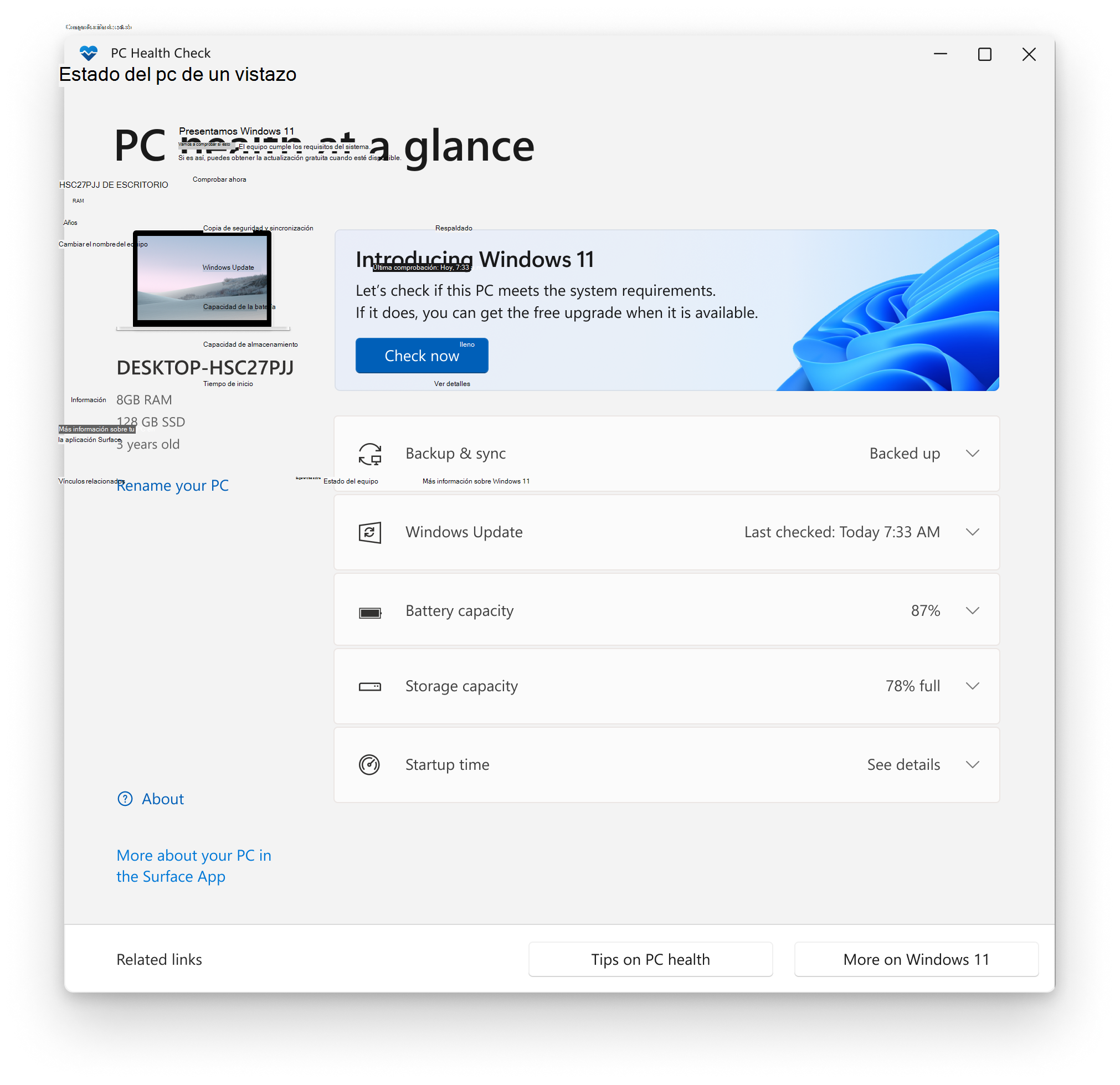
মাইক্রোসফট পিসি হেলথ চেক নামক একটি বিনামূল্যের টুলও প্রদান করে, যার মূল কাজ হলো আপনার কম্পিউটার উইন্ডোজ ১১-এ আপগ্রেড করার জন্য প্রয়োজনীয়তা পূরণ করে কিনা তা পরীক্ষা করা , যদিও এটি একই সাথে সিস্টেমের সার্বিক অবস্থার একটি সারসংক্ষেপও দেখিয়ে থাকে।
উইন্ডোজ ১০ বা তার পরবর্তী সংস্করণে ইনস্টল করার পর, অ্যাপটি ল্যাপটপের সিপিইউ, র্যাম, টিপিএম-এর উপস্থিতি ও সংস্করণ, উপলব্ধ স্টোরেজ, ব্যাটারির অবস্থা এবং সিস্টেমটি ভবিষ্যতের আপডেটের জন্য প্রস্তুত কিনা, এই ধরনের বিষয়গুলো পরীক্ষা করে। এর বিনিময়ে, এটি আপনার পিসির পারফরম্যান্স উন্নত করার জন্য কিছু প্রাথমিক পরামর্শ দেখায়।
পিসি হার্ডওয়্যার সনাক্তকরণ এবং নিরীক্ষণের জন্য প্রোগ্রাম
উইন্ডোজ টুলস ছাড়াও এমন অনেক ফ্রি এবং ফ্রিমিয়াম অ্যাপ্লিকেশন রয়েছে, যেগুলোর মাধ্যমে আপনি ইনস্টল করা কম্পোনেন্টগুলোর তাপমাত্রা, ভোল্টেজ, ফ্রিকোয়েন্সি এবং সম্ভাব্য স্থিতিশীলতার সমস্যা সম্পর্কে পুঙ্খানুপুঙ্খভাবে জানতে পারবেন ।
CPU-Z এবং CPU-X: সম্পূর্ণ প্রসেসর, মাদারবোর্ড এবং মেমোরি স্পেসিফিকেশন
সিপিইউ-জেড হলো উইন্ডোজের অন্যতম প্রাচীন ও জনপ্রিয় একটি ইউটিলিটি, যা সিপিইউ, মাদারবোর্ড এবং র্যাম সম্পর্কে বিস্তারিত প্রযুক্তিগত তথ্য পেতে সাহায্য করে । এর ব্যবহার-বান্ধব ইন্টারফেস ডেটাগুলোকে বিভিন্ন ট্যাবে সাজিয়ে রাখে।
প্রসেসর সেকশনে সঠিক মডেল, কোর ও থ্রেডের সংখ্যা, রিয়েল-টাইম ইন্টারনাল ফ্রিকোয়েন্সি, ভোল্টেজ, ক্যাশ এবং সমর্থিত নির্দেশাবলী প্রদর্শিত হয় । এটি মাদারবোর্ড প্রস্তুতকারক, চিপসেট, বায়োস ভার্সন এবং মেমরি মডিউলগুলোর সমস্ত বিবরণও (ধরন, আকার, ল্যাটেন্সি, সক্রিয় চ্যানেল ইত্যাদি) নির্দেশ করে।
আপনি যদি ওভারক্লক করে থাকেন তবে এটি বিশেষভাবে কার্যকর , কারণ এর মাধ্যমে প্রয়োগকৃত ফ্রিকোয়েন্সি এবং ভোল্টেজ প্রত্যাশিত অনুযায়ী আছে কিনা তা সরাসরি পরীক্ষা করা যায় । লিনাক্সের জন্য সিপিইউ-এক্স (CPU-X) নামে এর প্রায় হুবহু একটি সমতুল্য সংস্করণ রয়েছে, যা জিএনইউ/লিনাক্স (GNU/Linux) পরিবেশের উপযোগী করে একই ধরনের তথ্য প্রদান করে।
GPU-Z: আপনার গ্রাফিক্স কার্ড সম্পর্কে সবকিছু
গ্রাফিক্স অংশের জন্য, GPU-Z জিপিইউ-এর একটি পূর্ণাঙ্গ চিত্র প্রদানে মনোনিবেশ করে। এটি খুললে, এটি গ্রাফিক্স কার্ডের সঠিক মডেল, ইনস্টল করা ভিআরএএম, বাস টাইপ, বায়োস ও ড্রাইভার সংস্করণ এবং সমর্থিত প্রযুক্তিগুলো প্রদর্শন করে।
এর সেন্সর ট্যাব আপনাকে রিয়েল টাইমে জিপিইউ তাপমাত্রা, ওয়ার্কলোড, ক্লক স্পিড, মেমরি ব্যবহারের শতাংশ এবং ফ্যানের গতি নিরীক্ষণ করার সুযোগ দেয়। গেমিং পারফরম্যান্সে হঠাৎ পতন লক্ষ্য করলে, অতিরিক্ত গরম হওয়া বা থার্মাল থ্রটলিং সমস্যা শনাক্ত করার জন্য এটি একটি গুরুত্বপূর্ণ টুল।
স্পেসি: সিস্টেমের একটি সংক্ষিপ্ত এবং রপ্তানিযোগ্য দৃশ্য
Speccy একটি ফ্রিমিয়াম ইউটিলিটি, যা কম অভিজ্ঞ ব্যবহারকারীদের জন্যও হার্ডওয়্যারের তথ্য স্পষ্টভাবে প্রদর্শন করার জন্য ডিজাইন করা হয়েছে । এর সামারি স্ক্রিনটি প্রসেসর, মাদারবোর্ড, র্যাম, ড্রাইভ, অপারেটিং সিস্টেম এবং গ্রাফিক্স কার্ডের প্রধান স্পেসিফিকেশনগুলো এক নজরে দেখিয়ে দেয়।
এতে সেন্সর রিডিংও অন্তর্ভুক্ত রয়েছে, যা সিপিইউ, মাদারবোর্ড, ডিস্ক এবং জিপিইউ-এর তাপমাত্রা প্রদর্শন করে—কোনো কম্পোনেন্ট অতিরিক্ত গরম হচ্ছে কিনা তা শনাক্ত করার জন্য এটি উপযুক্ত। এর আরেকটি অত্যন্ত কার্যকরী বৈশিষ্ট্য হলো রিপোর্টটি এক্সএমএল বা টেক্সট ফরম্যাটে সংরক্ষণ করার, অথবা ফোরামে বা টেকনিক্যাল সাপোর্টের সাথে শেয়ার করার জন্য একটি স্ন্যাপশট ক্যাপচার করার সুবিধা ।
AIDA64 / HardInfo: উন্নত ডায়াগনস্টিকস এবং স্ট্রেস পরীক্ষা
যারা নিজেদের হার্ডওয়্যারের উপর সম্পূর্ণ নিয়ন্ত্রণ চান, সেইসব উন্নত ব্যবহারকারীদের জন্য AIDA64 একটি অপরিহার্য টুল হয়ে উঠেছে। যদিও এটি একটি পেইড প্রোগ্রাম, তবুও এর সীমিত ট্রায়াল ভার্সন রয়েছে যা দেখায় যে এটি কয়েক ডজন পৃষ্ঠাজুড়ে সিস্টেমের সমস্ত তথ্যকে কতটা বিশদভাবে বিশ্লেষণ করে ।
এতে মাদারবোর্ড, সিপিইউ, জিপিইউ, র্যাম, স্টোরেজ ডিভাইস, নেটওয়ার্কিং, সাউন্ড, গ্রাফিক্স এপিআই এবং আরও অনেক কিছুর জন্য নির্দিষ্ট বিভাগ রয়েছে । এটি আপনাকে লোডের অধীনে সিস্টেমের স্থিতিশীলতা পরীক্ষা করার জন্য স্ট্রেস টেস্ট করার সুযোগও দেয়, যা ওভারক্লকার এবং যারা তাদের পিসিকে সর্বোচ্চ সীমায় ব্যবহার করেন, তাদের কাছে অত্যন্ত মূল্যবান একটি বৈশিষ্ট্য।
এর একটি আকর্ষণীয় বৈশিষ্ট্য হলো রিয়েল-টাইম তাপমাত্রা, বিদ্যুৎ খরচ এবং ফ্রিকোয়েন্সি দেখানোর জন্য এক্সটার্নাল ডিসপ্লে সমর্থন করা । লিনাক্সে, হার্ডইনফো একই ধরনের কাজ করে, যা বিস্তারিত হার্ডওয়্যার রিপোর্ট, বেসিক বেঞ্চমার্ক এবং সেন্সর বিশ্লেষণ প্রদান করে।
HWiNFO: পেশাদার-স্তরের পর্যবেক্ষণ
HWiNFO হলো আরেকটি বিনামূল্যের টুল যা আপনার মাদারবোর্ড, সিপিইউ, জিপিইউ বা স্টোরেজ ড্রাইভের প্রায় যেকোনো সেন্সরের উপর রিপোর্ট তৈরি করতে ও তা পর্যবেক্ষণ করতে সক্ষম । এর ডেভেলপাররা গর্ব করে বলেন যে, নাসার মতো সংস্থাও নির্দিষ্ট কিছু সিস্টেমের জন্য এটি ব্যবহার করে।
এতে দুটি প্রধান ভিউ রয়েছে: প্রতিটি ডিভাইসের বিস্তারিত স্পেসিফিকেশন সহ একটি বিস্তৃত তালিকা এবং একটি সেন্সর উইন্ডো, যেখানে আপনি রেকর্ড করা সর্বনিম্ন ও সর্বোচ্চ মান সহ রিয়েল টাইমে তাপমাত্রা, ভোল্টেজ, ফ্যানের গতি এবং বিদ্যুৎ খরচ ট্র্যাক করতে পারেন।
এটি আপনাকে হার্ডওয়্যারের পরিবর্তন এবং তা পারফরম্যান্সের উপর কীভাবে প্রভাব ফেলে, তা নথিভুক্ত করার জন্য বিশদ প্রতিবেদন তৈরি করতে, অথবা পরবর্তী বিশ্লেষণের জন্য সেন্সর ডেটা এক্সপোর্ট করতেও সাহায্য করে। এমনকি এতে শনাক্তকৃত কম্পোনেন্টের উপর ভিত্তি করে ড্রাইভারের সংস্করণ খোঁজার একটি বৈশিষ্ট্যও রয়েছে।
ওপেন হার্ডওয়্যার মনিটর এবং HWMonitor: বিস্তারিত তাপমাত্রা এবং ভোল্টেজ
ওপেন হার্ডওয়্যার মনিটর একটি ওপেন-সোর্স প্রজেক্ট যা তাপমাত্রা, ভোল্টেজ এবং ফ্যানের গতির উপর আলোকপাত করার জন্য বিশেষভাবে পরিচিত । এটি মাদারবোর্ড ও প্রসেসরের সেন্সর থেকে, এবং সেইসাথে অনেক ইন্টেল, এএমডি ও এনভিডিয়া গ্রাফিক্স কার্ডের সেন্সর থেকেও ডেটা রিড করে।
এর ইন্টারফেসে সমস্ত কম্পোনেন্টের বর্তমান, সর্বনিম্ন এবং সর্বোচ্চ মান তালিকাভুক্ত থাকে, যার ফলে আপনি এক নজরে দেখতে পারেন যে সিপিইউ বা জিপিইউ যুক্তিসঙ্গত তাপমাত্রায় কাজ করছে কিনা , অথবা কোনো ফ্যান খুব ধীরে চলছে কিনা। এটি উইন্ডোজ এবং কিছু লিনাক্স ডিস্ট্রিবিউশনের সাথে সামঞ্জস্যপূর্ণ এবং এর জন্য কোনো ইনস্টলেশনের প্রয়োজন হয় না।
CPU-Z-এর নির্মাতাদের দ্বারা তৈরি HWMonitor প্রায় একই ধরনের সুবিধা প্রদান করে: সিপিইউ, জিপিইউ, হার্ড ড্রাইভ, মাদারবোর্ড এবং কেস ফ্যানের তাপমাত্রা, ভোল্টেজ ও আরপিএম-এর রিয়েল-টাইম পর্যবেক্ষণ । এর প্রো সংস্করণে উন্নত ফিচার রয়েছে, কিন্তু আপনার সিস্টেমের সার্বিক তাপীয় অবস্থা পর্যবেক্ষণের জন্য এর বিনামূল্যের সংস্করণটিই যথেষ্ট।
স্টোরেজের অবস্থা পরীক্ষা করা হচ্ছে: CrystalDiskInfo এবং অন্যান্য
হার্ড ড্রাইভ বা এসএসডি সবচেয়ে সংবেদনশীল উপাদানগুলোর মধ্যে একটি, কারণ ব্যাকআপ না থাকলে এর কোনো গুরুতর ত্রুটির ফলে সাধারণত ডেটা নষ্ট হয়ে যায় । সৌভাগ্যবশত, বেশিরভাগ আধুনিক ড্রাইভে স্মার্ট (SMART) প্রযুক্তি ব্যবহার করা হয়, যা আপনাকে সেগুলোর অভ্যন্তরীণ অবস্থা বিশ্লেষণ করার সুযোগ দেয়।
ক্রিস্টালডিস্কইনফো: হার্ড ড্রাইভ এবং এসএসডি-র স্মার্ট অবস্থা
উইন্ডোজে হার্ড ড্রাইভ এবং এসএসডি-র স্বাস্থ্য পরীক্ষা করার জন্য CrystalDiskInfo সম্ভবত সবচেয়ে বহুল ব্যবহৃত বিনামূল্যের টুল। এটি খুললে, প্রতিটি ড্রাইভের জন্য বর্তমান তাপমাত্রা, ফার্মওয়্যার, সিরিয়াল নম্বর, ইন্টারফেস, ট্রান্সফার মোড, পাওয়ার-অন আওয়ার্স এবং একটি কালার-কোডেড সার্বিক স্বাস্থ্য নির্ণায়ক চিত্র প্রদর্শন করে।
যখন স্ট্যাটাসটি নীল রঙে দেখা যায়, তখন ডিস্কটিকে সুস্থ বলে মনে করা হয় । যদি এটি কমলা হয়ে যায়, তাহলে টুলটি সতর্ক করে যে ড্রাইভটি যেকোনো সময় বিকল হয়ে যেতে পারে এবং আপনার ডেটা ব্যাক আপ করে একটি নতুন ড্রাইভ প্রস্তুত রাখার পরামর্শ দেয়। যদি এটি লাল রঙে দেখা যায়, তাহলে পরিস্থিতি গুরুতর, এবং সেক্ষেত্রে আপনার অবিলম্বে ডেটা স্থানান্তর করা উচিত।
এই সূচকগুলো ছাড়াও, CrystalDiskInfo পুনঃবরাদ্দকৃত সেক্টর, পঠন ত্রুটি, পাওয়ার সাইকেল এবং অন্যান্য মানের মতো SMART অ্যাট্রিবিউটগুলোর বিশদ বিবরণ দেয়, যা গুরুতর সমস্যা আগে থেকে অনুমান করতে সাহায্য করে।
WinDirStat এবং সিস্টেম পরিষ্কারের সরঞ্জাম
আপনার পিসিতে জায়গা ফুরিয়ে গেলে পারফরম্যান্স কমে যায়। WinDirStat হলো একটি ছোট উইন্ডোজ প্রোগ্রাম যা ডিস্কের ব্যবহার বিশ্লেষণ করে এবং প্রতিটি ফাইল ও ফোল্ডার কতটা জায়গা দখল করেছে তা রঙিন ব্লকের মাধ্যমে গ্রাফিকভাবে প্রদর্শন করে । আপনার ড্রাইভ দখল করে থাকা বড় ফাইল বা এক্সটেনশনগুলো খুঁজে বের করার জন্য এটি খুবই কার্যকর।
CCleaner-এর মতো ইউটিলিটিগুলির সাথে একত্রে ব্যবহার করলে, যা দিয়ে টেম্পোরারি ফাইল মুছে ফেলা, ক্যাশ পরিষ্কার করা, স্টার্টআপ প্রোগ্রাম পরিচালনা করা এবং ডুপ্লিকেট ফাইল ডিলিট করা যায় , আপনি বেশ খানিকটা জায়গা খালি করতে পারেন এবং এর পাশাপাশি সিস্টেম স্টার্টআপ ও সার্বিক রেসপন্সও দ্রুততর করতে পারেন।
মেমোরি, সিপিইউ এবং জিপিইউ ডায়াগনস্টিকস: নিয়ন্ত্রিত চাপ
সেন্সর এবং প্যারামিটার পড়ার পাশাপাশি, অস্থির আচরণটি হার্ডওয়্যার ত্রুটির কারণে নাকি অন্য কোনো কারণে হচ্ছে, তা নিশ্চিত করার জন্য কখনও কখনও কম্পোনেন্টগুলোর স্ট্রেস টেস্ট করা প্রয়োজন হয়।
Memtest86+: নিবিড় RAM পরীক্ষা
Memtest86+ হলো র্যামের অখণ্ডতা পরীক্ষা করার একটি বহুল ব্যবহৃত টুল। এটি অপারেটিং সিস্টেমের বাইরে চলে এবং প্রয়োজন অনুযায়ী দীর্ঘ সময় ধরে মডিউলগুলোর ওপর একাধিক রিড ও রাইট পরীক্ষা চালায়।
আপনার কম্পিউটার যদি হঠাৎ করে থেমে যায়, অদ্ভুত ত্রুটি দেখায়, বা কোনো কারণ ছাড়াই রিস্টার্ট হয় , তাহলে Memtest86+ চালিয়ে কয়েকটি সম্পূর্ণ স্ক্যান করানো ভালো। স্ক্রিনে যে কোনো ত্রুটি দেখা গেলে তা সাধারণত ত্রুটিপূর্ণ মেমরি মডিউল বা মেমরির অসামঞ্জস্যতা নির্দেশ করে।
ইন্টেল প্রসেসর ডায়াগনস্টিক টুল: প্রসেসর হেলথ
ইন্টেল প্রসেসরের জন্য, কোম্পানিটি নিজেই ইন্টেল প্রসেসর ডায়াগনস্টিক টুল (Intel Processor Diagnostic Tool) সরবরাহ করে, যা একটি উইন্ডোজ ইউটিলিটি এবং এটি সিপিইউ-এর কার্যকারিতা, ফ্রিকোয়েন্সি, ভোল্টেজ ও স্থিতিশীলতা পরীক্ষা করে । বিস্তারিত চিপ তথ্য প্রদর্শনের পাশাপাশি, এতে মাঝারি মানের স্ট্রেস টেস্টও অন্তর্ভুক্ত রয়েছে।
আপনার কম্পিউটার ক্র্যাশ করলে এবং আপনার সন্দেহ হলে যে এর কারণ সিপিইউ হতে পারে, এই টুলটি সমস্যাটি প্রসেসরের নাকি অন্য কোনো কম্পোনেন্টের, তা নির্ধারণ করতে সাহায্য করে । যদি এটি কোনো ত্রুটি শনাক্ত করে, তবে এটি সাধারণত ওয়ারেন্টি ক্লেইম প্রক্রিয়া করার বা কুলিং সিস্টেম পরীক্ষা করার পরামর্শ দেবে।
FurMark এবং অন্যান্য GPU পরীক্ষা
গ্রাফিক্স কার্ডের জন্য, ফারমার্ক (FurMark) একটি অত্যন্ত কঠোর স্ট্রেস টেস্ট, যা জিপিইউ-কে তার সর্বোচ্চ সীমায় ঠেলে দিয়ে এর স্থিতিশীলতা এবং সর্বোচ্চ তাপমাত্রা পরীক্ষা করার জন্য ডিজাইন করা হয়েছে । এটি একটি তীব্র গ্রাফিক্স লোড তৈরি করে যা বিদ্যুৎ খরচ এবং তাপকে হঠাৎ বাড়িয়ে দেয়, ফলে এটি কুলিং সমস্যা শনাক্ত করার জন্য আদর্শ।
এটি বিচক্ষণতার সাথে ব্যবহার করুন: যদি দেখেন তাপমাত্রা খুব বেশি বেড়ে যাচ্ছে, তাহলে পরীক্ষাটি থামিয়ে দেওয়া, বায়ুচলাচল উন্নত করা, অথবা পুনরায় শুরু করার আগে ধুলো পরিষ্কার করে নেওয়াই শ্রেয় । GPU-Z বা HWMonitor-এর সাথে একত্রে ব্যবহার করে আপনি রিয়েল-টাইমে তাপমাত্রা পর্যবেক্ষণ করতে পারবেন।
নেটওয়ার্ক এবং সংযোগ পর্যবেক্ষণ করুন: ওয়াইফাই বিশ্লেষক এবং অ্যাংরি আইপি স্ক্যানার
সব পারফরম্যান্স সমস্যা অভ্যন্তরীণ হার্ডওয়্যারের সাথে সম্পর্কিত নয়। প্রায়শই, ধীরগতির অনুভূতিটি একটি ব্যস্ত ওয়াই-ফাই সংযোগ বা স্থানীয় নেটওয়ার্কের অভ্যন্তরীণ দ্বন্দ্বের কারণে হয়ে থাকে , এবং এই সমস্যাগুলো বিশ্লেষণ করার জন্য বিনামূল্যে টুল পাওয়া যায়।
ওয়াইফাই বিশ্লেষক: ওয়্যারলেস সিগন্যাল কোয়ালিটি
WiFi Analyzer-এর মতো অ্যাপের মাধ্যমে আপনি মোবাইল ডিভাইসে দেখতে পারেন যে , কাছের নেটওয়ার্কগুলো কোন চ্যানেল ব্যবহার করছে, বাড়ির প্রতিটি পয়েন্টে আপনার সিগন্যালের শক্তি কেমন এবং আপনার চারপাশের পরিবেশ কতটা স্যাচুরেটেড।
এই তথ্যের সাহায্যে, আপনি আপনার রাউটারে সবচেয়ে কম ব্যস্ত চ্যানেলটি বেছে নিতে পারেন, আপনার সরঞ্জামগুলির অবস্থান পরিবর্তন করতে পারেন, অথবা সিগন্যাল খুব দুর্বল হলে রিপিটার যোগ করতে পারেন। প্রায়শই, আপনার ওয়্যারলেস নেটওয়ার্কের স্বাস্থ্য উন্নত করলে সংযোগ বিচ্ছিন্ন হওয়া, ল্যাটেন্সি বৃদ্ধি এবং গতি কমে যাওয়ার মতো সমস্যাগুলো দূর হয়ে যায় , যেগুলোকে পিসির সমস্যা বলে মনে হতো।
অ্যাংরি আইপি স্ক্যানার: স্থানীয় নেটওয়ার্কের দ্রুত বিশ্লেষণ
অ্যাংরি আইপি স্ক্যানার একটি ক্রস-প্ল্যাটফর্ম টুল (উইন্ডোজ, ম্যাকওএস এবং লিনাক্স) যা মিনিটের মধ্যে আইপি অ্যাড্রেস রেঞ্জ স্ক্যান করে শনাক্ত করে যে কোন ডিভাইসগুলো সংযুক্ত আছে, সেগুলোর কোন পোর্টগুলো খোলা আছে এবং সেগুলোতে কী পরিমাণ ল্যাটেন্সি দেখা যাচ্ছে ।
অভ্যন্তরীণ নেটওয়ার্কে আইপি হপ, অ্যাড্রেস কনফ্লিক্ট, সংযোগ করা উচিত নয় এমন সরঞ্জাম , বা খুব ধীরগতিতে সাড়া দেওয়া পরিষেবা সনাক্ত করার জন্য এটি খুবই উপযোগী ।
নিরাপত্তা এবং সফ্টওয়্যার: যৌক্তিক সমস্যাগুলি বাদ দিন
হার্ডওয়্যারের ত্রুটি বলে মনে হওয়া সবকিছুই আসলে তা নয়। কখনও কখনও ম্যালওয়্যার, পুরোনো ড্রাইভার, বা ডিজিটাল আবর্জনায় ভারাক্রান্ত সিস্টেম কোনো বিকল যন্ত্রাংশের উপসর্গের অনুকরণ করতে পারে।
অ্যান্টিভাইরাস এবং অ্যান্টিম্যালওয়্যার: ম্যালওয়্যারবাইটস এবং কোম্পানি
মূল অ্যান্টিভাইরাস (যেমন, উইন্ডোজ ডিফেন্ডার) ছাড়াও ম্যালওয়্যারবাইটস-এর মতো বিশেষ টুল হাতের কাছে রাখা বাঞ্ছনীয়, যা এমন ক্ষতিকারক সফটওয়্যার শনাক্ত ও অপসারণ করার জন্য তৈরি করা হয়েছে যা প্রচলিত অ্যান্টিভাইরাসের নজর এড়িয়ে যায় ।
এই ধরনের প্রোগ্রাম দিয়ে সম্পূর্ণ স্ক্যান করলে অ্যাডওয়্যার, ট্রোজান বা ক্ষতিকারক অ্যাড-অন শনাক্ত করা যায় , যেগুলো সিস্টেমের রিসোর্স ব্যবহার করছে, অনাকাঙ্ক্ষিত সংযোগ স্থাপন করছে, অথবা সিস্টেমে আপাত অস্থিতিশীলতা সৃষ্টি করছে।
রক্ষণাবেক্ষণের উপযোগিতা: স্থান পরিষ্কারক এবং অপ্টিমাইজার
CCleaner, Advanced SystemCare, Glary Utilities, বা Iolo System Mechanic-এর মতো প্রোগ্রামগুলো একাধিক কাজ করে থাকে: টেম্পোরারি ফাইল পরিষ্কার করা, স্টার্টআপ ম্যানেজমেন্ট, রেজিস্ট্রি এন্ট্রির প্রাথমিক মেরামত এবং, কিছু ক্ষেত্রে, পারফরম্যান্সের ছোটখাটো উন্নতি সাধন।
পরিমিতভাবে ব্যবহার করলে এবং সর্বদা তাদের অফিসিয়াল ওয়েবসাইট থেকে ডাউনলোড করলে, এগুলো অতিরিক্ত ভারাক্রান্ত সিস্টেমের ভার কমাতে, আনইনস্টলেশনের অবশিষ্টাংশ দূর করতে এবং রক্ষণাবেক্ষণের কাজগুলোকে স্বয়ংক্রিয় করতে সাহায্য করতে পারে, যা অন্যথায় হাতে করতে হতো।
বিশেষায়িত সরঞ্জাম এবং উন্নত ডায়াগনস্টিকস
উইন্ডোজ এবং অন্যান্য অপারেটিং সিস্টেম, উভয় ক্ষেত্রেই আরও বিশেষায়িত ইউটিলিটি রয়েছে, যেগুলো নির্দিষ্ট সমস্যার সমাধান করে অথবা পুরো সিস্টেমের অত্যন্ত বিস্তারিত প্রতিবেদন প্রদান করে।
ESET SysInspector: সিস্টেম এক্স-রে
ESET SysInspector একটি বিনামূল্যের টুল যা সিস্টেমকে পুঙ্খানুপুঙ্খভাবে বিশ্লেষণ করে এবং চলমান প্রসেস, লোড হওয়া ড্রাইভার, নেটওয়ার্ক সংযোগ, সন্দেহজনক রেজিস্ট্রি এন্ট্রি এবং সিস্টেমের অস্থিতিশীলতার কারণ হতে পারে এমন অন্যান্য উপাদান সম্পর্কে গুরুত্বপূর্ণ তথ্য সংগ্রহ করে।
এটি একটি স্বতন্ত্র অ্যাপ্লিকেশন হিসেবে অথবা ESET নিরাপত্তা পণ্যগুলির সাথে সমন্বিত করে ব্যবহার করা যেতে পারে, এবং এটি সফটওয়্যার ও হার্ডওয়্যার মিশ্রিত জটিল সমস্যা , যেমন ড্রাইভারের দ্বন্দ্ব বা কম্পিউটারের সঠিক কার্যকারিতায় বাধা সৃষ্টিকারী পরিষেবাগুলি নির্ণয়ের জন্য অত্যন্ত উপযোগী ।
বেলার্ক অ্যাডভাইজার, ওয়াইজ সিস্টেম মনিটর এবং অন্যান্য "অল-ইন-ওয়ান" প্রোগ্রাম
বেলারক অ্যাডভাইজার একটি অত্যন্ত বিশদ রিপোর্ট তৈরি করে, যেখানে হার্ডওয়্যারের তালিকার সাথে ইনস্টল করা সফটওয়্যারের তালিকা, নিরাপত্তার অবস্থা, প্রয়োগ করা প্যাচ এবং শনাক্ত করা ড্রাইভারের বিবরণ একত্রিত থাকে। আপনার কম্পিউটারের একটি সম্পূর্ণ চিত্র পেতে এবং কোনটি পুরোনো হয়ে গেছে তা দেখার জন্য এটি আদর্শ।
ওয়াইজ সিস্টেম মনিটর আপনার সিস্টেমের একটি আরও সুসংহত চিত্র প্রদান করে, যেখানে সক্রিয় প্রসেস, সিপিইউ ও র্যামের ব্যবহার, রিয়েল-টাইম নেটওয়ার্ক ব্যবহার এবং আপনার প্রধান হার্ডওয়্যারগুলোর একটি দ্রুত সংক্ষিপ্ত বিবরণ দেখা যায়। এর মাধ্যমে আপনি অপ্রয়োজনীয় প্রসেসগুলো বন্ধ করতে এবং এমন কিছু আছে কিনা যা আপনার সংযোগকে অতিরিক্ত চাপে ফেলছে, তা পরীক্ষা করতে পারেন।
টাওয়ার না খুলে পিসির যন্ত্রাংশ কীভাবে দেখবেন
যদি আপনি কোনো কিছু খুলতে না চান—কিংবা কোনো ঝুঁকি নিতে না চান—তাহলে Windows, macOS, এবং Linux-এ শুধুমাত্র সফটওয়্যার ব্যবহার করে আপনার কম্পিউটারে কোন প্রসেসর, মাদারবোর্ড, র্যাম, এবং গ্রাফিক্স কার্ড আছে তা খুঁজে বের করার অনেক উপায় রয়েছে।
উইন্ডোজ বিকল্প: ডাইরেক্টএক্স, সিস্টেম সেটিংস এবং সরঞ্জাম
উইন্ডোজ + আর টিপে এবং টাইপ করে ডাইরেক্টএক্স ডায়াগনস্টিক টুল (DxDiag) খোলা হয় dxdiagকয়েক সেকেন্ড পরে, এটি দেখায় কম্পিউটারের মৌলিক স্পেসিফিকেশন: মডেল, BIOS, প্রসেসর, RAM এবং, ডিসপ্লে বা সাউন্ডের মতো ট্যাবে, GPU এবং অডিও ড্রাইভারের বিবরণ।
সেটিংস > সিস্টেম > অ্যাবাউট থেকে আপনি কম্পিউটারের নাম, প্রসেসরের ধরন ও গতি, ইনস্টল করা র্যাম এবং অপারেটিং সিস্টেমের ধরনও দেখতে পারেন । যদিও এটি কেবল একটি সংক্ষিপ্ত বিবরণ, আপনার কী কী ইনস্টল করা আছে তা জানার জন্য প্রায়শই এটিই যথেষ্ট।
আপনি যদি আরও এক ধাপ এগিয়ে যেতে চান, তাহলে সিস্টেম ইনফরমেশন টুল (msinfo32) এর কম্পোনেন্টস সেকশনে নেটওয়ার্ক কার্ড থেকে শুরু করে স্টোরেজ ডিভাইস পর্যন্ত পিসির সমস্ত কম্পোনেন্ট ও ডিভাইসকে যথেষ্ট প্রযুক্তিগত বিবরণসহ সুশৃঙ্খলভাবে তালিকাভুক্ত করে।
ডিভাইস ম্যানেজার, কমান্ড প্রম্পট, এবং BIOS/UEFI
ডিভাইস ম্যানেজার বিভাগ অনুযায়ী ডিসপ্লে অ্যাডাপ্টার, নেটওয়ার্ক ডিভাইস, ব্লুটুথ ডিভাইস, অডিও ডিভাইস, স্টোরেজ কন্ট্রোলার এবং অন্যান্য হার্ডওয়্যার প্রদর্শন করে। প্রতিটি আইটেমে ডাবল-ক্লিক করলে প্রস্তুতকারক, মডেল, ড্রাইভার সংস্করণ এবং অন্যান্য তথ্য দেখা যায়।
যদি আপনি কনসোল থেকে দ্রুত কিছু পছন্দ করেন, তাহলে কমান্ডটি systeminfo এর সাথে একটি মৌলিক তালিকা প্রদান করে উইন্ডোজ সংস্করণ, সিস্টেম প্রস্তুতকারক, মডেল, প্রসেসরের ধরণ, শারীরিক মেমরি এবং অন্যান্য প্রাসঙ্গিক তথ্য। এটি অন্যান্য বিকল্পের মতো ব্যাপক নয়, তবে এটি তাৎক্ষণিক।
যারা আগ্রহী, তাদের জন্য বলছি, স্টার্টআপের সময় BIOS/UEFI-তে প্রবেশ করলে (মাদারবোর্ডের উপর নির্ভর করে Delete, F2, F10 বা এই জাতীয় কী ব্যবহার করে) মাদারবোর্ডের মডেল, প্রসেসরের বিবরণ, ক্লক স্পিড, র্যামের পরিমাণ ও ধরন এবং অ্যাডভান্সড কনফিগারেশন অপশনগুলো দেখা যায়। তবে, আপনি কী পরিবর্তন করছেন সে সম্পর্কে নিশ্চিত না হলে কোনো কিছু স্পর্শ না করাই ভালো।
ম্যাকওএস এবং লিনাক্সে হার্ডওয়্যার দেখুন
ম্যাকে, অ্যাপল মেনু > অ্যাবাউট দিস ম্যাক-এ মডেল, প্রসেসর, মেমরি, সিরিয়াল নম্বর এবং ম্যাকওএস সংস্করণ সহ একটি সারাংশ প্রদর্শিত হয় । সিস্টেম রিপোর্ট-এ ক্লিক করলে সিস্টেম ইনফরমেশন অ্যাপ্লিকেশনটি খোলে, যা হার্ডওয়্যার, নেটওয়ার্ক এবং সফ্টওয়্যারের একটি বিস্তারিত ট্রি ভিউ প্রদান করে।
লিনাক্সে, একটি খুব সহজ পদ্ধতি হল টার্মিনাল খুলে প্রবেশ করা sudo lshw | lessযা বিস্তারিতভাবে তালিকাভুক্ত করে সিপিইউ, জিপিইউ, মেমরি, স্টোরেজ ডিভাইস, নেটওয়ার্ক এবং অন্যান্য উপাদানআরেকটি বিকল্প হল /proc ডিরেক্টরিটি অন্বেষণ করা, যেখানে সিস্টেমটি ভার্চুয়াল ফাইল আকারে প্রচুর হার্ডওয়্যার ডেটা প্রকাশ করে।
হার্ডওয়্যারের মান মূল্যায়ন করুন: কর্মক্ষমতা, আকার এবং আপগ্রেড
আপনার কাছে কী কী কম্পোনেন্ট আছে তা জানা ভালো, কিন্তু সেগুলো এখনও প্রয়োজন মেটানোর মতো অবস্থায় আছে কিনা বা আপনার চাহিদা পূরণে ব্যর্থ হয়েছে কিনা , সেটাও জানা জরুরি , বিশেষ করে প্রসেসর, মেমরি, গ্রাফিক্স কার্ড এবং স্টোরেজের ক্ষেত্রে।
প্রসেসরের কোর এবং ফ্রিকোয়েন্সি
বর্তমানে প্রায় সব প্রসেসরই মাল্টি-কোর, কিন্তু বেশি কোর থাকলেই যে একটি চিপ দ্রুততর হবে, এমনটা নয়। প্রতিটি কোর হলো একটি প্রসেসিং ইউনিট যা তার নিজস্ব নির্দেশনা চক্র (রিড, ডিকোড, এক্সিকিউট, রাইট) সম্পাদন করতে সক্ষম।
বেশি কোর থাকলে একই সাথে আরও বেশি কাজ প্রসেস করা যায়, কিন্তু এগুলোর কাজের গতি নির্ভর করে ক্লক ফ্রিকোয়েন্সির উপর, যা গিগাহার্টজ (GHz) এককে পরিমাপ করা হয় । এই কারণেই নির্দিষ্ট কিছু কাজের ক্ষেত্রে উচ্চ ক্লক স্পিড সম্পন্ন একটি ডুয়াল-কোর প্রসেসর একটি ধীরগতির কোয়াড-কোর প্রসেসরের চেয়ে ভালো পারফর্ম করতে পারে।
এছাড়াও, আর্কিটেকচার, ইন্টারনাল ক্যাশ, উৎপাদন প্রক্রিয়া এবং সবচেয়ে গুরুত্বপূর্ণভাবে, আপনার ব্যবহৃত সফটওয়্যারটি একাধিক কোরের সুবিধা নেয় কি না— এই সবকিছুই বিবেচ্য বিষয়। অনেক প্রোগ্রাম একটি নির্দিষ্ট সীমার পর আর ভালোভাবে কাজ করে না, তাই কোরের সংখ্যা এবং সিপিইউ-এর ফ্রিকোয়েন্সি ও জেনারেশন—উভয়ই বিবেচনা করা উচিত।
মাদারবোর্ড এবং টাওয়ার ফর্ম ফ্যাক্টর
মাদারবোর্ডের আকার (ATX, microATX, mini-ITX, eATX) আপগ্রেডের সুযোগ, কুলিং স্পেস এবং আপনি কী ধরনের কেস ব্যবহার করতে পারবেন , সেগুলোকে ব্যাপকভাবে প্রভাবিত করে । ATX এবং eATX-এ বেশি PCIe স্লট এবং উন্নত এয়ারফ্লো থাকে, কিন্তু এগুলো বেশি জায়গা নেয়।
microATX বা mini-ITX-এর মতো আরও কম্প্যাক্ট ফর্ম ফ্যাক্টরগুলো দিয়ে ছোট টাওয়ার বিল্ড তৈরি করা যায়, যা সীমিত জায়গার লিভিং রুম বা ডেস্কের জন্য আদর্শ। কিন্তু এগুলোতে সাধারণত কম এক্সপ্যানশন স্লট, ছোট গ্রাফিক্স কার্ড এবং কম ড্রাইভ বে থাকে । সিস্টেমের দীর্ঘমেয়াদী কার্যকারিতা মূল্যায়ন করার সময়, প্ল্যাটফর্মটি কতটা আপগ্রেড করার সুযোগ দেয়, সেটাও বিবেচনা করা গুরুত্বপূর্ণ।
উইনেরো এবং সহজ মানদণ্ড
Winaero-র মতো টুলগুলো আপনাকে পুরোনো উইন্ডোজ পারফরম্যান্স বেঞ্চমার্ক (উইন্ডোজ ৭ এবং ৮-এ দেখা স্কোরগুলো) দ্বারা অনুপ্রাণিত ছোট সিন্থেটিক টেস্ট চালানোর সুযোগ দেয় । এগুলো আধুনিক হার্ডওয়্যারকে রেফারেন্স হিসেবে ব্যবহার করে প্রসেসর, র্যাম, গ্রাফিক্স এবং হার্ড ড্রাইভকে একটি স্কোর প্রদান করে।
শুধুমাত্র একটি স্কোরের মাধ্যমেই আপনি দ্রুত শনাক্ত করতে পারবেন কোন কম্পোনেন্টটি সিস্টেমকে সবচেয়ে বেশি পিছিয়ে রাখছে । উদাহরণস্বরূপ, যদি হার্ড ড্রাইভ ছাড়া বাকি সবকিছুর স্কোর বেশি হয়, তাহলে পুরো পিসি পরিবর্তন করার পরিবর্তে HDD থেকে SSD-তে আপগ্রেড করার সময় হতে পারে।
আপনার পিসির যন্ত্রাংশগুলোকে সুস্থ রাখা শুধু বিশেষজ্ঞদের কাজ নয়: উইন্ডোজের বিল্ট-ইন ইউটিলিটি এবং কয়েকটি ফ্রি টুলের সাহায্যে আপনি তাপমাত্রা পর্যবেক্ষণ করতে, ডিস্ক পরীক্ষা করতে, মেমরি পরীক্ষা করতে, আপনার নেটওয়ার্ক বিশ্লেষণ করতে এবং ম্যালওয়্যার আপনার কম্পিউটারের জন্য মাথাব্যথার কারণ হওয়ার আগেই তা শনাক্ত করতে পারেন। মাঝে মাঝে কিছুটা সময় বের করে এই বিষয়গুলো পরীক্ষা করা, আপনার কম্পিউটারকে বাহ্যিকভাবে পরিষ্কার করা এবং ব্যাকআপ তৈরি করা—এই দুটি বিষয়ই একটি সর্বদা ঝুঁকিপূর্ণ পিসি এবং বছরের পর বছর ধরে মসৃণভাবে চলতে থাকা পিসির মধ্যে আকাশ-পাতাল পার্থক্য গড়ে দেয়।