- প্লেক্স আপনাকে যেকোনো কম্পিউটার বা NAS-কে একটি ব্যক্তিগত মিডিয়া সার্ভারে রূপান্তর করার সুযোগ দেয়, যার মাধ্যমে আপনি আপনার পুরো হোম নেটওয়ার্ক জুড়ে সিনেমা, টিভি শো এবং গান পরিচালনা করতে পারেন।
- এমপিভি স্ক্রিপ্টের মাধ্যমে উন্নত সক্ষমতা পাওয়া যায়, যা প্লেব্যাক কন্ট্রোল, জুম এবং পেশাদার সাবটাইটেল ব্যবস্থাপনার সুবিধা উন্মোচন করে।
- এই ইকোসিস্টেমটি স্থানীয় ব্যবহারের জন্য ফ্রি প্ল্যান এবং রিমোট স্ট্রিমিং ও প্রাইভেসি টুলের জন্য প্লেক্স পাসের মতো প্রিমিয়াম অপশন প্রদান করে।
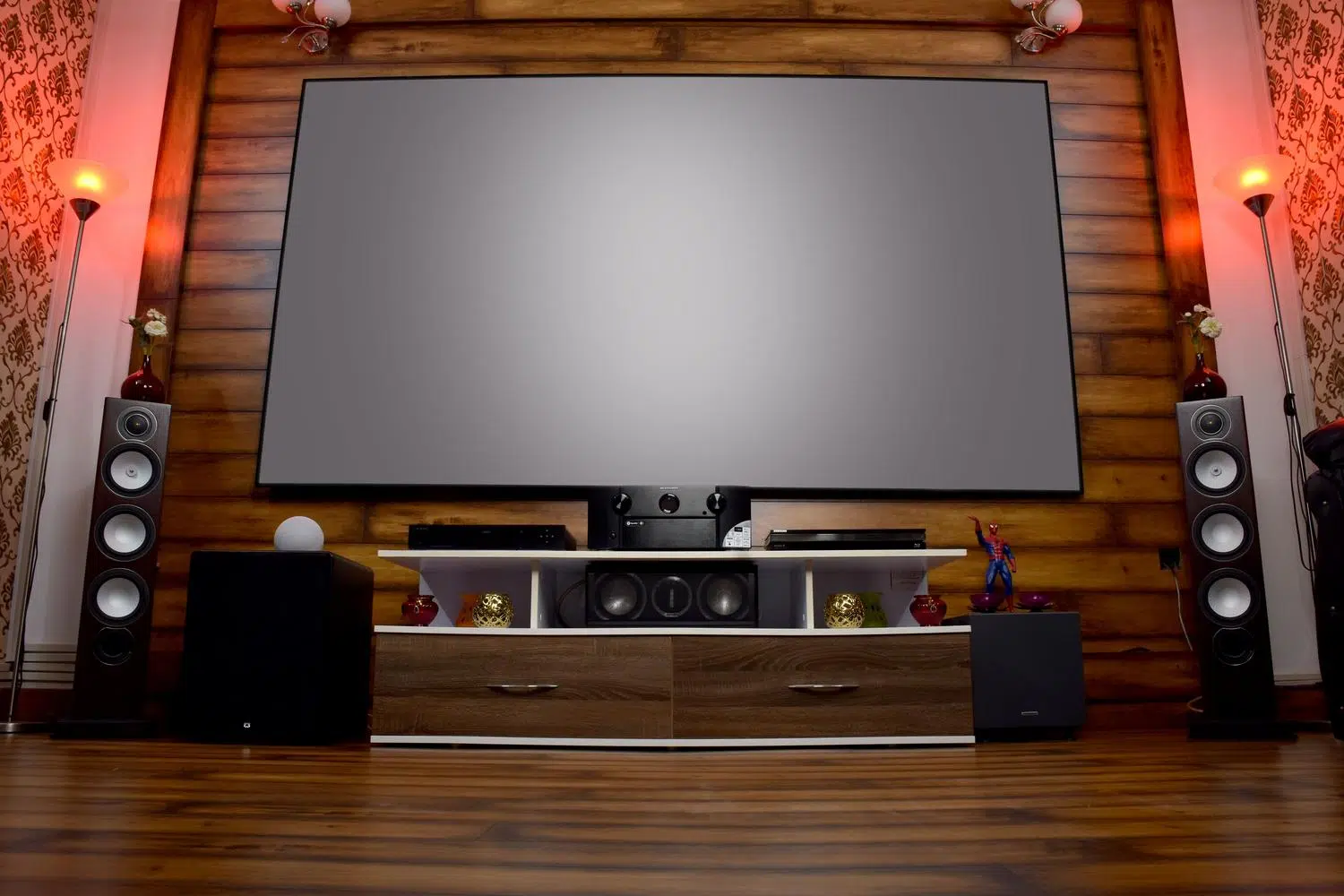
আপনি যদি এমন কেউ হন যিনি হার্ড ড্রাইভে টেরাবাইট টেরাবাইট সিনেমা, টিভি শো এবং গান জমা করেন, তাহলে আপনি জানেন যে এই সবকিছু গুছিয়ে রাখা কতটা ঝামেলার কাজ হতে পারে। এখানেই প্লেক্স (Plex) কাজে আসে, এমন একটি টুল যা আপনার কম্পিউটারকে কার্যত একটি ব্যক্তিগত ভিডিও লাইব্রেরিতে পরিণত করে । এর ইন্টারফেসটি এমন যে, আপনি আপনার বাড়ির যেকোনো জায়গা থেকে বা এমনকি রাস্তা থেকেও আপনার ফাইলগুলো অ্যাক্সেস করতে পারবেন এবং আপনার মনে হবে যেন আপনি নেটফ্লিক্স ব্যবহার করছেন, কিন্তু আপনার নিজের কন্টেন্ট দিয়ে।
প্লেক্সের সবচেয়ে আশ্চর্যজনক বিষয়টি হলো, এটি কেবল উপরিভাগেই সীমাবদ্ধ নয়; যদি আপনি আরেকটু গভীরে যান, তবে কাস্টমাইজেশন এবং এমন সব ফিচারের এক জগৎ আবিষ্কার করবেন যা ডিফল্টভাবে সক্রিয় থাকে না। স্বয়ংক্রিয়ভাবে মেটাডেটা পরিচালনা করার ক্ষমতা থেকে শুরু করে সম্পূর্ণ নিয়ন্ত্রণের জন্য এক্সটার্নাল স্ক্রিপ্ট ব্যবহার করে প্লেয়ারটি নিয়ে নাড়াচাড়া করার বিকল্প পর্যন্ত, এই প্ল্যাটফর্মটি যেকোনো মাল্টিমিডিয়া অনুরাগীর জন্য একটি সর্বাঙ্গীণ সমাধান।

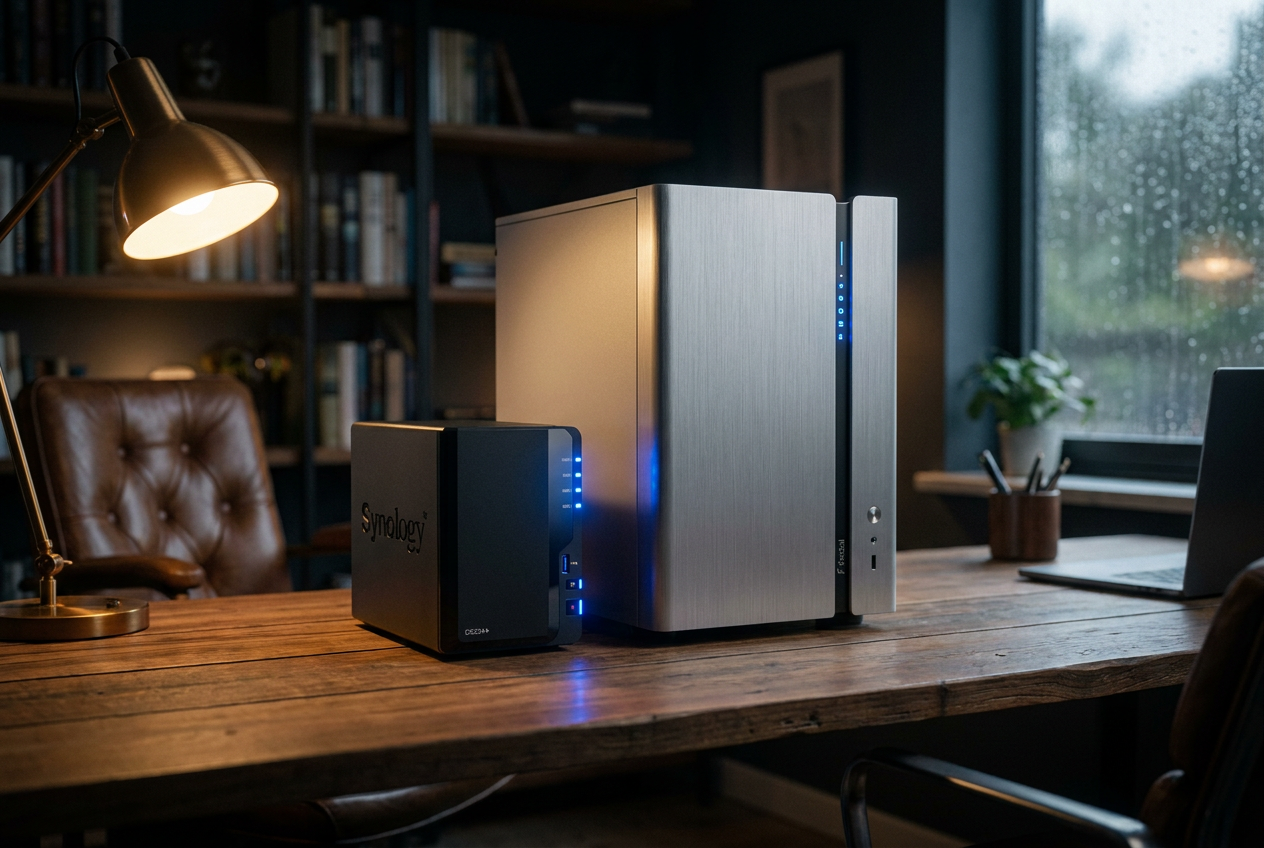
সহজভাবে বলতে গেলে, প্লেক্স দুটি মৌলিক অংশে বিভক্ত। প্রথমত, রয়েছে প্লেক্স মিডিয়া সার্ভার , যা এই সিস্টেমের মস্তিষ্ক । এই সফটওয়্যারটি আপনার পিসি, একটি NAS (যেমন QNAP বা Synology), বা এমনকি একটি রাস্পবেরি পাই-তে ইনস্টল করা হয় এবং এটি আপনার ফোল্ডারগুলোর ইন্ডেক্সিং, কভার আর্ট ও সারসংক্ষেপ খোঁজা এবং সমস্ত বিশৃঙ্খলা গুছিয়ে রাখার কাজ করে। এরপর রয়েছে ক্লায়েন্ট অ্যাপ্লিকেশন , যা হলো প্রবেশদ্বার। সার্ভার দ্বারা প্রস্তুতকৃত কন্টেন্ট অ্যাক্সেস করার জন্য আপনি এটি আপনার স্মার্ট টিভি, মোবাইল ফোন, গেম কনসোল বা ট্যাবলেটে ইনস্টল করতে পারেন।

সিস্টেমটি খুবই শক্তিশালী কারণ এটি লাইব্রেরি ব্যবস্থাপনাকে স্বয়ংক্রিয় করে তোলে । আপনাকে প্রতিটি সিনেমার জন্য আলাদাভাবে বিবরণ লিখতে হবে না; সার্ভারটি নেটওয়ার্কে মেটাডেটা খুঁজে আপনার জন্য একটি পেশাদার গ্যালারি তৈরি করে দেয়। এছাড়াও, এটি H.264 ও AAC-এর মতো সাধারণ কোডেক থেকে শুরু করে HEVC (H.265), VP9 ও AV1-এর মতো আরও আধুনিক ফরম্যাট পর্যন্ত বিপুল সংখ্যক কোডেক সমর্থন করে , যা প্রায় যেকোনো ফাইলকে সাবলীলভাবে প্লে হওয়া নিশ্চিত করে।
এমপিভি স্ক্রিপ্ট ব্যবহার করে গোপন ফাংশন এবং হ্যাক
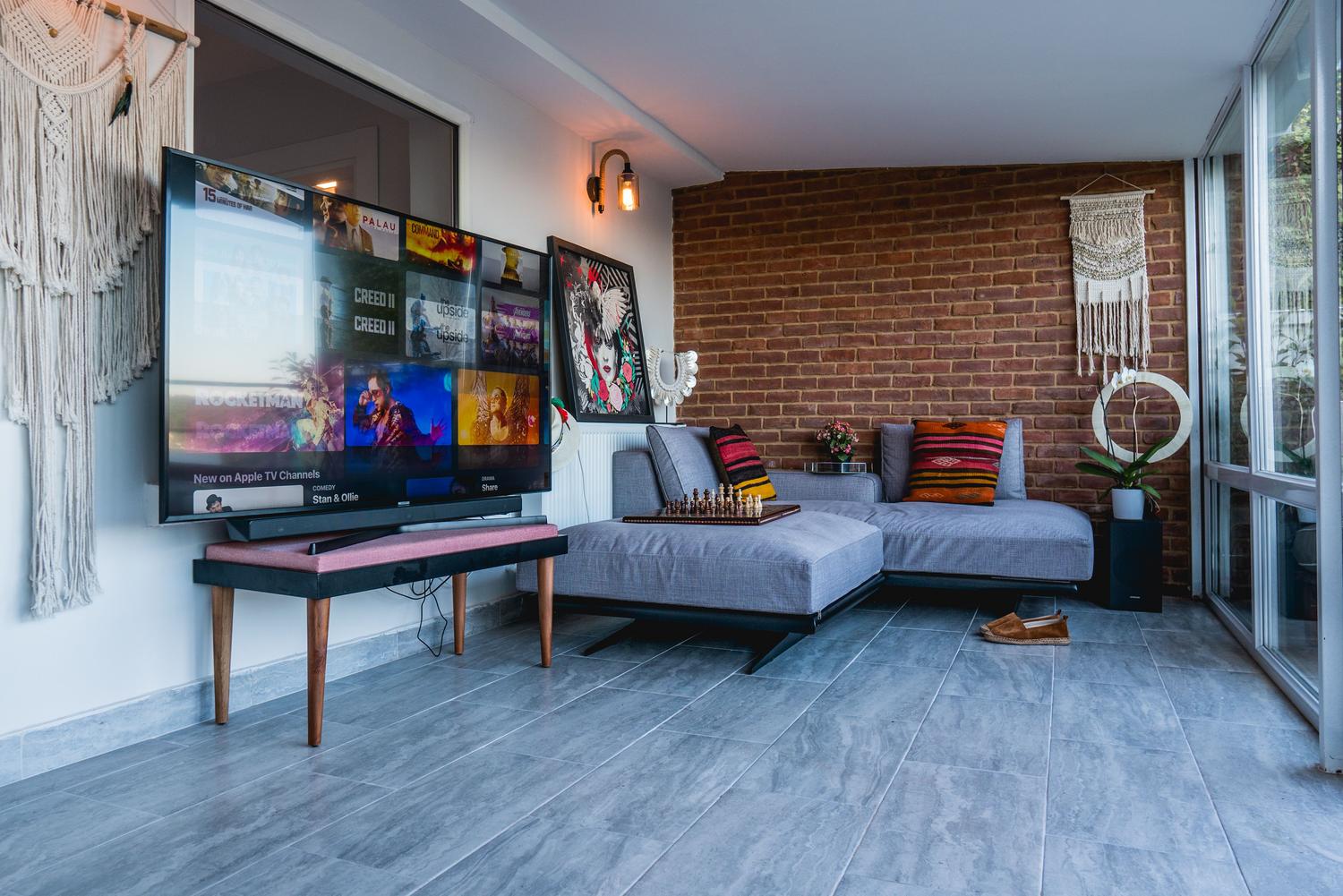
আরও অভিজ্ঞ ব্যবহারকারীদের জন্য, যাদের কাছে সাধারণ প্লেয়ারটি যথেষ্ট মনে হয় না, স্ক্রিপ্টের মাধ্যমে mpv-এর ক্ষমতাগুলো ব্যবহার করে উন্নত ফিচারগুলো আনলক করার একটি উপায় রয়েছে । এটি বিশেষ করে Windows, Mac, এবং Linux ভার্সনের পাশাপাশি Plex HTPC-তে বেশ কার্যকর। আপনার Plex ইউজার ফোল্ডারে এই স্ক্রিপ্টগুলো ইনস্টল করার মাধ্যমে, আপনি এমন সব কিবোর্ড শর্টকাট চালু করতে পারবেন যা জাদুর মতো কাজ করে।
- সঠিক প্লেব্যাক নিয়ন্ত্রণ: আপনি ডান তীরচিহ্ন দিয়ে ১০ সেকেন্ড এগিয়ে যেতে পারেন, পিরিয়ড (.) এবং কমা (,) কী দিয়ে প্লেব্যাকের গতি পরিবর্তন করতে পারেন, অথবা এমনকি ফ্রেম বাই ফ্রেম সরান অ্যাপস্ট্রফি (') এবং সেমিকোলন (;) কী ব্যবহার করে।
- দৃশ্য ও শ্রবণ ব্যবস্থাপনা: আপনি 's' কী দিয়ে স্ক্রিনশট নিতে পারেন, '1' কী দিয়ে ম্যাক-এ স্ক্রিন রেকর্ড করতে পারেন এবং 'y' চেপে দ্রুত অডিও ট্র্যাক পরিবর্তন করতে পারেন।
- তাৎক্ষণিক সাবটাইটেল সমন্বয়: জটিল মেনুর কথা ভুলে যান; আপনি 'd' এবং 'e' দিয়ে টেক্সট উপরে বা নীচে সরাতে পারেন, 'z' এবং 'x' দিয়ে এর আকার পরিবর্তন করতে পারেন অথবা সময় ব্যবধান সামঞ্জস্য করুন 'v' এবং 'b' সহ।
- চিত্র পরিবর্তন: স্ক্রিন স্ক্রল করার জন্য 'm' চাপলে মোশন মোড চালু হয়, আর সমান চিহ্ন (=) এবং হাইফেন (-) দিয়ে জুম নিয়ন্ত্রণ করা হয়।
এটি কার্যকর করার জন্য, আপনাকে .lua ফাইলগুলো Plex স্ক্রিপ্টস ডিরেক্টরিতে রাখতে হবে। Windows-এ এটি সাধারণত AppData/Local/Plex/scripts- এ থাকে , এবং Mac-এ Application Support লাইব্রেরিতে থাকে। নতুন শর্টকাটগুলো কার্যকর হওয়ার জন্য অ্যাপ্লিকেশনটি পুনরায় চালু করা অপরিহার্য।
আপনার অভিজ্ঞতাকে সর্বোত্তম করার কৌশলগুলি আয়ত্ত করুন
প্লেক্সকে পরবর্তী স্তরে নিয়ে যেতে হলে এমন কিছু সূক্ষ্ম বিষয় জানা প্রয়োজন যা বেসিক ম্যানুয়ালে উল্লেখ করা নেই। এর মধ্যে একটি অত্যন্ত গুরুত্বপূর্ণ বিষয় হলো ফাইলের নামকরণ । প্লেক্স যাতে বিভ্রান্ত না হয় এবং সঠিক কভার আর্ট খুঁজে পেতে পারে, সেজন্য মুভির ক্ষেত্রে "Title (Year)" এবং টিভি সিরিজের ক্ষেত্রে "Title sXXeYY" ফরম্যাটটি অনুসরণ করাই শ্রেয়। যদি আপনি লক্ষ্য করেন যে কোনো সিরিজের তথ্য ভুল আছে, তাহলে মনে রাখবেন যে প্লেক্স TVDB-এর মতো পাবলিক ডেটাবেস ব্যবহার করে , যা আপনি রেজিস্টার করে এবং ডেটা সংশোধন করার মাধ্যমে নিজেই এডিট করতে পারেন ।
আপনি যদি সম্পূর্ণ গোপনীয়তা চান, তবে কিছু সেটিংস আপনাকে অবশ্যই পরিবর্তন করতে হবে। ডিফল্টরূপে, Plex আপনার দেখা বিষয়গুলোর সারাংশ আপনার পরিচিত বন্ধুদের কাছে পাঠাতে পারে। এটি বন্ধ করতে, আপনার গোপনীয়তা সেটিংসে যান এবং অ্যাক্টিভিটি সেকশনের সবকিছুকে প্রাইভেট হিসেবে চিহ্নিত করুন । এছাড়াও, প্ল্যাটফর্মটি যাতে আপনার দেখার অভ্যাস সংগ্রহ করতে না পারে, সেজন্য আপনার ওয়েব প্রোফাইলে থাকা "Send playback data to Plex" বক্স থেকে টিক চিহ্নটি তুলে দিন।
প্রযুক্তিগত কনফিগারেশন এবং সার্ভারের কর্মক্ষমতা

সার্ভার সেট আপ করার সময়, ট্রান্সকোডার হলো মূল উপাদান। এখানে আপনি গুণমান নাকি গতিকে অগ্রাধিকার দেবেন, তা ঠিক করেন। আপনার যদি একটি শক্তিশালী প্রসেসর থাকে, তবে সর্বোচ্চ সম্ভাব্য গুণমান অর্জনের জন্য আপনি "আমার সিপিইউ-এর উপর চাপ সৃষ্টি করুন" বিকল্পটি বেছে নিতে পারেন , যদিও স্বয়ংক্রিয় মোডটি সাধারণত সবচেয়ে ভারসাম্যপূর্ণ। এছাড়াও, এসএসডি-তে একটি অস্থায়ী ফোল্ডার বরাদ্দ করার পরামর্শ দেওয়া হয়, যাতে রূপান্তর ফাইলগুলি সিস্টেমকে ধীর করে না দেয়।
অ্যাক্সেসের ক্ষেত্রে, প্লেক্স লোকাল স্ট্রিমিংয়ের জন্য একটি বেশ কার্যকরী ফ্রি ভার্সন অফার করে। তবে, প্লেক্স পাস হলো প্রিমিয়াম অপশন , যা রিমোট ভিডিও স্ট্রিমিং, উন্নত প্যারেন্টাল কন্ট্রোল, আপনার মোবাইল ডিভাইসে অফলাইনে দেখার জন্য কন্টেন্ট সিঙ্কিং এবং গুগল ফটোজের মতো সার্ভিসগুলোকে প্রতিস্থাপন করে আপনার ফোনকে ফটো ও ভিডিওর জন্য একটি প্রাইভেট ক্লাউডে পরিণত করার সুবিধা আনলক করে।
কিবোর্ড শর্টকাট এবং দ্রুত ব্যবস্থাপনা
শর্টকাট কী ব্যবহার করলে ওয়েব ইন্টারফেসে নেভিগেট করা অনেক দ্রুত হয়। উদাহরণস্বরূপ, '?' কী চাপলে সমস্ত উপলব্ধ শর্টকাট দেখা যায়। যারা অধৈর্য, তাদের জন্য 'P' কী চাপলে সরাসরি প্লেয়ারটি চালু হয় , আর 'W' কী দিয়ে কন্টেন্ট দেখা হয়েছে বা হয়নি তা চিহ্নিত করা যায়। ভলিউম নিয়ন্ত্রণ এবং সময় স্কিপ করার জন্য অ্যারো কী-গুলোই আপনার সেরা বন্ধু, যা আপনাকে Alt + অ্যারো কী ব্যবহার করে ১০-মিনিটের ব্যবধানে সামনে বা পিছনে যেতে সাহায্য করে।
যারা আরও বিস্তারিত ব্যবস্থাপনা চান, তারা আপনার হোমল্যাবে ডকার কম্পোজে ইনস্টল করা টাটুলির মতো এক্সটার্নাল অ্যাপ্লিকেশন ব্যবহার করে এমন সব ব্যবহারের পরিসংখ্যান নিরীক্ষণ করতে পারেন যা প্লেক্স ডিফল্টভাবে দেখায় না, এবং এই পুরো প্রক্রিয়াটি ডেটা সুরক্ষায় কোনো রকম আপোস না করেই স্থানীয়ভাবে চালানো যায়।
এই প্ল্যাটফর্মটি হোম এন্টারটেইনমেন্টের জন্য চূড়ান্ত কমান্ড সেন্টার হিসেবে নিজেকে প্রতিষ্ঠিত করেছে, যা নতুন ব্যবহারকারীদের জন্য সহজ ইনস্টলেশন থেকে শুরু করে স্ক্রিপ্ট এবং NAS সার্ভারের মাধ্যমে গভীর প্রযুক্তিগত কনফিগারেশন পর্যন্ত সবকিছুই প্রদান করে । স্বয়ংক্রিয় মেটাডেটা ব্যবস্থাপনা, প্রায় যেকোনো ডিভাইসের সাথে সামঞ্জস্যতা এবং শক্তিশালী গোপনীয়তা সুরক্ষার সমন্বয়ে এটি এমন একটি ইকোসিস্টেম তৈরি করে, যেখানে ব্যবহারকারীই তার কন্টেন্টের একমাত্র মালিক হন এবং প্রচলিত স্ট্রিমিং পরিষেবাগুলোর মাসিক সাবস্ক্রিপশন ফি-এর উপর নির্ভরতা দূর করে।