- এর মাধ্যমে আপনি যেকোনো ট্যাব থেকে ভিডিও বের করে নিতে পারবেন, যাতে সেগুলো সবসময় অন্যান্য অ্যাপ্লিকেশনের উপরে দৃশ্যমান থাকে।
- অন্যান্য ব্রাউজারের থেকে ভিন্ন, ফায়ারফক্স একই সাথে একাধিক ফ্লোটিং উইন্ডো চালানো সমর্থন করে।
- এটি একটি সরাসরি বাটন, কনটেক্সট মেনু (ডাবল রাইট ক্লিক) অথবা অ্যাডভান্সড সেটিংস about:config-এর মাধ্যমে সক্রিয় করা যেতে পারে।
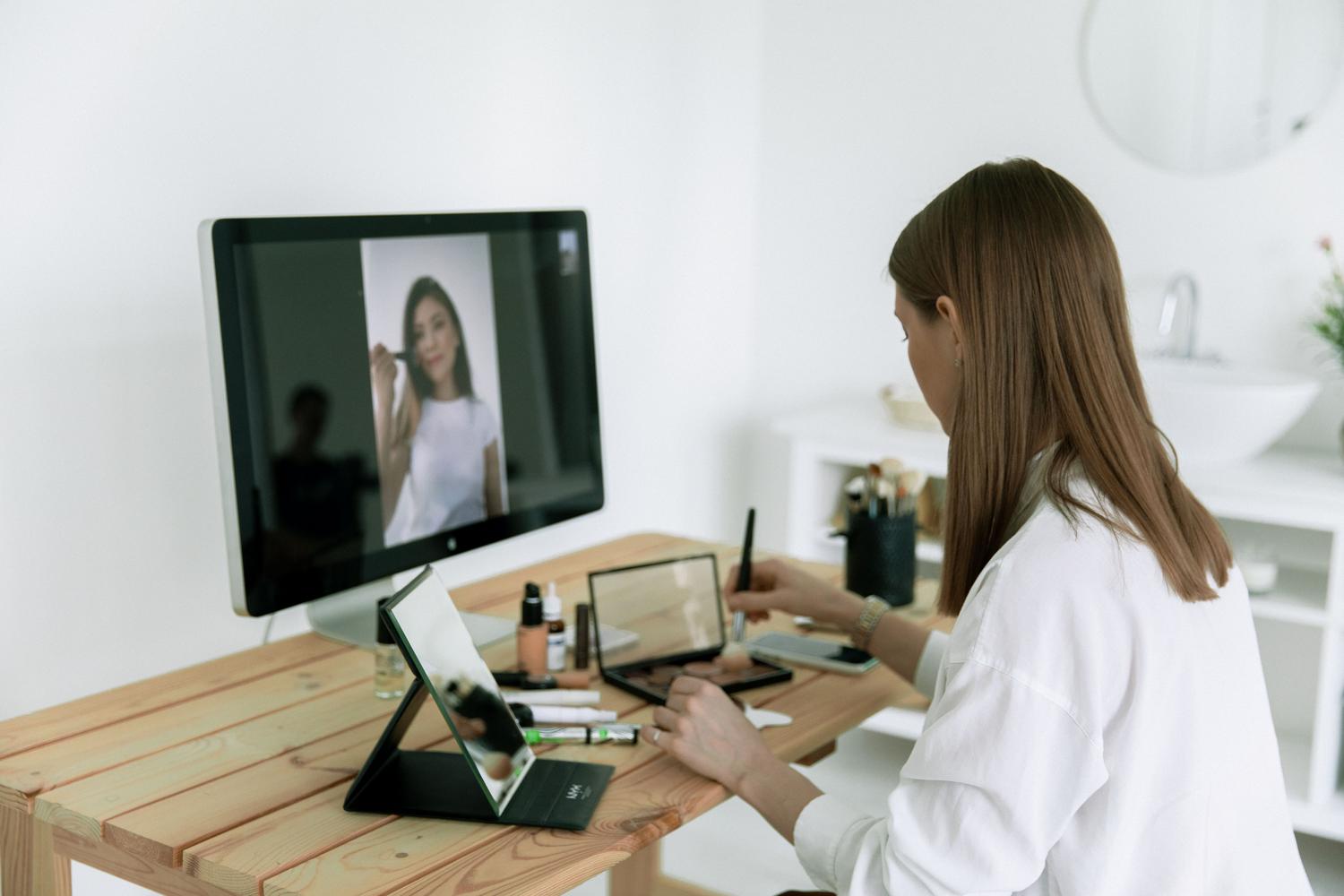
আপনি কি কখনো কোনো ডকুমেন্টে গুরুত্বপূর্ণ বিষয় লেখার সময় কোনো টিউটোরিয়াল দেখতে চেয়েছেন, কিংবা অফিসের ইমেইলের উত্তর দেওয়ার ফাঁকে কোনো ফুটবল ম্যাচের ঝলক দেখতে চেয়েছেন? সত্যি বলতে, একসাথে অনেকগুলো ট্যাব খোলা বেশ ঝামেলার হতে পারে, কিন্তু এর একটি চমৎকার সমাধান আছে, যার নাম পিকচার-ইন-পিকচার (PiP), যা আপনাকে ভিডিওগুলোকে সেগুলোর মূল ওয়েবসাইট থেকে আলাদা করে দেখার সুযোগ দেয়।
মূলত, এই ফিচারটি যেকোনো HTML5 ভিডিওকে একটি আলাদা, ভাসমান উইন্ডোতে পরিণত করে । সবচেয়ে ভালো ব্যাপার হলো, এই উইন্ডোটি অন্য যেকোনো খোলা অ্যাপ্লিকেশন বা ট্যাবের উপরে থাকে, ফলে আপনি কোনো বাধা ছাড়াই ভিজ্যুয়াল কন্টেন্ট উপভোগ করতে করতে আপনার পছন্দমতো স্ক্রিন সাজানোর সম্পূর্ণ স্বাধীনতা পান।
ফায়ারফক্সে পিকচার-ইন-পিকচার মোড কীভাবে চালু করবেন

আপনি যদি ফায়ারফক্স ব্যবহার করেন, তবে এই ফিচারটি চালু করা খুবই সহজ, যদিও আপনার ভার্সনের ওপর নির্ভর করে প্রক্রিয়াটি কিছুটা ভিন্ন হতে পারে। সাম্প্রতিক ভার্সনগুলোতে, ব্রাউজারে সাধারণত একটি সহজবোধ্য নীল বাটন থাকে , যা ভিডিওটির ওপর মাউস নিয়ে গেলে সরাসরি ভিডিওটির উপরেই দেখা যায়। শুধু এটিতে ক্লিক করুন, আর দেখুন, ভিডিওটি তার নিজস্ব উইন্ডোতে খুলে যাবে।
এখন, যদি কোনো কারণে আপনি বাটনটি দেখতে না পান অথবা এমন কোনো ভার্সন ব্যবহার করেন যেখানে এটি ডিফল্টভাবে চালু থাকে না, তাহলে চিন্তা করবেন না, আমরা ব্রাউজারের সেটিংস থেকে এটিকে জোর করে চালু করতে পারি। এটি করার জন্য, অ্যাড্রেস বারে about:config টাইপ করুন এবং ঝুঁকি সংক্রান্ত সতর্কবার্তাটি গ্রহণ করুন। সেখানে গিয়ে, media.videocontrols.picture-in-picture.enabled প্রেফারেন্সটি খুঁজুন এবং এটিকে true- তে পরিবর্তন করুন । আপনি যদি ভিজ্যুয়াল বাটনটিও দেখাতে চান, তাহলে media.videocontrols.picture-in-picture.video-toggle.enabled খুঁজুন এবং সেটিকেও true- তে সেট করুন । আপনার ব্রাউজারটি রিস্টার্ট করার পর, এটি কাজ করা শুরু করবে।
যেসব সাইট এই অপশনটি ব্লক করার চেষ্টা করে বা বাটনটি দেখায় না, তাদের জন্য একটি অতিরিক্ত কৌশল রয়েছে। ইউটিউবের মতো প্ল্যাটফর্মে, ভিডিওটির উপর শুধু ডাবল-ক্লিক করুন ; প্রথম ক্লিকে ওয়েবসাইটের মেনু খুলবে, কিন্তু দ্বিতীয় ক্লিকে ফায়ারফক্সের কনটেক্সট মেনু খুলবে, যেখানে আপনি ফ্লোটিং উইন্ডোটি চালু করার অপশনটি খুঁজে পাবেন।
এর থেকে সর্বাধিক সুবিধা পাওয়ার উপায় ও কৌশল

যে বিষয়গুলো ফায়ারফক্সকে এজ বা ক্রোমের মতো অন্যান্য ব্রাউজার থেকে আলাদা করে, তার মধ্যে একটি হলো একই সাথে একাধিক পিকচার-ইন-পিকচার (PiP) উইন্ডো পরিচালনা করার ক্ষমতা । যেখানে অন্য ব্রাউজারগুলো আপনাকে একটিমাত্র ভিডিওতে সীমাবদ্ধ রাখে, সেখানে আপনি এই প্রক্রিয়াটি যতবার খুশি পুনরাবৃত্তি করতে পারেন, যার ফলে উদাহরণস্বরূপ, এক কোণে একটি বক্তৃতা এবং অন্য কোণে একটি রেফারেন্স ভিডিও রাখতে পারবেন।
- সম্পূর্ণ কাস্টমাইজেশন: আপনি উইন্ডোটিকে আপনার মনিটরের যেকোনো কোণায় সরাতে পারেন এবং এর প্রান্তগুলো টেনে এর আকার সামঞ্জস্য করতে পারেন, যদিও সাধারণত স্ক্রিনের এক-চতুর্থাংশের একটি আনুমানিক সীমা থাকে, যাতে সমস্ত বিষয়বস্তু ঢেকে না যায়।
- দ্রুত নিয়ন্ত্রণ: ভাসমান উইন্ডো থেকে আপনি টাইমলাইনে ভিডিওটি থামাতে, নিঃশব্দ করতে অথবা সামনে ও পেছনে যেতে পারবেন। ভিডিওটি যদি কোনো প্লেলিস্টের অংশ হয়, তবে আপনি পরবর্তী ক্লিপে যাওয়ার জন্য বাটনও দেখতে পাবেন।
- আসল মাল্টিটাস্কিং: যারা ভিডিও রেসিপি দেখে রান্না করেন, স্ল্যাকে নোট নেওয়া ছাত্রছাত্রী, বা যাদের প্রয়োজন, তাদের জন্য এটি একটি নিখুঁত টুল। বাচ্চাদের বা পোষা প্রাণীদের বিনোদন দিতে যখন তারা একটি বাকি কাজ শেষ করে।
জনপ্রিয় ওয়েবসাইটগুলির সাথে তুলনা এবং সামঞ্জস্য

এটা উল্লেখ করা গুরুত্বপূর্ণ যে, পিকচার-ইন-পিকচার এপিআই একটি স্ট্যান্ডার্ড হলেও, সব ওয়েবসাইট সমানভাবে কাজ করে না। কিছু ব্রাউজার কেবল তখনই পিআইপি মোড ব্যবহারের অনুমতি দেয়, যখন ওয়েবসাইটটি নিজে থেকেই এটি সমর্থন করে; ফলে নির্দিষ্ট কিছু কনফিগারেশনে নেটফ্লিক্স বা ভিমিও-র মতো বড় ওয়েবসাইটগুলো এর আওতার বাইরে থেকে যায়। তবে, ফায়ারফক্সের (এবং ভিভাল্ডিরও) বাস্তবায়ন অনেক বেশি কার্যকর ও নমনীয়, যা আপনাকে এমন সাইটগুলোতেও ফ্লোটিং মোড জোর করে চালু করার সুযোগ দেয় , যেগুলো ডিফল্টভাবে এই সুবিধাটি দেয় না।
তবে, মনে রাখবেন যে নেটফ্লিক্সের সাবটাইটেলের মতো কিছু উন্নত ফিচার ফ্লোটিং উইন্ডোতে প্রদর্শিত নাও হতে পারে, কারণ এটি মূল প্লেয়ারের একটি সরলীকৃত সংস্করণ। এই ছোটখাটো বিষয়গুলো সত্ত্বেও, ভিডিও লুকানো ছাড়াই অপারেটিং সিস্টেম ব্যবহার করার সুবিধাটি একটি বিশাল প্রতিযোগিতামূলক সুবিধা।
ফায়ারফক্সে ফ্লোটিং উইন্ডোর ব্যবহারে দক্ষতা অর্জন করলে আপনি আপনার কর্মপ্রবাহকে সম্পূর্ণরূপে অপ্টিমাইজ করতে পারবেন। এর মাধ্যমে আপনি স্বাধীনভাবে মাল্টিমিডিয়া কন্টেন্টের প্লেব্যাক পরিচালনা করতে, ইচ্ছামতো ভিডিওর আকার পরিবর্তন করতে এবং সর্বোপরি, উৎস ওয়েবসাইট বা সাইট ইন্টারফেসের সীমাবদ্ধতা নির্বিশেষে একই সাথে একাধিক স্ট্রিম দেখতে পারবেন ।