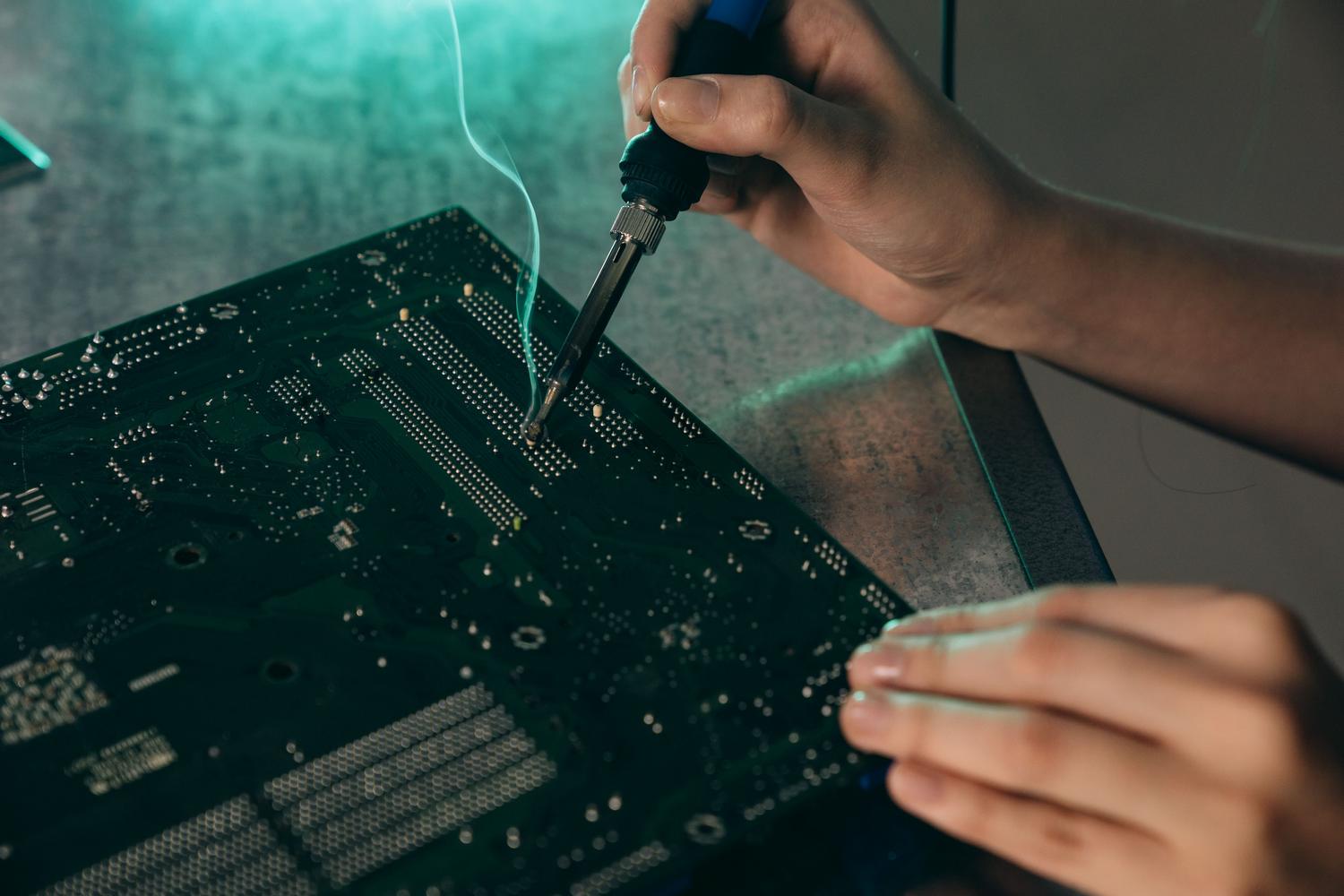
একটি ইউএসবি ড্রাইভ বা মাউস লাগাতে গিয়ে যখন আপনি বুঝতে পারেন যে আপনার কম্পিউটারের ইউএসবি পোর্টটি অকেজো হয়ে গেছে, তখন এর চেয়ে হতাশাজনক আর কিছুই হতে পারে না। কানেক্টরটি ঢিলা হয়ে যাওয়া, কেবল একটি নির্দিষ্ট কোণে তারটি নাড়ালে কাজ করা, কিংবা সিস্টেমে কিছু সংযুক্ত আছে কি না তা শনাক্তই না হওয়া— হার্ডওয়্যার রক্ষণাবেক্ষণের ক্ষেত্রে এই ধরনের সমস্যাগুলো খুবই সাধারণ ।
সুখবরটি হলো যে, যদিও এটিকে মহাপ্রলয় বলে মনে হতে পারে, এই সমস্যাগুলোর বেশিরভাগই আপনার কম্পিউটারটি জানালা দিয়ে বাইরে ফেলে দেওয়া বা নতুন মাদারবোর্ডের জন্য বিপুল পরিমাণ অর্থ খরচ করা ছাড়াই সমাধান করা সম্ভব। উইন্ডোজের সাধারণ কিছু পরিবর্তন থেকে শুরু করে সোল্ডারিং আয়রন দিয়ে সূক্ষ্ম সমাধান পর্যন্ত, আপনার পোর্টগুলোর কার্যকারিতা পুনরুদ্ধার করার এবং আপনার মেশিনের আয়ু বাড়ানোর একাধিক উপায় রয়েছে।

ইউএসবি পোর্টগুলো কেন কাজ করা বন্ধ করে দেয়?
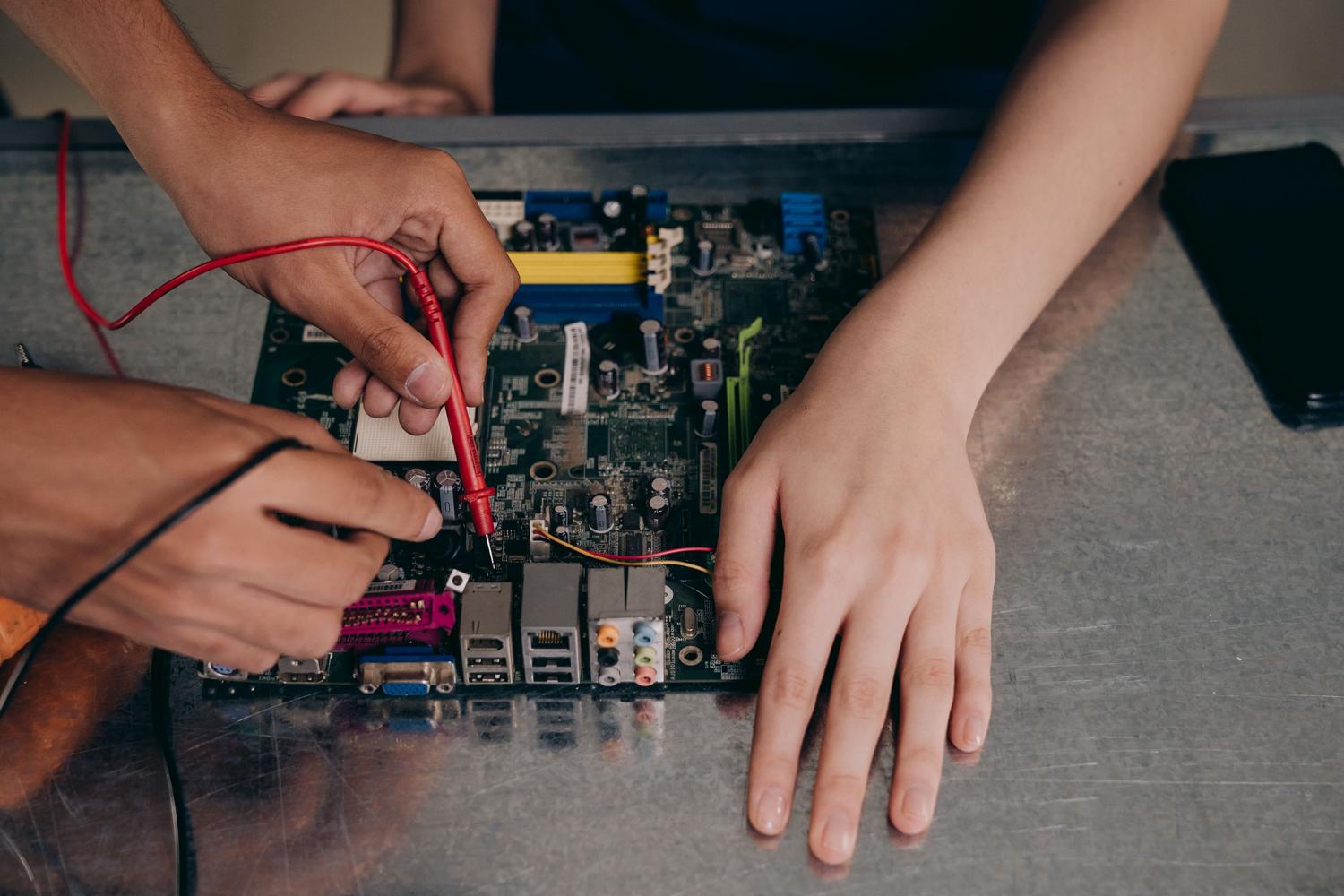
এর সবচেয়ে সাধারণ কারণ নিঃসন্দেহে অতিরিক্ত ব্যবহারের ফলে সৃষ্ট ক্ষয়ক্ষতি । ক্রমাগত ডিভাইস ঢোকানো এবং বের করার ফলে ভেতরের ধাতব ট্যাবগুলো বেঁকে যায় বা ভেঙে যায় এবং এই যান্ত্রিক চাপের কারণে অবশেষে মাদারবোর্ডের সাথে কানেক্টরকে যুক্তকারী সোল্ডার জয়েন্টগুলোতে ফাটল ধরে। ডেস্কটপ পিসিতে সামনের পোর্টগুলো বিশেষভাবে ঝুঁকিপূর্ণ, কারণ এগুলো সাধারণত পেছনের পোর্টগুলোর চেয়ে বেশি কম্পন এবং ঝাঁকুনির শিকার হয়।
আমাদের বৈদ্যুতিক এবং পরিবেশগত ঝুঁকিগুলোও বিবেচনা করতে হবে । বিদ্যুতের আকস্মিক বৃদ্ধি (পাওয়ার সার্জ) ইউএসবি কন্ট্রোলার চিপটি নষ্ট করে দিতে পারে, ফলে পোর্টটি দেখতে পুরোপুরি ঠিকঠাক মনে হলেও ব্যবহারের অযোগ্য হয়ে পড়ে। এছাড়াও, আর্দ্রতা, জমে থাকা ধুলো এবং তেল-ময়লা ক্ষয় প্রক্রিয়া তৈরি করে যা ডেটা ট্রান্সমিশনে বাধা সৃষ্টি করে, ফলে সংযোগ বিচ্ছিন্ন হয়ে যায় বা একেবারেই থাকে না।
সঠিক রোগ নির্ণয়ের পদক্ষেপ
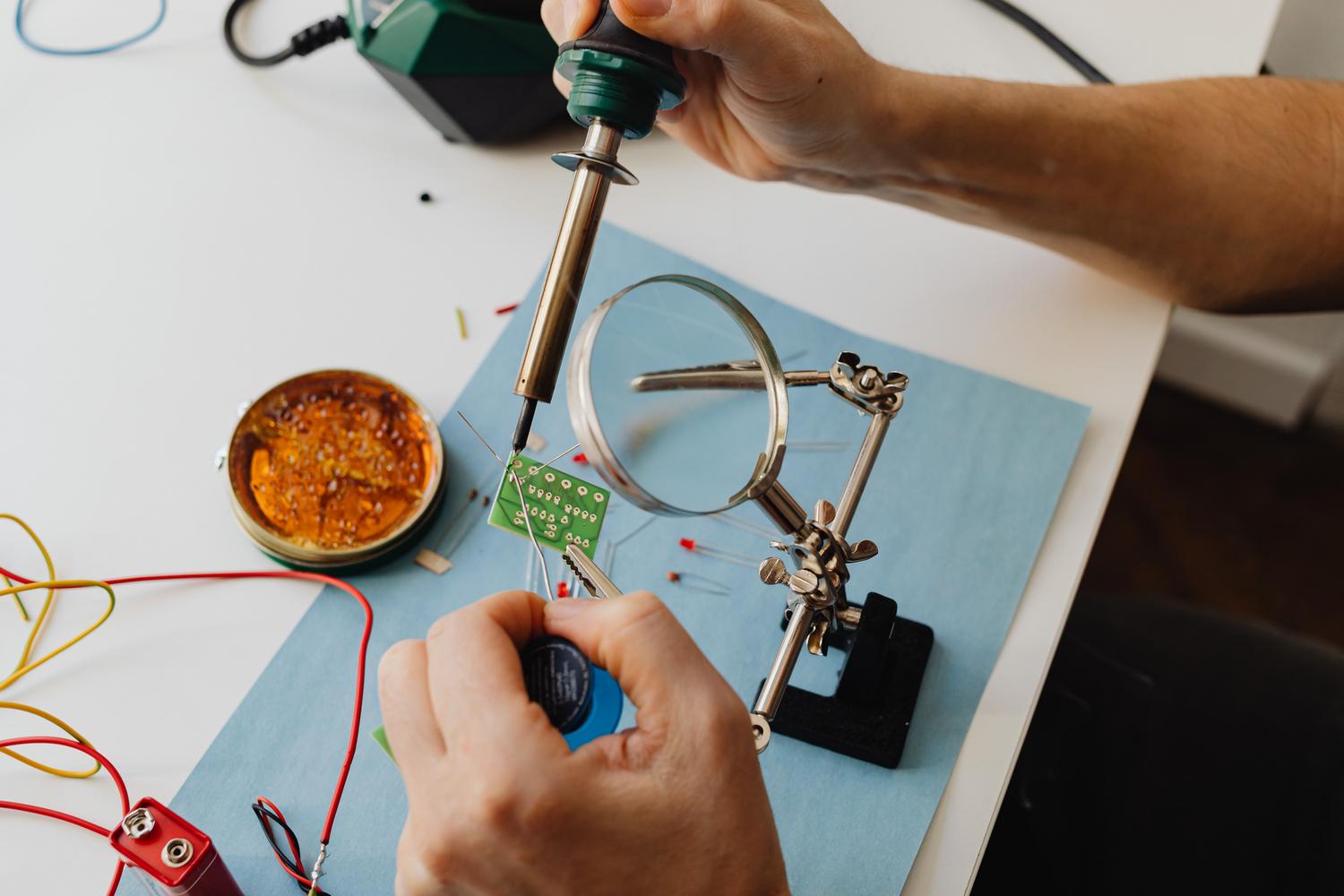
সোল্ডারিং আয়রন বের করার আগেই, সমস্যাটি চিহ্নিত করতে আপনাকে গোয়েন্দার মতো কাজ করতে হবে। প্রথমে, সমস্যাটি ডিভাইসের নয়; ডিভাইসটি অন্য কোনো কম্পিউটারে ব্যবহার করে দেখুন অথবা আপনার ইউএসবি ড্রাইভটি শনাক্ত করা যাচ্ছে না কিনা তা পরীক্ষা করুন । যদি পোর্টে সমস্যাটি থেকে যায়, তবে বাঁকা পিন, জমে থাকা ময়লা বা ফাটা সোল্ডার জয়েন্ট শনাক্ত করার জন্য ম্যাগনিফাইং গ্লাস বা মাইক্রোস্কোপ দিয়ে খালি চোখে পরীক্ষা করা অপরিহার্য।

ইলেকট্রনিক পর্যায়ে, একটি মাল্টিমিটার ব্যবহার করে পোর্ট এবং বোর্ডের মধ্যে বৈদ্যুতিক সংযোগ পরীক্ষা করা যায় । যদি ডিভাইসটিতে পাওয়ার আসে (লাইট জ্বলে) কিন্তু ডেটা ট্রান্সফার না হয়, তাহলে সমস্যাটি সাধারণত ২ এবং ৩ নম্বর পিনে থাকে। যদি কোনো কারেন্ট না থাকে, তাহলে ত্রুটিটি ১ নম্বর পিনে (৫ ভোল্ট পাওয়ার সাপ্লাই) অথবা ৪ নম্বর পিনে (গ্রাউন্ড) হতে পারে। আরও জটিল ক্ষেত্রে, ডেটা সিগন্যালগুলো কন্ট্রোলারে সঠিকভাবে পৌঁছাচ্ছে কিনা তা বিশ্লেষণ করার জন্য অসিলোস্কোপ ব্যবহার করা হয়।
সফটওয়্যার এবং কনফিগারেশন সমাধান
কখনও কখনও হার্ডওয়্যারটি অক্ষত থাকে এবং সমস্যাটি অপারেটিং সিস্টেমের কারণে হয়ে থাকে। উইন্ডোজ ১০ বা ১১-এ ইউএসবি হোস্ট ড্রাইভার নষ্ট হয়ে যাওয়া খুবই সাধারণ একটি ঘটনা। এর একটি কার্যকর সমাধান হলো ডিভাইস ম্যানেজারে গিয়ে ইউনিভার্সাল সিরিয়াল বাস ড্রাইভারগুলো আনইনস্টল করা এবং আপনার কম্পিউটার রিস্টার্ট করা, বিশেষ করে যদি আপনি এটা বোঝার চেষ্টা করেন যে উইন্ডোজ কেন আপনার ইউএসবি ডিভাইসটি চিনতে পারছে না এবং এর সমাধান কী।
আরেকটি সাধারণ সমস্যা হলো ইউএসবি সিলেক্টিভ সাসপেন্ড (USB selective suspend) , যা একটি পাওয়ার-সেভিং ফিচার এবং বিশেষ করে ল্যাপটপে ব্যাটারি সাশ্রয়ের জন্য পোর্টটি বন্ধ করে দেয়। কন্ট্রোল প্যানেলে অ্যাডভান্সড পাওয়ার সেটিংস পরিবর্তন করে সিলেক্টিভ সাসপেন্ড নিষ্ক্রিয় করার মাধ্যমে এটি ঠিক করা যায়। এর কোনোটিই কাজ না করলেও, বায়োস (BIOS) বা ইউইএফআই (UEFI) রিসেট করলে ফার্মওয়্যার লেভেলে ভুলবশত নিষ্ক্রিয় হয়ে যাওয়া পোর্টগুলো পুনরুদ্ধার করা যেতে পারে।

ভৌত মেরামত এবং মাইক্রোসোল্ডারিং কৌশল
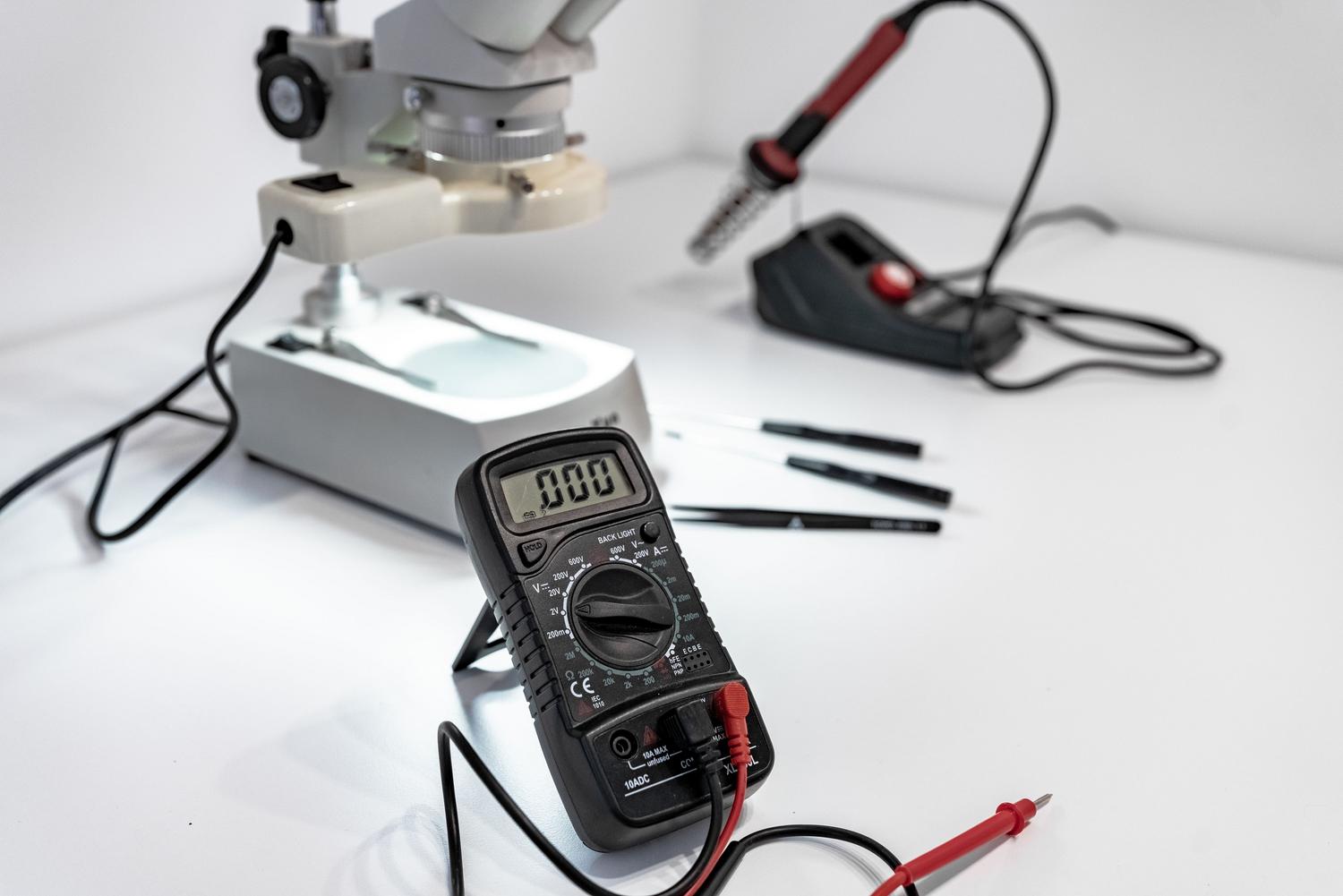
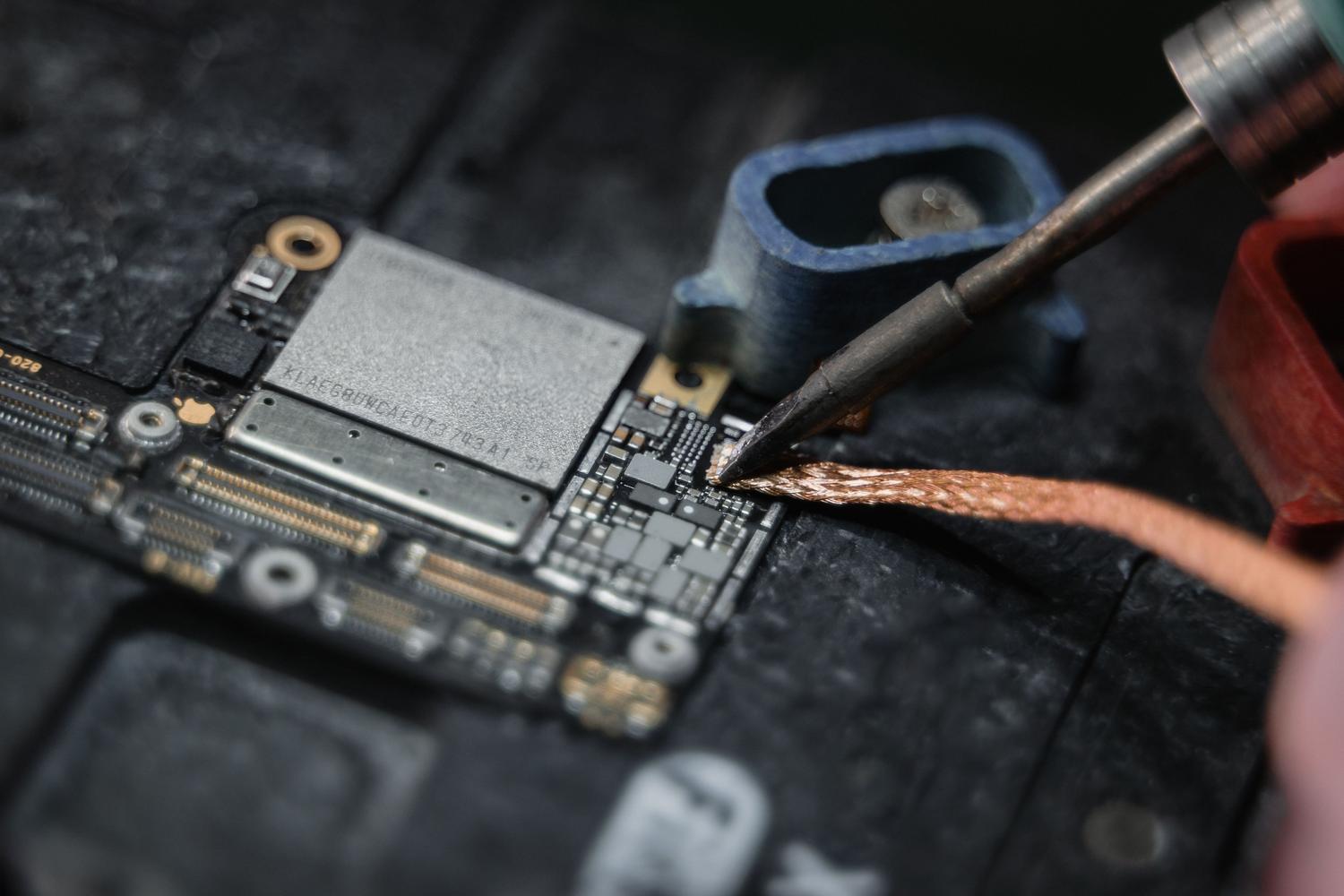
ক্ষতিটি যখন যান্ত্রিক হয়, তখন আমরা ইলেকট্রনিক্সের জগতে প্রবেশ করি। পোর্টটি যদি ঢিলা হয়ে যায়, তবে কপার ট্রেসগুলোর ক্ষতি না করে ক্ষতিগ্রস্ত কানেক্টরটি অপসারণ করার জন্য একটি হট এয়ার স্টেশনের প্রয়োজন হয়। একটি পরিষ্কার এবং শক্তিশালী সোল্ডার জয়েন্ট নিশ্চিত করার জন্য নিয়ন্ত্রিত তাপমাত্রায় (সাধারণত ৩১০°C থেকে ৩৫০°C-এর মধ্যে) কাজ করা এবং ফ্লাক্স ব্যবহার করা অত্যাবশ্যক।
যেসব ক্ষেত্রে পোর্ট মাদারবোর্ড থেকে ট্রেস ছিঁড়ে ফেলে, সেখানে এনামেলযুক্ত তামার তার ব্যবহার করে পুনর্গঠন করা আবশ্যক । এই প্রক্রিয়ায় কানেক্টর পিন থেকে সার্কিটের পরবর্তী কার্যকর বিন্দু পর্যন্ত হাতে করে একটি ব্রিজ তৈরি করা হয়। কন্ট্রোলার চিপের ত্রুটির ক্ষেত্রে, সমাধান হলো বিজিএ ইন্টিগ্রেটেড সার্কিটটির রিবলিং বা প্রতিস্থাপন , যা একটি অত্যন্ত সূক্ষ্ম কাজ এবং পিসিবি-র বিকৃতি এড়ানোর জন্য বিশেষায়িত যন্ত্রপাতির প্রয়োজন হয়।
ভবিষ্যতে বিভ্রাট রোধ করার জন্য রক্ষণাবেক্ষণ
এই ঘটনা যাতে আবার না ঘটে, তার জন্য কানেক্টরে জোর করে চাপ দেওয়া থেকে বিরত থাকা এবং ইউএসবি ক্যাবল ঝুলিয়ে না রাখাই ভালো, কারণ এতে কানেক্টরের উপর চাপ পড়তে পারে। ভোল্টেজ রেগুলেটর ব্যবহার করলে তা পাওয়ার সার্জ থেকে ভেতরের যন্ত্রাংশগুলোকে রক্ষা করে, যা কন্ট্রোলারগুলোকে পুড়িয়ে ফেলতে পারে। এছাড়াও, কম্প্রেসড এয়ার দিয়ে নিয়মিত পরিষ্কার করলে জমে থাকা ধুলো শর্ট সার্কিট বা সংযোগ বিচ্ছিন্ন হওয়ার মতো সমস্যা প্রতিরোধ করে।
মনে রাখবেন যে, পুরো বোর্ডটি প্রতিস্থাপন করার চেয়ে কানেক্টরটি মেরামত করা প্রায়শই ৮০% পর্যন্ত সস্তা হয়, এর পাশাপাশি এটি ডেটা ক্ষতি রোধ করে এবং ইলেকট্রনিক বর্জ্যও কমায়। মূল বিষয়টি হলো, পোর্টটি যখন কাজ করা বন্ধ করে দেয় তখন তাতে জোর না দেওয়া, কারণ একটি সম্পূর্ণ ছিঁড়ে যাওয়া কপার ট্রেস সারানোর চেয়ে সামান্য সোল্ডারের ক্ষতি সারানো অনেক সহজ।
ইউএসবি সংযোগ পুনরুদ্ধার করার জন্য একটি যৌক্তিক বিশ্লেষণ প্রয়োজন, যা ড্রাইভার পরিষ্কার ও পরীক্ষা করার মাধ্যমে শুরু হয় এবং ক্ষতিটি কাঠামোগত হলে মাইক্রোসোল্ডারিংয়ের মাধ্যমে সরাসরি হস্তক্ষেপের প্রয়োজন হয়। উইন্ডোজে পাওয়ার ম্যানেজমেন্ট অপ্টিমাইজ করার মাধ্যমে হোক বা মাদারবোর্ডের ক্ষতিগ্রস্ত ট্রেসগুলো পুনর্নির্মাণের মাধ্যমে হোক, যেকোনো ডিভাইসের কার্যকারিতা পুনরুদ্ধার করা সম্ভব। এর ফলে নতুন হার্ডওয়্যারের অপ্রয়োজনীয় খরচ এড়ানো যায় এবং বিশেষায়িত কারিগরি মেরামতকে অগ্রাধিকার দেওয়া যায়।
