- স্থিতিশীলতা নিশ্চিত করতে রাস্পবেরি পাই ৪ বা ৫-এর মতো অপ্টিমাইজড হার্ডওয়্যারের সাথে এ২ ক্লাস এসডি কার্ড ব্যবহার করা হয়।
- অ্যাড-অন এবং আপডেটের ব্যবস্থাপনা সহজ করার জন্য HAOS অপারেটিং সিস্টেমের বাস্তবায়ন।
- Raspberry Pi Imager বা Balena Etcher ব্যবহার করে ইনস্টলেশন প্রক্রিয়াটি সহজ করা হয়েছে।
- স্থানীয় নেটওয়ার্কের মাধ্যমে অ্যাক্সেস কনফিগারেশন এবং স্ট্যাটিক আইপি ব্যবহার করে অপ্টিমাইজেশন।
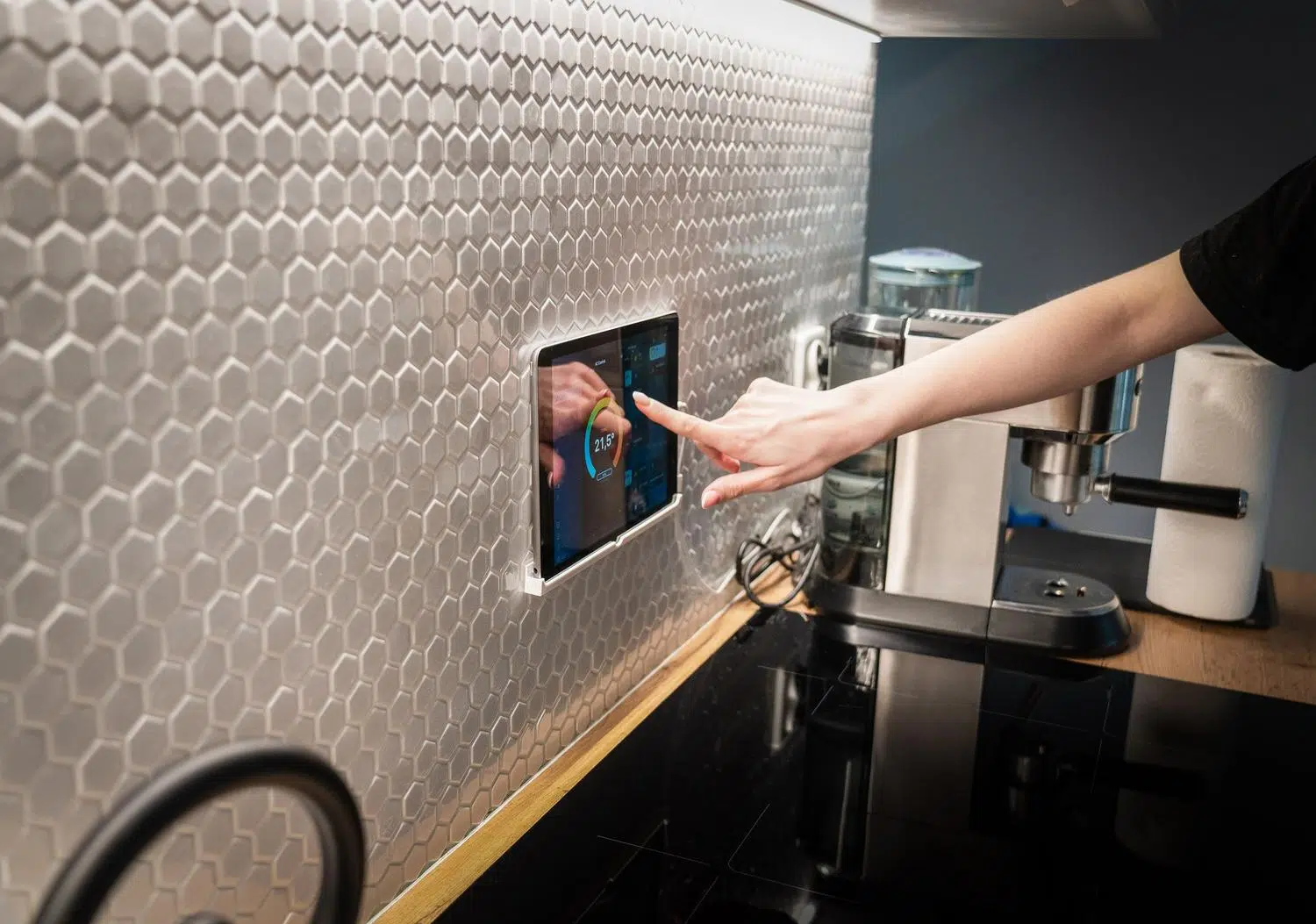
যদি আপনি বাহ্যিক ক্লাউড পরিষেবা বা শুধুমাত্র নিজস্ব ভাষায় কথা বলা বদ্ধ হাবের উপর নির্ভর না করে আপনার বাড়ির উপর সম্পূর্ণ নিয়ন্ত্রণ রাখার ধারণাটি পছন্দ করেন, তবে একটি রাস্পবেরি পাই-তে হোম অ্যাসিস্ট্যান্ট সার্ভার সেট আপ করা আপনার জন্য সেরা সিদ্ধান্ত হতে পারে। এটি আপনার সমস্ত লাইট, সেন্সর এবং ক্যামেরাকে এক জায়গায় কেন্দ্রীভূত করার একটি সাশ্রয়ী এবং অত্যন্ত নমনীয় উপায়, যা আপনাকে এমন অটোমেশন তৈরি করার সুযোগ দেয় যা আপনার বাড়িকে সত্যিই একটি সায়েন্স ফিকশন সিনেমার মতো করে তোলে।
সবচেয়ে ভালো ব্যাপার হলো, এটি করার জন্য আপনাকে কম্পিউটার বিশেষজ্ঞ হতে হবে না। সামান্য ধৈর্য এবং সঠিক হার্ডওয়্যার থাকলে, আপনি মাত্র কয়েক মিনিটের মধ্যে একটি খালি সার্কিট বোর্ড থেকে আপনার মোবাইল ফোন থেকেই পুরো হোম অটোমেশন ইকোসিস্টেম পরিচালনা করতে পারবেন। এই গাইডে, কোন কোন কম্পোনেন্ট কিনতে হবে থেকে শুরু করে ইনস্টলেশনের সময় মাঝে মাঝে আমাদের পাগল করে দেওয়া ছোটখাটো সমস্যাগুলো কীভাবে সমাধান করতে হবে, সে সম্পর্কে আপনার যা যা জানা দরকার, তার সবকিছুই আমরা আপনাকে জানাব।
প্রয়োজনীয় সরঞ্জাম: কোন হার্ডওয়্যারটি বেছে নেবেন?

সফটওয়্যার ইনস্টল করা শুরু করার আগে, আমাদের নিশ্চিত করতে হবে যে ভিত্তিটি মজবুত। যদিও বেশ কয়েকটি বিকল্প রয়েছে, বিদ্যুৎ খরচ এবং পারফরম্যান্সের মধ্যে ভারসাম্যের কারণে রাস্পবেরি পাই ৪ এবং ৫ নিঃসন্দেহে সেরা। মাঝারি আকারের বাড়ির জন্য পাই ৪ যথেষ্টর চেয়েও বেশি হলেও, পাই ৫ তার দ্রুততর প্রসেসরের কারণে একটি সত্যিকারের রকেটের মতো, যা বিশেষ করে ডাটাবেস রেসপন্স টাইম এবং অ্যাড-অন চালু হওয়ার ক্ষেত্রে লক্ষণীয়।
সবকিছু যাতে মসৃণভাবে চলে, তা নিশ্চিত করতে র্যামের ব্যাপারে কৃপণতা করবেন না; আদর্শগতভাবে, অন্তত ৪জিবি বা ৮জিবি র্যামের মডেল বেছে নিন , যদিও শুরু করার জন্য ২জিবি-ও যথেষ্ট হতে পারে। স্টোরেজের ক্ষেত্রে, সস্তা এসডি কার্ডের কথা ভুলে যান। অন্তত ৩২জিবি-র একটি ক্লাস ২ (A2) মাইক্রোএসডি কার্ড খুঁজুন , কারণ এগুলো ক্রমাগত ছোট ফাইল পড়া এবং লেখার জন্য বিশেষভাবে তৈরি, আর হোম অ্যাসিস্ট্যান্ট ঠিক এই কাজটিই করে থাকে।
- অফিসিয়াল খাবার: সাধারণ মোবাইল ফোন চার্জার ব্যবহার করবেন না। পাই ৪-এর জন্য ৫ ভোল্ট/৩ অ্যাম্পিয়ার এবং পাই ৫-এর জন্য ২৭ ওয়াটের পিডি পাওয়ার সাপ্লাই প্রয়োজন, যা হঠাৎ রিবুট হওয়া প্রতিরোধ করে।
- নেটওয়ার্ক সংযোগ: যদিও ওয়াই-ফাই সুবিধাজনক, ইথারনেট তারের ইনস্টলেশনের সময় এটি বাধ্যতামূলক এবং এর স্থিতিশীলতার কারণে দৈনন্দিন ব্যবহারের জন্য এটি বিশেষভাবে সুপারিশযোগ্য।
- অতিরিক্ত জিনিসপত্র: একটি এসডি কার্ড রিডার এবং, যদি আপনি সম্পূর্ণ নিরাপদ থাকতে চান, একটি এইচডিএমআই ক্যাবল ও একটি মনিটর, যাতে সিস্টেম বুট না হলে কী হয় তা দেখা যায়।
ইনস্টলেশনের প্রকারভেদ: কোনটি সেরা বিকল্প?

সিস্টেমটি সেট আপ করার বিভিন্ন উপায় আছে, কিন্তু অধিকাংশ ব্যবহারকারীর জন্য প্রস্তাবিত বিকল্পটি হলো হোম অ্যাসিস্ট্যান্ট অপারেটিং সিস্টেম (HAOS) । এটি একটি মিনিমালিস্ট, ক্লোজড অপারেটিং সিস্টেম, যা বিশেষভাবে হোম অ্যাসিস্ট্যান্ট ইকোসিস্টেম চালানোর জন্য ডিজাইন করা হয়েছে। এর প্রধান সুবিধা হলো এতে সুপারভাইজার অন্তর্ভুক্ত রয়েছে , যা আপডেটগুলো পরিচালনা করে এবং আপনাকে লিনাক্স টার্মিনালের সাথে লড়াই না করেই থার্ড-পার্টি অ্যাপ বা অ্যাড-অন ইনস্টল করার সুযোগ দেয়।
অন্যদিকে, রয়েছে হোম অ্যাসিস্ট্যান্ট কন্টেইনার সংস্করণ । যাদের আগে থেকেই একটি ডকার সার্ভার আছে এবং যারা নিজেরাই অপারেটিং সিস্টেমটি পরিচালনা করতে পছন্দ করেন, তাদের জন্য এটি আদর্শ। তবে, মনে রাখতে হবে যে এই সংস্করণটি সুপারভাইজার বা নেটিভ অ্যাপ সমর্থন করে না , যার অর্থ হলো Z-Wave বা Thread-এর মতো জটিল ইন্টিগ্রেশনগুলোর জন্য অনেক বেশি শ্রমসাধ্য ম্যানুয়াল কনফিগারেশনের প্রয়োজন হয়।
ধাপে ধাপে: এসডি কার্ডে সিস্টেমটি রেকর্ড করা

আপনার বাড়ির স্বয়ংক্রিয় ব্যবস্থা চালু করার সবচেয়ে সহজ উপায় হলো Raspberry Pi Imager টুলটি ব্যবহার করা। প্রথমে, এটি আপনার কম্পিউটারে ডাউনলোড এবং ইনস্টল করুন। একবার চালু হলে, প্রক্রিয়াটি খুবই সহজবোধ্য: আপনার বোর্ড মডেল (Pi 4 বা 5) নির্বাচন করুন, 'Other specific operating system' বিভাগে যান , হোম অটোমেশন বিভাগটি খুঁজুন এবং 'Home Assistant' বেছে নিন।
যদি কোনো কারণে ইমেজারটি আপনার জন্য কাজ না করে, অথবা আপনি পুরোনো পদ্ধতিটি পছন্দ করেন, তাহলে আপনি গিটহাব রিপোজিটরি থেকে অফিসিয়াল ইমেজটি ডাউনলোড করে বালেনা এচার (Balena Etcher) ব্যবহার করে ফ্ল্যাশ করতে পারেন । শুধু এসডি কার্ডটি প্রবেশ করান, ডাউনলোড করা ফাইলটি নির্বাচন করুন এবং ফ্ল্যাশ-এ ক্লিক করুন। মনে রাখবেন যে কার্ডের সমস্ত ডেটা মুছে যাবে , তাই নিশ্চিত হয়ে নিন যে এতে আপনার কোনো গুরুত্বপূর্ণ ডেটা নেই।
স্টার্ট-আপ এবং প্রাথমিক কনফিগারেশন

কার্ডটি প্রস্তুত হয়ে গেলে, সেটি রাস্পবেরি পাই-তে প্রবেশ করান, ইথারনেট ক্যাবলটি রাউটারের সাথে সংযুক্ত করুন এবং সবশেষে, পাওয়ার প্লাগ ইন করুন । এরপর থেকে, সিস্টেমটি নিজে থেকেই কনফিগার হতে শুরু করবে। পাই ৪ বা ৫ মডেলে, এতে সাধারণত প্রায় এক মিনিট সময় লাগে, যদিও আপনার কার্ডের গতির উপর নির্ভর করে এর তারতম্য হতে পারে।
কন্ট্রোল প্যানেলে প্রবেশ করতে, আপনার পিসি বা মোবাইল ডিভাইসে (একই নেটওয়ার্কে সংযুক্ত) একটি ব্রাউজার খুলুন এবং http://homeassistant.local:8123 এই অ্যাড্রেসটি টাইপ করুন । যদি এটি কাজ না করে, তাহলে আপনাকে সেই আইপি অ্যাড্রেসটি খুঁজে বের করতে হবে যা আপনার রাউটার পাই-কে বরাদ্দ করেছে। একবার লগ ইন করলে, অ্যাসিস্ট্যান্ট আপনাকে আপনার অ্যাডমিনিস্ট্রেটর অ্যাকাউন্ট তৈরি করতে, আপনার বাড়ির অবস্থান নির্ধারণ করতে এবং আপনার মুদ্রা ও বিলিং সিস্টেম বেছে নিতে নির্দেশনা দেবে।
টিপস এবং সমস্যা সমাধান
কখনও কখনও জিনিসগুলি প্রথমবারে কাজ করে না। যদি ৫ মিনিটের বেশি সময় পার হয়ে যায় এবং আপনি এখনও ওয়েব ইন্টারফেসটি দেখতে না পান, তাহলে সম্ভবত ছবিটি সঠিকভাবে সেভ হয়নি অথবা এসডি কার্ডটি ত্রুটিপূর্ণ। কার্ডটি আবার ফ্ল্যাশ করার চেষ্টা করুন অথবা অন্য একটি ব্যবহার করে দেখুন। যদি সমস্যাটি চলতে থাকে, তাহলে সিস্টেম লগগুলি পড়তে এবং সঠিক সমস্যাটি চিহ্নিত করতে HDMI-এর মাধ্যমে একটি মনিটর সংযোগ করুন।
ভবিষ্যতের ঝামেলা এড়ানোর একটি দারুণ উপায় হলো আপনার রাউটারে একটি স্ট্যাটিক আইপি অ্যাড্রেস কনফিগার করা। এর ফলে, প্রতিবার রাউটার রিস্টার্ট হলেও আপনার সার্ভারের অ্যাড্রেস পরিবর্তন হবে না, যা আপনার এক্সটার্নাল অ্যাক্সেস এবং সেটিংসকে সবসময় সচল রাখবে। পাই ৫ ব্যবহারকারীদের জন্য একটি উল্লেখযোগ্য উন্নতি হলো PCIe-এর মাধ্যমে স্টোরেজকে এসডি কার্ড থেকে এসএসডি-তে স্থানান্তর করা , যা সিস্টেমের রেসপন্সিভনেস নাটকীয়ভাবে বাড়িয়ে দেয়।
রাস্পবেরি পাই হার্ডওয়্যার এবং HAOS সফটওয়্যারের উপর ভিত্তি করে একটি হোম অটোমেশন কন্ট্রোল সেন্টার থাকলে, বিভিন্ন ব্র্যান্ডের ডিভাইস নির্বিঘ্নে সংযুক্ত করা যায় এবং নিজস্ব হাবের উপর নির্ভরতা দূর হয়। একটি A2 বোর্ড ও স্থিতিশীল পাওয়ার সাপ্লাই বেছে নেওয়া থেকে শুরু করে রাস্পবেরি পাই ইমেজার দিয়ে ফ্ল্যাশ করা, এবং একটি স্ট্যাটিক আইপি অ্যাড্রেস কনফিগার করা পর্যন্ত—আপনার স্মার্ট হোম যেন মসৃণভাবে এবং সর্বোচ্চ গোপনীয়তার সাথে চলে, তা নিশ্চিত করতে প্রতিটি খুঁটিনাটি বিষয়ই গুরুত্বপূর্ণ।