- অবস্থা নিরীক্ষণের জন্য নেটিভ কম্পোনেন্ট ও এক্সটার্নাল অ্যাড-অন ব্যবহার করে কনসোলের ইন্টিগ্রেশন।
- MQTT প্রোটোকলের মাধ্যমে প্লেস্টেশন ৫ চালু/বন্ধ করার উন্নত নিয়ন্ত্রণ।
- ট্রফি, অ্যাচিভমেন্ট এবং অনলাইন সাবস্ক্রিপশন স্ট্যাটাসের মতো প্রোফাইল ডেটার সিঙ্ক্রোনাইজেশন।
- গেমিং কার্যকলাপের উপর ভিত্তি করে বাড়িকে আরও উন্নত করার জন্য স্মার্ট অটোমেশন তৈরি করা।
আমি নিশ্চিত, আপনার সাথেও এমনটা হয়েছে: সারাদিনের অক্লান্ত পরিশ্রমের পর আপনি ক্লান্ত হয়ে বাড়ি ফেরেন এবং আপনার একমাত্র ইচ্ছা হয় হাতে কন্ট্রোলার নিয়ে সোফায় গা এলিয়ে দেওয়া। বিনোদনের কেন্দ্র হিসেবে কনসোল ব্যবহার করাটা একটি চিরাচরিত ব্যাপার, কিন্তু আপনার যদি ইতিমধ্যেই একটি স্মার্ট হোম ইকোসিস্টেম থাকে, তবে আপনার গেমিং সিস্টেমগুলোকে বাদ দেওয়াটা হবে একটি প্রযুক্তিগত পাপ। আসুন, আমাদের অবসর সময়ের এই গুরুত্বপূর্ণ অংশগুলোকে উপেক্ষা করার ভুলটি না করি।
আপনার প্লেস্টেশন ৫ বা এক্সবক্সকে হোম অ্যাসিস্ট্যান্ট সার্ভারের সাথে সংযুক্ত করাটা শুধু আপনার কন্ট্রোল প্যানেল দেখানোর বিষয় নয়। এর মূল উদ্দেশ্য হলো এমন একটি নিমগ্ন অভিজ্ঞতা তৈরি করা, যেখানে আপনি যা খেলছেন তার সাথে আপনার বাড়ি নিজেকে মানিয়ে নেয়; যেমন—আপনি যখন সেই কঠিন ফাইনাল বসকে হারানোর চেষ্টা করছেন, তখন স্বয়ংক্রিয়ভাবে আলোর ব্যবস্থা করা বা পর্দা টেনে দেওয়া, যাতে সূর্যের আলো আপনার চোখে না লাগে । এভাবেই বুদ্ধিমত্তার সাথে আপনার বাড়িতে প্রযুক্তিকে একীভূত করা হয়।

আপনার প্লেস্টেশন ৫-কে ইকোসিস্টেমের সাথে সংযুক্ত করা
সনি-র কথা দিয়ে শুরু করলে, তাদের রয়েছে অফিশিয়াল প্লেস্টেশন নেটওয়ার্ক ইন্টিগ্রেশন । এই বিকল্পটি চমৎকার, কারণ এটি সেট আপ করা খুব সহজ: সেটিংসে যান, ইন্টিগ্রেশনটি খুঁজুন, এবং আপনার কাজ শেষ। এখানের কৌশলটি হলো, আপনার একটি NPSSO টোকেন প্রয়োজন হবে , যা আপনি আপনার ব্রাউজারের মাধ্যমে playstation.com অ্যাকাউন্টে লগ ইন করে পাবেন। তবে মনে রাখবেন, এই টোকেনটির মেয়াদ প্রতি দুই মাস পর পর শেষ হয়ে যায়, তাই আপনার সংযোগে যাতে কোনো বাধা না আসে, সেজন্য এটি নবায়ন করতে হবে।
এর থেকে আপনি বিপুল পরিমাণ তথ্য লাভ করেন। আপনি একটি মিডিয়া প্লেয়ার পেতে পারেন যা আপনার ড্যাশবোর্ডে বর্তমান গেমের কভার আর্ট এবং শিরোনাম প্রদর্শন করে। এছাড়াও, এটি আপনাকে আপনার ট্রফির অগ্রগতি ট্র্যাক করতে, প্ল্যাটিনাম, গোল্ড, সিলভার এবং ব্রোঞ্জের মধ্যে পার্থক্য করতে এবং এমনকি লেভেল আপ করার জন্য আপনার কত শতাংশ প্রয়োজন তা দেখতে সাহায্য করে।
আপনি যদি আপনার গ্রুপের উপর নজর রাখতে চান, তবে এই ইন্টিগ্রেশনটি আপনার তালিকার প্রতিটি বন্ধু বা গ্রুপের জন্য নোটিফিকেশন এনটিটি তৈরি করে। ভাবুন তো, আপনি হোম অ্যাসিস্ট্যান্টকে এমনভাবে শিডিউল করতে পারছেন যে, আপনি ওভারওয়াচ শুরু করেছেন তা শনাক্ত করার সাথে সাথেই এটি আপনার পিএসএন বন্ধুদের জানিয়ে দেবে , যার ফলে তারা কোনো ঝামেলা ছাড়াই সহজেই গেমটিতে যোগ দিতে পারবে।

তবে, এই কোর ইন্টিগ্রেশনের একটি অসুবিধা আছে: এটি স্ট্যাটাস আপডেট করতে কিছুটা ধীর এবং কনসোলের পাওয়ার বাটন নিয়ন্ত্রণ করতে দেয় না । আপনি যদি পাওয়ার বাটনের উপর সম্পূর্ণ নিয়ন্ত্রণ চান, তবেই PS5 MQTT অ্যাড-অনটি কাজে আসবে । এটি করার জন্য, আপনাকে প্রথমে আপনার সার্ভারে একটি MQTT ব্রোকার ইনস্টল করতে হবে এবং তারপরে FunkeyFlo GitHub রিপোজিটরিটি যুক্ত করতে হবে।
MQTT প্রক্রিয়াটি কিছুটা বেশি জটিল, কারণ এর জন্য প্লাগইনের ওয়েব UI-তে একটি কোড এবং একটি URL ব্যবহার করে কনসোলটি লিঙ্ক করতে হয়। কিন্তু এই প্রচেষ্টা সার্থক, কারণ এটি শুধু স্লিপ এবং পাওয়ার মোডের মধ্যে অবস্থার পরিবর্তন অনেক দ্রুত শনাক্ত করে তাই নয়, বরং একটি রিমোট পাওয়ার বাটনও প্রদান করে যা ত্রুটিহীনভাবে কাজ করে।
সহজ উপায়ে এক্সবক্সকে একীভূত করা
আপনি যদি মাইক্রোসফট ব্যবহারকারী হন, তবে জেনে খুশি হবেন যে এর প্রক্রিয়াটি অনেক বেশি সহজ। এক্সবক্স ইন্টিগ্রেশনটি বিল্ট-ইন এবং কোনো অতিরিক্ত কম্পোনেন্ট ইনস্টল করার প্রয়োজন ছাড়াই প্রায় সমস্ত কার্যকারিতা প্রদান করে । শুধু ইন্টিগ্রেশন মেনুতে "Xbox" লিখে সার্চ করুন, "Open website" বোতামে ক্লিক করুন এবং আপনার ক্রেডেনশিয়াল দিয়ে প্রমাণীকরণ করে Nabu Casa-কে অনুমতি দিন।
একবার এটি করে ফেললে, হোম অ্যাসিস্ট্যান্ট আপনার অ্যাকাউন্ট এবং ফিজিক্যাল কনসোল দুটোকেই চিনতে পারবে। সনির মতোই, আপনি আপনার গেমারস্কোর এবং গেম পাস স্ট্যাটাস নিরীক্ষণ করতে পারবেন । একটি অত্যন্ত দরকারি বৈশিষ্ট্য হলো, এক্সবক্স হার্ড ড্রাইভের খালি জায়গার পরিমাণ দেখায় , যা ব্যবহার করে আপনি গেম পূর্ণ হয়ে গেলে সিস্টেমকে একটি নোটিফিকেশন পাঠাতে বলতে পারেন।
গেমিংকে পরবর্তী স্তরে নিয়ে যাওয়ার জন্য অটোমেশন
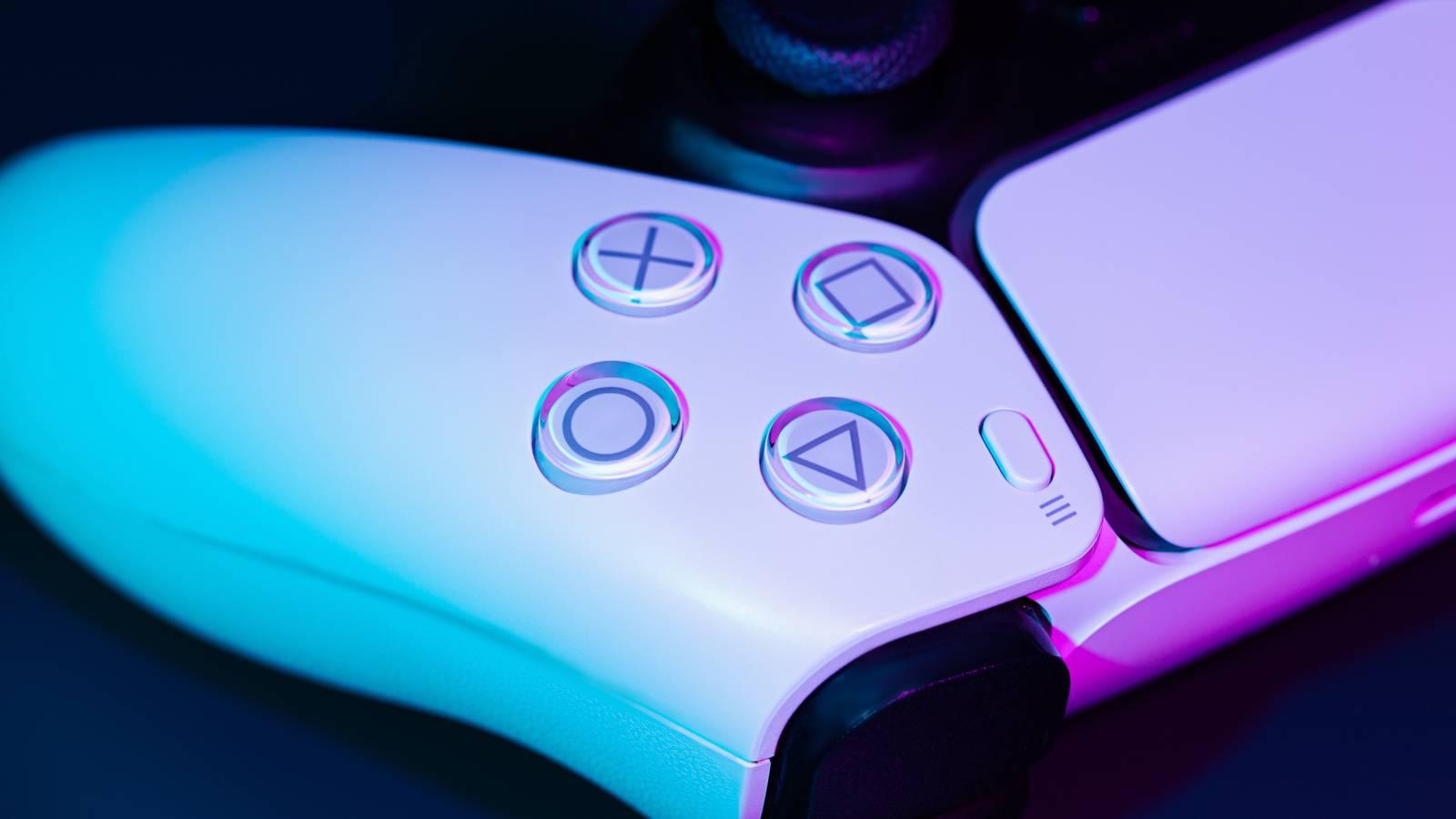
কনসোলগুলো সংযুক্ত করাই প্রথম ধাপ, কিন্তু আসল জাদুটা ঘটে যখন আপনি ডিভাইসটির স্ট্যাটাসকে ট্রিগার হিসেবে ব্যবহার করেন । আপনি এমন একটি অটোমেশন তৈরি করতে পারেন, যেখানে কনসোলটি অনলাইন হওয়ার সংকেত পাওয়ার সাথে সাথে একটি নির্দিষ্ট লাইটিং সিন সক্রিয় হয়ে যাবে। উদাহরণস্বরূপ, একটি আরামদায়ক পরিবেশ তৈরি করার জন্য বসার ঘরের আলো ম্লান হয়ে শীতল বা বেগুনি রঙে পরিবর্তিত হতে পারে।
আপনি যদি দিনের বেলায় খেলেন, তাহলে সার্ভারটিকে পারিপার্শ্বিক আলো নিরীক্ষণ করার জন্য কনফিগার করতে পারেন এবং কনসোলটি চালু থাকলে, স্ক্রিনে বিরক্তিকর প্রতিফলন রোধ করতে স্বয়ংক্রিয়ভাবে পর্দা নামিয়ে দিতে পারেন । এছাড়াও, একাধিক কাজ একসাথে করা সম্ভব, যাতে আপনি কনসোলটি চালু করলে আপনার স্মার্ট স্পিকারের মিউজিক স্বয়ংক্রিয়ভাবে বন্ধ হয়ে যায় এবং টিভি চালু হয়ে যায়, যা আপনার স্মার্ট টিভির গোপনীয়তাকে সর্বদা সুরক্ষিত রাখে।
যাদের একাধিক কনসোল আছে, যেমন একই বসার ঘরে দুটি এক্সবক্স, তারা একটি "কো-অপ মোড" সিন তৈরি করতে পারেন । একটিমাত্র ভয়েস কমান্ড বা ফিজিক্যাল বাটনের মাধ্যমে আপনি দুটি টিভি, দুটি কনসোল চালু করতে এবং পুরো ঘরের আলো নিয়ন্ত্রণ করতে পারবেন, ফলে আপনাকে এক এক করে সবকিছু চালু করার ঝামেলা থেকে বাঁচাবে।
হোম অ্যাসিস্ট্যান্ট-এ প্লেস্টেশন এবং এক্সবক্স যুক্ত করার মাধ্যমে আপনি আপনার বসার ঘরকে একটি সত্যিকারের স্মার্ট গেমিং জোনে রূপান্তরিত করতে পারেন, যেখানে ট্রফি ও প্রোফাইল পর্যবেক্ষণের সাথে রিমোট পাওয়ার কন্ট্রোল এবং স্বয়ংক্রিয় লাইটিং সিন তৈরির সুবিধা রয়েছে, যা স্ক্রিনের সামনে আপনার কার্যকলাপের সাথে রিয়েল-টাইমে প্রতিক্রিয়া দেখায়।