- BIOS সিপিইউ, র্যাম, জিপিইউ এবং পাওয়ারের গুরুত্বপূর্ণ প্যারামিটারগুলো নিয়ন্ত্রণ করে, যা সিস্টেমের পারফরম্যান্স ও স্থিতিশীলতাকে সরাসরি প্রভাবিত করে।
- মেমরি প্রোফাইল (XMP/DOCP) সক্রিয় করা, মাদারবোর্ডের স্বয়ংক্রিয় ফাংশন ব্যবহার করা এবং প্রয়োজন অনুযায়ী iGPU সমন্বয় করা—এগুলো অতিরিক্ত ঝুঁকি ছাড়াই লক্ষণীয় উন্নতি এনে দেয়।
- প্রকৃত অপ্টিমাইজেশনের সমন্বয়ে থাকে একটি সু-কনফিগার করা BIOS, আপডেটেড ড্রাইভার, সঠিক Windows সেটিংস এবং গেমের উপযুক্ত গ্রাফিক্স সেটিংস।
- স্থিতিশীলতা ও নিরাপত্তাকে অগ্রাধিকার দেওয়া অত্যাবশ্যক, এবং এর জন্য BIOS-এ অতিরিক্ত পরিবর্তন আনা ও সন্দেহজনক উৎসের সফটওয়্যার বা ড্রাইভার ব্যবহার করা পরিহার করা উচিত।
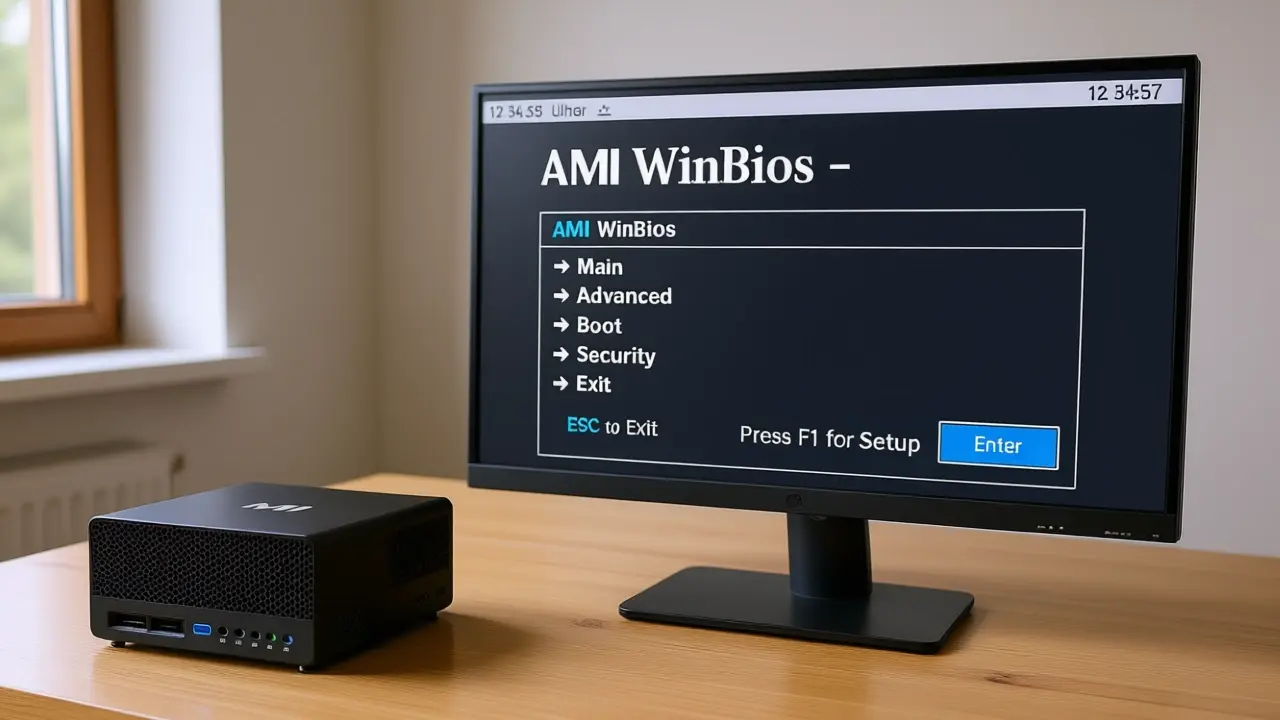
আপনি যদি আপনার প্রথম কম্পিউটার তৈরি করেন এবং BIOS টিউনিং করার পর্যায়ে পৌঁছে থাকেন, তবে কিছুটা দিশেহারা বোধ করা স্বাভাবিক। পারফরম্যান্সের জন্য BIOS অপ্টিমাইজেশন প্রায়শই জটিল মনে হয়, যা প্রযুক্তিগত পরিভাষা, পরস্পরবিরোধী পরামর্শসহ ভিডিও এবং অন্য ভাষার মেনুতে পরিপূর্ণ থাকে। সুখবরটি হলো, কিছুটা প্রেক্ষাপট জানা থাকলে এবং কী পরিবর্তন করতে হবে আর কী করতে হবে না তা জানলে, আপনি অপ্রয়োজনীয় ঝুঁকি না নিয়েই কয়েকটি অতিরিক্ত FPS বের করে নিতে এবং সিস্টেমের মসৃণতা উন্নত করতে পারবেন।
এই আর্টিকেলে, আমরা সহজ ভাষায় ব্যাখ্যা করব যে কোন BIOS সেটিংসগুলো সত্যিই পারফরম্যান্সকে (CPU, GPU, এবং RAM) প্রভাবিত করে, Cyberpunk 2077, Escape from Tarkov, এবং Elden Ring-এর মতো গেমগুলোতে আরও স্থিতিশীল গেমপ্লের জন্য কোন অপশনগুলো চালু রাখা সবচেয়ে ভালো, এবং কখন সবকিছু অপরিবর্তিত রেখে সিস্টেমকে অটোমেটিক মোডে চলতে দেওয়া শ্রেয়। এছাড়াও আপনি দেখতে পাবেন যে, অপটিমাইজেশনের বৃহত্তর পরিসরের (ড্রাইভার, উইন্ডোজ, গেম ইত্যাদি) মধ্যে BIOS কীভাবে কাজ করে, যাতে আপনি এর গুরুত্বকে অতিরিক্ত বা কম করে না দেখেন।
BIOS কী এবং এটি পারফরম্যান্সকে কেন প্রভাবিত করে?
BIOS (বা আধুনিক সিস্টেমে UEFI) হলো সেই মৌলিক সিস্টেম যা হার্ডওয়্যার এবং অপারেটিং সিস্টেমকে একে অপরের সাথে যোগাযোগ করতে সাহায্য করে। এটি প্রসেসর ফ্রিকোয়েন্সি, র্যামের গতি, পাওয়ার লিমিট এবং কিছু ইন্টিগ্রেটেড জিপিইউ সেটিংসের মতো গুরুত্বপূর্ণ প্যারামিটারগুলো পরিচালনা করে । যদিও এটি কোনো জাদু নয়, তবে এর সঠিক কনফিগারেশন সিস্টেমের স্থিতিশীলতা এবং FPS-এ উল্লেখযোগ্য পার্থক্য আনতে পারে।
অনেক আধুনিক ডেস্কটপ কম্পিউটারে, বিশেষ করে গেমিং মাদারবোর্ডে, BIOS একটি বেশ সহজবোধ্য গ্রাফিক্যাল পরিবেশ প্রদান করে, যেখানে একটি "ইজি" মোড এবং একটি "অ্যাডভান্সড" মোড থাকে। ইজি মোডে, আপনি তাপমাত্রা, ফ্যান প্রোফাইল এবং বুট অর্ডার দেখতে পারেন; অ্যাডভান্সড মোডে, আপনি সিপিইউ, মেমরি, পাওয়ার এবং সিকিউরিটির জন্য সূক্ষ্ম টিউনিং অপশনগুলো পাবেন , যা পারফরম্যান্স অপ্টিমাইজ করার জন্য সত্যিই প্রাসঙ্গিক।
এটা বোঝা গুরুত্বপূর্ণ যে নির্মাতারা কোনো কারণবশতই সীমা নির্ধারণ করে দেন। অনেক মাদারবোর্ডে কিছু নির্দিষ্ট ফিচার আংশিকভাবে নিষ্ক্রিয় করা থাকে, যাতে ব্যবহারকারীরা সিপিইউ, র্যাম বা পাওয়ার সাপ্লাইয়ের ডিজাইন করা সীমা অতিক্রম করতে না পারে । এই উপাদানগুলোকে অতিরিক্ত চাপ দিলে সিস্টেমের অস্থিতিশীলতা, হঠাৎ ক্র্যাশ, রিস্টার্ট এবং এমনকি দীর্ঘমেয়াদী ক্ষতিও হতে পারে, বিশেষ করে যদি উচ্চ ভোল্টেজের সাথে দুর্বল কুলিং ব্যবস্থা যুক্ত হয়।
সুতরাং, অনলাইনে দেখা প্রতিটি প্যারামিটার পরিবর্তন করার জন্য তাড়াহুড়ো করার আগে, এটা পরিষ্কারভাবে জেনে নেওয়া জরুরি যে কোন সেটিংসগুলো আপনার ব্যবহারের জন্য নিরাপদ ও সুপারিশকৃত (উদাহরণস্বরূপ, 1080p-তে স্থিতিশীল 60 FPS-এ খেলা) এবং কোনগুলো ইতিমধ্যেই আগ্রাসী ওভারক্লকিংয়ের আওতাভুক্ত, যা এমন ব্যবহারকারীদের জন্য উদ্দিষ্ট যারা স্ট্রেস টেস্ট এবং ডায়াগনস্টিকসে প্রচুর সময় ব্যয় করতে ইচ্ছুক।
BIOS-এর সাধারণ উন্নত বিভাগসমূহ এবং তাদের উদ্দেশ্য
একটি আধুনিক BIOS-এ, পারফরম্যান্সকে প্রভাবিত করে এমন বেশিরভাগ বিষয়ই অ্যাডভান্সড সেটিংস সেকশনের মধ্যে পাওয়া যায়। সেখানে আপনি CPU Configuration, Trusted Computing, Power Configuration, এবং Hardware Monitor-এর মতো মেনুগুলো দেখতে পাবেন । প্রত্যেকটির একটি নির্দিষ্ট উদ্দেশ্য রয়েছে এবং এগুলোর সবগুলোই FPS-কে প্রভাবিত করে না, কিন্তু কোনটি কী কাজ করে তা বোঝা সহায়ক।
আপনি সাধারণত নিম্নলিখিতটির মতো কিছু দেখতে পাবেন (মাদারবোর্ডের ব্র্যান্ডের উপর নির্ভর করে নামগুলি সামান্য পরিবর্তিত হতে পারে, তবে মূল ধারণাটি একই):
- বিশ্বস্ত কম্পিউটিং / এফটিপিএমনিরাপত্তা বিকল্প, এনক্রিপশন, এবং টিপিএম মডিউল। বিটলকার বা উইন্ডোজ ১১-এর প্রয়োজনীয়তার মতো বিষয়গুলোর জন্য প্রাসঙ্গিক, কিন্তু এটি সরাসরি গেমিং পারফরম্যান্স উন্নত করে না।
- পাওয়ার কনফিগারেশনসিস্টেম পাওয়ার এবং পাওয়ার সেটিংস: বিদ্যুৎ বিভ্রাটের পরের আচরণ, ওয়েক অন ল্যান, পাওয়ার প্রোফাইল, ইত্যাদি।
- CPU কনফিগারেশনপ্রসেসর-সম্পর্কিত প্যারামিটারসমূহ: ফ্রিকোয়েন্সি, পাওয়ার স্টেট, বিদ্যুৎ সাশ্রয়ী প্রযুক্তি, SMT/হাইপার-থ্রেডিং… অপটিমাইজেশনের একটি উল্লেখযোগ্য অংশ এখানেই কেন্দ্রীভূত।
- হার্ডওয়্যার মনিটরফ্যান নিয়ন্ত্রণ, স্পিড কার্ভ, তাপমাত্রা এবং ভোল্টেজ পর্যবেক্ষণ। এটি সরাসরি এফপিএস বাড়ায় না, কিন্তু ভালো থার্মাল ম্যানেজমেন্ট সিপিইউ এবং জিপিইউ-কে দীর্ঘ সময়ের জন্য তাদের টার্বো ফ্রিকোয়েন্সি বজায় রাখতে সাহায্য করে।
- বিকল্প রম / পিসিআই সাবসিস্টেমPCIe ডিভাইস, গ্রাফিক্স কার্ড এবং অন্যান্য সম্প্রসারণ পেরিফেরালের সামঞ্জস্যতা ও আচরণগত সেটিংস।
- ড্রাইভার স্বাস্থ্যনির্দিষ্ট কিছু ইন্টিগ্রেটেড কন্ট্রোলারের (নেটওয়ার্ক, অডিও, ইত্যাদি) অবস্থা ও ব্যবস্থাপনা, যা নিছক পারফরম্যান্সের চেয়ে ডায়াগনস্টিকসের উপর বেশি দৃষ্টি নিবদ্ধ করে।
কিছু মিনি পিসি বা OEM সিস্টেমে পারফরম্যান্সের বিকল্পগুলো বেশ সীমিত থাকে এবং প্রস্তুতকারকের (AMD, Intel, বা অ্যাসেম্বলার) নির্দিষ্ট সফটওয়্যার ব্যবহার করে সেগুলোর মধ্যে কেবল কয়েকটি আনলক করা যায় । ASUS, Gigabyte, MSI ইত্যাদির স্ট্যান্ডার্ড মাদারবোর্ডসহ একটি টাওয়ার পিসিতে আরও অনেক বেশি কন্ট্রোল থাকা স্বাভাবিক, যদিও তা সবসময় প্ল্যাটফর্ম দ্বারা নির্ধারিত সীমার মধ্যেই থাকে।
এএমডি সিস্টেমে নির্দিষ্ট সেটিংস: এএমডি সিবিএস এবং কোম্পানি
বর্তমান এএমডি প্ল্যাটফর্মগুলিতে (রাইজেন, এপিইউ, ইত্যাদি) এএমডি সিবিএস (কমন বায়োস সেটিংস) বা এই জাতীয় নামের একটি মেনু ব্লক খুঁজে পাওয়া খুবই সাধারণ। এই বিভাগে প্ল্যাটফর্মটির প্রায় সমস্ত উন্নত প্যারামিটার একত্রিত করা থাকে: সিপিইউ, মেমরি, ইন্টিগ্রেটেড জিপিইউ, পিসিআইই, পাওয়ার এবং আরও অনেক কিছু।
AMD CBS-এর মধ্যে সাধারণত এমন কিছু উপশ্রেণী থাকে, যেগুলোর নাম প্রথম দর্শনে কিছুটা ভীতিপ্রদ মনে হতে পারে, কিন্তু সেগুলোর পেছনে একটি সুস্পষ্ট যুক্তি রয়েছে:
- সিপিইউপ্রসেসরের সাথে সরাসরি সম্পর্কিত নিয়ন্ত্রণসমূহ: বেস ফ্রিকোয়েন্সি, বুস্ট ফ্রিকোয়েন্সি, পি-স্টেট ব্যবস্থাপনা, ইত্যাদি।
- ডিএফ (ডেটা ফ্যাব্রিক)সিস্টেমের অভ্যন্তরীণ আন্তঃসংযোগ এবং মেমরির উন্নত কনফিগারেশন। আপনি ঠিক কী করছেন সে সম্পর্কে যদি পুরোপুরি অবগত থাকেন, তবেই কেবল এটিতে হাত দেওয়া যুক্তিযুক্ত।
- UMCএইখানে কার্যকরী র্যামের গতি, সময় এবং নির্দিষ্ট মেমরি প্যারামিটারডিডিআর মেমরি সূক্ষ্মভাবে সমন্বয় করার জন্য এটিই মূল ক্ষেত্র।
- এনবিআইওPCIe ইন্টারফেস সেটিংস, GPU ও অডিও অপশন, উচ্চ-ব্যান্ডউইথের বাহ্যিক ডিভাইসের সাথে সংযোগ স্থাপন।
- এফসিএইচচিপসেট কন্ট্রোলার, ইউএসবি পোর্ট, সাটা এবং অন্যান্য ইনপুট/আউটপুট পেরিফেরাল।
- SMUসিস্টেম ম্যানেজমেন্ট ইউনিট: APU বা CPU-এর পাওয়ার, থার্মাল লিমিট, ভেন্টিলেশন পলিসি এবং বুস্ট আচরণ।
- SOCনিরাপত্তা এবং প্ল্যাটফর্ম প্যারামিটার, যা প্রায়শই সিপিইউ, ইন্টিগ্রেটেড গ্রাফিক্স এবং অন্যান্য ব্লকগুলোকে সংযুক্তকারী লজিকের সাথে সম্পর্কিত।
যে ব্যবহারকারী অতিরিক্ত কিছু না করে শুধু গেমিং পারফরম্যান্স উন্নত করতে চান , তার জন্য AMD CBS-এর মধ্যে সবচেয়ে প্রাসঙ্গিক সেটিংসগুলো হলো সাধারণত UMC (র্যামের জন্য), ইন্টিগ্রেটেড জিপিইউ ব্যবহার করলে তার সেটিংস, এবং SMU-এর ভেতরের কিছু পাওয়ার অপশন। বাকি সবকিছু সাধারণত অটোমেটিক-এ রাখা হয়, যদি না আপনি আপনার প্রসেসর মডেলের জন্য কোনো নির্দিষ্ট নির্দেশিকা অনুসরণ করেন।
BIOS থেকে ইন্টিগ্রেটেড GPU কীভাবে অ্যাডজাস্ট করবেন
আপনি যদি ইন্টিগ্রেটেড গ্রাফিক্স ব্যবহার করেন, বিশেষ করে এএমডি এপিইউ বা কম্প্যাক্ট সিস্টেমে, তাহলে সবচেয়ে লক্ষণীয় পরিবর্তনগুলোর মধ্যে একটি হলো ইন্টিগ্রেটেড জিপিইউ-এর জন্য বরাদ্দ করা সিস্টেম র্যামের পরিমাণ । এই মেমোরিটি একটি ফ্রেমবাফার হিসেবে সংরক্ষিত থাকে এবং অন্যান্য অ্যাপ্লিকেশনের জন্য উপলব্ধ থাকে না, কিন্তু এটি হালকা গেমিংয়ে গতির প্রতিবন্ধকতা (বটলনেক) প্রতিরোধ করতে পারে।
অনেক BIOS-এ, এই সেটিংটি “iGPU Configuration” বা “Integrated Graphics” এবং “UMA Frame Buffer Size” বা এই জাতীয় কোনো অপশন হিসেবে দেখা যায়। সাধারণ কার্যপ্রণালীটি হবে:
- বিভাগে প্রবেশ করুন iGPU বা UMA কনফিগারেশন.
- ইন্টিগ্রেটেড গ্রাফিক্স চালু আছে কিনা তা পরীক্ষা করুন (যদি এটিই আপনার একমাত্র ভিডিও আউটপুট হয়, তবে কখনই "Disabled" নির্বাচন করবেন না, অন্যথায় আপনি কোনো ছবি দেখতে পাবেন না)।
- সমন্বয় করা ইউএমএ ফ্রেম বাফার সাইজ আপনার মোট র্যামের সাথে সামঞ্জস্যপূর্ণ একটি মানে; উদাহরণস্বরূপ, যদি আপনার পর্যাপ্ত মেমরি (১৬ জিবি বা তার বেশি) থাকে, তবে ৪ জিবি।
এটা বোঝা গুরুত্বপূর্ণ যে ইন্টিগ্রেটেড জিপিইউ সিস্টেমের মতোই একই র্যাম থেকে তার রিসোর্স গ্রহণ করে, তাই এই মেমোরি যত দ্রুত হবে (ফ্রিকোয়েন্সি এবং টাইমিং), ইন্টিগ্রেটেড গ্রাফিক্সের পারফরম্যান্সও তত ভালো হবে । যদি র্যাম কচ্ছপের গতিতে চলে, তবে একটি বিশাল ফ্রেমবাফার বরাদ্দ করা অর্থহীন।
যদি আপনার গেমিং পিসি একটি ডেডিকেটেড জিপিইউ-এর উপর নির্ভর করে (উদাহরণস্বরূপ, অনেক আধুনিক সিস্টেমের মতো একটি এনভিডিয়া জিফোর্স আরটিএক্স ৩০৬০), তাহলে ইন্টিগ্রেটেড জিপিইউ (iGPU) গেমিং পারফরম্যান্সের উপর কোনো প্রভাব ফেলে না। অনেক ক্ষেত্রে, আপনার মাদারবোর্ড অনুমতি দিলে আপনি এটিকে অটোমেটিক বা ডিসেবলড মোডে রেখে শুধু ডেডিকেটেড জিপিইউ-টিই ব্যবহার করতে পারেন। সেক্ষেত্রে মূল বিষয়টি হলো, গ্রাফিক্স কার্ডটি সঠিক মোডে প্রাইমারি PCIe স্লটে লাগানো আছে কিনা এবং BIOS অপ্রয়োজনীয় কম্প্যাটিবিলিটি মোড জোর করে চালু করছে কিনা তা নিশ্চিত করা।
BIOS-এ সিপিইউ অপ্টিমাইজেশন এবং পরিমিত ওভারক্লকিং
BIOS-এর অন্যতম প্রধান উপাদান হলো প্রসেসর। সেখান থেকে আপনি বেস ফ্রিকোয়েন্সি, টার্বো মোডের আচরণ, পাওয়ার স্টেট এবং কিছু প্ল্যাটফর্মে কাস্টম পি-স্টেট পরিবর্তন করতে পারেন । এই প্যারামিটারগুলিতে যেকোনো পরিবর্তন FPS এবং সিস্টেমের সার্বিক রেসপন্সিভনেসের উপর সরাসরি প্রভাব ফেলতে পারে।
আনলক করা প্রসেসরে বা উন্নত BIOS সংস্করণগুলিতে সাধারণত "Advanced > CPU Configuration"-এর মতো একটি মেনু থাকে। উদাহরণস্বরূপ, কিছু AMD কনফিগারেশন আপনাকে সিপিইউ-এর বেস স্টেটে টার্গেট ফ্রিকোয়েন্সি সেট করার জন্য একটি "Custom Pstate0" নির্ধারণ করার সুযোগ দেয়। তবে, ফ্যাক্টরি টার্বো বুস্টের চেয়ে এই ফ্রিকোয়েন্সি বাড়ালে বিদ্যুৎ খরচ বেড়ে যাবে, তাপ বেশি উৎপন্ন হবে এবং একটি ভালো হিটসিঙ্ক ও উপযুক্ত ভোল্টেজ ব্যবহার না করলে সিস্টেমে অস্থিতিশীলতা দেখা দিতে পারে।
যদি আপনার অগ্রাধিকার হয় কোনো জটিলতা ছাড়াই 1080p-তে স্থিতিশীল 60 FPS পাওয়া , তাহলে পরামর্শটি সাধারণত আরও সংযত হয়:
- যদি উপলব্ধ থাকে, তাহলে কিছু মাদারবোর্ডে দেওয়া “AI Overclocking”, “AI Optimized” বা অনুরূপ কোনো অটো-অপ্টিমাইজেশন মোড সক্রিয় করুন, যা সিপিইউ-কে একটি যুক্তিসঙ্গত সীমার মধ্যে সমন্বয় করে।
- অভিজ্ঞতা এবং পরীক্ষার সরঞ্জাম (যেমন Cinebench, Prime95, OCCT ইত্যাদি) না থাকলে ম্যানুয়ালি ভোল্টেজ বা পি-স্টেট অ্যাডজাস্ট করবেন না।
- সর্বদা নজর রাখুন লোডের অধীনে তাপমাত্রাযদি এগুলি প্রসেসরের ক্ষমতার খুব কাছাকাছি চলে আসে, তাহলে সেটিংস কমিয়ে দেওয়া বা ফ্রিকোয়েন্সি স্বয়ংক্রিয় মোডে রেখে দেওয়াই ভালো।
উদাহরণস্বরূপ, অনেক ASUS মাদারবোর্ডের BIOS-এ একটি "AI Overclocking" অপশন থাকে, যা আপনার হার্ডওয়্যার বিশ্লেষণ করে একটি সামান্য ও বেশ সংযত স্বয়ংক্রিয় ওভারক্লক প্রয়োগ করে। এটি সক্রিয় করতে, স্টার্টআপের সময় BIOS-এ প্রবেশ করতে হয় (সাধারণত Delete কী চেপে), প্রাসঙ্গিক বিভাগে গিয়ে "AI Overclocking" নির্বাচন করতে হয় এবং F10 চেপে সেভ করতে হয়। প্রতিটি আলাদা সেটিংস নিয়ে অতিরিক্ত ঘাঁটাঘাঁটি না করে পারফরম্যান্স কিছুটা বাড়িয়ে নেওয়ার এটি একটি তুলনামূলকভাবে নিরাপদ উপায়।
যাই হোক, BIOS পরিবর্তন করার পর যদি আপনার কম্পিউটার ক্র্যাশ করে, ব্লু স্ক্রিন আসে, হঠাৎ রিস্টার্ট হয়, বা গেমে কোনো অদ্ভুত আচরণ দেখা দেয়, তবে এটি একটি লক্ষণ যে আপনি সীমা অতিক্রম করে ফেলেছেন। এক্ষেত্রে সবচেয়ে ভালো উপায় হলো পরিবর্তনগুলো আগের অবস্থায় ফিরিয়ে আনা অথবা " লোড ফ্যাক্টরি ডিফল্ট/অপ্টিমাইজড সেটিংস" ফাংশনটি ব্যবহার করা , যা সব আধুনিক BIOS-এই অন্তর্ভুক্ত থাকে।
র্যামের পূর্ণ সম্ভাবনা কাজে লাগানোর জন্য কনফিগারেশন
র্যাম হলো আরেকটি ক্ষেত্র যেখানে BIOS একটি গুরুত্বপূর্ণ ভূমিকা পালন করে। একটি ভালোভাবে কনফিগার করা ৩২০০ মেগাহার্টজ বা ৩৬০০ মেগাহার্টজ র্যাম কিট গেমিং-এ লক্ষণীয় পার্থক্য আনতে পারে, বিশেষ করে সেইসব সিপিইউ-এর ক্ষেত্রে যেগুলো ব্যান্ডউইথ থেকে ব্যাপকভাবে উপকৃত হয়। মূল বিষয়টি হলো BIOS-এর সঠিক মেমোরি প্রোফাইলগুলো (XMP, DOCP, EXPO, ইত্যাদি) শনাক্ত করে প্রয়োগ করা ।
অনেক AMD সিস্টেমে, র্যাম সেটিংস “Advanced > AMD CBS > UMC > DDR Timing” বা এই জাতীয় কোনো ফোল্ডারের ভেতরে পাওয়া যায়। এখানেই অ্যাডভান্সড মেমোরি সেটিংস চালু করা হয়।
- “Enabled” অপশনের মধ্যে “Active Memory Timing Settings”-এর মতো কোনো একটি অপশন চালু করুন, যাতে BIOS টাইমিং পরিবর্তন করার অনুমতি দেয়।
- “মেমরি স্পিড” “অটো” মোডে অথবা আপনার মডিউল ও প্রসেসর দ্বারা সমর্থিত কার্যকর গতিতে নির্বাচন করুন।
- তারপর অপারেটিং সিস্টেমে পরীক্ষা করে দেখুন যে র্যাম আপনার কনফিগার করা ফ্রিকোয়েন্সিতে কাজ করে।উদাহরণস্বরূপ সিপিইউ-জেড (CPU-Z) অথবা সরাসরি উইন্ডোজ টাস্ক ম্যানেজার ব্যবহার করে।
বাস্তবে, সবচেয়ে সহজ এবং নিরাপদ উপায় হলো BIOS-এ মেমরি কিটের জন্য XMP/DOCP/EXPO প্রোফাইল লোড করার অপশনটি খুঁজে বের করা । এটি স্বয়ংক্রিয়ভাবে ফ্রিকোয়েন্সি এবং টাইমিংকে সেই মানগুলিতে সামঞ্জস্য করে, যেগুলোর জন্য র্যামটি ডিজাইন করা হয়েছিল। এটি চালু করার পর যদি ক্র্যাশ বা অস্থিরতা দেখা দেয়, তবে ফ্রিকোয়েন্সি এক ধাপ কমিয়ে দেওয়া বা এটিকে অটো মোডে রেখে দেওয়াই ভালো।
আপনার নির্দিষ্ট ক্ষেত্রে, যেখানে দুটি 3200MHz গতির 16GB DDR4 মডিউল (মোট 32GB) রয়েছে, তা এই ধারণার সাথে পুরোপুরি মিলে যায়: আদর্শগতভাবে, আপনার নিশ্চিত করা উচিত যে BIOS 3200MHz গতি ব্যবহার করছে এবং এটিকে ডিফল্ট 2133/2400MHz-এ রেখে দিচ্ছে না, যা প্রায়শই ঘটে থাকে যদি কোনো পরিবর্তন না করা হয়। এই সাধারণ পরিবর্তনটিই কিছু গেম এবং কাজে লক্ষণীয় উন্নতি আনতে পারে।
বিদ্যুৎ ব্যবস্থাপনা ও স্টার্টআপ: কর্মক্ষমতা বনাম খরচ
BIOS-এর আরেকটি গুরুত্বপূর্ণ অংশ শক্তি এবং কম্পিউটার চালু ও বন্ধ করার সময় এর আচরণের সাথে সম্পর্কিত। এর মধ্যে শুধু মেশিনটি কতটা শক্তি খরচ করে তাই নয়, বরং BIOS সিপিইউ এবং জিপিইউ-কে তাদের সর্বোচ্চ শক্তির সীমায় পৌঁছাতে দেয় , নাকি সবকিছুকে শীতল ও শান্ত রাখতে সেগুলোকে নিয়ন্ত্রণে রাখে, সেটাও অন্তর্ভুক্ত।
এএমডি প্ল্যাটফর্মগুলিতে, এর বেশিরভাগই এএমডি সিবিএস (AMD CBS)-এর মধ্যে থাকা এসএমইউ (SMU) সাবমেনু থেকে নিয়ন্ত্রণ করা হয়। প্রস্তুতকারকের মতে, এখানেই আপনি পাওয়ার লিমিট, বুস্ট বিহেভিয়ার, টার্গেট টেম্পারেচার এবং প্রিডিফাইন্ড পাওয়ার মোড (ইকো, পারফরম্যান্স, ইত্যাদি)-এর মতো প্যারামিটারগুলি খুঁজে পাবেন। এই অপশনগুলি তাপমাত্রা, শব্দ এবং স্থিতিশীলতার উপর সরাসরি প্রভাব ফেলে ।
এছাড়াও, SMU-এর বাইরে সাধারণত একটি সাধারণ 'পাওয়ার কনফিগারেশন' মেনু থাকে, যেখানে নিম্নলিখিত বিষয়গুলির মতো বিষয়গুলি পরিচালনা করা হয়:
- এসি বিকল / স্বয়ংক্রিয়ভাবে চালুবিদ্যুৎ বিভ্রাটের পর বিদ্যুৎ ফিরে এলে পিসির আচরণ। হোম সার্ভার বা স্মার্ট প্লাগ দ্বারা চালিত সরঞ্জামের জন্য উপযোগী।
- রেজিউম / ওয়েক অন ল্যান (WOL)এর মাধ্যমে আপনি নেটওয়ার্ক থেকে দূরবর্তীভাবে আপনার পিসি চালু করতে পারবেন, যা অফিসের সরঞ্জাম বা হোম সার্ভারের জন্য উপযোগী।
- আরটিসি জেগে ওঠোসিস্টেমের অভ্যন্তরীণ ঘড়ি অনুযায়ী স্বয়ংক্রিয় ইগনিশন প্রোগ্রামিং।
- পাওয়ার মোডসাধারণ পাওয়ার প্রোফাইল (পারফরম্যান্স, পাওয়ার সেভিং, ইত্যাদি), যা অপারেটিং সিস্টেমে পরে দেখা যায় এমন প্রোফাইলগুলোর মতোই, কিন্তু এটি মাদারবোর্ড থেকেই পরিচালিত হয়।
একটি সাধারণ গেমিং পিসির ক্ষেত্রে, গেমিং করার সময় সর্বোচ্চ পারফরম্যান্স প্রোফাইলই সাধারণত কাম্য (যদিও এর ফলে বিদ্যুৎ খরচ ও শব্দ বেশি হয়), এবং হালকা কাজের জন্য তুলনামূলকভাবে কম শব্দযুক্ত একটি প্রোফাইল প্রয়োজন হয়। অনেক BIOS-এই আগে থেকেই একটি "পারফরম্যান্স" মোড অন্তর্ভুক্ত থাকে, যা গ্রহণযোগ্য তাপমাত্রা বজায় রেখে বিদ্যুৎ খরচের সীমা সামান্য বাড়িয়ে দেয়।
তবে, SMU মেনুতে সতর্ক থাকা বুদ্ধিমানের কাজ: প্রতিটি প্যারামিটারের কার্যকারিতা না বুঝে পাওয়ার লিমিট অ্যাডজাস্ট করলে তাপমাত্রা হঠাৎ বেড়ে যেতে পারে এবং আপনার হার্ডওয়্যারের আয়ু কমে যেতে পারে। যদি আপনার লক্ষ্য হয় বিষয়টিকে অতিরিক্ত জটিল না করে গেমিং উপভোগ করা, তবে প্রস্তুতকারকের পূর্বনির্ধারিত প্রোফাইলগুলো ব্যবহার করাই শ্রেয় এবং অতিরিক্ত ম্যানুয়াল অ্যাডজাস্টমেন্ট এড়িয়ে চলুন, যদি না আপনি আপনার সিপিইউ এবং মাদারবোর্ডের জন্য কোনো নির্দিষ্ট গাইড অনুসরণ করেন।
স্বয়ংক্রিয় ফাংশন ব্যবহার করে BIOS অপ্টিমাইজেশন: AI ওভারক্লকিং এবং অনুরূপ
অনেক মাদারবোর্ড নির্মাতা বুঝতে পেরেছেন যে, বেশিরভাগ ব্যবহারকারী ভোল্টেজ, মাল্টিপ্লায়ার এবং টাইমিং নিয়ে মাথা ঘামাতে চান না, তাই তারা BIOS-এর ভেতরে স্বয়ংক্রিয় অপটিমাইজেশন সিস্টেম তৈরি করেছেন । উদাহরণস্বরূপ, ASUS তাদের বেশ কয়েকটি মাদারবোর্ডে "AI Overclocking" সুবিধা দেয় এবং অন্যান্য নির্মাতাদেরও এর সমতুল্য সমাধান রয়েছে।
এআই ওভারক্লকিংয়ের ক্ষেত্রে প্রক্রিয়াটি সাধারণত খুবই সহজ:
- স্টার্টআপের সময় BIOS-এ প্রবেশ করুন (সাধারণত Delete বা F2 কী চেপে)।
- এআই ওভারক্লকিং সম্পর্কিত বিভাগে যান।
- “এআই অপটিমাইজড” মোড বা অনুরূপ কোনো মোড নির্বাচন করুন।
- পরিবর্তনগুলো সংরক্ষণ করুন এবং F10 চেপে পুনরায় চালু করুন।
এরপর মাদারবোর্ড আপনার সিপিইউ এবং কুলিং সিস্টেমের সক্ষমতা অনুমান করে একটি সামান্য, তুলনামূলকভাবে সংযত ওভারক্লক প্রয়োগ করে। এর ফলে জটিল ম্যানুয়াল সমন্বয়ের প্রয়োজন ছাড়াই সিপিইউ-নির্ভর গেমগুলোতে আপনি কয়েকটি অতিরিক্ত এফপিএস এবং সার্বিকভাবে আরও মসৃণ অভিজ্ঞতা পেতে পারেন।
এই স্বয়ংক্রিয় সিস্টেমগুলো থাকা সত্ত্বেও, লোডের সময় (যেমন, সাইবারপাঙ্ক খেলার সময় বা কোনো বেঞ্চমার্ক চালানোর সময়) তাপমাত্রা যুক্তিসঙ্গত সীমার মধ্যে থাকছে কিনা তা পরীক্ষা করে নেওয়া ভালো। যদি আপনি লক্ষ্য করেন যে প্রসেসরটি ক্রমাগত তার তাপীয় সীমা অতিক্রম করছে, তাহলে আপনি যেকোনো সময় BIOS-এ ফিরে গিয়ে এটিকে স্ট্যান্ডার্ড বা পাওয়ার-সেভিং মোডে পরিবর্তন করতে পারেন।
BIOS-এর পরিপূরক: ড্রাইভার, GPU সফটওয়্যার এবং উইন্ডোজ সেটিংস
BIOS হলো একটি সম্পূর্ণ চিত্রের মাত্র একটি অংশ। আপনি এটিকে সর্বোচ্চ পর্যায়ে অপ্টিমাইজ করলেও, আপডেটেড ড্রাইভার, একটি ভালো গ্রাফিক্স কনফিগারেশন এবং একটি ক্লিন উইন্ডোজ ইনস্টলেশন ছাড়া আপনার পারফরম্যান্স ক্ষতিগ্রস্ত হবে। FPS এবং স্থিতিশীলতা উন্নত করতে আপনার একটি সামগ্রিক পদ্ধতির প্রয়োজন।
BIOS-এর বাইরে প্রথম ধাপ হলো আপনার গ্রাফিক্স কার্ড ড্রাইভারগুলো হালনাগাদ আছে কিনা তা নিশ্চিত করা । NVIDIA এবং AMD প্রায়শই আপডেট প্রকাশ করে, এবং এগুলোর মধ্যে অনেকগুলোতে বিশেষ করে জনপ্রিয় গেমগুলোর জন্য পারফরম্যান্সের উন্নতি অন্তর্ভুক্ত থাকে। ASUS কার্ডের ক্ষেত্রে, তাদের ডাউনলোড সেন্টারে গিয়ে আপনার মডেলটি নির্বাচন করে আপনার অপারেটিং সিস্টেমের সাথে সামঞ্জস্যপূর্ণ সর্বশেষ ড্রাইভারটি ডাউনলোড করার পরামর্শ দেওয়া হয়।
এছাড়াও, ASUS GPU Tweak III-এর মতো টুল আপনাকে উইন্ডোজ থেকেই গ্রাফিক্স কার্ডের প্যারামিটারগুলো অ্যাডজাস্ট করার সুযোগ দেয়: যেমন সামান্য ওভারক্লক, ফ্যান কন্ট্রোল, পাওয়ার প্রোফাইল ইত্যাদি। অনেক ব্যবহারকারীর জন্য, প্রোগ্রামটির আগে থেকে সংজ্ঞায়িত ওভারক্লকিং মোডটি চালু করাই যথেষ্ট , যা আলাদা আলাদা ভ্যালু পরিবর্তন করার প্রয়োজন ছাড়াই লোড অনুযায়ী নিয়ন্ত্রিত উপায়ে ফ্রিকোয়েন্সি সামান্য বাড়িয়ে দেয়।
এর পাশাপাশি, Windows 10 এবং Windows 11-এ তাদের নিজস্ব "গেম মোড" রয়েছে, যা ব্যাকগ্রাউন্ডের কাজের চেয়ে গেমের পারফরম্যান্সকে অগ্রাধিকার দেওয়ার জন্য ডিজাইন করা হয়েছে। এটি চালু করা খুবই সহজ; শুধু সিস্টেম সেটিংসে গিয়ে গেমিং সেকশনে প্রবেশ করে গেম মোড চালু করলেই হয় । এটি কোনো অলৌকিক সমাধান নয়, তবে কিছু পরিস্থিতিতে এটি FPS স্থিতিশীল রাখতে সাহায্য করে।
সবশেষে, উইন্ডোজের সাথে স্বয়ংক্রিয়ভাবে চালু হওয়া অ্যাপ্লিকেশনগুলো পর্যালোচনা করা উচিত। আপনার অপ্রয়োজনীয় প্রোগ্রামগুলো (বিশেষ করে যেগুলো বেশি রিসোর্স ব্যবহার করে) নিষ্ক্রিয় করলে, তা আপনার গেমগুলোর জন্য সিপিইউ এবং মেমরিকে মুক্ত করে দেয়। এই সবকিছু, একটি সঠিকভাবে কনফিগার করা বায়োসের সাথে মিলিত হয়ে, একটি অনেক বেশি ভারসাম্যপূর্ণ সিস্টেম তৈরি করবে।
গেমগুলির মধ্যেই সেটিংস অপ্টিমাইজ করুন
যদিও এই নিবন্ধটি BIOS-এর উপর আলোকপাত করে, তবুও ইন-গেম গ্রাফিক্স সেটিংস উল্লেখ না করে পারফরম্যান্স নিয়ে কথা বলা যায় না । প্রায়শই, BIOS-এর যেকোনো সূক্ষ্ম সমন্বয়ের চেয়ে ভিজ্যুয়াল কোয়ালিটির সামান্য হ্রাস অনেক বেশি লক্ষণীয় FPS বৃদ্ধি ঘটায়।
আজকাল অনেক গেম এনভিডিয়া ডিএলএসএস (ডিপ লার্নিং সুপার স্যাম্পলিং) বা এএমডি এফএসআর (ফিডেলিটিএফএক্স সুপার রেজোলিউশন)-এর মতো প্রযুক্তি সমর্থন করে। এই দুটি কৌশলই প্রথমে গেমটিকে একটি নিম্নতর অভ্যন্তরীণ রেজোলিউশনে রেন্ডার করে এবং তারপর ছবির ভালো মান বজায় রাখার জন্য উন্নত অ্যালগরিদম ব্যবহার করে সেটিকে আপস্কেল করে।
- DLSS এবং FSR সাধারণত 'পারফরম্যান্স', 'ব্যালেন্সড' এবং 'কোয়ালিটি' মোড অফার করে। সাধারণত, 'পারফরম্যান্স' মোড সুষম বেশিরভাগ গেমে এটি কোয়ালিটি এবং এফপিএস-এর মধ্যে একটি ভালো সমন্বয়।
- এই অপশনটি সাধারণত গেমের গ্রাফিক্স মেনুতে, রেজোলিউশন এবং অন্যান্য ভিজ্যুয়াল প্যারামিটারগুলোর পাশে পাওয়া যায়।
যদি গেমটি এই প্রযুক্তিগুলো সমর্থন না করে বা তারপরেও মসৃণভাবে না চলে, তাহলে আপনাকে গ্রাফিক্স সেটিংস ম্যানুয়ালি ঠিক করতে হবে। শ্যাডো, ড্র ডিসটেন্স, রিফ্লেকশন, রে ট্রেসিং বা স্পেশাল ইফেক্টের মতো ডিটেইলস কমালে ভিজ্যুয়াল অভিজ্ঞতা নষ্ট না করেই জিপিইউ-এর উপর চাপ উল্লেখযোগ্যভাবে কমানো যায়।
আরেকটি গুরুত্বপূর্ণ বিষয় হলো রেজোলিউশন। 1080p-তে খেলার চেয়ে 4K বা 1440p-তে খেলা জিপিইউ-এর উপর অনেক বেশি চাপ সৃষ্টি করে। আপনার কথামতো, চোখের চাপের কারণে যারা 1080p-তে বেশি স্বাচ্ছন্দ্যবোধ করেন, তাদের জন্য এটি একদম উপযুক্ত: ফুল এইচডি ব্যবহার করলে গ্রাফিক্স কার্ডের উপর কাজের চাপ কমে যায়, ফলে বেশি চাহিদাসম্পন্ন গেমগুলোতেও একটি স্থিতিশীল 60 FPS অর্জন ও বজায় রাখা সহজ হয় ।
এই সমস্ত অপ্টিমাইজেশন প্রয়োগ করার পরেও যদি আপনি FPS নিয়ে সন্তুষ্ট না হন, তবে আপনার হার্ডওয়্যারটি গেমটির প্রস্তাবিত প্রয়োজনীয়তা পূরণ করে কিনা তা পরীক্ষা করে দেখা উচিত এবং প্রয়োজনে, BIOS-কে আরও জোর করে পরিবর্তন করার আগে কম্পোনেন্ট (বিশেষ করে GPU বা CPU) আপগ্রেড করার কথা বিবেচনা করা উচিত।
BIOS অ্যাক্সেস করার সময় নিরাপত্তা, স্থিতিশীলতা এবং ঝুঁকি।
একটি বিষয় যা উপেক্ষা করা উচিত নয় তা হলো, BIOS শুধুমাত্র সিস্টেমের পারফরম্যান্সকেই প্রভাবিত করে না, বরং এর সার্বিক নিরাপত্তা এবং স্থিতিশীলতাকেও প্রভাবিত করে । আপনি কী করছেন তা না জেনে নির্দিষ্ট কিছু প্যারামিটার পরিবর্তন করলে আপনার পিসি বুট হতে পারবে না, অথবা এমন সব সমস্যা দেখা দিতে পারে যা নির্ণয় করা কঠিন হয়ে পড়ে, বিশেষ করে যদি আপনার মনে না থাকে যে আপনি কী পরিবর্তন করেছেন।
তাছাড়া, শুধু BIOS-ই একমাত্র জায়গা নয় যেখানে আপনার কম্পিউটার ঝুঁকির মুখে পড়তে পারে। আনঅফিসিয়াল ড্রাইভার বা পাইরেটেড সফটওয়্যার ইনস্টল করাও আপনার করা সমস্ত অপটিমাইজেশন নষ্ট করে দেওয়ার একটি দ্রুত উপায়। একটি ক্ষতিকারক এক্সিকিউটেবল আপনার সিস্টেমকে সংক্রমিত করতে পারে, পারফরম্যান্স কমিয়ে দিতে পারে, গেম অপ্রত্যাশিতভাবে ক্র্যাশ করাতে পারে, বা এমনকি গুরুত্বপূর্ণ ডেটাও নষ্ট করে দিতে পারে।
সুতরাং, যদিও পিসি অপ্টিমাইজ করার প্রতিশ্রুতি দেওয়া 'অলৌকিক' প্রোগ্রাম বা তথাকথিত বিশেষ ড্রাইভার ডাউনলোড করার লোভ হতে পারে, তবুও প্রস্তুতকারকের (NVIDIA, AMD, ASUS, Gigabyte, MSI…) অফিসিয়াল উৎস থেকে পরিষেবা নেওয়াই সর্বদা সর্বোত্তম। অথবা, যদি আপনার পেশাদার সাহায্যের প্রয়োজন হয়, তবে এমন বিশেষায়িত পরিষেবা কেন্দ্রে যান যারা BIOS এবং সফটওয়্যার উভয় বিষয়েই অভিজ্ঞ।
আপনি যদি আপনার পিসির সম্পূর্ণ সংস্কারের কথা ভেবে থাকেন, যার মধ্যে অপারেটিং সিস্টেম পুনরায় ইনস্টল করা, ড্রাইভার আপডেট করা, হার্ডওয়্যার আপগ্রেড করা (যেমন আরও র্যাম, একটি অতিরিক্ত এসএসডি ইত্যাদি) এবং বায়োসের ব্যাপক পরিবর্তন অন্তর্ভুক্ত, তবে এটা নিশ্চিত করা অত্যন্ত জরুরি যে এই সমস্ত উপাদান যেন একে অপরের সাথে সঠিকভাবে কাজ করে এবং পুরো প্রক্রিয়াটি যেন সতর্কতার সাথে ও নিরাপত্তা ব্যবস্থা মেনে সম্পন্ন করা হয় । একটি ভুল পদক্ষেপ, বিশেষ করে সন্দেহজনক উৎস থেকে সফটওয়্যার ইনস্টল করা, সমস্যার সমাধান করার চেয়ে বরং আরও বেশি সমস্যা তৈরি করতে পারে।
কাজের কম্পিউটার বা পড়াশোনা, ডিজাইন অথবা গুরুত্বপূর্ণ কাজের জন্য ব্যবহৃত পিসির ক্ষেত্রে, BIOS পরিবর্তন করার সময় সংযত থাকাই বেশি যুক্তিযুক্ত এবং সিস্টেমকে পরিষ্কার-পরিচ্ছন্ন রাখা, পর্যাপ্ত কুলিং ব্যবস্থা ও হালনাগাদ যন্ত্রাংশ ব্যবহারের দিকে মনোযোগ দেওয়া উচিত। অনেক ক্ষেত্রে, কয়েকটি অতিরিক্ত FPS-এর চেয়ে স্থিতিশীলতা অনেক বেশি মূল্যবান।
সংক্ষেপে, BIOS হলো যেকোনো হার্ডওয়্যার অপটিমাইজেশনের সূচনা বিন্দু: এখানেই আপনি ঠিক করেন যে CPU, RAM, এবং GPU কীভাবে কাজ করবে, কোন পাওয়ার লিমিটগুলো মানা হবে, এবং মূল উপাদানগুলো কীভাবে সমন্বিত হবে। এই অপশনগুলোর সঠিক ব্যবহার, উপযুক্ত মেমরি প্রোফাইলগুলো সক্রিয় করা, সুযোগ থাকলে অটো-অপটিমাইজেশন ফিচারগুলো ব্যবহার করা, এবং সবকিছুর সাথে আপডেটেড ড্রাইভার ও Windows এবং গেমগুলোর নিজস্ব সেটিংসে সামঞ্জস্য রাখলে আপনি পারফরম্যান্স, তাপমাত্রা এবং স্থিতিশীলতার মধ্যে একটি চমৎকার ভারসাম্য অর্জন করতে পারবেন — যা আপনার নতুন পিসি নষ্ট হওয়ার ঝুঁকি বা ওভারক্লকিং বিশেষজ্ঞ না হয়েই প্রতি সেকেন্ডে ৬০ ফ্রেমে আপনার প্রিয় গেমগুলো স্থিতিশীলভাবে উপভোগ করার জন্য আদর্শ।

সূচক
- 1 BIOS কী এবং এটি পারফরম্যান্সকে কেন প্রভাবিত করে?
- 2 BIOS-এর সাধারণ উন্নত বিভাগসমূহ এবং তাদের উদ্দেশ্য
- 3 এএমডি সিস্টেমে নির্দিষ্ট সেটিংস: এএমডি সিবিএস এবং কোম্পানি
- 4 BIOS থেকে ইন্টিগ্রেটেড GPU কীভাবে অ্যাডজাস্ট করবেন
- 5 BIOS-এ সিপিইউ অপ্টিমাইজেশন এবং পরিমিত ওভারক্লকিং
- 6 র্যামের পূর্ণ সম্ভাবনা কাজে লাগানোর জন্য কনফিগারেশন
- 7 বিদ্যুৎ ব্যবস্থাপনা ও স্টার্টআপ: কর্মক্ষমতা বনাম খরচ
- 8 স্বয়ংক্রিয় ফাংশন ব্যবহার করে BIOS অপ্টিমাইজেশন: AI ওভারক্লকিং এবং অনুরূপ
- 9 BIOS-এর পরিপূরক: ড্রাইভার, GPU সফটওয়্যার এবং উইন্ডোজ সেটিংস
- 10 গেমগুলির মধ্যেই সেটিংস অপ্টিমাইজ করুন
- 11 BIOS অ্যাক্সেস করার সময় নিরাপত্তা, স্থিতিশীলতা এবং ঝুঁকি।
