- সক্রিয় অ্যাপের শর্টকাট গাইড দেখতে Win + Shift + ? বাটনটি ব্যবহার করুন।
- ঘন ঘন ব্যবহৃত কমান্ডগুলো পিন করার এবং প্যানেলের অবস্থান ও প্রতিক্রিয়া সময় কাস্টমাইজ করার ক্ষমতা।
- মাইক্রোসফট ৩৬৫ সফটওয়্যার, ব্রাউজার, ডিজাইন ও ডেভেলপমেন্ট টুলগুলোর সাথে সহজাত সামঞ্জস্যতা।
- YAML ফাইলে ম্যানিফেস্ট তৈরি করে অ্যাপ্লিকেশন তালিকা সম্প্রসারণ করার ক্ষমতা।
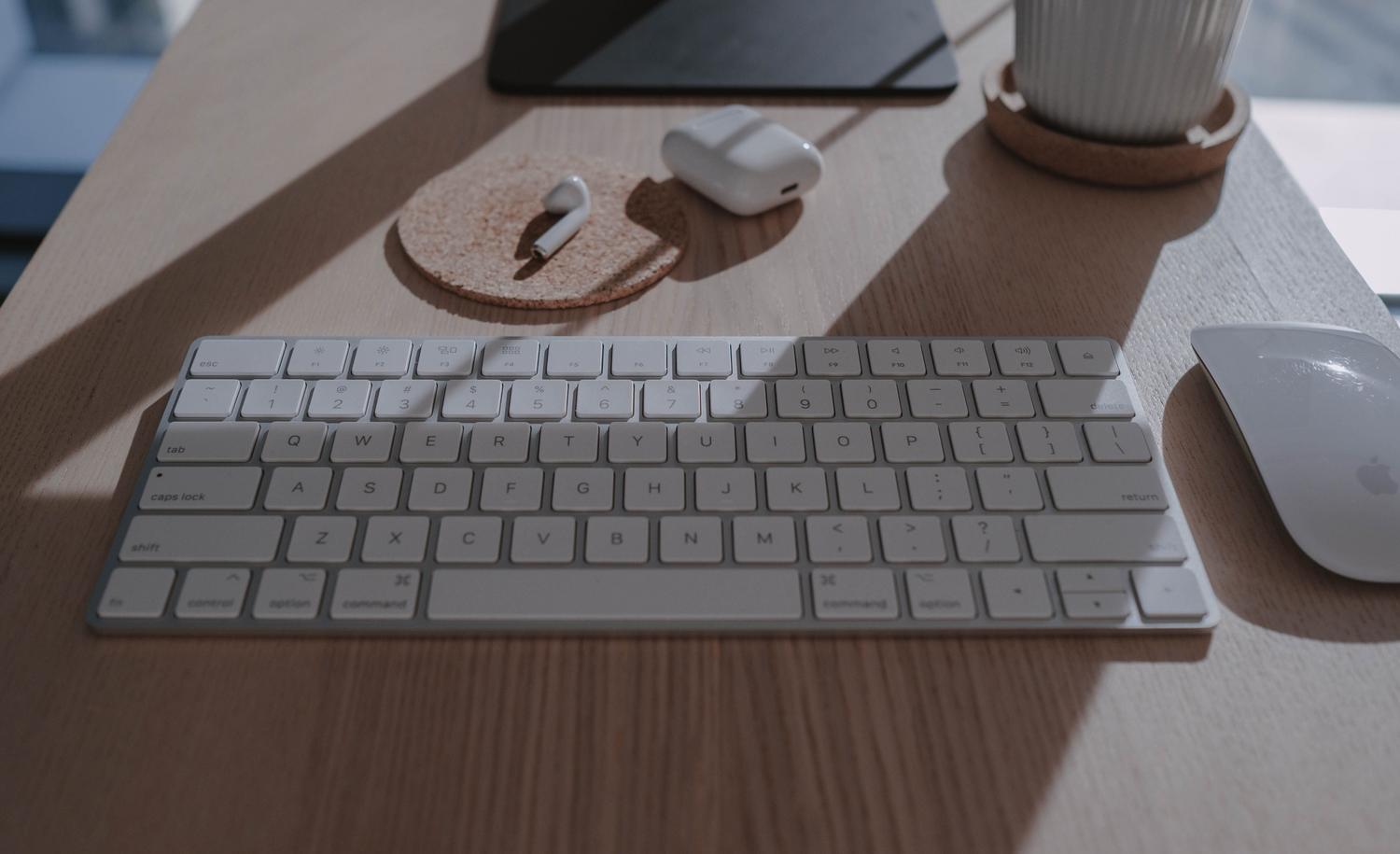
আপনি কি কখনও কোনো গুরুত্বপূর্ণ প্রজেক্টের মাঝখানে কাজ করতে গিয়ে হঠাৎ করে সেই একটি কী-কম্বিনেশন মনে করার চেষ্টা করেছেন, যা আপনার দশটি ক্লিক বাঁচিয়ে দিত? এটি একটি অত্যন্ত সাধারণ বিরক্তি, বিশেষ করে যখন আমরা ক্রমাগত বিভিন্ন প্রোগ্রামের মধ্যে অদলবদল করতে থাকি। এই সমস্যার সমাধান করতে, মাইক্রোসফট তাদের পাওয়ারটয়েজ স্যুটে শর্টকাট গাইড নামক একটি টুল যুক্ত করেছে, যা মূলত আপনার অ্যাপ্লিকেশনগুলোর জন্য একটি ইন্টারেক্টিভ কমান্ড ম্যাপ হিসেবে কাজ করে।
যারা Windows 10 এবং 11-এর সর্বোচ্চ ব্যবহার করতে চান, তাদের জন্য এই ইউটিলিটিটি একটি সত্যিকারের উপহার, কারণ এটি আপনাকে উইন্ডো বন্ধ না করেই বা Google-এ গিয়ে সার্চ না করেই বর্তমানে খোলা থাকা অ্যাপের শর্টকাটগুলো দেখতে দেয়। আপনার কাছে যদি এখনও PowerToys না থাকে, তবে চিন্তার কোনো কারণ নেই, এটি একটি ফ্রি এবং ওপেন-সোর্স টুলস স্যুট যা আপনি সরাসরি এর GitHub রিপোজিটরি বা Microsoft Store থেকে ডাউনলোড করতে পারেন। এটি উন্নত ব্যবহারকারী বা যারা নিজেদের কর্মদক্ষতা বাড়াতে চান, তাদের জন্য আদর্শ।
শর্টকাট গাইড কীভাবে সেট আপ করবেন

এই হেল্প প্যানেলটি খোলার সবচেয়ে দ্রুত উপায় হলো Win + Shift + ? একসাথে চাপা (তবে মনে রাখবেন যে এটি ডিফল্ট শর্টকাট এবং আপনার কাছে অসুবিধাজনক মনে হলে আপনি এটি পরিবর্তন করতে পারেন)। এটি করলে সাধারণত বাম দিকে একটি সাইডবার প্রদর্শিত হবে, যেখানে বর্তমানে ফোরগ্রাউন্ডে থাকা অ্যাপ্লিকেশনটির জন্য উপলব্ধ সমস্ত কমান্ড থাকবে। যদি আপনার কোনো উইন্ডো নির্বাচিত না থাকে, তাহলে সিস্টেম আপনাকে গ্লোবাল উইন্ডোজ শর্টকাটগুলো দেখাবে।
দ্রুত শর্টকাটের পাশাপাশি, একটি খুব আকর্ষণীয় বৈশিষ্ট্য রয়েছে: আপনি যদি প্রায় ৯০০ মিলিসেকেন্ডের জন্য উইন্ডোজ কী চেপে ধরে রাখেন , তাহলে টাস্কবার আইকনগুলোর উপরে ইন্ডিকেটরগুলো ভেসে উঠতে শুরু করবে। কী-টি ছেড়ে দেওয়ার সাথে সাথেই এই নোটিফিকেশনগুলো অদৃশ্য হয়ে যায়। সম্পূর্ণ গাইডটি বন্ধ করার জন্য আপনার কাছে তিনটি বিকল্প রয়েছে: X কী চাপুন, Esc কী চাপুন, অথবা, যদি আপনি এটি খোলার জন্য উইন্ডোজ কী কনফিগার করে থাকেন, তবে কেবল কী-টি ছেড়ে দিন।
কাস্টমাইজেশন এবং ব্যবহারের টিপস

এই টুলটি শুধু একটি স্থির তালিকা নয়; আপনি PowerToys সেটিংস মেনু থেকে এটিকে নিজের পছন্দমতো সাজিয়ে নিতে পারেন। উদাহরণস্বরূপ, আপনি বেছে নিতে পারেন যে উইন্ডোটি আপনার স্ক্রিনের ডান বা বাম দিকে দেখাবে কিনা , অথবা উইন্ডোজ কী-এর টাইমআউট (১০০ থেকে ৫০০০ মিলিসেকেন্ড পর্যন্ত) সমন্বয় করতে পারেন। এছাড়াও, নির্দিষ্ট অ্যাপ্লিকেশন বাদ দেওয়ার একটি বিকল্পও রয়েছে, যদি এমন কোনো প্রোগ্রাম থাকে যেখানে এই গাইডটি আপনাকে বিরক্ত করে।
সবচেয়ে দরকারি বৈশিষ্ট্যগুলোর মধ্যে একটি হলো শর্টকাট পিন করার সুবিধা । যদি এমন কোনো কমান্ড থাকে যা আপনি সবসময় ব্যবহার করেন কিন্তু প্রায়ই ভুলে যান, তবে সেটির উপর রাইট-ক্লিক করে 'পিন' নির্বাচন করুন। এটি শর্টকাটটিকে তালিকার শীর্ষে নিয়ে আসবে, ফলে এটি সহজেই চোখে পড়বে। এছাড়াও, এত তথ্যের ভিড়ে হারিয়ে যাওয়া এড়াতে, আপনি সার্চ বক্স ব্যবহার করে (Ctrl + F চেপে) নাম, বিবরণ বা কী (key) অনুযায়ী কমান্ড ফিল্টার করতে পারেন।
সামঞ্জস্যপূর্ণ প্রোগ্রাম এবং সমর্থন

আগে থেকে ইনস্টল করা অ্যাপ্লিকেশনগুলির তালিকাটি বেশ বিস্তৃত এবং প্রায় যেকোনো পেশাদার কাজের জন্য প্রয়োজনীয়। অফিস অ্যাপ্লিকেশনগুলির মধ্যে, এতে মাইক্রোসফ্ট ৩৬৫- এর (ওয়ার্ড, এক্সেল, পাওয়ারপয়েন্ট, আউটলুক, ইত্যাদি) সবকিছুই রয়েছে, সেইসাথে নোটপ্যাড, পেইন্ট এবং ফাইল এক্সপ্লোরারের মতো সাধারণ টুলগুলোও আছে। আপনি যদি ইন্টারনেট ব্যবহারকারী হন, তবে এটি ক্রোম, এজ, ফায়ারফক্স এবং ব্রেভের সাথে সামঞ্জস্যপূর্ণ ।
- যোগাযোগ: স্ল্যাক, ডিসকর্ড, মাইক্রোসফট টিমস, জুম এবং টেলিগ্রাম ডেস্কটপ।
- উন্নয়ন ও প্রযুক্তিগত: ভিজ্যুয়াল স্টুডিও কোড, উইন্ডোজ টার্মিনাল, পোস্টম্যান এবং ইন্টেলিজ আইডিয়া।
- সৃজনশীলতা: অ্যাডোবি ফটোশপ, ইলাস্ট্রেটর, ইনডিজাইন, আফটার ইফেক্টস, ডাভিঞ্চি রিজলভ, ফিগমা, ব্লেন্ডার এবং জিআইএমপি।
- উৎপাদনশীলতা: ১. পাসওয়ার্ড ও অবসিডিয়ান।
কীভাবে আপনার নিজের অ্যাপ্লিকেশন যোগ করবেন (YAML ম্যানিফেস্ট)

আপনি যদি এমন সফ্টওয়্যার ব্যবহার করেন যা অফিসিয়াল তালিকায় নেই, তবে আপনাকে হাত গুটিয়ে বসে থাকতে হবে না। PowerToys আপনাকে যোগ করার সুযোগ দেয়। কাস্টম ম্যানিফেস্টো YAML ফাইল ব্যবহার করে। এটি করার জন্য, আপনাকে ফাইলটি পাথে সেভ করতে হবে। %LOCALAPPDATA%\Microsoft\WinGet\KeyboardShortcutsএটা বোঝা গুরুত্বপূর্ণ যে এটি প্রোগ্রামে নতুন বৈশিষ্ট্য তৈরি করে না, বরং কেবল এটি বিদ্যমান শর্টকাটগুলো রেকর্ড করে। যাতে গাইড তাদের দেখাতে পারে।
একটি সাধারণ ম্যানিফেস্টে প্যাকেজের নাম, অ্যাপ্লিকেশনের নাম এবং একটি উইন্ডো ফিল্টার (যেমন "Notepad.exe") নির্ধারণ করতে হয়। অ্যাপ্লিকেশনটি ফোরগ্রাউন্ডে না থাকলেও যদি আপনি শর্টকাটগুলো দৃশ্যমান রাখতে চান, তবে আপনাকে অবশ্যই BackgroundProcess: true অপশনটি নির্বাচন করতে হবে । PowerToys নিজেও তার কমান্ডগুলো তালিকায় সবসময় উপলব্ধ আছে কিনা তা নিশ্চিত করতে এই একই কৌশল ব্যবহার করে।
পাওয়ারটয়েজে অতিরিক্ত নতুন বৈশিষ্ট্য
শর্টকাট গাইডের বাইরে, সাম্প্রতিক সংস্করণগুলিতে (যেমন ০.১০১) উইন্ডো হপার-এর মতো চমৎকার কিছু ফিচার যুক্ত করা হয়েছে । প্রচলিত Alt+Tab-এর মতো নয়, এই ফিচারটি শুধুমাত্র বর্তমানে সক্রিয় অ্যাপ্লিকেশনের উইন্ডোগুলোর মধ্যে পরিবর্তন করে, যা একই সাথে পাঁচটি ওয়ার্ড ডকুমেন্ট খুলে কাজ করার ক্ষেত্রে একটি আশীর্বাদস্বরূপ। এছাড়াও একটি কম্প্যাক্ট কমান্ড প্যালেট অন্তর্ভুক্ত করা হয়েছে, যার মাধ্যমে স্ক্রিনের অর্ধেক জায়গা না নিয়েই দ্রুত বিভিন্ন কাজ করা যায়।
এমন একটি টুল থাকা যা আপনার কম্পিউটারের সমস্ত কার্যপ্রক্রিয়াকে কেন্দ্রীভূত করে, আপনার কাজের ধারাকে অনেক বেশি সাবলীল করে তোলে। কাস্টম ম্যানিফেস্টের সুবিধা, ঘন ঘন ব্যবহৃত কমান্ড পিন করার ক্ষমতা এবং বাজারের সবচেয়ে জনপ্রিয় অ্যাপগুলোর সাথে ইন্টিগ্রেশনের সমন্বয়ে মাইক্রোসফট এমন একটি ইকোসিস্টেম তৈরি করেছে, যেখানে উৎপাদনশীলতা স্মৃতির উপর নয় , বরং সঠিক সময়ে সঠিক তথ্য পাওয়ার উপর নির্ভর করে।