- হোস্ট সিস্টেমের কোনো ক্ষতি না করে একাধিক গেস্ট অপারেটিং সিস্টেমকে পৃথকভাবে ও নিরাপদে চালানোর ক্ষমতা।
- উইন্ডোজ এবং লিনাক্স ডিস্ট্রিবিউশন থেকে শুরু করে টিপিএম ২.০ চিপ এমুলেশন পর্যন্ত বিস্তৃত সফটওয়্যারের সাথে সামঞ্জস্যপূর্ণ।
- VMware টুলস ইনস্টলেশন এবং সিপিইউ নিরাপত্তা প্রশমন ব্যবস্থার ব্যবস্থাপনার মাধ্যমে পারফরম্যান্স অপ্টিমাইজেশন।
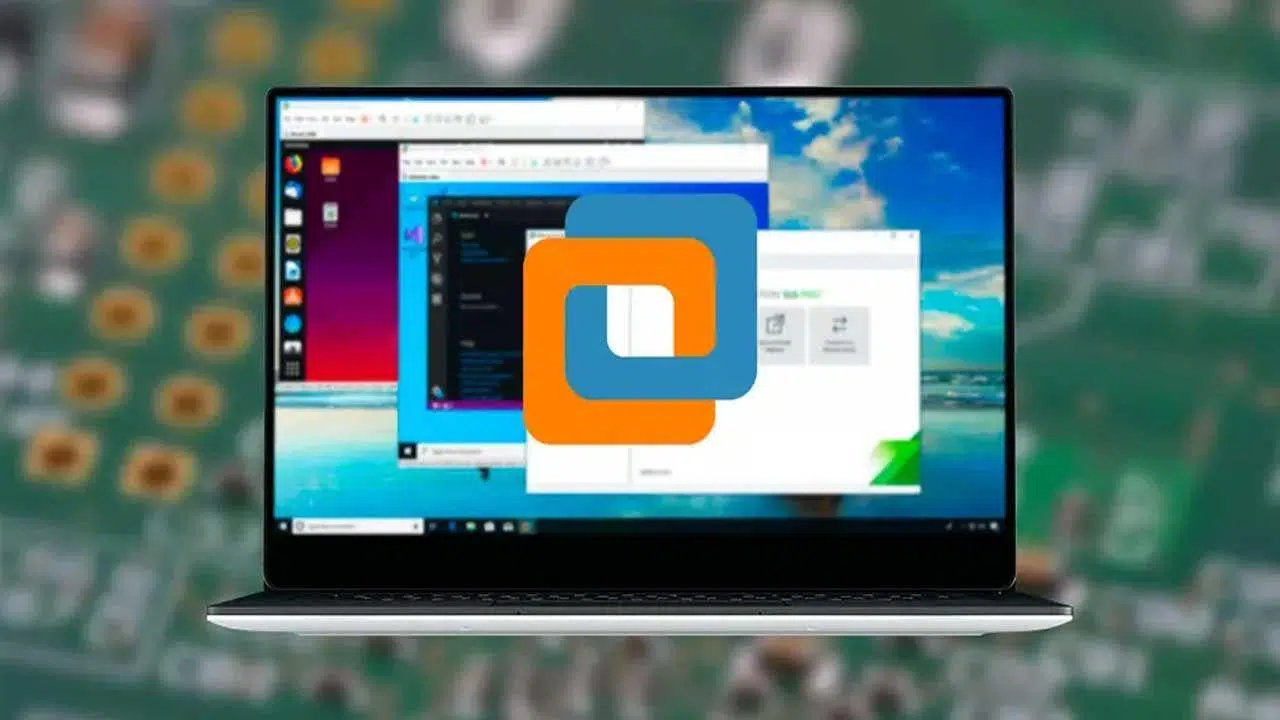
আমি নিশ্চিত, আপনার সাথেও এমনটা ঘটেছে: আপনি কোনো লিনাক্স ডিস্ট্রিবিউশন ব্যবহার করে দেখতে আগ্রহী অথবা আপনার এমন একটি উইন্ডোজ প্রোগ্রাম দরকার যা আপনার ম্যাক-এ চলে না, কিন্তু ভুলবশত সবকিছু মুছে ফেলার ভয়ে আপনি আতঙ্কিত । চিন্তা করবেন না, এটা একেবারেই স্বাভাবিক, বিশেষ করে যদি আপনি কম্পিউটার বিশেষজ্ঞ না হন। এই ধরনের আতঙ্ক এড়াতে ভার্চুয়াল মেশিনগুলো জীবন রক্ষাকারী হিসেবে কাজ করে, কারণ এগুলো একটি কম্পিউটারের ভেতরে আরেকটি সম্পূর্ণ কম্পিউটার স্থাপন করে, সম্পূর্ণ ঝুঁকিমুক্তভাবে ডুয়াল-বুটিং ছাড়াই অপারেটিং সিস্টেম পরীক্ষা ও পরিচালনা করার সুযোগ দেয়।
এই দিক থেকে, ভিএমওয়্যার নিজেকে বাজারের অন্যতম শক্তিশালী এবং পেশাদার টুল হিসেবে প্রতিষ্ঠিত করেছে। মূলত, এটি এমন একটি পরিবেশ তৈরি করে যেখানে গেস্ট অপারেটিং সিস্টেম হোস্ট সিস্টেম থেকে সম্পূর্ণ আলাদাভাবে চলে । তাই, যদি আপনি ভার্চুয়াল মেশিনে কোনো ভাইরাস ডাউনলোড করেন, তবে ক্ষতি সেখানেই সীমাবদ্ধ থাকে এবং আপনার মূল পিসি অক্ষত থাকে, যা সফটওয়্যার নিয়ে পরীক্ষা-নিরীক্ষার জন্য সম্পূর্ণ মানসিক শান্তি প্রদান করে।

VMware সংস্করণ: আপনার সরঞ্জামের উপর ভিত্তি করে কোনটি বেছে নেওয়া উচিত?
বিভ্রান্তি এড়ানোর জন্য, প্রথমেই জেনে রাখা ভালো যে VMware কোনো একক প্রোগ্রাম নয়, বরং এটি কয়েকটি পণ্যের একটি পরিবার। আপনি যদি Windows বা Linux ব্যবহার করেন, তবে প্রধানত VMware Workstation Pro এবং VMware Workstation Player ব্যবহার করবেন । Pro সংস্করণটি হলো এই ক্যাটালগের প্রধান আকর্ষণ: এতে ট্যাব রয়েছে, এটি আপনাকে ভার্চুয়াল মেশিন ক্লোন করতে, কোনো সমস্যা হলে পূর্ববর্তী অবস্থায় ফিরে যাওয়ার জন্য স্ন্যাপশট তৈরি করতে এবং vSphere সার্ভারের সাথে সংযোগ স্থাপন করতে দেয়। তবে, এর দাম বেশ চড়া।
অন্যদিকে, যদি আপনি এক পয়সাও খরচ করতে না চান এবং ব্যক্তিগত ব্যবহারের জন্য শুধু মৌলিক বিষয়গুলোই আপনার প্রয়োজন হয়, তাহলে VMware Workstation Player আপনার জন্য সেরা বিকল্প। এটি হোম ইউজারদের জন্য বিনামূল্যে পাওয়া যায়, যদিও এর কিছু সীমাবদ্ধতা রয়েছে: আপনি স্ন্যাপশট ব্যবহার করতে পারবেন না বা একই সময়ে একাধিক ভার্চুয়াল মেশিন চালাতে পারবেন না। যদি আপনি অ্যাপল ইকোসিস্টেম পছন্দ করেন, তাহলে আপনার VMware Fusion প্রয়োজন , যা বিশেষভাবে ডিজাইন করা হয়েছে সম্পূর্ণ 3D অ্যাক্সিলারেশন সহ macOS-এ Windows-কে মসৃণভাবে চালানোর জন্য।

পরিবেশের প্রয়োজনীয়তা এবং প্রস্তুতি
শুরু করার আগে, আপনার হার্ডওয়্যারটি দেখে নিন। ভিএমওয়্যার (VMware) সাশ্রয়ী হলেও, ভার্চুয়ালাইজেশন বেশ রিসোর্স-নির্ভর। একটি মসৃণ অভিজ্ঞতার জন্য, বিশেষ করে উইন্ডোজ ১০-এর ক্ষেত্রে, কমপক্ষে ৮ জিবি র্যাম রাখার পরামর্শ দেওয়া হয়, কারণ ল্যাগ এড়ানোর জন্য গেস্ট অপারেটিং সিস্টেমের একটি উল্লেখযোগ্য পরিমাণ (প্রায় ৪ জিবি) র্যামের প্রয়োজন হবে। প্রসেসরের ক্ষেত্রে, আপনার ২০১১ সালের পরে তৈরি এবং ভার্চুয়ালাইজেশন নির্দেশনা সক্রিয় করা একটি প্রসেসর লাগবে ।
আপনি যদি ম্যাকে VMware Fusion ইনস্টল করেন, তাহলে নিশ্চিত করুন যে আপনার macOS সংস্করণটি সামঞ্জস্যপূর্ণ (উদাহরণস্বরূপ, Fusion 12-এর জন্য Catalina বা Big Sur)। আপনি যে অপারেটিং সিস্টেমটি ইনস্টল করতে চান তার ISO ইমেজটি আগে থেকেই অফিসিয়াল মাইক্রোসফট ওয়েবসাইট বা আপনার পছন্দের লিনাক্স ডিস্ট্রিবিউশন থেকে ডাউনলোড করে নিতে ভুলবেন না। আপনার প্রধান ড্রাইভটি সুসংগঠিত রাখতে আমি এই ISO ফাইলগুলো এবং ভার্চুয়াল মেশিনের ফাইলগুলো একটি আলাদা ডিস্ক পার্টিশনে সংরক্ষণ করার পরামর্শ দিচ্ছি।
ধাপে ধাপে: ভার্চুয়াল মেশিন তৈরি এবং ইনস্টল করা
প্রক্রিয়াটি বেশ সহজবোধ্য। প্রোগ্রামটি খোলার পর, আপনি সেটআপ উইজার্ড ব্যবহার করবেন। আপনার কাছে দুটি বিকল্প আছে: ইজি ইনস্টল , যেখানে VMware স্বয়ংক্রিয়ভাবে ইউজারনেম এবং পাসওয়ার্ড কনফিগার করে প্রায় সমস্ত কঠিন কাজ করে দেয়, অথবা ম্যানুয়াল ইনস্টলেশন , যা আমরা সুপারিশ করি যদি আপনি ডিস্ক পার্টিশনিং এবং ফার্মওয়্যারের উপর সম্পূর্ণ নিয়ন্ত্রণ চান (লেগ্যাসি বায়োস বা ইউইএফআই-এর মধ্যে বেছে নেওয়ার ক্ষেত্রে)।

সেটআপের সময় ভার্চুয়াল হার্ডওয়্যার নির্ধারণ করুন। আপনি প্রসেসর কোরের সংখ্যা এবং র্যামের পরিমাণ সমন্বয় করতে পারেন। ম্যাক-এ একটি সাধারণ ত্রুটি হলো সিস্টেম এক্সটেনশন লকের সম্মুখীন হওয়া; সেক্ষেত্রে, আপনাকে সিস্টেম প্রেফারেন্সেস-এর অধীনে সিকিউরিটি অ্যান্ড প্রাইভেসি অংশে গিয়ে কার্নেলে এর মডিউলগুলো লোড করার জন্য ভিএমওয়্যারকে সুস্পষ্টভাবে অনুমতি দিতে হবে ।
আপনি যখন প্রথমবার মেশিনটি চালু করবেন, তখন সাধারণ অপারেটিং সিস্টেম ইনস্টলেশন স্ক্রিনটি দেখতে পাবেন। আপনি যদি উইন্ডোজ ইনস্টল করেন, তাহলে অব্যবহৃত স্থান ব্যবস্থাপনার জন্য কাস্টম ইনস্টলেশন বিকল্পটি বেছে নিন। ডিস্কের স্থান অপ্টিমাইজ করার একটি কৌশল হলো, উইন্ডোজ ডিফল্টভাবে যে ছোট সার্ভিস পার্টিশনগুলো তৈরি করে সেগুলো মুছে ফেলা এবং ভার্চুয়াল ডিস্কের প্রতিটি গিগাবাইট ব্যবহার করার জন্য মূল পার্টিশনটিকে প্রসারিত করা ।
অপ্টিমাইজেশন এবং উন্নত সরঞ্জাম
যদি আপনি লক্ষ্য করেন যে ভার্চুয়াল মেশিনটি কিছুটা ধীর গতিতে চলছে, তবে এর কারণ হতে পারে মেল্টডাউন এবং স্পেক্টার দুর্বলতার বিরুদ্ধে নেওয়া প্রতিরোধমূলক ব্যবস্থা। যদি আপনি আপনার পিসির নিরাপত্তার উপর আস্থা রাখেন, তবে আপনি ভিএম-এর প্রোপার্টিজে গিয়ে অ্যাডভান্সড অপশনস ট্যাবে প্রবেশ করে নিরাপত্তা প্রতিরোধমূলক ব্যবস্থাগুলো নিষ্ক্রিয় করে কিছুটা অতিরিক্ত সিপিইউ গতি পেতে পারেন।
একটি আবশ্যিক ধাপ হলো VMware Tools ইনস্টল করা । এই ড্রাইভার প্যাকেজটি ছাড়া স্ক্রিন রেজোলিউশন খারাপ হবে এবং মাউস ধীরগতির মনে হবে। এগুলো ইনস্টল করলে হোস্ট ও গেস্টের মধ্যে ড্র্যাগ অ্যান্ড ড্রপ , সময় সিঙ্ক্রোনাইজেশন এবং ম্যাকে ইউনিটি মোডের মতো গুরুত্বপূর্ণ ফিচারগুলো সক্রিয় হয়, যার মাধ্যমে আপনি উইন্ডোজ উইন্ডোর সাথে ম্যাকওএস উইন্ডোও একসাথে দেখতে পারবেন।

যারা উইন্ডোজ ১১ ইনস্টল করতে চান, তাদের জন্য ভিএমওয়্যার একটি গুরুত্বপূর্ণ সুবিধা দেয়: এটি একটি টিপিএম ২.০ চিপ অনুকরণ করতে পারে । এর জন্য শুধু অপশনস মেনুতে ভার্চুয়াল মেশিনটিকে একটি পাসওয়ার্ড দিয়ে এনক্রিপ্ট করুন এবং তারপর হার্ডওয়্যার থেকে ট্রাস্টেড প্ল্যাটফর্ম মডিউল ডিভাইসটি যুক্ত করুন। এর ফলে কোনো সামঞ্জস্যজনিত সমস্যা ছাড়াই উইন্ডোজ ১১ ইনস্টল করা যাবে।
অতিরিক্ত পরামর্শ এবং বিকল্প
যদি আপনি ISO-এর পরিবর্তে একটি USB ড্রাইভ থেকে বুট করতে চান তাহলে কী হবে? ডিফল্টরূপে, VMware এটি খুব ভালোভাবে সামলাতে পারে না, কিন্তু আপনি Plop Boot Manager নামক একটি টুল ব্যবহার করতে পারেন । Plop ISO লোড করুন, ভার্চুয়াল মেশিনটি বুট করুন এবং তারপরে USB অপশনটি নির্বাচন করুন। মনে রাখবেন, রিমুভেবল ডিভাইস মেনুতে গিয়ে হোস্টের USB ড্রাইভটিকে ভার্চুয়াল মেশিনের সাথে সংযুক্ত করতে হবে, যাতে সিস্টেমটি এটিকে চিনতে পারে।
যদি কোনো কারণে VMware আপনার পছন্দ না হয়, তবে এর কিছু আকর্ষণীয় বিকল্প রয়েছে। VirtualBox হলো ওপেন সোর্সের রাজা এবং এটি সম্পূর্ণ বিনামূল্যে পাওয়া যায়, যা বাড়ির ব্যবহারকারীদের জন্য আদর্শ। অন্যদিকে, যদি আপনার Windows 10 বা 11 Pro থাকে, তবে Hyper-V এতে আগে থেকেই ইন্টিগ্রেটেড থাকে , যদিও এটি কিছুটা বেশি প্রযুক্তিগত এবং মাইক্রোসফটের হাইপারভাইজরটি সঠিকভাবে কনফিগার করা না থাকলে VMware-এর সাথে এর সংঘাত হতে পারে।
ভার্চুয়ালাইজ করার ক্ষমতা আমাদের কম্পিউটারের পরিকাঠামোকে নমনীয়ভাবে পরিচালনা করতে সাহায্য করে; তা সে পারফরম্যান্স উন্নত করার জন্য VMware Tools ইনস্টল করার মাধ্যমেই হোক , আধুনিক সিস্টেমের জন্য TPM 2.0-এর মতো হার্ডওয়্যার সিমুলেট করার মাধ্যমেই হোক, কিংবা খরচ বাঁচাতে Player সংস্করণ ব্যবহার করার মাধ্যমেই হোক। মূল উদ্দেশ্য হলো একটি নিরাপদ পরিবেশ তৈরি করা, যেখানে ভার্চুয়ালাইজড হার্ডওয়্যার আমাদের ফিজিক্যাল মেশিনের স্থিতিশীলতার সাথে আপোস না করেই যেকোনো সফটওয়্যার বা অপারেটিং সিস্টেম পরীক্ষা করার সুযোগ দেয়।
