- VeraCrypt হল বিনামূল্যের, উন্মুক্ত এবং শক্তিশালী এনক্রিপশন সহ ক্রস-প্ল্যাটফর্ম (AES, Serpent, Twofish)।
- কন্টেইনার, ইউএসবি/পার্টিশন এনক্রিপশন এবং সিস্টেম ডিস্ক সুরক্ষার অনুমতি দেয়।
- AES-NI এর পারফরম্যান্স চমৎকার এবং দৈনন্দিন ব্যবহার মসৃণ।
- লুকানো ভলিউম এবং 4 গিগাবাইট থেকে বেশি ফাইলের জন্য সমর্থনের মতো উন্নত বিকল্পগুলি অন্তর্ভুক্ত করে।
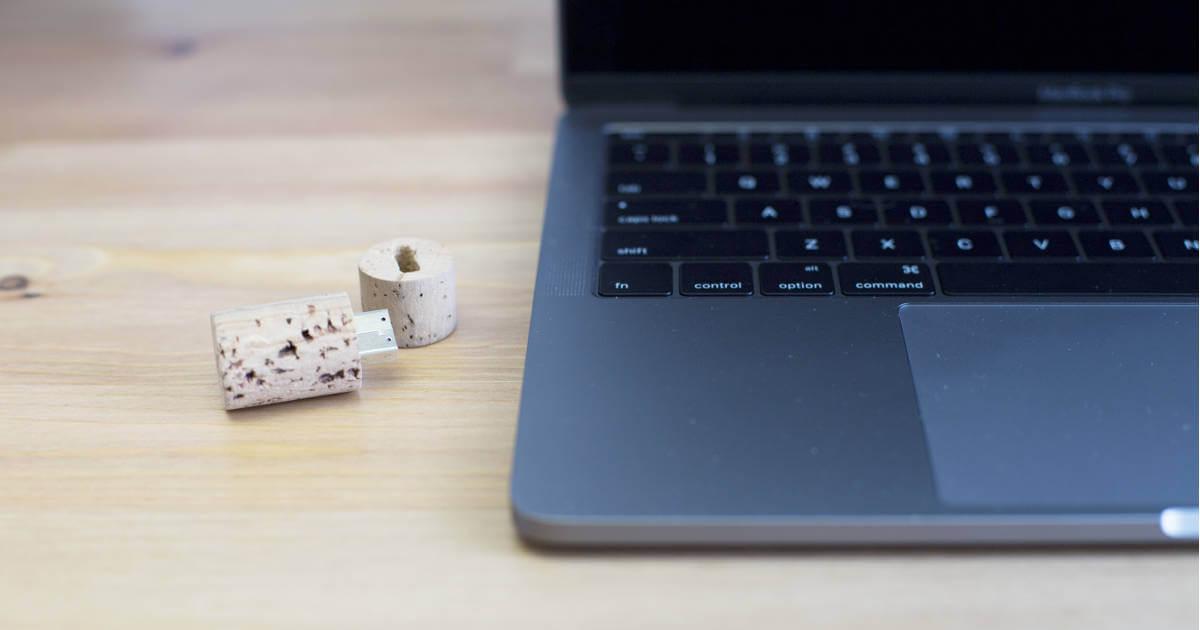
শক্তিশালী এনক্রিপশন দিয়ে ইউএসবি ড্রাইভ সুরক্ষিত রাখা এমন একটি নিরাপত্তা অভ্যাস যা দৈনন্দিন জীবনে প্রকৃত পরিবর্তন আনে। ভেরাক্রিপ্ট (VeraCrypt) একটি বিনামূল্যের ও প্রতিষ্ঠিত সমাধান, যার মাধ্যমে আপনি ন্যূনতম ঝামেলায় এনক্রিপ্টেড কন্টেইনার তৈরি করতে পারেন অথবা সম্পূর্ণ ডিস্ক সুরক্ষিত করতে পারেন । এর আধুনিক অ্যালগরিদম গোপনীয়তার নিশ্চয়তা দেয় এবং এটি ব্যবহার করে ।
যদিও TrueCrypt বহু বছর ধরে একটি মানদণ্ড ছিল, এর উন্নয়ন বন্ধ হয়ে যায় এবং বর্তমানে এর ঐতিহ্য VeraCrypt-এর মাধ্যমে টিকে আছে, যা এর কোড রক্ষণাবেক্ষণ করে, নতুন উন্নতি যোগ করে এবং Windows, macOS ও Linux-এর জন্য উপলব্ধ। আপনি যদি বাড়িতে, অফিসে বা ক্লাউডে আপনার ডেটা অনাকাঙ্ক্ষিত দৃষ্টি থেকে সুরক্ষিত রাখতে চান, তাহলে এখানে ধাপে ধাপে নির্দেশাবলী, সুপারিশ এবং বিকল্পসহ একটি সম্পূর্ণ নির্দেশিকা দেওয়া হলো ।
কেন আজই VeraCrypt বেছে নেবেন?
এক দশক আগে, ইউএসবি ড্রাইভ এবং হার্ড ড্রাইভ এনক্রিপ্ট করার জন্য ট্রুক্রিপ্ট ছিল শীর্ষস্থানীয় টুল, কিন্তু ২০১৪ সালে এর ডেভেলপাররা প্রকল্পটি বন্ধ করে দেয় এবং এর সর্বশেষ সংস্করণ (৭.২) শুধুমাত্র বিদ্যমান ভলিউম ডিক্রিপ্ট করার সুযোগ দেয়, নতুন ভলিউম তৈরি করতে পারে না । এই ফোর্ক থেকেই ভেরাক্রিপ্টের উদ্ভব হয়, যা বাগ সংশোধন, কোড নিরীক্ষা এবং পারফরম্যান্স উন্নত করার মাধ্যমে এর উন্নয়ন অব্যাহত রেখেছে।
ভেরাক্রিপ্ট বিনামূল্যে, ওপেন সোর্স এবং ক্রস-প্ল্যাটফর্ম (উইন্ডোজ, ম্যাকওএস, লিনাক্স) ভিত্তিক। স্বচ্ছতার পাশাপাশি, এটি বর্তমান হার্ডওয়্যারের সাথে সত্যিকারের সামঞ্জস্যতা প্রদান করে এবং তিনটি অত্যন্ত শক্তিশালী সাইফার—AES, Serpent, ও Twofish— সমর্থন করে । এর কোড সহজলভ্য, যা সেইসব ব্যবহারকারীদের আস্থা জোগায় যারা ব্ল্যাক বক্স বা সম্ভাব্য ব্যাকডোরবিহীন সফটওয়্যার পছন্দ করেন।
আরেকটি জোরালো কারণ হলো পারফরম্যান্স। আধুনিক সিপিইউ-গুলোতে, AES-NI-এর কল্যাণে AES এনক্রিপশন ত্বরান্বিত হয়, যা পারফরম্যান্সের ঘাটতি কমিয়ে আনে। এই বৈশিষ্ট্যযুক্ত সিস্টেমগুলোতে রিড এবং রাইট স্পিড সহজেই সাধারণ ড্রাইভের পারফরম্যান্সকে ছাড়িয়ে যেতে পারে , ফলে দৈনন্দিন ব্যবহারে এনক্রিপশনটি কার্যত নির্বিঘ্ন হয়।
ডাউনলোড, ইনস্টলেশন এবং প্রথম সেটআপ
VeraCrypt এর অফিসিয়াল ওয়েবসাইট থেকে ডাউনলোড করুন: সেখানে আপনি Windows, macOS, Linux এর জন্য ইনস্টলার এবং এমনকি সোর্স কোডও পাবেন। এটি একটি ১০০% ফ্রি প্রোগ্রাম, এবং আপনি চাইলে এর পোর্টেবল সংস্করণটি বেছে নিতে পারেন, যা একটি USB ড্রাইভে বহন করে ইনস্টলেশন ছাড়াই আপনার প্রয়োজনমতো যেকোনো জায়গায় ব্যবহার করা যাবে ।
ইনস্টলেশনের পরে, ইন্টারফেসটি স্প্যানিশ ভাষায় সেট করে নেওয়া বাঞ্ছনীয়। উইন্ডোজে, "সেটিংস" > "ভাষা"-তে যান এবং "স্প্যানিশ" নির্বাচন করুন। আপনি যদি গাইডের ধাপগুলো অনুসরণ করতে চান, তবে এই ছোট বিষয়টি কাজটিকে সহজ করে তোলে এবং এনক্রিপশন বিকল্প বা ফাইল সিস্টেম কনফিগার করার সময় ত্রুটি এড়াতে সাহায্য করে ।
গুরুত্বপূর্ণ সতর্কতা: আপনি যদি সম্পূর্ণ ইউএসবি ড্রাইভ এনক্রিপ্ট করতে বা এর মধ্যে কোনো কন্টেইনার তৈরি করতে যান, তবে আপনার ডেটার ব্যাকআপ নিন, কারণ কিছু প্রক্রিয়া ডেটা ফরম্যাট করে দেবে। বুট করার আগে, ড্রাইভটি ওয়াইপ করুন অথবা যে ডেটা আপনি রাখতে চান তা সরিয়ে ফেলুন, যাতে আপনি পরে তা এনক্রিপ্টেড ভলিউমে ইম্পোর্ট করতে পারেন ।
এনক্রিপশনের মূল বৈশিষ্ট্য এবং কার্যকারিতা
VeraCrypt আপনার ডেটা সুরক্ষিত রাখার জন্য একাধিক উপায় প্রদান করে। আপনি একটি এনক্রিপ্টেড কন্টেইনার ফাইল তৈরি করতে পারেন যা একটি 'ভার্চুয়াল ডিস্ক' হিসেবে কাজ করে, একটি পার্টিশন বা সম্পূর্ণ ডিভাইস (ইউএসবি, এসডি কার্ড, এক্সটার্নাল হার্ড ড্রাইভ) এনক্রিপ্ট করতে পারেন, এবং এমনকি সিস্টেম পার্টিশনকেও সুরক্ষিত করতে পারেন যাতে সম্পূর্ণ অপারেটিং সিস্টেম এনক্রিপশনের অধীনে বুট হয় ।
- একটি ফাইলে এনক্রিপ্ট করা কন্টেইনার: সহজেই ডেটা স্থানান্তর, ইমেলের মাধ্যমে পাঠানো, অথবা FTP/Samba তে আপলোড করার জন্য আদর্শ। আপনি একটি ফাইল কপি করেন, যা মাউন্ট করা হলে, অন্য যেকোনো ড্রাইভের মতো আচরণ করে।
- ইউএসবি এবং এসডি কার্ড এনক্রিপশন: পুরো ডিভাইস অথবা পার্টিশন এনক্রিপ্ট করে। উইন্ডোজে, আপনি একটি "ফরম্যাট" প্রম্পট দেখতে পাবেন; এটি করবেন না। পাসওয়ার্ড/কী ব্যবহার করে VeraCrypt দিয়ে মাউন্ট করুন এবং আপনি এটি স্বাভাবিকভাবে অ্যাক্সেস করতে পারবেন।
- সিস্টেম ডিস্ক এনক্রিপশন: বিটলকারের মতো, এটি আপনার সিস্টেম, প্রোফাইল এবং ডকুমেন্টগুলিকে সুরক্ষিত রাখতে আপনার কম্পিউটারের সম্পূর্ণ ডিস্ক/এসএসডি এনক্রিপ্ট করে।
- রিয়েল-টাইম স্বচ্ছতা: এনক্রিপশন/ডিক্রিপশন তাৎক্ষণিকভাবে সম্পন্ন হয়; আপনি এমনভাবে কাজ করেন যেন এটি একটি সাধারণ ফোল্ডার।
- ত্বরিত কর্মক্ষমতা: যদি আপনার CPU AES‑NI সমর্থন করে, তাহলে AES অ্যালগরিদম কার্যকর হবে, যা পড়া এবং লেখার ক্ষেত্রে উল্লেখযোগ্য উন্নতি করবে।
- লুকানো ভলিউম: চাপ প্রয়োগের পরিস্থিতির জন্য একটি অতিরিক্ত স্তর; আপনি সংবেদনশীল এলাকাটি প্রকাশ না করেই একটি ডিকয় পাসওয়ার্ড প্রকাশ করতে পারেন।
নিছক কার্যকারিতার দিক থেকে, শক্তিশালী অ্যালগরিদম, ঘন ঘন নিরীক্ষা এবং বিভিন্ন প্ল্যাটফর্মে কাজ করার সুবিধার সমন্বয় ভেরাক্রিপ্টকে ব্যবহারকারী ও ব্যবসা উভয়ের জন্যই একটি অত্যন্ত নির্ভরযোগ্য বিকল্প করে তুলেছে। বছরের পর বছর ধরে এর ব্যবহার সহজলভ্যতার উন্নতি ঘটেছে, এবং একই সাথে আপনার প্রয়োজন অনুসারে এনক্রিপশন, হ্যাশিং ও অথেনটিকেশনকে সূক্ষ্মভাবে সমন্বয় করার জন্য উন্নত কাস্টমাইজেশন বিকল্পগুলোও বজায় রাখা হয়েছে।
ভালো-মন্দ দিক: ভালো দিক এবং আপনার যা জানা উচিত
এর সুবিধাগুলোর মধ্যে উল্লেখযোগ্য হলো এটি বিনামূল্যে ও ওপেন সোর্স, এতে স্প্যানিশ ভাষার সমর্থন রয়েছে, এর নিরাপত্তা ব্যবস্থা অত্যন্ত উন্নত এবং এটি Windows, Linux ও macOS-এর সাথে সামঞ্জস্যপূর্ণ। এছাড়াও, এটি আপনাকে বিভিন্ন অ্যালগরিদম এবং ব্যবহারের মোড (কন্টেইনার, পার্টিশন, সিস্টেম) বেছে নেওয়ার সুযোগ দেয়, যার ফলে আপনি আপনার ডেটা কীভাবে সুরক্ষিত রাখবেন তার উপর সম্পূর্ণ নিয়ন্ত্রণ পান ।
এর একটি অসুবিধা হলো, এটি শিখতে কিছুটা সময় লাগে, বিশেষ করে যদি আপনি হিডেন ভলিউম বা পুরো ড্রাইভ এনক্রিপ্ট করার মতো ফিচারগুলোর সুবিধা নিতে চান। এছাড়াও, যদি আপনার শুধু সাময়িকভাবে কয়েকটি ডকুমেন্ট সুরক্ষিত করার প্রয়োজন হয় , তবে আলাদা আলাদা ফাইল এনক্রিপ্ট করার জন্য পাসওয়ার্ড-সুরক্ষিত কম্প্রেশন (যেমন 7-Zip) ব্যবহার করা আপনার কাছে আরও বেশি সুবিধাজনক মনে হতে পারে।
ধাপে ধাপে নির্দেশিকা: একটি এনক্রিপ্ট করা কন্টেইনার তৈরি করা
এই পদ্ধতিটি আপনার এনক্রিপ্টেড ডেটা সম্বলিত একটি ফাইল তৈরি করে, যা মাউন্ট করা হলে আপনার সিস্টেমে একটি নতুন ড্রাইভ হিসেবে প্রদর্শিত হয়। এটি শুরু করার একটি সুবিধাজনক উপায়: এটি পোর্টেবল, সহজ এবং আপনার মেমরির পার্টিশন কাঠামো পরিবর্তন করা এড়ায় ।
- VeraCrypt খুলুন এবং ক্লিক করুন «ভলিউম তৈরি করুন»সৃষ্টি উইজার্ডটি খুলবে।
- চয়ন করুন «একটি এনক্রিপ্ট করা ফাইল কন্টেইনার তৈরি করুন» এবং "পরবর্তী" দিয়ে এগিয়ে যান।
- নির্বাচন করা সাধারণ VeraCrypt ভলিউম (মান) এবং চলতে থাকে।
- "ভলিউম লোকেশন" এর অধীনে, ট্যাপ করুন "নথি নির্বাচন", আপনার ফ্ল্যাশ ড্রাইভ বা অন্য ফোল্ডারে নেভিগেট করুন এবং এটির একটি নাম দিন (উদাহরণস্বরূপ, “encrypted_data.vc”)।
- "এনক্রিপশন অ্যালগরিদম"-এ আপনি চলে যেতে পারেন AES (সাধারণ ব্যবহারের জন্য প্রস্তাবিত) এবং "হ্যাশ অ্যালগরিদম"-এ ডিফল্ট মান (SHA‑512) অথবা SHA‑256 যদি আপনি একটি ভালো নিরাপত্তা/গতির ভারসাম্য খুঁজছেন।
- সংজ্ঞায়িত করুন ধারক আকার (উদাহরণস্বরূপ, 300 এমবি, 2 জিবি, ইত্যাদি)।
- অ্যাক্সেস পদ্ধতিটি বেছে নিন: পাসওয়ার্ড এবং/অথবা কী ফাইলএকটি শক্তিশালী পাসওয়ার্ড সাধারণত যথেষ্ট, তবে আপনি কী ফাইল ব্যবহার করে জিনিসগুলিকে পরবর্তী স্তরে নিয়ে যেতে পারেন।
- যদি আপনি "Use key file" সক্রিয় করেন, তাহলে ক্লিক করুন «কী ফাইল...» এবং তারপর "জেনারেট" এ ক্লিক করুন। আপনার মাউসটি প্রায় 30 সেকেন্ডের জন্য উইন্ডোর চারপাশে ঘুরিয়ে কী ফাইলটি তৈরি করুন (এটি এনট্রপি বৃদ্ধি করে)। এই ফাইলটি কোথাও নিরাপদ এবং অস্পষ্টভাবে সংরক্ষণ করুন।
- সহকারী আপনাকে জিজ্ঞাসা করবে ফাইল সিস্টেম: যদি আপনার ৪ জিবি-র চেয়ে বড় ফাইলের প্রয়োজন হয়, exFAT অথবা NTFS ব্যবহার করুন; যদি না হয়, FAT বৈধ।
- ক্লিক করুন "বিন্যাস"। কাজ শেষ হলে, "ঠিক আছে" দিয়ে নিশ্চিত করুন এবং "প্রস্থান করুন" দিয়ে বন্ধ করুন।
আপনি যদি কী-ফাইল পদ্ধতি ব্যবহার করে আরও বিস্তারিত নির্দেশিকা চান, তাহলে এই ধাপগুলো অন্যান্য নির্দেশিকায় উল্লেখিত ধাপগুলোর (১৬-৩৬) সমতুল্য: "Create an encrypted virtual disk" নির্বাচন করুন, পাথ এবং নাম নির্ধারণ করুন, AES এনক্রিপশন নিশ্চিত করুন, সাইজ সেট করুন (উদাহরণস্বরূপ, ৩০০ এমবি), "use key-file" সক্রিয় করুন , র্যান্ডমনেস যোগ করার জন্য মাউস সরিয়ে ফাইলটি তৈরি করুন, এটিকে একটি অস্পষ্ট স্থানে সংরক্ষণ করুন, কী-ফাইল বক্সে এটি যোগ করুন, ফরম্যাট নির্বাচন করুন (বড় ফাইল নিয়ে কাজ করলে NTFS) এবং শেষ করার আগে কন্টেইনারটি ফরম্যাট করুন ।
ভলিউম মাউন্ট, ব্যবহার এবং আনমাউন্ট করুন
কন্টেইনারটি তৈরি হয়ে গেলে, মূল উইন্ডোতে "Select File "-এ ক্লিক করুন, কন্টেইনারটি এবং একটি উপলব্ধ ড্রাইভ লেটার বেছে নিন। তারপর, "Mount"-এ ক্লিক করুন, পাসওয়ার্ডটি দিন—এবং আপনি যদি কী ফাইলটি কনফিগার করে থাকেন তবে সেটিও দিন—এবং ভলিউমটি একটি সাধারণ ডিস্কের মতোই অ্যাক্সেস করুন ।
আপনি যা কিছু কপি করবেন, তা কোনো অতিরিক্ত ধাপ ছাড়াই স্বয়ংক্রিয়ভাবে এনক্রিপ্ট হয়ে যাবে। কাজ শেষ হলে, VeraCrypt-এ ফিরে এসে ড্রাইভটি বন্ধ করতে "Unmount" বা "Unmount All"- এ ক্লিক করুন । এর ফলে, আপনি ইউএসবি ড্রাইভটি সরিয়ে ফেললেও বা আপনার কম্পিউটার বন্ধ করলেও ভলিউমটি অ্যাক্সেসযোগ্য থাকবে না।
লুকানো ভলিউম: কখন এবং কীভাবে এটি ব্যবহার করবেন
একটি হিডেন ভলিউম বিশ্বাসযোগ্য অস্বীকৃতির একটি স্তর যোগ করে। আপনি একটি পাসওয়ার্ড দিয়ে একটি 'এক্সটার্নাল' ভলিউম তৈরি করেন এবং এর ভিতরে ভিন্ন পাসওয়ার্ড দিয়ে একটি 'হিডেন' ভলিউম তৈরি করেন। যদি আপনাকে কী প্রকাশ করতে বাধ্য করা হয়, তবে আপনি ডিকয় হিসাবে কেবল এক্সটার্নাল ভলিউমটি খুলতে পারবেন। হিডেন ভলিউমটি যদি সঠিকভাবে কনফিগার করা হয় এবং সাবধানে ব্যবহার করা হয় , তবে তা শনাক্ত করা যায় না ।
- সহকারী > «ভলিউম তৈরি করুন» > «একটি এনক্রিপ্ট করা ফাইল কন্টেইনার তৈরি করুন»।
- চয়ন করুন «লুকানো ভেরাক্রিপ্ট ভলিউম» এবং "নরমাল মোড" ব্যবহার করে এটিকে স্ক্র্যাচ থেকে তৈরি করুন।
- প্রথমে বাইরের ভলিউম তৈরি করুন: এনক্রিপশন, হ্যাশ, আকার, পাসওয়ার্ড/কী এবং ফর্ম্যাট নির্ধারণ করুন।
- এরপর উইজার্ডটি অভ্যন্তরীণটি তৈরি করে: এর এনক্রিপশন/হ্যাশ নির্বাচন করে, যা বাহ্যিকটির চেয়ে ছোট আকারের, এবং নিজস্ব পাসওয়ার্ড সেট করে।
গুরুত্বপূর্ণ: হিডেন ভলিউমের জন্য সংরক্ষিত স্থানের চেয়ে বেশি জায়গা নিয়ে এক্সটার্নাল ভলিউম কখনোই পূর্ণ করবেন না। উদাহরণস্বরূপ, যদি এক্সটার্নাল ভলিউম ৫০ এমবি এবং হিডেন ভলিউম ২৫ এমবি জায়গা নেয়, তবে এটি ২৫ এমবি বাফার অতিক্রম করবে এবং হিডেন এলাকাটি নষ্ট করে দেবে । ভুলবশত ওভাররাইট হওয়া এড়াতে সর্বদা একটি বাফার বজায় রাখুন।
একটি সম্পূর্ণ USB ফ্ল্যাশ ড্রাইভ (অথবা একটি পার্টিশন) এনক্রিপ্ট করুন
আপনি যদি পুরো ইউএসবি ড্রাইভটি এনক্রিপ্ট করতে চান, তবে প্রক্রিয়াটি নির্দেশিত পদ্ধতির মতোই, যদিও এটি ফরম্যাট হয়ে যাবে (যদি না আপনি ডেটা প্রিজারভেশন মোড বেছে নেন)। এটি তখন কাজে আসে যখন আপনি পুরো ইউএসবি ড্রাইভটিকে এনক্রিপ্টেড স্টোরেজ হিসেবে ব্যবহার করছেন এবং আলাদা আলাদা কন্টেইনার পরিচালনা করতে চান না ।
- USB ঢোকান, VeraCrypt খুলুন এবং নির্বাচন করুন «ভলিউম তৈরি করুন».
- নির্বাচন করা «সেকেন্ডারি পার্টিশন/ড্রাইভ এনক্রিপ্ট করুন» (সিস্টেমটি নয়)।
- "Common VeraCrypt Volume" (অথবা প্রয়োজনে "Hidden") বেছে নিন এবং চালিয়ে যান।
- ক্লিক করুন "ডিভাইস নির্বাচন করুন", পেনড্রাইভের পার্টিশনটি নির্বাচন করুন (উদাহরণস্বরূপ, E:) এবং গ্রহণ করুন।
- উইজার্ড দুটি বিকল্প অফার করে: এনক্রিপ্ট করা ভলিউম তৈরি করুন এবং এটি ফর্ম্যাট করুন (দ্রুত, সবকিছু মুছে ফেলে) অথবা "ডেটা রাখার সময় পার্টিশন এনক্রিপ্ট করুন" (ধীরে, ফাইল হারাতে না চেষ্টা করে)।
- এনক্রিপশন এবং হ্যাশ নির্বাচন করুন (AES + SHA‑512/256 একটি নিরাপদ বাজি), পাসওয়ার্ড এবং/অথবা কীফাইল দ্বারা প্রমাণীকরণ সংজ্ঞায়িত করুন এবং টিপুন "বিন্যাস".
প্রক্রিয়াটি সম্পন্ন হয়ে গেলে, উইন্ডোজ দেখাতে পারে যে ড্রাইভটি "অ্যাক্সেসযোগ্য নয়"। এটি স্বাভাবিক: আপনাকে অবশ্যই আপনার পাসওয়ার্ড ব্যবহার করে VeraCrypt থেকে এটি মাউন্ট করতে হবে । যখন আপনি এটি করবেন, আপনি দুটি ড্রাইভ লেটার দেখতে পাবেন: হার্ডওয়্যার ড্রাইভ লেটার (যেমন, E:) এবং মাউন্ট করা এনক্রিপ্টেড ভলিউমের জন্য আরেকটি (যেমন, F:)। সর্বদা VeraCrypt দ্বারা মাউন্ট করা ড্রাইভ লেটারটি ব্যবহার করুন।
সিস্টেম ডিস্ক এনক্রিপ্ট করুন (পাসওয়ার্ডের অধীনে বুট করুন)
সংবেদনশীল তথ্য থাকা ল্যাপটপ বা ডেস্কটপের জন্য উইন্ডোজ পার্টিশন অথবা পুরো ডিস্ক এনক্রিপ্ট করা একটি দারুণ সতর্কতা। তবে, আগে থেকেই একটি ব্যাকআপ তৈরি করে রাখতে ভুলবেন না এবং উইজার্ড দ্বারা প্রদত্ত রেসকিউ ডিস্কটি সংরক্ষণ করুন, কারণ কোনো সমস্যা হলে এটি আপনাকে আপনার সিস্টেমে পুনরায় প্রবেশাধিকার পেতে সাহায্য করবে ।
- সহকারী > «ভলিউম তৈরি করুন» > «পুরো সিস্টেম পার্টিশন/ড্রাইভ এনক্রিপ্ট করুন»।
- মোড বেছে নিন সাধারণ u oculto (পরবর্তীটি জবরদস্তিমূলক পরিস্থিতির জন্য একটি গোপন অপারেটিং সিস্টেম তৈরি করে)।
- শুধুমাত্র উইন্ডোজ পার্টিশন নাকি সম্পূর্ণ ডিস্ক এনক্রিপ্ট করবেন তা ঠিক করুন।
- যদি আপনার মাল্টিবুট থাকে, তাহলে এটি উল্লেখ করুন; যদি না থাকে, তাহলে "সিঙ্গেল বুট" নির্বাচন করুন।
- এনক্রিপশন এবং হ্যাশ নির্বাচন করুন, আপনার পাসওয়ার্ড সংজ্ঞায়িত করুন এবং তৈরি করুন উদ্ধার ডিস্ক.
- উইজার্ডটি একটি পরীক্ষা চালাবে এবং পুনরায় চালু করার পরে, উইন্ডোজ লোড করার আগে আপনার পাসওয়ার্ড জিজ্ঞাসা করবে।
পারফরম্যান্সের ক্ষেত্রে, AES এবং AES-NI সাপোর্টের জন্য ক্ষতির পরিমাণ খুবই সামান্য। আধুনিক সিস্টেমগুলিতে এনক্রিপশনের শক্তি এতটাই বেশি যে এমনকি SSD-গুলোও সেই সর্বোচ্চ সীমায় পৌঁছাতে পারে না । তাই, বেশিরভাগ ক্ষেত্রেই AES-কেই ডিফল্ট সুপারিশ হিসেবে রাখা হয়।
উইন্ডোজের বিকল্প: EFS, Keyed ZIP, এবং Utilities
উইন্ডোজ ১০/১১-এ যদি আপনার শুধু একটি লোকাল ফোল্ডার সুরক্ষিত করার প্রয়োজন হয়, তবে সিস্টেমটি EFS ("Encrypt contents to secure data") বিকল্পটি অন্তর্ভুক্ত করে, যা Properties > Advanced থেকে অ্যাক্সেস করা যায়। এই বিকল্পটি ইউজার লেভেলে এনক্রিপ্ট করে, ফলে আপনি লগ ইন করা থাকলে ফাইলগুলো কোনো সমস্যা ছাড়াই খুলে যায় ।
একটি বা কয়েকটি পাসওয়ার্ড-সুরক্ষিত ফাইল শেয়ার করার জন্য 7-Zip দ্রুত এবং সহজ একটি উপায়: আপনি AES-256 এনক্রিপশন সহ একটি ZIP/7z আর্কাইভ তৈরি করেন এবং এটি ইমেইলে পাঠানোর জন্য বা অতিরিক্ত সুরক্ষার জন্য ক্লাউডে আপলোড করার জন্য প্রস্তুত হয়ে যায়। এটি ভলিউম এনক্রিপশন নয়, তবে মাঝে মাঝে ব্যবহারের জন্য এটি চমৎকারভাবে কাজ করে।
Anvi Folder Locker-এর মতো অন্যান্য ইউটিলিটিগুলো রাইট-ক্লিকের মাধ্যমেই ফোল্ডারকে পাসওয়ার্ড দিয়ে সুরক্ষিত করা ও লুকিয়ে রাখা সহজ করে তোলে। এগুলো ব্যবহার করা সহজ, কিন্তু অত্যন্ত সংবেদনশীল তথ্যের জন্য VeraCrypt ভলিউম বা সম্পূর্ণ ডিস্ক এনক্রিপশন আরও বেশি প্রযুক্তিগত নিরাপত্তা প্রদান করে ।
দ্রুত তুলনা: BitLocker (Windows Pro/Enterprise) হলো একটি বিল্ট-ইন সিস্টেম যা একবার চালু করলেই কাজ করে; কোনো ঝামেলা ছাড়াই আপনার কম্পিউটার এনক্রিপ্ট করার জন্য এটি আদর্শ, কিন্তু এটি একটি প্রোপাইটারি সফটওয়্যার। 7-Zip, AES-256 এনক্রিপশনসহ স্বতন্ত্র প্যাকেজের জন্য উপযুক্ত। VeraCrypt হলো একাধিক সিস্টেম জুড়ে থাকা কন্টেইনার এবং ডিস্কের জন্য সবচেয়ে নমনীয়, উন্মুক্ত এবং শক্তিশালী বিকল্প ।
ডিস্ক টুল দিয়ে উবুন্টুতে একটি USB সুরক্ষিত করুন
আপনি যদি লিনাক্স ব্যবহার করেন, তবে উবুন্টুতে ডিস্কস ইউটিলিটি রয়েছে, যা দিয়ে অন্য কিছু ইনস্টল না করেই LUKS + Ext4 ব্যবহার করে একটি ইউএসবি ড্রাইভ ফরম্যাট ও এনক্রিপ্ট করা যায়।
- USB সংযোগ করুন এবং খুলুন discos; তালিকা থেকে আপনার মেমরি নির্বাচন করুন।
- সেটিংস বোতাম টিপুন এবং নির্বাচন করুন ভলিউম ফর্ম্যাট করুন.
- যদি আপনি শূন্য (ধীর) দিয়ে ওভাররাইট করতে চান তাহলে সিকিউর ইরেজ চেক করুন এবং টাইপ করুন সিলেক্ট করুন। «এনক্রিপ্টেড, লিনাক্স সামঞ্জস্যপূর্ণ (LUKS + Ext4)».
- একটি শক্তিশালী পাসওয়ার্ড (বড় হাতের, ছোট হাতের, সংখ্যা এবং প্রতীক) লিখুন এবং ভলিউমে একটি লেবেল বরাদ্দ করুন।
- উপশুল্ক "বিন্যাস" এবং এটি শেষ হওয়ার জন্য অপেক্ষা করুন। সময়কাল USB এর আকার এবং গতির উপর নির্ভর করে।
কাজটি শেষ হলে, আপনি একটি ইউএসবি ড্রাইভ পাবেন যা উবুন্টুর সাথে সংযুক্ত করলে মাউন্ট করার জন্য পাসওয়ার্ড চাইবে। আপনার কাজের পদ্ধতি যদি লিনাক্স-ভিত্তিক হয় এবং আপনি নেটিভ LUKS সামঞ্জস্যতা চান , তবে এটি একটি ভালো বিকল্প।
কখন এনক্রিপ্ট করতে হবে: ব্যবহারের ক্ষেত্রে এবং নিয়মাবলী
এনক্রিপশন অনেক পরিস্থিতিতে একটি কার্যকর সুরক্ষা ব্যবস্থা হিসেবে কাজ করে। আপনি যদি ক্লাউডে ডকুমেন্ট আপলোড করেন, তবে সেগুলোকে আগে থেকেই এনক্রিপ্ট করে রাখলে কোনো সম্ভাব্য নিরাপত্তা লঙ্ঘনের ক্ষেত্রে প্রোভাইডারের উপর এর প্রভাব কমে যায়। শেয়ার করা কম্পিউটারে এটি অন্য ব্যবহারকারীদের আড়িপাতা থেকে বিরত রাখে। আর যদি কোনোভাবে ম্যালওয়্যার প্রবেশ করতেও পারে, তবে কী (key) ছাড়া এটি আপনার সংবেদনশীল তথ্য পড়তে পারবে না ।
অ্যাকাউন্ট অ্যাক্সেস করার ক্ষেত্রেও এটি অত্যন্ত গুরুত্বপূর্ণ: যদি কোনো আক্রমণকারী ক্রেডেনশিয়াল চুরি করে এবং এনক্রিপ্ট করা নয় এমন ফাইল অ্যাক্সেস করে, তবে ক্ষতির পরিমাণ আরও বেশি হয়। পাসওয়ার্ড এবং এনক্রিপশন কী পরিচালনার জন্য পদ্ধতি থাকলে তা ঘটনার পরিধি সীমিত করে এবং লিস্ট প্রিভিলেজ পলিসির সাথে ভালোভাবে সমন্বিত হয় ।
আইনত, কিছু নির্দিষ্ট সংস্থাকে অবশ্যই ব্যক্তিগত বা বিশেষভাবে সংবেদনশীল ডেটা (মতাদর্শ, স্বাস্থ্য, সংশ্লিষ্টতা) এনক্রিপ্ট করতে, অর্থ পাচার-বিরোধী প্রয়োজনীয়তা মেনে চলতে, অথবা বাণিজ্যিক গোপনীয়তা রক্ষা করতে হয়। স্পেনের ঐতিহাসিক প্রবিধান (এলওপিডি এবং জিডিপিআর-এর কাঠামোর মধ্যে পরবর্তী উন্নয়নসমূহ) শক্তিশালী ব্যবস্থা, কী ম্যানেজমেন্ট এবং ক্রিপ্টোগ্রাফিক উপকরণ পরিচালনার জন্য পদ্ধতির প্রয়োজনীয়তা নির্দেশ করে । এনক্রিপশন সবসময় সব স্তরে বাধ্যতামূলক নয়, তবে এটি সাধারণত সবচেয়ে গুরুত্বপূর্ণ স্তরগুলিতে প্রয়োজন হয়।
অবশেষে, আপনি যদি ইউএসবি ড্রাইভ বা এক্সটার্নাল হার্ড ড্রাইভে তথ্য বহন করেন, তবে তা হারিয়ে যাওয়ার ঝুঁকিটি বাস্তব। এই ড্রাইভগুলো এনক্রিপ্ট করলে হারিয়ে যাওয়া বা চুরির ক্ষেত্রে এর প্রভাব কমে যায়, কারণ কী (key) ছাড়া তৃতীয় পক্ষের কাছে ডেটা অ্যাক্সেস করা যায় না ।
সীমাবদ্ধতা এবং ঝুঁকিগুলি মনে রাখা উচিত
এনক্রিপশনের সবচেয়ে বড় দুর্বলতা হলো কী বা কী ফাইল হারিয়ে ফেলা: এগুলো ছাড়া বের হওয়ার কোনো উপায় নেই। পাসওয়ার্ড ম্যানেজার এবং রিকভারি কী-এর সুরক্ষিত (এবং অতিরিক্ত) ব্যাকআপ ব্যবহার করুন। এছাড়াও পারফরম্যান্সের কথা বিবেচনা করুন: এনক্রিপশন রিসোর্স ব্যবহার করে, যদিও AES-NI ব্যবহার করলে আধুনিক সিস্টেমে এর প্রভাব খুব কম থাকে ।
সামঞ্জস্যতার বিষয়টি বিবেচনা করুন: সব সিস্টেম সব ফরম্যাট এবং কন্টেইনার পড়তে পারে না। আপনি যদি Windows, macOS, এবং Linux-এর মধ্যে কাজ পরিবর্তন করেন, তবে আগে থেকেই পরিকল্পনা করুন এবং উপযুক্ত ফাইল সিস্টেম বেছে নিন (বড় ফাইলের জন্য exFAT/NTFS)। মনে রাখবেন যে একটি এনক্রিপ্টেড ফাইল নষ্ট হয়ে গেলে তা আর পুনরুদ্ধার করা সম্ভব হয় না , তাই নিয়মিত ব্যাকআপ নিন।
কিছু সমাধান ডিক্রিপশন সফটওয়্যারের উপর নির্ভর করে। সহজলভ্য সংস্করণগুলো রাখুন এবং আপনার পুনরুদ্ধার প্রক্রিয়াটি ঠিকমতো কাজ করছে কিনা তা নিয়মিত পরীক্ষা করুন। একটি সাধারণ পরীক্ষাই আপনাকে ঝামেলা থেকে বাঁচাতে পারে, যদি কয়েক মাস পর আপনি কম্পিউটার বা অপারেটিং সিস্টেম পরিবর্তন করেন এবং পুরোনো ফাইলগুলো অ্যাক্সেস করার প্রয়োজন হয় ।
এই পরামর্শগুলো কাজে লাগালে আপনি সেই সুরক্ষা পাবেন যার জন্য আপনি অপেক্ষা করছিলেন: ব্যাগে বহন করার মতো পোর্টেবল কন্টেইনার থেকে শুরু করে সম্পূর্ণ পাসওয়ার্ড-সুরক্ষিত ড্রাইভ পর্যন্ত, যেখানে নিরাপত্তা, কর্মক্ষমতা এবং দৈনন্দিন জীবনে ব্যবহারের সুবিধার মধ্যে একটি চমৎকার ভারসাম্য রয়েছে ।
