- উইজেটগুলি Windows 11-এ টাস্কবার থেকে প্রাসঙ্গিক এবং কাস্টমাইজযোগ্য তথ্য অ্যাক্সেস করা সহজ করে তোলে।
- আপনার দৈনন্দিন রুটিনের সাথে ড্যাশবোর্ডকে খাপ খাইয়ে নিতে আপনি উইজেটগুলি যোগ করতে, সরাতে এবং পুনরায় সাজাতে পারেন।
- উইজেট প্যানেল আপনাকে আপনার আগ্রহের উপর ভিত্তি করে বিজ্ঞপ্তি এবং নিউজ ফিড কাস্টমাইজ করতে দেয়।

উইন্ডোজ ১১ একটি উল্লেখযোগ্য ইন্টারফেস পরিবর্তন নিয়ে এসেছে, যা ডেস্কটপকে নিজের মতো করে সাজানোর এবং প্রাসঙ্গিক তথ্য দ্রুত পাওয়ার নতুন উপায় প্রদান করে । সবচেয়ে আকর্ষণীয় নতুন ফিচারগুলোর মধ্যে অন্যতম হলো উইজেট; এগুলো হলো ছোট ছোট প্যানেল যা অতিরিক্ত কোনো অ্যাপ্লিকেশন খোলার প্রয়োজন ছাড়াই সরাসরি টাস্কবার থেকে গতিশীল ও দরকারি তথ্য প্রদর্শন করে। অনেক ব্যবহারকারী এই উইজেটগুলোর সম্ভাবনার প্রতি আগ্রহী, কিন্তু দৈনন্দিন ব্যবহারে এগুলো কীভাবে যোগ, কাস্টমাইজ এবং এর থেকে সর্বোচ্চ সুবিধা পাওয়া যায়, সে সম্পর্কে তাদের মনে প্রশ্নও থাকতে পারে।
এই আর্টিকেলে আপনি শিখবেন কীভাবে আপনার Windows 11 ডেস্কটপে উইজেট যোগ করতে হয় এবং সেগুলোকে আপনার পছন্দ অনুযায়ী সম্পূর্ণরূপে কাস্টমাইজ করতে হয়। আমরা সমস্ত টিপস, অপশন এবং খুঁটিনাটি বিষয়ও ব্যাখ্যা করব, যাতে আপনি আপনার অভিজ্ঞতাকে ঠিক যেভাবে চান সেভাবে সাজিয়ে নিতে পারেন এবং মাইক্রোসফটের দেওয়া ফিচারগুলোর সম্পূর্ণ সুবিধা নিতে পারেন। আপনি যদি কখনও ভেবে থাকেন কীভাবে Windows 11 উইজেটগুলোর সর্বোচ্চ ব্যবহার করা যায়, তাহলে আপনি সঠিক জায়গায় এসেছেন।
উইন্ডোজ ১১-এ উইজেটগুলি কী এবং সেগুলি কীসের জন্য?
উইন্ডোজ ১১- এর উইজেটগুলো হলো বিল্ট-ইন টুল, যা সরাসরি আপনার ডেস্কটপ বা টাস্কবারে রিয়েল-টাইম তথ্য প্রদান করে । এগুলোর উদ্দেশ্য হলো আপনার জীবনকে সহজ করে তোলা, যার মাধ্যমে আপনি এক ক্লিকে অথবা কিবোর্ড শর্টকাটের সাহায্যে দ্রুত খবর, আবহাওয়ার পূর্বাভাস, ক্যালেন্ডারের আসন্ন অ্যাপয়েন্টমেন্ট, খেলার স্কোর, ট্র্যাফিকের তথ্য এবং আরও অনেক কিছু দেখতে পারেন।
এই উইজেটগুলো শুধু আপনাকে দরকারি তথ্য দেখানোর জন্যই ডিজাইন করা হয়নি, বরং এগুলো আপনার প্রয়োজন অনুযায়ী কাস্টমাইজও করা যায় , যার ফলে আপনার স্ক্রিনকে অগোছালো না করেই শুধুমাত্র সবচেয়ে গুরুত্বপূর্ণ তথ্যগুলো সহজেই পেতে পারেন। এছাড়াও, টাস্কবারের সাথে এদের সংযুক্তি নিশ্চিত করে যে এগুলো সর্বদা দৃশ্যমান এবং হালনাগাদ থাকে।
উইন্ডোজ ১১-এ উইজেট প্যানেল কীভাবে অ্যাক্সেস করবেন
মাইক্রোসফট উইজেটগুলির কার্যকারিতা সর্বাধিক করার জন্য তাদের অ্যাক্সেস করা সহজ করেছে। উইজেট প্যানেল খোলার জন্য আপনার কাছে বেশ কয়েকটি উপায় রয়েছে:
- আপনি করতে পারেন উইজেট আইকনে ক্লিক করুন টাস্কবারে, স্টার্ট মেনুর পাশে অবস্থিত। এই আইকনটি সাধারণত কয়েকটি অংশে বিভক্ত একটি বর্গক্ষেত্রের মতো দেখায়।
- আরেকটি দ্রুত এবং সরাসরি উপায় হল Windows + W কী টিপে আপনার কীবোর্ডে, যা তাৎক্ষণিকভাবে উইজেট প্যানেলটি খুলবে।
- টাচস্ক্রিন ডিভাইসে, আপনি পারবেন বাম দিক থেকে সোয়াইপ করুন উইজেট প্যানেল প্রদর্শন করতে।
যখন আপনি ড্যাশবোর্ডটি খুলবেন, তখন আপনি অবিলম্বে বেশ কয়েকটি পূর্ব-কনফিগার করা উইজেট দেখতে পাবেন, যার মধ্যে আবহাওয়া, দৈনিক সংবাদ এবং আপনার আগ্রহ বা মাইক্রোসফ্ট অ্যাকাউন্টের উপর ভিত্তি করে অন্যান্য পরামর্শ অন্তর্ভুক্ত রয়েছে।
Windows 11 ডেস্কটপে উইজেট যোগ করুন
নতুন উইজেট যোগ করা খুবই সহজ এবং দ্রুত । আপনার উইজেট প্যানেলের কার্যকারিতা বাড়াতে এই ধাপগুলো অনুসরণ করুন:
- উপরে বর্ণিত যেকোনো পদ্ধতি ব্যবহার করে উইজেট প্যানেলে প্রবেশ করুন।
- উইন্ডোর উপরের ডানদিকে যান এবং টিপুন "+" বোতাম (উইজেট যোগ করুন)।
- আপনাকে একটি তালিকা দেখানো হবে যার মধ্যে রয়েছে উপলব্ধ উইজেট সেই সময়, যার মধ্যে থাকতে পারে আবহাওয়ার পূর্বাভাস, ক্যালেন্ডার, ট্র্যাফিক, খেলার স্কোর, ব্যক্তিগতকৃত খবর, স্টক, করণীয় তালিকা এবং আরও অনেক কিছু।
- “+” চিহ্নে ক্লিক করুন যা আপনার ড্যাশবোর্ডে যোগ করতে চান এমন প্রতিটি উইজেটের পাশে প্রদর্শিত হবে।
- একবার নির্বাচিত, উইজেট তালিকা বন্ধ করে দেয় পরিবর্তনগুলি প্রতিফলিত দেখতে। নতুন উইজেটগুলি ড্যাশবোর্ডে প্রদর্শিত হবে এবং প্রাসঙ্গিক তথ্য প্রদর্শন শুরু করবে।
এই তালিকাটি পর্যায়ক্রমে পর্যালোচনা করা ভালো, কারণ মাইক্রোসফট সময়ের সাথে সাথে নতুন উইজেট যোগ করে এবং আপনি এমন দরকারী বৈশিষ্ট্য খুঁজে পেতে পারেন যা আপনি আগে জানতেন না।
উইজেট এবং উইজেট প্যানেল কাস্টমাইজ করুন
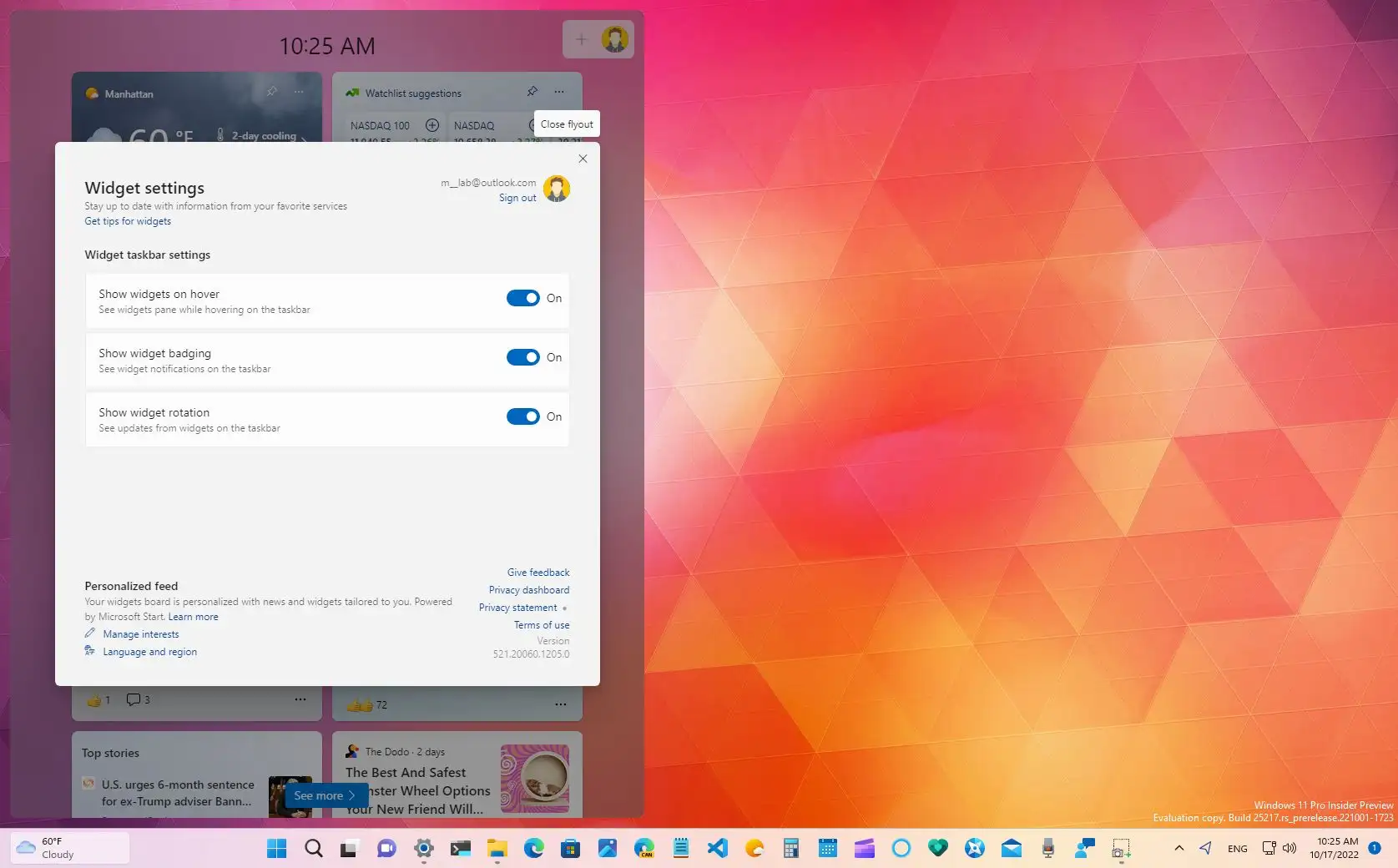
এই ফিচারের অন্যতম শক্তি হলো এর উচ্চ মাত্রার কাস্টমাইজেশন সুবিধা । আপনি উইজেটের বিষয়বস্তু, সেগুলোর বিন্যাস, আকার, এমনকি প্যানেলে সেগুলোর উপস্থিতিও পরিবর্তন করতে পারেন। এছাড়াও, আপনার কর্মপ্রবাহ এবং পছন্দ অনুযায়ী প্যানেলটিকে সম্পূর্ণরূপে মানিয়ে নিতে আপনি সেটিংস পরিবর্তন করতে পারেন।
উইজেটের বিষয়বস্তু এবং পছন্দ পরিবর্তন করুন
- আপনি যে উইজেটটি কাস্টমাইজ করতে চান তা খুঁজুন। উইজেট প্যানেলে।
- তিনটি বিন্দুতে ক্লিক করুন যেগুলো উইজেটের উপরের ডান কোণে প্রদর্শিত হবে।
- বিকল্প নির্বাচন করুন "উইজেট কাস্টমাইজ করুন".
- সেই উইজেট দ্বারা প্রদত্ত বিকল্পগুলির উপর ভিত্তি করে আপনি যে তথ্য প্রদর্শন করতে চান তা কনফিগার করুন (উদাহরণস্বরূপ, সময়ের সাথে সাথে আপনার অবস্থান পরিবর্তন করুন, খেলাধুলার খবরের আগ্রহ, পর্যবেক্ষণের জন্য স্টক ইত্যাদি)।
- পরিবর্তনগুলি সংরক্ষণ করুন যাতে উইজেটটি আপনার পছন্দ অনুযায়ী বিষয়বস্তু প্রদর্শন শুরু করে।
উইজেটগুলির আকার পরিবর্তন করুন
প্রতিটি উইজেটে ছোট, মাঝারি বা বড় —এই তিনটি আকারের বিকল্প রয়েছে। এটিকে পরিবর্তন করতে:
- উইজেটের তিন-বিন্দু মেনুতে প্রবেশ করুন।
- আপনার পছন্দের আকারটি নির্বাচন করুন। উদাহরণস্বরূপ, আপনি যদি টাইম জোনটি সবচেয়ে বেশি পরীক্ষা করেন তবে এটি আরও বেশি জায়গা দখল করতে পারেন।
ড্যাশবোর্ডে উইজেটগুলি পুনঃক্রম করুন
- উইজেট হেডার এরিয়ার উপর কার্সার রাখুন যতক্ষণ না আপনি কার্সারটি হাতের আকারে পরিবর্তিত দেখতে পান।
- উইজেটটিতে ক্লিক করুন এবং টেনে আনুন প্যানেলের মধ্যে পছন্দসই অবস্থানে।
ড্যাশবোর্ড থেকে উইজেটগুলি পিন করুন বা সরান
- প্রতিটি উইজেটের বিকল্প মেনুতে (তিনটি বিন্দু) আপনি খুঁজে পেতে পারেন "পিন করুন" অথবা "উইজেট সরান".
- যদি আপনি এটি মুছে ফেলার সিদ্ধান্ত নেন, তাহলে এটি প্যানেল থেকে অদৃশ্য হয়ে যাবে এবং তথ্য প্রদর্শন বন্ধ করে দেবে।
- যদি আপনি এটিকে পিন করতে চান যাতে এটি আপনার ড্যাশবোর্ডে দৃশ্যমান থাকে, তাহলে পিন বিকল্পটি নির্বাচন করুন।
উইজেট বিজ্ঞপ্তি এবং বিজ্ঞাপনগুলি পরিচালনা এবং সনাক্ত করুন
উইজেটগুলো সরাসরি টাস্কবারে প্রাসঙ্গিক নোটিফিকেশন এবং ছোট বিজ্ঞাপন প্রদর্শন করতে পারে। উদাহরণস্বরূপ:
- গুরুত্বপূর্ণ সতর্কতা দেখানোর জন্য আবহাওয়ার আইকন পরিবর্তন হয়, যেমন ঝড় বা আবহাওয়ার আকস্মিক পরিবর্তন।
- মাঝে মাঝে তুমি দেখতে পাবে ব্যাজ বা ব্যানার যা অন্যান্য ইনস্টল করা উইজেট থেকে ব্রেকিং নিউজ, আর্থিক সতর্কতা, অথবা প্রাসঙ্গিক তথ্য প্রদান করে।
আপনার অভিজ্ঞতা যাতে বিশৃঙ্খল না হয় সেজন্য টাস্কবার এই বিজ্ঞাপনগুলির মধ্য দিয়ে গতিশীলভাবে ঘুরে বেড়ায়। যদি আপনি তাদের সাথে যোগাযোগ না করেন, তাহলে শীঘ্রই আপনি আপনার স্বাভাবিক অবস্থায় ফিরে যাবেন, যেমন দৈনিক আবহাওয়ার পূর্বাভাস।
উইজেট বিজ্ঞপ্তি কনফিগার করুন
- উইজেট প্যানেলটি খুলুন।
- বোতামটি ক্লিক করুন কনফিগারেশন প্যানেলের শীর্ষে।
- বিভাগটি প্রবেশ করান বিজ্ঞপ্তিগুলি এবং আপনি দেখতে চান কিনা তা স্থির করুন বিজ্ঞপ্তি ব্যাজ টাস্কবার এবং প্রাসঙ্গিক বিজ্ঞাপনগুলিতে। আপনি আপনার পছন্দ অনুসারে এই বিকল্পগুলি সক্ষম বা অক্ষম করতে পারেন।
- একই বিজ্ঞপ্তি ট্যাব থেকে, আপনি কোন ধরণের সতর্কতা পেতে চান তা চয়ন করুন, যদি আপনি শুধুমাত্র আবহাওয়ার তথ্য অথবা সংবাদ এবং বৈশিষ্ট্যযুক্ত ইভেন্টগুলি দেখতে চান।
উইজেটগুলিতে আপনার নিউজ ফিড এবং আগ্রহগুলি কাস্টমাইজ করুন
উইজেট প্যানেলটি আপনার আগ্রহের উপর ভিত্তি করে সাজানো একটি নিউজ ফিড দেখায় , যার মানে হলো আপনি আপনার পছন্দের বিষয়গুলোর প্রাসঙ্গিক শিরোনাম দেখতে পারেন। এটি কাস্টমাইজ করতে:
- উইজেট প্যানেলের মধ্যে, বিভাগটি অ্যাক্সেস করুন উইজেট সেটিংস.
- নির্বাচন করা "ব্যক্তিগতকৃত ফিড" আপনার পছন্দগুলি সামঞ্জস্য করা শুরু করতে।
- ক্লিক করুন "আগ্রহ পরিচালনা করুন", যা সাধারণত আপনাকে Microsoft Edge-এর "আমার আগ্রহ" নামক একটি বিশেষ পৃষ্ঠায় পুনঃনির্দেশিত করে। এখানে আপনি বিষয়গুলি (খেলাধুলা, প্রযুক্তি, ব্যবসা, বিনোদন, ইত্যাদি) এবং বিভাগগুলি অনুসরণ করুন বা অনুসরণ না করুন আপনার স্বাদ অনুসারে
- যদি আপনি আর কোনও বিভাগ উপভোগ না করেন, তাহলে আপনি সহজেই এটি ব্লক বা অক্ষম করে আপনার ফিড থেকে সরিয়ে ফেলতে পারেন।
ডেস্কটপ বা টাস্কবার থেকে উইজেট আইকনগুলি সরান
যদি কোনো সময়ে আপনি চান যে উইজেট প্যানেলটি টাস্কবার থেকে অ্যাক্সেসযোগ্য না থাকুক, তাহলে এই সহজ ধাপগুলো অনুসরণ করে আপনি এর আইকনটি সরিয়ে ফেলতে পারেন:
- যাও সেটিংস সিস্টেমের (আপনি স্টার্ট মেনু থেকে অথবা Windows + I টিপে এটি অ্যাক্সেস করতে পারেন)।
- ট্যাবটি নির্বাচন করুন ব্যক্তিগতকরণ এবং অ্যাক্সেস টাস্ক বার.
- বিভাগে টাস্কবার আইটেম বিকল্পটি সনাক্ত করুন উইজেট y বন্ধ কর। এইভাবে, শর্টকাটটি আর টাস্কবারে প্রদর্শিত হবে না।
মনে রাখবেন যে, মাইক্রোসফট তার ওয়েবসাইটের মাধ্যমে অফিসিয়াল ডকুমেন্টেশন ও সাহায্য প্রদান করে , সেইসাথে কোনো সমস্যা বা ঘটনার ক্ষেত্রে ব্যক্তিগত সহায়তাও দিয়ে থাকে, যাতে আপনি উইজেটগুলোর সর্বোচ্চ ব্যবহার করতে পারেন এবং Windows 11-এ আপনার অভিজ্ঞতা আরও উন্নত করতে পারেন।
