- মিউজিক ইউআরএল স্বয়ংক্রিয়ভাবে খোলার বিষয়টি পরিচালনা করতে স্পটিফাই অ্যাপ এবং অ্যান্ড্রয়েড সিস্টেম কনফিগার করুন।
- SongFlip ব্যবহার করে Spotify লিঙ্কগুলিকে স্বয়ংক্রিয়ভাবে অন্যান্য স্ট্রিমিং প্ল্যাটফর্মে রূপান্তর করুন।
- স্পটিফাই কানেক্ট-এর মাধ্যমে স্থানীয় অডিও ফাইল সক্রিয়করণ এবং দূরবর্তী প্লেব্যাক ব্যবস্থাপনা।
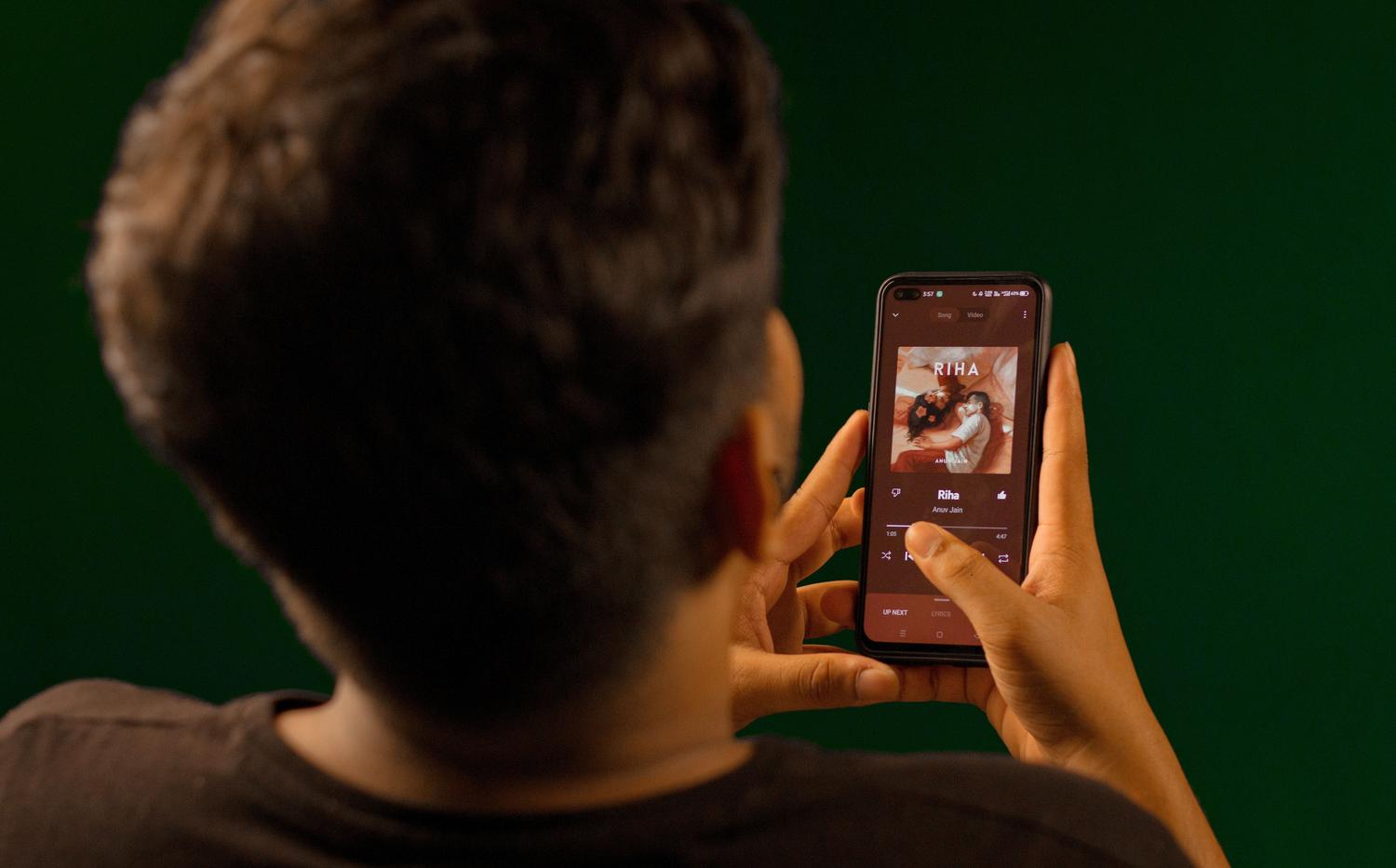
আপনি সম্ভবত আগেও এমন অভিজ্ঞতার সম্মুখীন হয়েছেন: কেউ আপনাকে একটি দারুণ গানের লিঙ্ক পাঠালো, আপনি তাতে ক্লিক করলেন, আর হঠাৎ করেই আপনার চলমান প্লেলিস্টটি থেমে গিয়ে সেই গানটি বাজতে শুরু করলো। অ্যান্ড্রয়েডে এই আচরণটি বেশ বিরক্তিকর হতে পারে, বিশেষ করে যখন আপনি আপনার মোবাইল ডিভাইসে কী এবং কীভাবে খুলবে তা আরও ভালোভাবে নিয়ন্ত্রণ করতে চান।
যদিও বিষয়টি তুচ্ছ মনে হতে পারে, সঠিক সেটিংস না থাকলে বা গানের উৎসের পরিষেবা ছাড়া অন্য কিছু ব্যবহার করলে মিউজিক লিঙ্ক পরিচালনা করা বেশ ঝামেলার হয়ে উঠতে পারে। একারণেই এমন কিছু কৌশল এবং বাহ্যিক টুল রয়েছে , যা আপনাকে আপনার স্মার্টফোনে গান শোনার অভিজ্ঞতার উপর সম্পূর্ণ নিয়ন্ত্রণ নিতে সাহায্য করে।
Spotify অ্যাপে লিঙ্কগুলি খুলতে বাধ্য করার উপায়
ডিফল্টরূপে, অ্যান্ড্রয়েড স্পটিফাই ডোমেইনগুলোকে এর অফিসিয়াল অ্যাপের সাথে যুক্ত করার চেষ্টা করে। তবে, কখনও কখনও সিস্টেমটি বিভ্রান্ত হয়ে পড়ে অথবা আপনাকে ওয়েব সংস্করণে পাঠিয়ে দেয়। সবকিছু যাতে নির্বিঘ্নে চলে, তা নিশ্চিত করার জন্য অ্যাপটি হালনাগাদ আছে কিনা এবং আপনার সিস্টেম সেটিংসে অ্যাপ লিঙ্কগুলো সঠিকভাবে কনফিগার করা আছে কিনা, তা যাচাই করা অত্যন্ত জরুরি।
অনেক ব্যবহারকারীর জানানো একটি সাধারণ সমস্যা হলো, তাঁরা কোনো ইউআরএল-এ ট্যাপ করলে সঙ্গে সঙ্গে গানটি বাজতে শুরু করে, ফলে তাঁরা যা শুনছিলেন তাতে ব্যাঘাত ঘটে। গানের এই বাধা এড়ানোর জন্য, কেউ কেউ লিঙ্কটি কপি করে অ্যাপের সার্চ বারে ম্যানুয়ালি পেস্ট করার পরামর্শ দেন, যদিও এটি শুধু ক্লিক করার চেয়ে একটি অতিরিক্ত ও বেশি কষ্টসাধ্য পদক্ষেপ।
SongFlip: মাল্টিপ্ল্যাটফর্ম ব্যবহারকারীদের জন্য চূড়ান্ত সমাধান

আপনি যদি এমন কোনো দলে থাকেন যেখানে কেউ Spotify, কেউ YouTube Music, আবার কেউ Apple Music ব্যবহার করে, তাহলে আপনি হয়তো লক্ষ্য করেছেন যে গান শেয়ার করাটা বেশ ঝামেলার হতে পারে। এখানেই SongFlip কাজে আসে , এটি একটি ফ্রি এবং ওপেন-সোর্স অ্যান্ড্রয়েড অ্যাপ যা মিউজিক লিঙ্কের জন্য একটি স্মার্ট অনুবাদক হিসেবে কাজ করে।
এই টুলটি লিঙ্কটি (হোয়াটসঅ্যাপ, টেলিগ্রাম বা ইনস্টাগ্রাম থেকে আসা) শনাক্ত করে এবং প্রাথমিক সেটআপের সময় আপনার নির্বাচিত পরিষেবাতে স্বয়ংক্রিয়ভাবে পাঠিয়ে দেয় । তাই, কেউ আপনাকে স্পটিফাই লিঙ্ক পাঠালেও, যদি আপনি টাইডাল বা ডিজার পছন্দ করেন, তাহলে অ্যাপটি সমতুল্য গানটি খুঁজে বের করে সেখানেই খুলে দেবে, এবং এর জন্য আপনাকে শিল্পীর নাম নিজে থেকে টাইপ করতে হবে না।
- স্বয়ংক্রিয় বাধা: একবার কনফিগার করা হয়ে গেলে, ব্যবহারকারীকে শুধু লিঙ্কটিতে ট্যাপ করতে হয় এবং বাকি কাজটা নেপথ্যে হয়ে যায়।
- ম্যানুয়াল বিকল্প: যদি Spotify নিয়ন্ত্রণ নিয়ে নেয় এবং SongFlip-কে কাজ করতে বাধা দেয়, তাহলে আপনি লিঙ্কটি চেপে ধরে শেয়ার মেনু ব্যবহার করতে পারেন অথবা সক্রিয় করতে পারেন। ক্লিপবোর্ড সনাক্তকরণ.
- ওয়েব রূপান্তরকারী: songflip.link-এর মাধ্যমে আপনি একাধিক প্ল্যাটফর্মের লিঙ্কসহ একটি পেজ তৈরি করতে পারেন, যাতে গানটির প্রাপক নিজের পছন্দমতো জায়গায় তা শুনতে পারেন।
এটা উল্লেখ করা জরুরি যে, SongFlip পুরো লাইব্রেরি স্থানান্তর বা প্লেলিস্ট কপি করার কোনো টুল নয়, বরং এটি লিঙ্কটি পাওয়ার সাথে সাথেই তা খোলার সমস্যাটির সমাধান করে ।
ডিভাইসে স্থানীয় ফাইল এবং অডিও ব্যবস্থাপনা
লিঙ্ক ছাড়াও, Spotify আপনাকে আগে থেকে ডাউনলোড করা বৈধ অডিও ফাইল চালানোর জন্য আপনার ফোনের স্টোরেজ ব্যবহার করার সুযোগ দেয়। Android-এ এই ফিচারটি চালু করতে, আপনার প্রোফাইলে যান, তারপর Settings and Privacy- তে যান, এবং এরপর Apps and Devices-এ গিয়ে Show local audio files অপশনের পাশের বক্সে টিক চিহ্ন দিতে হবে ।
একবার এটি করে ফেললে, আপনার গানগুলো ‘Your Library’ সেকশনের ‘Local Files’-এর অধীনে দেখা যাবে। যদি আপনি ফোল্ডারটি দেখতে না পান, তবে অ্যাপটি দ্রুত রিস্টার্ট করলে সাধারণত সমস্যাটি ঠিক হয়ে যায়। মনে রাখবেন যে, যদি আপনি অ্যাপটি সম্পূর্ণভাবে পুনরায় ইনস্টল করেন, তবে আপনাকে আপনার মিউজিক এবং পডকাস্টগুলো আবার ডাউনলোড করতে হবে।
স্পটিফাই কানেক্ট-এর মাধ্যমে রিমোট কন্ট্রোল এবং কানেক্টিভিটি
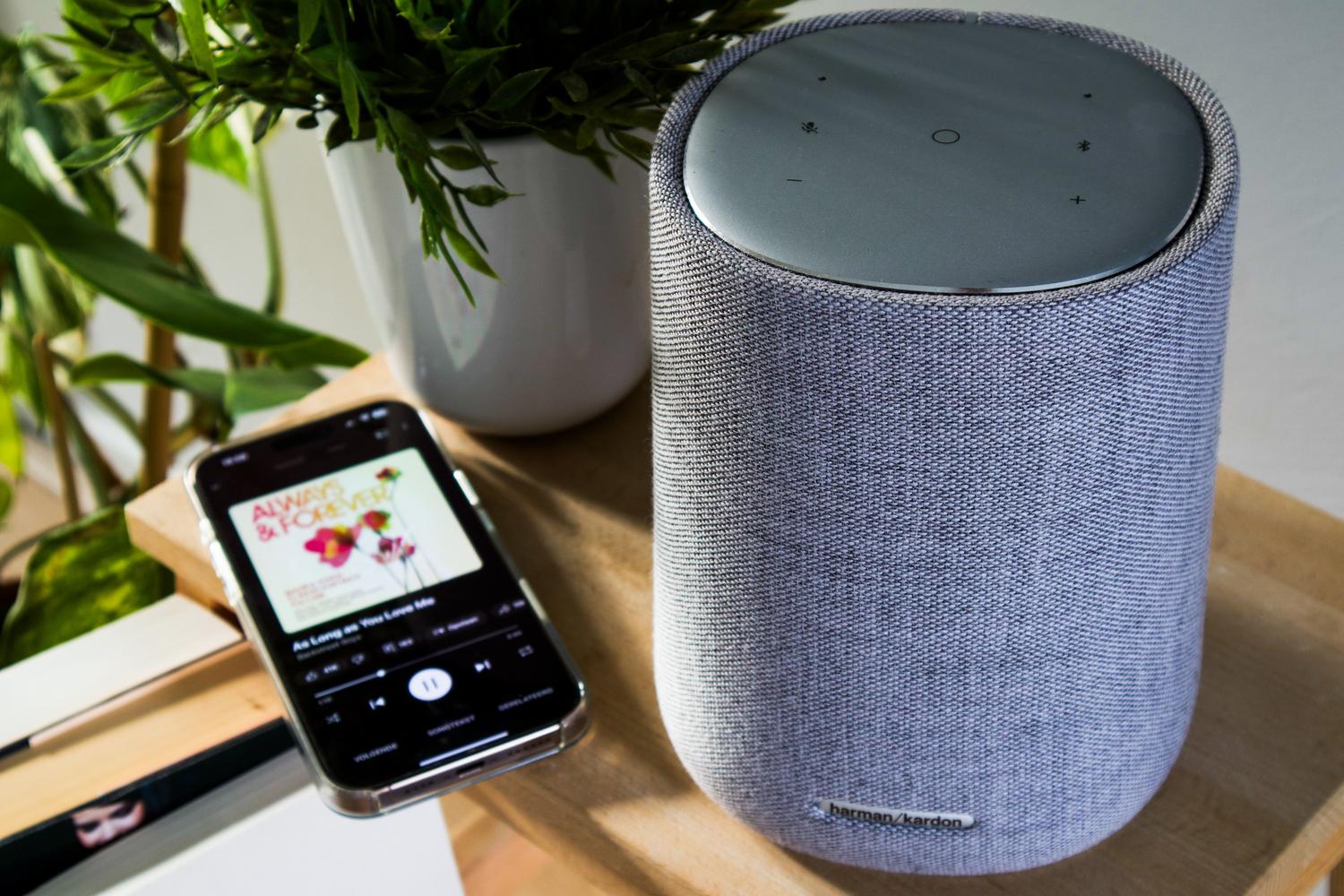
যারা স্মার্ট স্পিকার বা টিভিতে গান উপভোগ করেন, তাদের জন্য স্পটিফাই কানেক্ট একটি অপরিহার্য টুল। এটি আপনাকে আপনার ফোনকে রিমোট কন্ট্রোল হিসেবে ব্যবহার করে অন্য ডিভাইসের মিউজিক পরিচালনা করার সুযোগ দেয়, তবে শর্ত হলো প্রাথমিক পেয়ারিংয়ের সময় ডিভাইস দুটিকে একই ওয়াই-ফাই নেটওয়ার্কে সংযুক্ত থাকতে হবে ।
আপনার ডিভাইসটি খুঁজে পেতে সমস্যা হলে, আপনি আপনার ফোনের সেটিংসে থাকা ‘ লোকাল ডিভাইস ভিজিবিলিটি ’ অপশনটি নিষ্ক্রিয় করে দেখতে পারেন, যাতে অ্যাপটি আপনার নিকটবর্তী নেটওয়ার্কের বাইরের ডিভাইসগুলোও শনাক্ত করতে পারে। এছাড়াও, অ্যান্ড্রয়েড টিভিতে নির্বিঘ্ন ইন্টিগ্রেশনের জন্য স্পটিফাইকে অন্যান্য অ্যাপের উপরে প্রদর্শিত হওয়ার অনুমতি দেওয়া অপরিহার্য ।
গুণমানের ক্ষেত্রে, কোনো থার্ড-পার্টি ডিভাইস নির্বাচন করার সময় মোবাইল ডিভাইস থেকেই সেটিংটি লসলেস অডিওতে পরিবর্তন করা সম্ভব , যদিও এটি সম্পূর্ণভাবে আপনার ব্যবহৃত হার্ডওয়্যারের সামঞ্জস্যতার উপর নির্ভর করে।
লিঙ্ক খোলা এবং লোকাল ফাইল ম্যানেজমেন্টে দক্ষতা অর্জন অ্যান্ড্রয়েডে আমাদের গান শোনার পদ্ধতিকে পুরোপুরি বদলে দেয়। এর ফলে SongFlip-এর মতো অ্যাপের মাধ্যমে আমরা বিভিন্ন প্ল্যাটফর্মের মধ্যে সহজেই যাতায়াত করতে পারি অথবা Connect-এর সাহায্যে রিমোট প্লেব্যাক অপ্টিমাইজ করতে পারি, যা নিশ্চিত করে যে কোনো মিউজিক লিঙ্কই বাজানো বাকি থাকবে না বা আমাদের পছন্দের গান শোনার সেশনে কোনো বাধা সৃষ্টি করবে না।