- একটি বুটেবল ইউএসবি ড্রাইভ আপনাকে উইন্ডোজের উপর নির্ভর না করেই লিনাক্স ব্যবহার করে দেখার বা ইনস্টল করার সুযোগ দেয়, এমনকি খুব পুরানো পিসিতেও।
- হার্ডওয়্যার এবং ব্যবহারকারীর অভিজ্ঞতার উপর নির্ভর করে সঠিক ডিস্ট্রিবিউশন (মিন্ট, উবুন্টু, লুবুন্টু, ডেবিয়ান, ইত্যাদি) নির্বাচন করা গুরুত্বপূর্ণ।
- রুফাস বা ব্যালেনাএচারের মতো টুলগুলি মাত্র কয়েকটি ধাপে স্থিরতা সহ বা ছাড়াই লাইভ ইউএসবি ড্রাইভ তৈরি করা সহজ করে তোলে।
- একমাত্র সিস্টেম হিসেবে ইনস্টল করলে উইন্ডোজ মুছে যাবে এবং ডুয়াল বুটিংয়ের প্রয়োজন ছাড়াই একাধিক অভ্যন্তরীণ ডিস্কের সুবিধা নেওয়া যাবে।
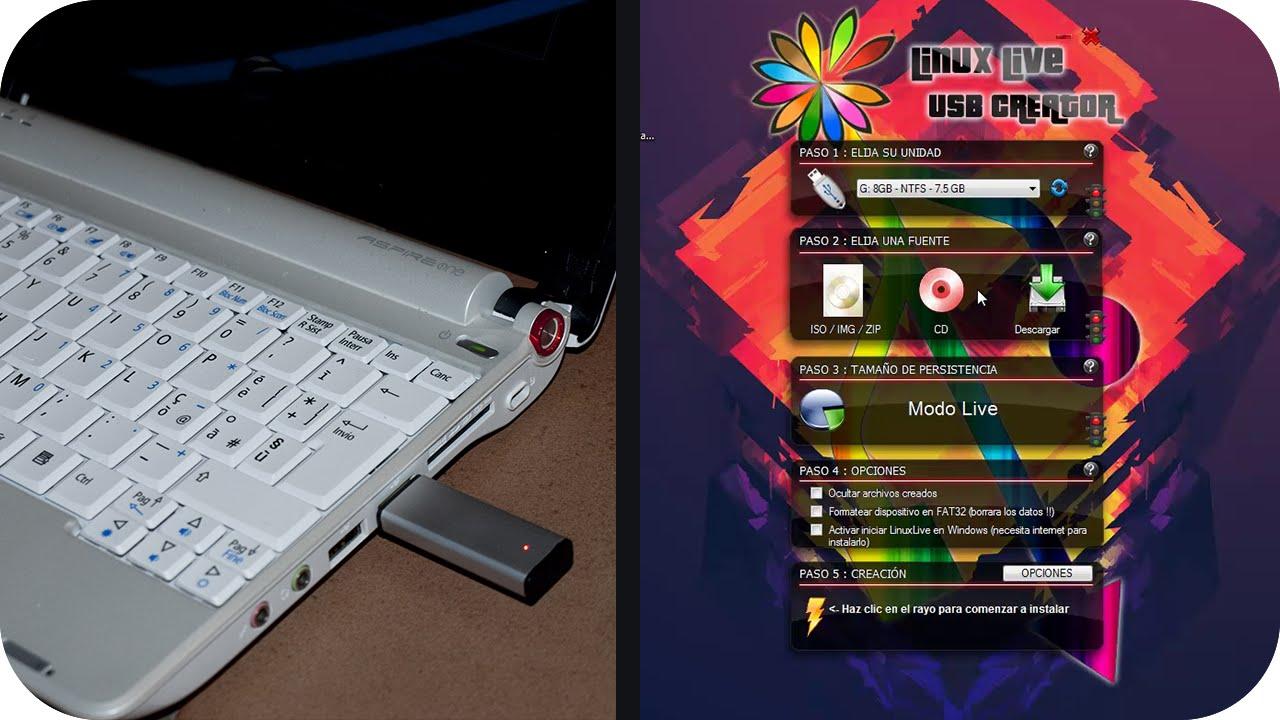
যদি আপনি আপনার উইন্ডোজ কম্পিউটারের ধীরগতিতে চলতে ক্লান্ত হয়ে পড়েন এবং এটিকে একটি ভালো দ্বিতীয় জীবন দিতে চান, USB ড্রাইভ থেকে বুট করে আপনার পিসিকে লিনাক্সে পরিণত করুন এটি আপনার নেওয়া সেরা সিদ্ধান্তগুলির মধ্যে একটি। আপনি হার্ড ড্রাইভ স্পর্শ না করেই এটি অস্থায়ীভাবে ব্যবহার করতে পারেন, অথবা আধুনিক কম্পিউটার এবং খুব পুরানো মেশিন উভয় ক্ষেত্রেই শুধুমাত্র লিনাক্স রাখার জন্য উইন্ডোজ সম্পূর্ণরূপে মুছে ফেলতে পারেন।
তাছাড়া, যদি আপনি বিনামূল্যের সফটওয়্যার সম্পর্কে আগ্রহী হন, তাহলে লিনাক্স মিন্ট, উবুন্টু, অথবা লুবুন্টুর মতো ডিস্ট্রো ইনস্টল করা শেখা শুরু করার একটি দুর্দান্ত উপায়। আপনার কম্পিউটার গুরু হওয়ার দরকার নেই।একটি USB ড্রাইভ, উপযুক্ত ISO ইমেজ এবং Rufus, BalenaEtcher, অথবা Linux Boot Disk Creator এর মতো টুল ব্যবহার করে, আপনি মাত্র কয়েক মিনিটের মধ্যেই আপনার সিস্টেম প্রস্তুত করতে পারবেন এবং প্রায় যেকোনো পিসিতে এটি বুট করতে পারবেন।
USB ড্রাইভ থেকে আপনার পিসিকে লিনাক্সে রূপান্তর করার অর্থ কী?
যখন আমরা "ইউএসবি ড্রাইভ থেকে আপনার পিসিকে লিনাক্সে রূপান্তর করার" কথা বলি, তখন আমরা আসলে দুটি ভিন্ন কিন্তু সম্পর্কিত পরিস্থিতির কথা উল্লেখ করি: সরাসরি USB ড্রাইভ থেকে লিনাক্স বুট করুন ডিস্ক স্পর্শ না করেই, অথবা হার্ড ড্রাইভে লিনাক্স ইনস্টল করতে এবং উইন্ডোজ প্রতিস্থাপন করতে সেই USB ব্যবহার করুন।
প্রথম ক্ষেত্রে আপনি যা ব্যবহার করছেন তা হল ইউএসবি লাইভ বা পোর্টেবল সিস্টেমএটি আপনাকে আপনার কম্পিউটারের মেমোরিতে সম্পূর্ণরূপে কার্যকরী লিনাক্স সিস্টেম রাখতে সাহায্য করে, আপনার সেটিংস এবং প্রোগ্রাম সহ, প্রায় যেকোনো ডিভাইসে বুটযোগ্য। যখন আপনি USB ড্রাইভটি বন্ধ করে দেন এবং সরিয়ে ফেলেন, তখন কম্পিউটারটি তার মূল অপারেটিং সিস্টেমে ফিরে যায়, সাধারণত Windows 10 বা অন্য কোনও সংস্করণে।
দ্বিতীয় ক্ষেত্রে, একই USB ব্যবহার করা হয় যেমন পরিষ্কার ইনস্টলেশনের জন্য ইনস্টলেশন মাধ্যম অভ্যন্তরীণ হার্ড ড্রাইভে একটি GNU/Linux ডিস্ট্রিবিউশন ইনস্টল করা। এই পদ্ধতিতে পূর্ববর্তী সিস্টেমটি মুছে ফেলা হয়, যার ফলে ডুয়াল বুটিং ছাড়াই লিনাক্স একমাত্র অপারেটিং সিস্টেম হিসেবে থাকবে। আপনি যদি আপনার কম্পিউটার থেকে উইন্ডোজ সম্পূর্ণরূপে অপসারণ করতে চান তবে এটি আদর্শ।
এই পদ্ধতির সবচেয়ে বড় বিষয় হলো, আপনি কোনও কিছু স্পর্শ না করেই লাইভ মোডে লিনাক্স ব্যবহার করে দেখতে পারেন, দেখুন আপনি এটি পরিচালনা করতে পারেন কিনা এবং পরীক্ষা করুন যে সমস্ত হার্ডওয়্যার কাজ করছে কিনা। (ওয়াইফাই, সাউন্ড, গ্রাফিক্স...), এবং তারপর, যখন আপনি নিশ্চিত হবেন, তখন ডিস্কে চূড়ান্ত ইনস্টলেশনের সাথে এগিয়ে যান।
উইন্ডোজ ব্যবহার না করে USB ড্রাইভে Linux চালানোর সুবিধা

USB ড্রাইভে Linux থাকার একটি বড় সুবিধা হল যে আপনি আপনার কাজের পরিবেশ যেকোনো কম্পিউটারে নিয়ে যেতে পারেনআপনি যদি প্রায়শই বন্ধুবান্ধব, পরিবারের সদস্য বা পাবলিক পিসির কম্পিউটার ব্যবহার করেন, তাহলে আপনার প্রোগ্রাম এবং সেটিংস দিয়ে আপনার নিজস্ব ডিস্ট্রো বুট করা খুবই সুবিধাজনক এবং প্রতিবার সবকিছু কনফিগার করার সময় বাঁচায়।
একটি গুরুত্বপূর্ণ নিরাপত্তা ফ্যাক্টরও রয়েছে: যদি আপনি পাবলিক কম্পিউটার বা ওপেন নেটওয়ার্কে কাজ করতে চানUSB ড্রাইভ থেকে আপনার নিজস্ব সিস্টেম ব্যবহার করলে আপনি অতিরিক্ত মানসিক প্রশান্তি পাবেন। আপনি অজানা সফ্টওয়্যার, অদ্ভুত ব্রাউজার টুলবার, অথবা সন্দেহজনক কনফিগারেশনে ভরা উইন্ডোজ সিস্টেমের উপর নির্ভরশীল নন; আপনি আপনার নিজস্ব সরঞ্জাম সহ আপনার নিজস্ব পরিষ্কার সিস্টেম ব্যবহার করেন।
আরেকটি সাধারণ পরিস্থিতি হল পরিবারের "কম্পিউটার বিশেষজ্ঞ"। যখন আপনার কোন বন্ধু এমন একটি পিসির জন্য সাহায্য চান যা চালু হচ্ছে না বা অদ্ভুত কাজ করছে, হার্ডওয়্যার নির্ণয় বা ফাইল পুনরুদ্ধারের জন্য USB থেকে লিনাক্স লাইভ বুট করা ভাঙা উইন্ডোজ সিস্টেমের সাথে লড়াই করার চেয়ে এটি অনেক বেশি সুবিধাজনক।
এবং পরিশেষে, একটি সম্পূর্ণ ব্যবহারিক সুবিধা রয়েছে: আধুনিক ইউএসবি ড্রাইভের গতি গ্রহণযোগ্যতার চেয়েও বেশিসেই দিনগুলো আর নেই যখন USB ড্রাইভ থেকে বুট করা ছিল যন্ত্রণাদায়ক। আজকের উন্নত মানের ড্রাইভের সাহায্যে, আপনি অফিসের কাজ, ব্রাউজিং এবং এমনকি কিছু মাল্টিমিডিয়ার জন্যও খুব ভালো পারফর্ম্যান্স পেতে পারেন।
আপনার পিসির জন্য সঠিক লিনাক্স ডিস্ট্রিবিউশন নির্বাচন করা
আপনার পিসিকে USB থেকে লিনাক্সে রূপান্তর করার সময়, সঠিক ডিস্ট্রো নির্বাচন করা একটি গুরুত্বপূর্ণ সিদ্ধান্ত। সমস্ত বিতরণের জন্য একই জিনিসের প্রয়োজন হয় না বা একই ধরণের ব্যবহারকারীকে লক্ষ্য করে নাএবং আপনার হার্ডওয়্যার এবং কম্পিউটারের সাথে আপনি কী করতে চান তার উপর ভিত্তি করে আপনার বিচক্ষণতার সাথে নির্বাচন করা উচিত। নির্দেশনার জন্য, পরামর্শ নিন আপনার প্রোফাইলের উপর ভিত্তি করে কীভাবে একটি ডিস্ট্রো নির্বাচন করবেন.
যদি আপনার কম্পিউটার দশ বা বারো বছরের কম বয়সী হয় এবং তুলনামূলকভাবে ভালো স্পেসিফিকেশন থাকে (কয়েক গিগাবাইট র্যাম, যুক্তিসঙ্গত সিপিইউ), আপনি জনপ্রিয় এবং ব্যবহারকারী-বান্ধব বিতরণগুলি বহন করতে পারেন যেমন উবুন্টু, লিনাক্স মিন্ট, অথবা মাঞ্জারো। তারা আকর্ষণীয় ডেস্কটপ, বিস্তৃত ডকুমেন্টেশন এবং প্রায় যেকোনো সমস্যার সমাধানে পূর্ণ ফোরাম অফার করে।
যখন আমরা খুব পুরনো পিসির কথা বলি, যাদের মেমোরি কম এবং প্রসেসর পুরনো, তখন হালকা ওজনের ডিস্ট্রিবিউশন বেছে নেওয়াই ভালো। উদাহরণস্বরূপ, লুবুন্টু, পপি লিনাক্স অথবা বোধি লিনাক্স এগুলি খুব কম রিসোর্সে কাজ করার জন্য ডিজাইন করা হয়েছে, এমনকি লুবুন্টুর কিছু পুরোনো সংস্করণের ক্ষেত্রে 256-384 MB RAM বা 500 MHz CPU সহ।
প্রতিটি ডিস্ট্রোর ওয়েবসাইটটি পরীক্ষা করা আপনার জন্য অপরিহার্য। সর্বনিম্ন এবং প্রস্তাবিত প্রয়োজনীয়তা...পাশাপাশি উপলব্ধ ডেস্কটপ পরিবেশ। LXQt, Xfce, অথবা MATE এর মতো ডেস্কটপগুলি সাধারণত KDE প্লাজমা বা কিছু GNOME ভেরিয়েন্টের তুলনায় হালকা হয় এবং এটি পুরোনো কম্পিউটারগুলিতে বেশ লক্ষণীয়।
আরেকটি গুরুত্বপূর্ণ মানদণ্ড হল বিতরণের ভিত্তি। উদাহরণস্বরূপ, লুবুন্টু এবং লিনাক্স মিন্ট উবুন্টু থেকে উদ্ভূত, যা পরবর্তীতে ডেবিয়ানের উপর ভিত্তি করে তৈরি।এর অর্থ হল তারা প্যাকেজের একটি বিশাল ইকোসিস্টেম, ভালো হার্ডওয়্যার সামঞ্জস্যতা এবং প্রচুর অনলাইন সহায়তা উত্তরাধিকারসূত্রে পেয়েছে, যা শুরু করার সময় খুবই কার্যকর।
নতুনদের জন্য, খেলার জন্য এবং খেলাধুলার জন্য বিতরণ
যদি আপনি উইন্ডোজ ১০ থেকে আসছেন এবং খুব বেশি ঝামেলা ছাড়াই লিনাক্সকে আপনার একমাত্র অপারেটিং সিস্টেম হিসেবে চান, লিনাক্স মিন্ট এবং উবুন্টু সাধারণত শীর্ষ সুপারিশ।শেখার ধরণটি মৃদু, ইন্টারফেসগুলি বেশ স্বজ্ঞাত, এবং ইনস্টলেশনটি খুব নির্দেশিত।
আরও সাধারণ সেটআপের জন্য যেখানে আপনি এখনও একটি যুক্তিসঙ্গত আধুনিক অভিজ্ঞতা চান, লুবুন্টু এবং জুবুন্টু ভালো প্রার্থী।তারা উবুন্টু দর্শন অনুসরণ করে কিন্তু হালকা ডেস্কটপ ব্যবহার করে যা কম RAM এবং CPU ব্যবহার করে, তাই কম্পিউটার দ্রুত সাড়া দেয়।
যদি আপনি গেমিং জগতে আগ্রহী হন, তাহলে আপনি একটি সাধারণ-উদ্দেশ্য বিতরণ ব্যবহার করতে আগ্রহী হতে পারেন যেমন উবুন্টু, লিনাক্স মিন্ট এমনকি মাঞ্জারোও এবং এটিকে স্টিম (প্রোটনের সাথে), লুট্রিস, অথবা হিরোইক গেমস লঞ্চারের মতো টুলগুলির সাথে একত্রিত করুন। এর জন্য, একটি শালীন গ্রাফিক্স কার্ড এবং ভালভাবে সমর্থিত ড্রাইভার সুপারিশ করা হয়, তবে ডিস্ট্রোর ক্ষেত্রে আপনার কোনও অদ্ভুত কিছুর প্রয়োজন নেই।
অন্যদিকে, যদি আপনি লিনাক্স কীভাবে কাজ করে তা গভীরভাবে জানতে চান, সিস্টেমের সাথে সামঞ্জস্য করতে চান এবং নিম্ন-স্তরের কনফিগারেশন নিয়ে পরীক্ষা-নিরীক্ষা করতে চান, তাহলে আপনি ডিস্ট্রিবিউশনের দিকে নজর দিতে পারেন যেমন আর্চ লিনাক্স বা ডেবিয়ান তার বিশুদ্ধতম রূপেতবে, এই ক্ষেত্রে ধরে নেওয়া হয় যে আপনি ডকুমেন্টেশন পড়ার জন্য সময় ব্যয় করবেন এবং কমান্ড লাইন আপনাকে ভীত করবে না।
আপনার বর্তমান স্তর বিবেচনা করাও গুরুত্বপূর্ণ: একজন সম্পূর্ণ শিক্ষানবিসের জন্য, সহজ কিছু দিয়ে শুরু করা ভালো। (মিন্ট, উবুন্টু, লুবুন্টু) এবং, একবার আপনি এগুলোর সাথে স্বাচ্ছন্দ্য বোধ করলে, আরও জটিল বিতরণে এগিয়ে যাওয়ার সময় আসবে। আর্চের সাথে লিনাক্স ব্যবহার করে প্রথম দিন থেকেই শুরু থেকে র্যালি কার চালানো শেখার চেষ্টা করুন।
একটি পোর্টেবল, স্থায়ী USB লাইভ কী?
লাইব্রেরিতে বা ক্লাসে যখন কেউ একটি USB ড্রাইভ প্লাগ ইন করে, Linux বুট করে, কিছুক্ষণ কাজ করে, এবং তারপর পিসিটি তার স্বাভাবিক উইন্ডোজে ফিরে যায়, তখন আপনি যা দেখেছেন, সম্ভবত, এটি একটি বুটেবল লিনাক্স ডিস্ট্রো সহ USB লাইভএই ক্ষেত্রে, সিস্টেমটি কম্পিউটারের হার্ড ড্রাইভে ইনস্টল করা হয় না, বরং সরাসরি USB ড্রাইভ থেকে চলে।
এই লাইভ মোডটি সাধারণত বিতরণ পরীক্ষা করার জন্য, রক্ষণাবেক্ষণের কাজ সম্পাদন করার জন্য, অথবা মাঝে মাঝে এটি ব্যবহারের জন্য তৈরি করা হয়। তবে এর একটি খুব আকর্ষণীয় রূপ রয়েছে: অবিচলতার সাথে লাইভ ইনস্টলেশনএগুলিতে, USB তার পরিবর্তন, কনফিগারেশন, প্রোগ্রাম এবং ফাইল সংরক্ষণ করার ক্ষমতার একটি অংশ সংরক্ষণ করে, যেন এটি একটি "স্বাভাবিক" ইনস্টলেশন, কিন্তু USB ড্রাইভেই।
এই অধ্যবসায়ের জন্য ধন্যবাদ, আপনি সর্বদা আপনার ব্যবহারকারীর অ্যাকাউন্ট, আপনার ডেস্কটপ পছন্দ, আপনার ব্রাউজার বুকমার্ক সহ বহন করতে পারেন... প্রতিবার শুরু করার সময় পুনরায় ইনস্টল বা পুনরায় কনফিগার করার প্রয়োজন ছাড়াইযারা প্রায়শই বিভিন্ন পিসি নিয়ে ঝামেলা করেন, তাদের জন্য এটি একটি সত্যিকারের জীবন রক্ষাকারী।
এর জন্য কোনও বিশেষ হার্ডওয়্যারের প্রয়োজন নেই: USB থেকে বুট করতে পারে এমন প্রায় যেকোনো পিসিই কাজ করবে।BIOS/UEFI আপনাকে বুট ডিভাইস হিসেবে মেমোরি নির্বাচন করার অনুমতি দিলে, আপনাকে কেবল বিবেচনা করতে হবে যে আপনার মাদারবোর্ডটি GPT পার্টিশন সহ UEFI ব্যবহার করে নাকি MBR সহ একটি পুরানো BIOS ব্যবহার করে, কারণ USB ড্রাইভ তৈরি করার সময় আপনাকে উপযুক্ত পার্টিশন স্কিমটি বেছে নিতে হবে।
সংক্ষেপে, ডিস্কের কোনও কিছু স্পর্শ না করেই কম্পিউটারকে লিনাক্সে রূপান্তরিত করার "জাদু কৌশল" আর কিছুই নয় USB থেকে একটি সম্পূর্ণ অপারেটিং সিস্টেম বুট করাযখন আপনি মেমোরিটি সরিয়ে পুনরায় চালু করেন, তখন পিসি তার আসল সিস্টেমটি পুনরায় লোড করে যেন কিছুই ঘটেনি।
হার্ডওয়্যার এবং উপকরণের প্রয়োজনীয়তা
আপনার পিসিকে USB থেকে Linux এ রূপান্তর করতে, হয় লাইভ মোডে অথবা ডিস্কে ইনস্টল করে, আপনার ন্যূনতম যা প্রয়োজন হবে তা হল কমপক্ষে ৪ গিগাবাইট ধারণক্ষমতার একটি USB ফ্ল্যাশ ড্রাইভআজকাল, যদি আপনি উচ্চ স্থায়িত্ব সহ একটি লাইভ সিস্টেম চান অথবা একাধিক ডিস্ট্রো ইনস্টল করতে চান, তাহলে ১৬, ৩২, এমনকি ৬৪ জিবিতে যাওয়াই বেশি যুক্তিযুক্ত।
এটি থাকাও অপরিহার্য ইন্টারনেট অ্যাক্সেস সহ আরেকটি কম্পিউটার যেখান থেকে আপনার নির্বাচিত লিনাক্স ডিস্ট্রিবিউশনের ISO ইমেজ এবং USB ড্রাইভে ISO বার্ন করার জন্য ব্যবহৃত টুলটি ডাউনলোড করতে হবে (উইন্ডোজে Rufus, macOS-এ BalenaEtcher, অনেক লিনাক্স ডিস্ট্রোতে Boot Disk Creator)।
আপনি যে পিসিতে লিনাক্স ব্যবহার করবেন বা ইনস্টল করবেন তা ডেস্কটপ অথবা উইন্ডোজ সহ একটি পুরানো ল্যাপটপ হতে পারে। গুরুত্বপূর্ণ বিষয় হল এটি USB থেকে বুটিং সমর্থন করে।গত ১৫-২০ বছরের যেকোনো কম্পিউটারে এটি ব্যবহার করা সম্ভব। সবচেয়ে খারাপ পরিস্থিতিতে, আপনাকে BIOS/UEFI-তে বুট অর্ডার পরিবর্তন করতে হবে অথবা স্টার্টআপের সময় ডিভাইসটি নির্বাচন করতে হটকি ব্যবহার করতে হবে।
চূড়ান্ত ইনস্টলেশন শুরু করার আগে, বিশেষ করে যদি আপনি উইন্ডোজ সম্পূর্ণরূপে মুছে ফেলতে চান, তাহলে এটি অত্যন্ত গুরুত্বপূর্ণ যে আপনার গুরুত্বপূর্ণ তথ্য ব্যাকআপ করুনআপনার হার্ড ড্রাইভে লিনাক্স ডিস্ট্রো ইনস্টল করার জন্য সাধারণত পার্টিশন ফর্ম্যাট করা জড়িত থাকে, তাই অন্য ড্রাইভ, ক্লাউড স্টোরেজ বা USB ড্রাইভে আপনার ব্যাকআপ না থাকা যেকোনো কিছু অদৃশ্য হয়ে যাবে।
অবশেষে, যদি আপনার সেটআপে একাধিক অভ্যন্তরীণ ডিস্ক থাকে (উদাহরণস্বরূপ, দুটি SSD এবং একটি HDD), আপনার আগে থেকেই সিদ্ধান্ত নেওয়া উচিত যে আপনি সিস্টেমটি কোথায় ইনস্টল করতে চান এবং বাকিগুলি কীভাবে পুনরায় ব্যবহার বা ফর্ম্যাট করবেন, যাতে ইনস্টলেশন উইজার্ডের সময় আপনি কোনও চমক না পান।
লিনাক্স ডিস্ট্রিবিউশনের ISO ইমেজ ডাউনলোড করুন।
পুরো প্রক্রিয়াটির কেন্দ্রবিন্দু হলো লিনাক্স ডিস্ট্রিবিউশনের ISO ইমেজ যেটা তুমি ব্যবহার করতে যাচ্ছ। ISO হলো এমন একটি ফাইল যাতে অপটিক্যাল ডিস্কের (অথবা সিস্টেমের সম্পূর্ণ ইনস্টলার) বিষয়বস্তুর একটি বিশ্বস্ত কপি থাকে, এবং এটিই তুমি USB ড্রাইভে বার্ন করবে যাতে এটি বুটেবল হয়।
এটি পেতে, কেবল ডিস্ট্রোর অফিসিয়াল ওয়েবসাইটে যান, ডাউনলোড বিভাগটি সনাক্ত করুন এবং উপযুক্ত সংস্করণটি নির্বাচন করুন। সাধারণত ৬৪-বিট ভেরিয়েন্ট (amd64) এবং কিছু ক্ষেত্রে ৩২-বিট ভেরিয়েন্ট থাকে।যদি আপনার কম্পিউটার তুলনামূলকভাবে আধুনিক হয়, তাহলে আপনার অবশ্যই 64-বিট সংস্করণের প্রয়োজন হবে; যদি এটি খুব পুরানো হয়, তাহলে প্রকল্পের নির্দেশাবলী পরীক্ষা করে দেখুন।
ডেবিয়ানের ক্ষেত্রে, প্রায়শই ডাউনলোড করার পরামর্শ দেওয়া হয় ছবিতে ডেস্কটপ পরিবেশ এবং মালিকানাধীন ফার্মওয়্যার অন্তর্ভুক্ত রয়েছে। যদি আপনার হার্ডওয়্যারের জন্য নন-ফ্রি ড্রাইভার (ওয়াইফাই কার্ড, গ্রাফিক্স কার্ড ইত্যাদি) প্রয়োজন হয়, তাহলে স্ট্যান্ডার্ড ডেবিয়ানে ইনস্টলেশন একটু বেশি জটিল হতে পারে, তাই আপনি যদি একজন শিক্ষানবিস হন, তাহলে এটি সহজ রাখাই ভালো।
উবুন্টু বা লিনাক্স মিন্টের মতো ডিস্ট্রিবিউশনের জন্য, ডেস্কটপ পরিবেশের উপর নির্ভর করে সাধারণত বেশ কয়েকটি সংস্করণ থাকে (GNOME, Cinnamon, MATE, Xfce…)। চেহারা এবং হালকাতার দিক থেকে আপনার প্রয়োজন অনুসারে সবচেয়ে উপযুক্ত একটি বেছে নিন।এবং উদাহরণস্বরূপ, লুবুন্টুতে, আপনি সাধারণত কম-রিসোর্স কম্পিউটারের জন্য ডিজাইন করা হালকা সংস্করণটি স্পষ্টভাবে দেখতে পাবেন।
আপনার যাচাই করা উচিত যে ISO সঠিকভাবে ডাউনলোড করা হয়েছে (প্রকল্পগুলি সাধারণত চেকসাম প্রকাশ করে), যদিও সাধারণ বাড়িতে ব্যবহারের জন্য, যদি ডাউনলোডটি ত্রুটি ছাড়াই সম্পন্ন হয়, তবে প্রায়শই এটি যথেষ্ট।একবার আপনার কাছে এটি হয়ে গেলে, আপনি বুটেবল USB ড্রাইভ তৈরি করতে প্রস্তুত হবেন।
রুফাস, ব্যালেনাএচার, অথবা অন্যান্য টুল ব্যবহার করে একটি বুটেবল ইউএসবি ড্রাইভ তৈরি করুন
ISO প্রস্তুত এবং USB ড্রাইভ সংযুক্ত করার পর, পরবর্তী ধাপ হল এমন একটি টুল ব্যবহার করা যা USB ড্রাইভে ছবিটি সঠিকভাবে লিখুন এবং এটি বুটেবল করুন।উইন্ডোজে, বছরের পর বছর ধরে রুফাসই সবচেয়ে জনপ্রিয় প্রোগ্রাম, অন্যদিকে ম্যাকওএসে ব্যালেনাএচার খুবই জনপ্রিয়, এবং অনেক লিনাক্স ডিস্ট্রিবিউশনে একটি বুট ডিস্ক ক্রিয়েটার থাকে।
আপনি যদি উইন্ডোজ ব্যবহার করেন, তাহলে আপনি এর অফিসিয়াল ওয়েবসাইট থেকে Rufus ডাউনলোড করতে পারেন। এটি খোলার পরে, আপনি USB ডিভাইস নির্বাচন করার জন্য একটি ক্ষেত্র, ISO চিত্র নির্বাচন করার জন্য আরেকটি ক্ষেত্র এবং বেশ কয়েকটি ঐচ্ছিক পরামিতি দেখতে পাবেন। প্রথমে, আপনার USB ড্রাইভ "ডিভাইস" এর অধীনে প্রদর্শিত হচ্ছে কিনা তা পরীক্ষা করুন। (অন্য ডিস্কের ক্ষতি এড়াতে) এবং তারপর আপনার ডাউনলোড করা ডিস্ট্রোর ISO লোড করতে "Select" এ ক্লিক করুন।
পার্টিশন স্কিম এবং টার্গেট সিস্টেমের অংশে, আপনার পিসি যদি আধুনিক হয় তাহলে GPT এবং UEFI বেছে নিন।যদি আপনার কম্পিউটারটি পুরনো হয় অথবা আপনি এর বুট মোড সম্পর্কে নিশ্চিত না হন, তাহলে MBR সাধারণত একটি ফলব্যাক বিকল্প হিসেবে ভালো কাজ করে। ফাইল সিস্টেমের জন্য, FAT32 সাধারণত বেশিরভাগ ISO-এর জন্য সেরা পছন্দ এবং UEFI সামঞ্জস্য নিশ্চিত করে, যদিও কিছু খুব বড় ছবির জন্য NTFS প্রয়োজন হতে পারে।
রুফাসের একটি আকর্ষণীয় দিক হল, কিছু বিতরণের সাথে, এটি আপনাকে একটি অফার করে "অধ্যবসায়" স্লাইডারএটি আপনাকে USB ড্রাইভে স্থান সংরক্ষণ করতে দেয় যেখানে আপনার পরিবর্তনগুলি সংরক্ষণ করা হবে। হালকা ব্যবহারের জন্য (কিছু Wi-Fi কনফিগারেশন, মৌলিক পরিবর্তন), আপনি 2-4 GB বরাদ্দ করতে পারেন; USB ড্রাইভ থেকে নিয়মিত কাজ করার জন্য, 8-16 GB ভাল; এবং যদি আপনি প্রায় একচেটিয়াভাবে সেই USB ড্রাইভটি ব্যবহার করার পরিকল্পনা করেন, তাহলে 64 GB বা তার চেয়ে বড় ড্রাইভে 20-30 GB একটি ভাল পরিমাণ।
যখন আপনি প্রক্রিয়াটি শুরু করবেন, তখন রুফাসের পক্ষ থেকে আপনাকে সতর্ক করা স্বাভাবিক যে এটি নির্দিষ্ট কিছু উপাদানের (যেমন syslinux) সংস্করণ ডাউনলোড করবে অথবা আপনাকে কোন মোডে ছবিটি লিখতে হবে তা জিজ্ঞাসা করবে। অনুরোধ করা হলে ডাউনলোড গ্রহণ করুন এবং "ISO ইমেজ মোড" নির্বাচন করুন। যখন লেখার মোড নির্বাচন প্রদর্শিত হবে, তখন মনে রাখবেন যে USB ড্রাইভের সবকিছু মুছে ফেলা হবে।
লিনাক্স দিয়ে USB থেকে পিসি বুট করা
এখন যেহেতু USB ড্রাইভটি প্রস্তুত, তাই এটি থেকে কম্পিউটার বুট করার সময় এসেছে। পিসি বন্ধ করে, USB ফ্ল্যাশ ড্রাইভটিকে একটি উপলব্ধ পোর্টের সাথে সংযুক্ত করুন। এবং বুট ডিভাইস নির্বাচন কী বা বুট মেনু অ্যাক্সেস করার কী টিপে মেশিনটি চালু করুন। এটি সাধারণত F12 হয়, তবে প্রস্তুতকারকের উপর নির্ভর করে এটি F1, F8, F9, F10, Esc, এমনকি ট্যাবও হতে পারে।
যদি একটি দ্রুত বুট মেনু প্রদর্শিত হয়, তাহলে আপনার USB ড্রাইভের সাথে সম্পর্কিত ড্রাইভটি নির্বাচন করুন এবং চালিয়ে যেতে Enter টিপুন। অন্যান্য ক্ষেত্রে, আপনাকে F2, Delete, অথবা অন্য কোন কী ব্যবহার করে BIOS/UEFI প্রবেশ করান"বুট" অথবা "স্টার্টআপ" বিভাগে যান এবং ইউএসবি ড্রাইভটিকে তালিকার শীর্ষে নিয়ে যান, পরিবর্তনগুলি সংরক্ষণ করুন এবং পুনরায় চালু করুন।
USB ড্রাইভ থেকে কম্পিউটার বুট করার পর, আপনি সাধারণত একটি স্বাগত মেনু অথবা একটি ভাষা সহকারী দেখতে পাবেন। মাউস অথবা তীরচিহ্ন ব্যবহার করে ভাষা নির্বাচন করুন এবং এন্টার চাপুন।সেখান থেকে, ডিস্ট্রোর উপর নির্ভর করে, আপনি সিস্টেমটি ইনস্টল না করে চেষ্টা করে দেখতে পারেন অথবা সরাসরি ইনস্টলেশনে যেতে পারেন।
অনেক উবুন্টু-ভিত্তিক ডিস্ট্রিবিউশনে, লাইভ মোডে শুরু করলে একটি সম্পূর্ণ কার্যকরী ডেস্কটপ পরিবেশ লোড হয়। সেখান থেকে আপনি ইন্টারনেট ব্রাউজ করতে পারেন, মাল্টিমিডিয়া চালাতে পারেন, ডকুমেন্ট খুলতে পারেন ইত্যাদি।কম্পিউটারের অভ্যন্তরীণ ডিস্কের একটি বাইটও পরিবর্তন না করে। সমস্ত হার্ডওয়্যার সঠিকভাবে কাজ করছে কিনা তা নিশ্চিত করার জন্য এটিই আদর্শ সময়।
যখন আপনি আপনার ডেস্কটপে একটি আইকন বা শর্টকাট দেখতে পাবেন যেখানে "উবুন্টু ইনস্টল করুন", "লুবুন্টু ইনস্টল করুন" বা অনুরূপ কিছু লেখা আছে, তখন আপনি বুঝতে পারবেন যে আপনার কাছে সেই পিসিটিকে স্থায়ীভাবে লিনাক্সে রূপান্তর করার বিকল্প আছে। শুধুমাত্র USB থেকে এগিয়ে যাওয়ার পরিবর্তে হার্ড ড্রাইভে সিস্টেম ইনস্টল করা।
একমাত্র অপারেটিং সিস্টেম হিসেবে লিনাক্স ইনস্টল করুন (ডুয়াল বুটিং ছাড়াই)
যদি আপনি নিশ্চিত হন যে আপনি লিনাক্সকে আপনার একমাত্র অপারেটিং সিস্টেম হিসেবে চান, তাহলে ইনস্টলেশন প্রক্রিয়াটি সাধারণত বেশ সহজ। আপনি যখন ইনস্টলারটি খুলবেন, তখন এটি প্রথমে আপনাকে আবার আপনার ভাষা জিজ্ঞাসা করবে, এবং তারপর আপনার সময় অঞ্চল বা অঞ্চল জিজ্ঞাসা করবে। আপনার দেশ বা শহর নির্বাচন করুন সময়, তারিখের বিন্যাস এবং কিছু আঞ্চলিক বিকল্প সঠিকভাবে কনফিগার করতে। আপনি যদি উইন্ডোজকে ডুয়াল বুটে রাখতে চান, তাহলে দেখুন ধাপে ধাপে উইন্ডোজের পাশাপাশি লিনাক্স কীভাবে ইনস্টল করবেন.
এরপর আসে কীবোর্ড লেআউট নির্ধারণের কাজ। এখানে আপনার প্রকৃত লেআউটটি নির্বাচন করা গুরুত্বপূর্ণ: স্প্যানিশ, আন্তর্জাতিক স্প্যানিশ, ইংরেজি, ইত্যাদি। এটি নিশ্চিত করবে যে ñ, উচ্চারণ এবং বিশেষ চিহ্নগুলি যেখানে থাকা উচিত সেখানেই আছে, অথবা যদি এটিতে নির্দিষ্ট অক্ষর মুদ্রিত না থাকে তবে এটি আপনার কীবোর্ডের সাথে খাপ খাইয়ে নেবে।
সবচেয়ে জটিল অংশটি আসে যখন ইনস্টলার আপনাকে জিজ্ঞাসা করে যে আপনি কীভাবে ডিস্কটি ব্যবহার করতে চান। উইন্ডোজ এবং অন্য কোনও অপারেটিং সিস্টেম মুছে ফেলতে এবং কেবল লিনাক্স রাখতে, আপনাকে "ডিস্ক মুছে ফেলুন" অথবা "সম্পূর্ণ ডিস্ক ব্যবহার করুন" বিকল্পটি নির্বাচন করুন।এটি নির্বাচিত ড্রাইভটি ফর্ম্যাট করবে এবং বিতরণের জন্য প্রয়োজনীয় পার্টিশন তৈরি করবে।
যদি আপনার কম্পিউটারে একাধিক ডিস্ক থাকে (উদাহরণস্বরূপ, একটি প্রাথমিক SSD, একটি মাধ্যমিক SSD, এবং একটি স্টোরেজ HDD), তাহলে ইনস্টলার আপনাকে একটি তালিকা দেখাবে। আপনি কোন ড্রাইভে লিনাক্স ইনস্টল করতে চান তা সাবধানে নির্বাচন করুন।এটি সাধারণত সেই SSD যেখানে Windows ইনস্টল করা হত। এই ধাপে অন্যান্য ডিস্কগুলি মুছে ফেলার প্রয়োজন নেই যদি না আপনি অন্যথায় নির্দিষ্ট করেন, যদিও আপনি পরে লিনাক্সের মধ্যেই সেগুলিকে অতিরিক্ত স্টোরেজ হিসেবে ব্যবহার করার জন্য ফর্ম্যাট করতে পারেন।
একবার আপনি পার্টিশন কৌশল নির্ধারণ করে ফেললে (সবকিছু মুছে ফেলুন, একটি সম্পূর্ণ ডিস্ক ব্যবহার করুন, ইত্যাদি), উইজার্ড আপনাকে আপনার ব্যবহারকারী তৈরি করতে বলবে: অ্যাকাউন্টের নাম, দলের নাম এবং পাসওয়ার্ডআপনি যদি প্রতিবার আপনার পাসওয়ার্ড লিখতে না চান তবে স্বয়ংক্রিয়ভাবে লগ ইন করার বিকল্পটি নির্বাচন করতে পারেন, যদিও প্রশাসনিক কাজের জন্য আপনার পাসওয়ার্ডের প্রয়োজন হবে।
পরিবর্তনগুলি প্রয়োগ করার আগে, ইনস্টলারটি কী করবে তার একটি সারসংক্ষেপ প্রদর্শন করবে: এটি কোন পার্টিশন তৈরি করবে, কোন সিস্টেমগুলি মুছে ফেলা হবে এবং ডিস্কটি কেমন দেখাবে। প্রক্রিয়াটি পর্যালোচনা করার এটি আপনার শেষ সুযোগ। আপনি ভুল করে অন্য ড্রাইভ থেকে ডেটা মুছে ফেলতে যাচ্ছেন না।সবকিছু ঠিক থাকলে, নিশ্চিত করুন এবং সিস্টেমটিকে তার কাজ করতে দিন যতক্ষণ না এটি আপনাকে পুনরায় চালু করতে বলে।
লিনাক্স ইনস্টল করার সময় অন্যান্য অভ্যন্তরীণ ড্রাইভের কী হয়?
যদি আপনার পিসিতে একাধিক অভ্যন্তরীণ হার্ড ড্রাইভ থাকে, তাহলে মূল ড্রাইভে লিনাক্স ইনস্টল করার সময় তাদের কী হবে তা ভাবা স্বাভাবিক। একটি একক ডিস্কে একটি স্ট্যান্ডার্ড ইনস্টলেশন করার সময়, তুমি না বললে অন্য রেকর্ডগুলো স্পর্শ করা যাবে না। পুনঃপার্টিশনিংয়ে। অর্থাৎ, যদি আপনি SSD 1 তে ইনস্টল করেন, SSD 2 এবং HDD যেমন আছে তেমনই থাকবে।
তবে, যদি সেই অতিরিক্ত ডিস্কগুলিতে এখনও পুরানো উইন্ডোজ ডেটা থাকে, NTFS পার্টিশন এবং অন্যান্য ফাইল সিস্টেমভুলে যাওয়া সিস্টেম অথবা পূর্ববর্তী ইনস্টলেশন, আপনি সম্ভবত চাইবেন লিনাক্স থেকে ফরম্যাট করে পরিষ্কার করুন। এবং সাধারণ স্টোরেজ, ব্যাকআপ, গেম ফোল্ডার, অথবা আপনি যা ভাবতে পারেন তার জন্য এগুলি ব্যবহার করুন।
এটি করার জন্য, আপনার নতুন ডিস্ট্রো থেকে আপনি GParted অথবা ডিফল্ট ডিস্ক ম্যানেজারের মতো গ্রাফিক্যাল টুল ব্যবহার করতে পারেন। কেবল সঠিক ডিস্কটি নির্বাচন করুন, আপনি পুরাতন পার্টিশন মুছে ফেলুন এবং আপনার পছন্দের ফর্ম্যাটে নতুন তৈরি করুন। (সাধারণত লিনাক্সে ডেটার জন্য ext4)। আপনি ঠিক কী করছেন তা না জানলে সিস্টেমটি যেখানে ইনস্টল করা আছে সেখানে স্পর্শ না করার চেষ্টা করুন।
আরেকটি বিকল্প হল আপনার ড্রাইভ সংরক্ষণ করার জন্য ঐ ড্রাইভগুলির একটি ব্যবহার করা /home ফোল্ডার অথবা আপনার ব্যক্তিগত তথ্য এটি সিস্টেম এবং ডেটাকে স্পষ্টভাবে পৃথক করে। এটি ইনস্টলেশনের সময় (ম্যানুয়ালি পার্টিশন তৈরি করে) অথবা পরে ডেটা স্থানান্তরের মাধ্যমে কনফিগার করা যেতে পারে, যদিও পরবর্তী ক্ষেত্রে, অতিরিক্ত যত্ন নেওয়া আবশ্যক।
যাই হোক না কেন, মূল কথা হল লিনাক্স ইনস্টল করার জন্য নির্মমভাবে সমস্ত ডিস্ক মুছে ফেলার প্রয়োজন নেই। আপনি যে বিষয়ে স্পষ্টভাবে সম্মত হবেন কেবল তা-ই ফরম্যাট করা হবে। উইজার্ড চলাকালীন, তাই ক্ষমতা এবং মডেল অনুসারে প্রতিটি ইউনিট সঠিকভাবে সনাক্ত করতে অতিরিক্ত এক মিনিট সময় নিন।
একটি পুরানো উইন্ডোজ পিসিতে উবুন্টু বা ডেবিয়ান ইনস্টল করা
যখন আপনার মূল লক্ষ্য হল একটি পুরনো কম্পিউটারকে পুনরুজ্জীবিত করা যা উইন্ডোজকে খুব একটা সমর্থন করে না, তখন একটি সাধারণ ডেস্কটপের সাথে উবুন্টুর মতো হালকা ডিস্ট্রো ইনস্টল করা অথবা একটি অপ্টিমাইজড কনফিগারেশন সহ সরাসরি ডেবিয়ান ইনস্টল করা বিস্ময়কর কাজ করতে পারে। ধারণাটি হল পুরানো ব্যবস্থা সম্পূর্ণরূপে প্রতিস্থাপন করা। এবং লিনাক্সকে একমাত্র সিস্টেম হিসেবে রেখে দিন, যা সম্পদের ব্যবহার কমাবে এবং তরলতা অর্জন করবে।
উবুন্টুর ক্ষেত্রে, পদ্ধতিটি উপরে বর্ণিত পদ্ধতির সাথে খুব মিল: আপনি রুফাস দিয়ে একটি লাইভ ইউএসবি তৈরি করেন, এটি থেকে বুট করেন, একটি ভাষা চয়ন করেন এবং মূল স্ক্রিনে আপনার কাছে "উবুন্টু চেষ্টা করুন" বা "উবুন্টু ইনস্টল করুন" বিকল্পগুলি থাকে। যদি আপনি চেষ্টা করতে চান, তাহলে ডিস্কটি স্পর্শ করা হবে না; যদি আপনি ইনস্টল করতে চান, তাহলে উইজার্ডটি আপনাকে উইন্ডোজ মুছে ফেলতে এবং সম্পূর্ণ ডিস্কটি ব্যবহার করার অনুমতি দেবে।.
ডেবিয়ান, তার পক্ষ থেকে, একটি গ্রাফিকাল ইনস্টলেশন অফার করে যা কিছুটা কম বলা হলেও, আপনাকে একই ধাপগুলির মধ্য দিয়ে পরিচালিত করে: ভাষা, নেটওয়ার্ক, পার্টিশন, ব্যবহারকারী, ইত্যাদি। সরলতার জন্য, সাধারণত এটি বেছে নেওয়ার পরামর্শ দেওয়া হয় "একটি সম্পূর্ণ ডিস্ক ব্যবহার করুন" এবং "একটি পার্টিশনে সব" যাতে ইনস্টলার স্থান বরাদ্দ পরিচালনা করতে পারে। যদি আপনার মালিকানাধীন ফার্মওয়্যারের প্রয়োজন হয় (উদাহরণস্বরূপ, নির্দিষ্ট কিছু ওয়াইফাই চিপের জন্য), তাহলে এটি অন্তর্ভুক্ত ISO আগে থেকে ডাউনলোড করে রাখা ভালো।
উভয় ক্ষেত্রেই, সর্বদা মনে রাখবেন যে ইনস্টলেশনটি আপনি যে ডিস্কটি ইনস্টল করতে চান তার বিষয়বস্তু মুছে ফেলবে।অতএব, USB ড্রাইভ থেকে বুট করার আগে, আপনার গুরুত্বপূর্ণ নথি, ছবি এবং অন্যান্য ফাইলগুলি অন্য স্টোরেজ ডিভাইসে ব্যাকআপ করার পরামর্শ দেওয়া হচ্ছে। এই প্রক্রিয়ার পরে, সেই পুরানো পিসি, যা আগে উইন্ডোজ চালাতে সমস্যায় পড়েছিল, একটি আধুনিক, সুরক্ষিত এবং অনেক হালকা লিনাক্স সিস্টেম পাবে।
ইনস্টলেশন সম্পন্ন হয়ে গেলে এবং কম্পিউটারটি পুনরায় চালু হয়ে গেলে, এটি উইন্ডোজ প্রদর্শন না করেই সরাসরি আপনার নতুন ডিস্ট্রোতে বুট হবে। সেখান থেকে, আপনাকে যা করতে হবে তা হল আপনার প্রয়োজনীয় অ্যাপ্লিকেশনগুলি ইনস্টল করা। (ব্রাউজার, অফিস স্যুট, মিডিয়া প্লেয়ার, গেম ক্লায়েন্ট, ইত্যাদি) এবং নতুন পদ্ধতিতে অভ্যস্ত হয়ে উঠুন, যা আপনি দেখতে পাবেন যে এটি খুব আলাদা নয়।
আপনার পিসিকে USB ড্রাইভ থেকে লিনাক্সে রূপান্তর করা, তা সে পোর্টেবল লাইভ সিস্টেমের মাধ্যমেই হোক বা হার্ড ড্রাইভে একমাত্র অপারেটিং সিস্টেম হিসেবে ইনস্টল করার মাধ্যমেই হোক, অনেক দরজা খুলে দেয়: আপনি পুরানো হার্ডওয়্যারের আয়ু বাড়াতে পারেন, আপনার কর্মক্ষেত্রের পরিবেশ যেকোনো জায়গায় স্থানান্তর করতে পারেন, অন্যদের কম্পিউটার মেরামত করতে সাহায্য করতে পারেন, এবং, ঘটনাক্রমে, মুক্ত সফটওয়্যার ইকোসিস্টেমে নিজেকে নিমজ্জিত করুন এবং একটি শক্তিশালী এবং নমনীয় অপারেটিং সিস্টেম পরিচালনা করতে শিখুন। যা উইন্ডোজের সীমাবদ্ধতার উপর নির্ভর করে না।
সুচিপত্র
- USB ড্রাইভ থেকে আপনার পিসিকে লিনাক্সে রূপান্তর করার অর্থ কী?
- উইন্ডোজ ব্যবহার না করে USB ড্রাইভে Linux চালানোর সুবিধা
- আপনার পিসির জন্য সঠিক লিনাক্স ডিস্ট্রিবিউশন নির্বাচন করা
- নতুনদের জন্য, খেলার জন্য এবং খেলাধুলার জন্য বিতরণ
- একটি পোর্টেবল, স্থায়ী USB লাইভ কী?
- হার্ডওয়্যার এবং উপকরণের প্রয়োজনীয়তা
- লিনাক্স ডিস্ট্রিবিউশনের ISO ইমেজ ডাউনলোড করুন।
- রুফাস, ব্যালেনাএচার, অথবা অন্যান্য টুল ব্যবহার করে একটি বুটেবল ইউএসবি ড্রাইভ তৈরি করুন
- লিনাক্স দিয়ে USB থেকে পিসি বুট করা
- একমাত্র অপারেটিং সিস্টেম হিসেবে লিনাক্স ইনস্টল করুন (ডুয়াল বুটিং ছাড়াই)
- লিনাক্স ইনস্টল করার সময় অন্যান্য অভ্যন্তরীণ ড্রাইভের কী হয়?
- একটি পুরানো উইন্ডোজ পিসিতে উবুন্টু বা ডেবিয়ান ইনস্টল করা