ল্যাপটপ থাকাটা দারুণ ব্যাপার, কারণ এটি আমাদের চলাফেরার সুবিধা দেয়। কিন্তু এর একটি নীরব শত্রুও আছে, যা শেষ পর্যন্ত সবারই ক্ষতি করে: আর তা হলো ব্যাটারি লাইফ। সময়ের সাথে সাথে ব্যাটারির চার্জ কমে যাওয়াটা স্বাভাবিক, কিন্তু প্রথম দিন থেকেই কয়েকটি বুদ্ধিদীপ্ত কৌশল অবলম্বন করলে চোখের পলকে ব্যাটারি শেষ হয়ে যাওয়ার বিষয়টি মেনে নিতে হবে না ।
মূল বিষয় হলো আপনার ডিভাইসটি কম ব্যবহার করা নয়, বরং এটিকে কীভাবে পরিচালনা করতে হয় তা জানা। আমরা প্রায়শই কিছু সাধারণ ভুল করি, যেমন সপ্তাহের পর সপ্তাহ ধরে এটিকে চার্জে লাগিয়ে রাখা অথবা চার্জ দেওয়ার আগে নিজে থেকে বন্ধ হওয়ার জন্য অপেক্ষা করা, যা মূলত এর অভ্যন্তরীণ রাসায়নিক উপাদানগুলোর ক্ষয়কে ত্বরান্বিত করে । আপনার ব্যাটারিকে আরও অনেক দিন ভালো অবস্থায় ও সচল রাখতে যা যা জানা প্রয়োজন, তা এখানে দেওয়া হলো।

২০% – ৮০% পরিসরের রহস্য
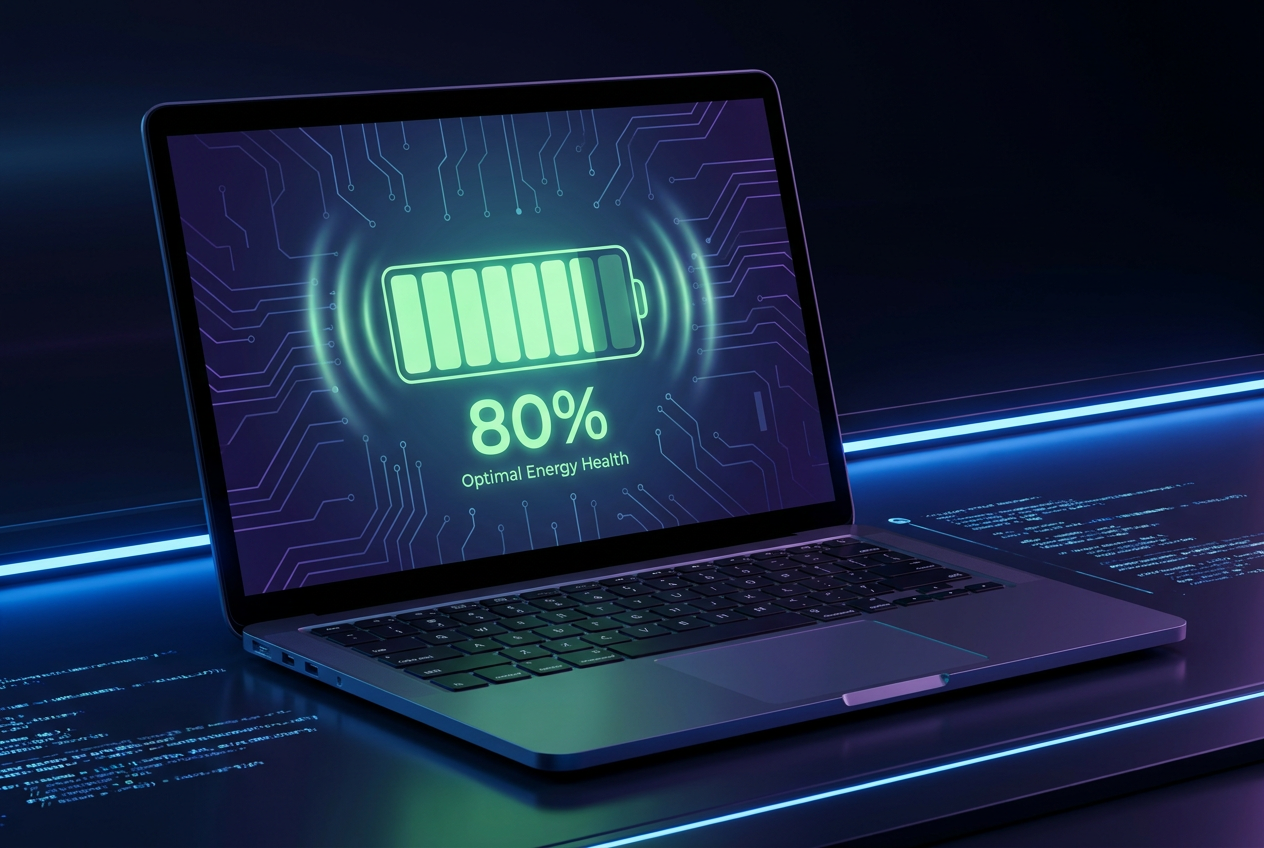
আপনি যদি আপনার ব্যাটারির অকাল ক্ষয় রোধ করতে চান, তবে চরম অবস্থা পরিহার করুন। লিথিয়াম-আয়ন ব্যাটারি সম্পূর্ণ খালি হয়ে গেলে অথবা জোর করে ১০০% চার্জে পৌঁছে সেখানেই স্থির থাকলে মারাত্মকভাবে ক্ষতিগ্রস্ত হয়। আদর্শগতভাবে, আপনার চার্জ একটি মধ্যবর্তী পরিসরে রাখা উচিত , বিশেষত ২০% থেকে ৮০%-এর মধ্যে, কারণ এই পর্যায়ে ব্যাটারি সবচেয়ে স্বাচ্ছন্দ্য বোধ করে এবং এর উপর চাপও সবচেয়ে কম পড়ে।
যখন আমরা ডিভাইসটিকে ৮০% এর বেশি চার্জ করি, তখন চার্জের গতি মারাত্মকভাবে কমে যায় এবং বাকি কয়েক শতাংশ চার্জ করার চেষ্টায় তাপ বেড়ে যায়, যার ফলে ব্যাটারির রাসায়নিক ক্ষয় বৃদ্ধি পায় । তাই, দীর্ঘমেয়াদে ব্যাটারির আয়ু বাড়ানোর জন্য সর্বোচ্চ চার্জের পরিমাণ সীমিত রাখাই সর্বোত্তম কৌশল ।

আপনার ল্যাপটপের ব্র্যান্ড অনুযায়ী চার্জিং কীভাবে সীমিত করবেন
যেহেতু উইন্ডোজ ১১-এ ফাইল ব্যবহার সীমিত করার জন্য কোনো সার্বজনীন বিল্ট-ইন অপশন নেই, তাই প্রতিটি নির্মাতা প্রতিষ্ঠান তাদের নিজস্ব টুল তৈরি করেছে। কখনও কখনও এগুলো আগে থেকেই ইনস্টল করা থাকে (যদিও এগুলোকে ব্লোটওয়্যার মনে হতে পারে, কিন্তু কেবল এগুলোই সত্যিকারের কাজের), অথবা আপনাকে অফিসিয়াল ওয়েবসাইট থেকে এগুলো ডাউনলোড করতে হয়।
- লেনোভো: অ্যাপটি ব্যবহার করা হয় লেনোভো ভ্যানটেজএনার্জি সেকশনের মধ্যে, "ব্যাটারি চার্জিং থ্রেশহোল্ড" অপশনটি খুঁজে বের করে সীমাটি ৭৫% থেকে ৮০%-এর মধ্যে সেট করুন।
- আসুস: এর মাধ্যমে মায়াসুসকাস্টমাইজেশন বিভাগে, আপনি 'ব্যালেন্সড মোড' (৮০%) অথবা 'সর্বোচ্চ আয়ুষ্কাল মোড' (৬০%) বেছে নিতে পারেন।
- এইচপি: এখানে পরিস্থিতি ভিন্ন, কারণ এটি সাধারণত এখান থেকে পরিচালিত হয়। বায়োস / UEFIরিস্টার্ট করার পর, F10 চাপুন এবং "Adaptive Battery Optimizer" খুঁজুন। এছাড়াও, F2 চেপে ডায়াগনস্টিকস মেনুতে প্রবেশ করে আপনি এর স্ট্যাটাস চেক করতে পারেন।
- এসার: আপনাকে প্রবেশ করতে হবে এসার কেয়ার সেন্টারচেক ট্যাবে যান এবং 'ব্যাটারি চার্জিং লিমিট' অপশনটি সক্রিয় করুন।
- এমএসআই: ব্যবহার ড্রাগন কেন্দ্র অথবা MSI সেন্টারে, ব্যাটারি মাস্টারে, আপনি ৮০% এর জন্য 'ব্যালেন্সড' মোড বা ৬০% এর জন্য 'বেস্ট ফর ব্যাটারি' মোড বেছে নিতে পারেন।
- ডেল: হাতিয়ারটি হ'ল ডেল পাওয়ার ম্যানেজারব্যাটারি সেটিংসে, "প্রাথমিকভাবে এসি পাওয়ার" নির্বাচন করুন, যাতে সিস্টেমটি স্বয়ংক্রিয়ভাবে চার্জিং সীমিত করে।
- এলজি: ব্যবহারসমূহ এলজি স্মার্ট সহকারীযেখানে আপনি সীমা ৮০%-এ সেট করে ব্যাটারির আয়ু বাড়ানোর বিকল্পটি সক্রিয় করতে পারেন।
- মাইক্রোসফট সারফেস: এই ট্যাবলেট/ল্যাপটপগুলির মধ্যে রয়েছে কার্গা ইন্টেলিজেন্টএটি আপনার অভ্যাস শিখে নেয় এবং আপনি সবসময় প্লাগ ইন করে আছেন তা শনাক্ত করলে চার্জ ৮০%-এ সীমিত করে দেয়।
স্বায়ত্তশাসনের ঘোর শত্রু
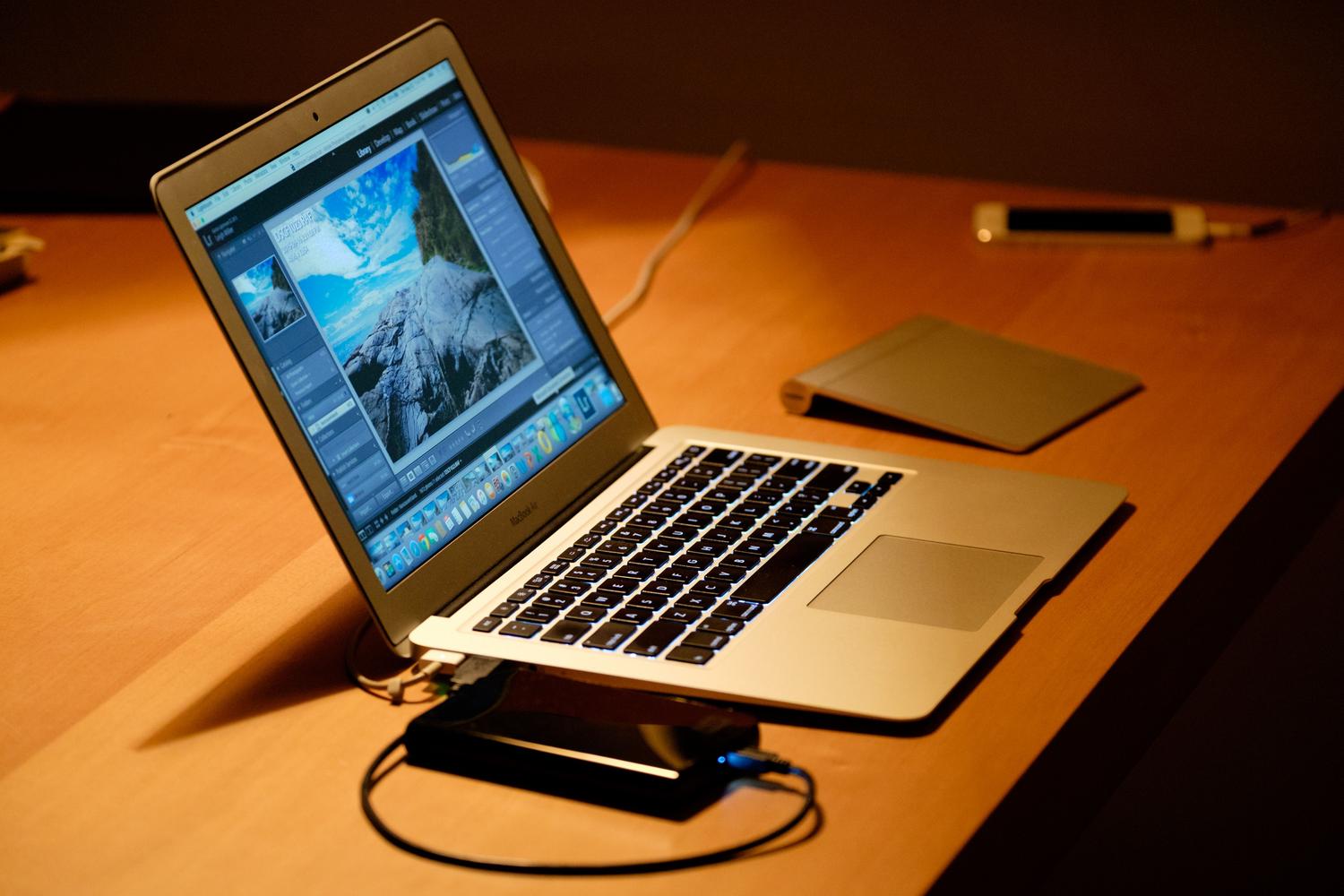
শুধু ব্যাটারির চার্জের শতাংশই সব নয়; বাহ্যিক কারণও খুব অল্প সময়ে আপনার ব্যাটারি নষ্ট করে দিতে পারে। এর মধ্যে প্রথম এবং সবচেয়ে বিপজ্জনক হলো তাপ। উচ্চ তাপমাত্রা রাসায়নিক অবক্ষয়কে ত্বরান্বিত করে । একারণেই বিছানা, কম্বল বা কুশনের উপর ল্যাপটপ ব্যবহার করা একটি বিরাট ভুল, কারণ এটি ব্যাটারির বায়ু চলাচলের পথ বন্ধ করে দেয় এবং তাপ আটকে রাখে।
এটি এড়ানোর জন্য, সবসময় সমতল ও শক্ত পৃষ্ঠ ব্যবহার করাই সবচেয়ে ভালো। আপনি যদি ভারী গেম খেলেন বা ভিডিও সম্পাদনা করেন, তবে তাপমাত্রা ০ থেকে ৩৫ ডিগ্রি সেলসিয়াসের মধ্যে বজায় রাখার জন্য একটি কুলিং প্যাডে বিনিয়োগ করা বিলাসিতা নয়, বরং একটি প্রয়োজনীয়তা।

দৈনিক গ্রহণকে সর্বোত্তম করতে অতিরিক্ত কিছু পরামর্শ
ব্যাটারির আয়ু কমানোর পাশাপাশি, এমন কিছু ছোট ছোট কাজ আছে যা এর আয়ু উল্লেখযোগ্যভাবে বাড়াতে পারে। উদাহরণস্বরূপ, স্ক্রিনের ব্রাইটনেস মাত্র ২০% কমালেও বেশ বড় পার্থক্য বোঝা যায়। এছাড়াও, যখন ব্যবহার করছেন না তখন ব্লুটুথ, ওয়াই-ফাই বা কিবোর্ডের ব্যাকলাইট বন্ধ করে রাখা এবং দিনের পর দিন ধরে খোলা থাকা ব্রাউজার ট্যাবগুলো, যেগুলো ব্যাকগ্রাউন্ডে র্যাম ও পাওয়ার খরচ করছে, সেগুলো বন্ধ করে দেওয়াও বুদ্ধিমানের কাজ।
সফটওয়্যারের ক্ষেত্রে, আপনার ড্রাইভার এবং সিস্টেম সবসময় আপ-টু-ডেট রাখুন । ফার্মওয়্যার আপডেট প্রায়শই পাওয়ার ম্যানেজমেন্টকে অপ্টিমাইজ করে, যা আপনার হার্ডওয়্যারকে আরও কার্যকর করে তোলে। যদি আপনি ব্যাটারির পার্সেন্টেজ ওঠানামা করতে বা ভুল দেখাতে দেখেন, তাহলে আপনি মাসিক ব্যাটারি ক্যালিব্রেশন করে দেখতে পারেন : এটিকে ১০০% পর্যন্ত চার্জ করুন, এরপর সম্পূর্ণ চার্জ শেষ হয়ে বন্ধ হয়ে যাওয়া পর্যন্ত অপেক্ষা করুন এবং তারপর কোনো বাধা ছাড়াই আবার পুরোপুরি চার্জ দিন।
যাদের ব্যাটারি বদলানোর প্রয়োজন, তারা সস্তা ও সাধারণ মানের নকল ব্যাটারি এড়িয়ে চলুন। সবসময় আসল বা সুপরিচিত ব্র্যান্ডের যন্ত্রাংশ ব্যবহার করুন , কারণ নিম্নমানের ব্যাটারি শুধু কম সময় টেকে তাই নয়, এটি ডিভাইসের বাকি অংশের জন্য বিপজ্জনকভাবে অতিরিক্ত উত্তাপের কারণও হতে পারে।
আপনার ব্যাটারির স্বাস্থ্য ভালো রাখার জন্য অতিরিক্ত চার্জ দেওয়া থেকে বিরত থাকা, ভালো বায়ুচলাচলের মাধ্যমে অতিরিক্ত তাপ মোকাবেলা করা, এবং প্রতিটি প্রস্তুতকারকের ম্যানেজমেন্ট টুলের উপর নির্ভর করে ব্যাটারির পার্সেন্টেজ ৮০%-এর কাছাকাছি রাখা প্রয়োজন; এর সাথে ব্রাইটনেস ও ব্যাকগ্রাউন্ড প্রসেসগুলোর সচেতন ব্যবহারও জরুরি।
