- টাইপ করার সময় অথবা একটি নির্দিষ্ট সময় পর্যন্ত নিষ্ক্রিয় থাকার পর পয়েন্টারটিকে মিলিয়ে দেওয়ার জন্য PowerToys-এ অটো হাইড কার্সার ইউটিলিটি রয়েছে।
- কোনো বাহ্যিক সফটওয়্যার ছাড়াই টাইপ করার সময় পয়েন্টারটি লুকিয়ে রাখার জন্য উইন্ডোজের কন্ট্রোল প্যানেলে একটি অন্তর্নির্মিত বিকল্প রয়েছে।
- নেভিগেশন ও পয়েন্টারের অবস্থান অপ্টিমাইজ করার জন্য কার্সরর্যাপ এবং ফাইন্ড মাই মাউস-এর মতো অতিরিক্ত ফিচার রয়েছে।
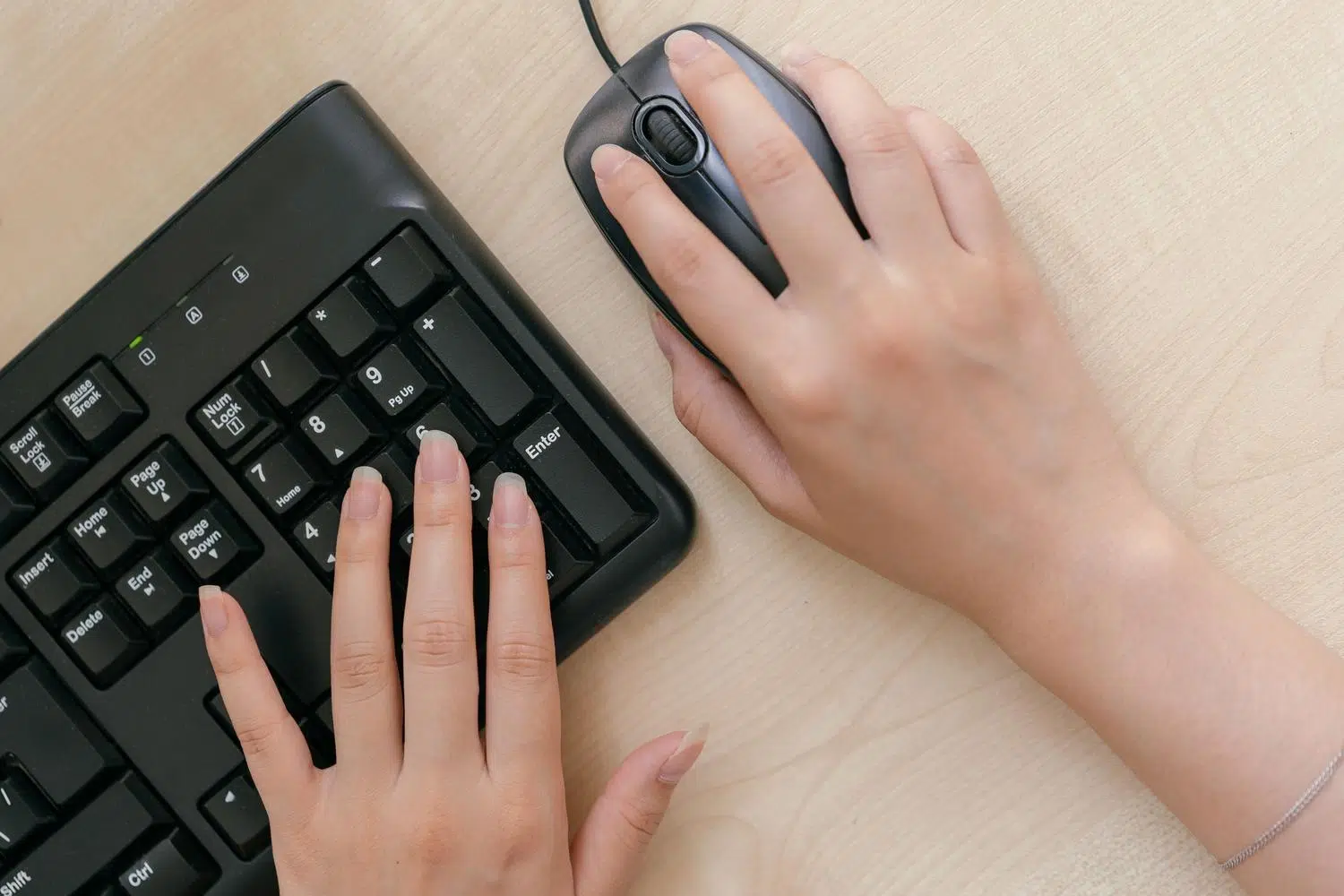
মাঝে মাঝে, যখন আমরা কোনো দীর্ঘ লেখা বা প্রোগ্রামিংয়ে মনোযোগ দিই, তখন মাউস পয়েন্টারটি অক্ষরগুলোর ঠিক সামনে আটকে যায়, যা একটি দৃষ্টিবিভ্রম সৃষ্টি করে এবং কাজের ধারাবাহিকতা নষ্ট করে। এই ছোট কিন্তু বিরক্তিকর সমস্যাটি সমাধান করার জন্য, মাইক্রোসফট তার ইকোসিস্টেমে বিভিন্ন টুল যুক্ত করেছে, যার মধ্যে উল্লেখযোগ্য হলো পাওয়ারটয়েজ-এর মাউস ইউটিলিটিজ , যা কার্সারকে স্বয়ংক্রিয়ভাবে অদৃশ্য করে দেয় এবং আমাদের কোনো রকম বিভ্রান্তি ছাড়াই লিখতে সাহায্য করে।
যদিও উইন্ডোজে কয়েক দশক ধরেই একই ধরনের ফিচার রয়েছে, আধুনিক সংস্করণ এবং উন্নত ব্যবহারকারীদের জন্য অ্যাড-অনগুলো পয়েন্টার কখন এবং কীভাবে লুকানো হবে, সে বিষয়ে আরও অনেক সুনির্দিষ্ট নিয়ন্ত্রণ প্রদান করে । আপনি বিশেষায়িত সফটওয়্যারসহ কোনো পেশাদার সমাধান খুঁজুন বা সিস্টেমের নিজস্ব সেটিংসে পরিবর্তন আনতে পছন্দ করুন, টাইপ করার সময় মাউসকে আপনার কাজে বাধা দেওয়া থেকে বিরত রাখার বেশ কয়েকটি উপায় আছে।
পাওয়ারটয়ে লুকানোর ফাংশন আয়ত্ত করা

PowerToys স্যুটের মধ্যে, যারা কর্মদক্ষতা বাড়াতে চান তাদের জন্য অটো হাইড কার্সার (বা কার্সারহাইড) টুলটি হলো সেরা আকর্ষণ। এই ফিচারটি এমনভাবে ডিজাইন করা হয়েছে যাতে আপনি কিবোর্ড ব্যবহার শুরু করার সাথে সাথেই অথবা কিছুক্ষণ নিষ্ক্রিয় থাকার পর পয়েন্টারটি অদৃশ্য হয়ে যায়, ফলে কার্সার কোনো অনুচ্ছেদের মাঝখানে আটকে যাওয়ার সম্ভাবনা থাকে না।
সবচেয়ে মজার ব্যাপার হলো, সিস্টেমটি বেশ বুদ্ধিমান এবং মাউসের সামান্য নড়াচড়া , যেমন টেবিলে হাত রাখলে যে হালকা কম্পন হয়, তা উপেক্ষা করে। ফলে পয়েন্টারটি অনবরত দেখা যায় না বা অদৃশ্য হয় না। আপনি যদি ইচ্ছাকৃতভাবে মাউস নাড়ান, কোনো বাটন চাপেন বা হুইল ঘোরান, তাহলে কার্সরটি সঙ্গে সঙ্গে আবার দৃশ্যমান হয়ে যায়।
বিস্তারিত সক্রিয়করণ সেটিংস
এই টুলটিকে ঠিক আমাদের ইচ্ছামতো কাজ করানোর জন্য, আমরা এর সেটিংস মেনুতে প্রবেশ করে নিম্নলিখিত প্যারামিটারগুলো পরিবর্তন করতে পারি:
- কিবোর্ড ইনপুটের আড়ালে লুকান: এটিই প্রধান বিকল্প এবং এটি ডিফল্টরূপে সক্রিয় থাকে। এটি টাইপ করার সময় কার্সারকে অদৃশ্য করে দেয়, তবে এটি জানা গুরুত্বপূর্ণ যে মডিফায়ার কী (যেমন Ctrl বা Shift) এই প্রক্রিয়াটি সক্রিয় করে না।
- পয়েন্টার নিষ্ক্রিয়তার পরে লুকান: একটি নির্দিষ্ট সময় ধরে কোনো নড়াচড়া শনাক্ত না হলে মাউসটি অদৃশ্য হয়ে যাওয়ার সুযোগ দেয়।
- নিষ্ক্রিয় সময়সীমা: যদি আমরা পূর্ববর্তী বিকল্পটি সক্রিয় করি, তাহলে কার্সারটি লুকানোর আগে কতটা সময় অতিবাহিত হবে তা আমরা বেছে নিতে পারি, যার একটি পরিসীমা রয়েছে যা হলো ১ থেকে ১০ সেকেন্ড (যেখানে ৫ হলো আদর্শ মান)।
একটি প্রযুক্তিগত বিষয় মনে রাখতে হবে যে, কার্সরটি লুকানো থাকা অবস্থায় PowerToys সাময়িকভাবে সিস্টেমের কার্সরের আকৃতিগুলো প্রতিস্থাপন করে। এছাড়াও, যদি কোনো অ্যাপ্লিকেশন তার নিজস্ব সফটওয়্যার-নির্মিত কার্সার ব্যবহার করে , তবে এই ইউটিলিটিটি হয়তো সেটিকে লুকাতে পারবে না।
নির্ভুলতা উন্নত করার জন্য PowerToys-এ থাকা অন্যান্য মাউস ইউটিলিটি।

যেহেতু আমরা মাউসের ব্যবহার অপ্টিমাইজ করছি, তাই PowerToys এমন কিছু অতিরিক্ত ফিচারও দিচ্ছে যা টাইপিং এবং ব্রাউজিং অভিজ্ঞতাকে আরও উন্নত করতে পারে। উদাহরণস্বরূপ, যারা একাধিক মনিটর ব্যবহার করেন তাদের জন্য CursorWrap একটি চমৎকার ফিচার, কারণ এটি পয়েন্টারকে স্ক্রিনের এক প্রান্ত থেকে অন্য প্রান্তে "লাফিয়ে" যেতে সাহায্য করে, ফলে ডেস্কটপে দীর্ঘ ও ক্লান্তিকর স্ক্রলিং এড়ানো যায়।
আমাদের ‘ফাইন্ড মাই মাউস’ ফিচারটিও রয়েছে , যা কার্সরটি দৃষ্টির বাইরে চলে গেলে খুবই সহায়ক। Ctrl কী দুবার চাপলে বা মাউস ঝাঁকালে একটি স্পটলাইট তৈরি হয়, যা কার্সরের সঠিক অবস্থানটি হাইলাইট করে। আমরা এর ব্যাকগ্রাউন্ডের রঙ, বৃত্তটির ব্যাসার্ধ এবং এমনকি ভিজ্যুয়াল ইফেক্টটির অস্বচ্ছতাও কাস্টমাইজ করতে পারি , যাতে এটি খুব বেশি দৃষ্টিকটু না লাগে।
ড্র্যাগ এবং ড্রপ কার্যকারিতা এবং ভিজ্যুয়াল মার্কার
আপনি যদি প্রায়শই প্রচুর পরিমাণে টেক্সট সিলেক্ট করেন বা অনেকগুলো ফাইল সরান, তাহলে মাউস বাটন লক আপনার জন্য খুবই উপকারী। এটি আপনাকে মাউসের কোনো বাটন (যেমন ডান বা মাঝের বাটন) অল্প সময়ের জন্য চেপে ধরে লক করার সুবিধা দেয়; এর ফলে উইন্ডোজ মনে করে যে বাটনটি ছেড়ে দেওয়ার পরেও আপনি সেটি চেপে ধরে আছেন, যা দীর্ঘক্ষণ ধরে ড্র্যাগ করাকে আরও সহজ ও কম ক্লান্তিকর করে তোলে ।
অন্যদিকে, মাউস মার্কার প্রতিবার ক্লিক করার সাথে সাথে ভিজ্যুয়াল ইন্ডিকেটর (যেমন ঢেউ বা বৃত্ত) যোগ করে। টিউটোরিয়াল রেকর্ড করার সময় বা প্রেজেন্টেশন দেওয়ার সময় এটি বিশেষভাবে উপযোগী, কারণ আপনি বিভিন্ন হাইলাইটিং মোড থেকে বেছে নিতে পারেন এবং প্রাইমারি ও সেকেন্ডারি বাটনগুলোর রং কাস্টমাইজ করতে পারেন।
উইন্ডোজ সংস্করণগুলিতে নেটিভ সমাধান

সবাই অতিরিক্ত সফটওয়্যার ইনস্টল করতে চায় না। উইন্ডোজ অনেক দিন ধরেই টাইপ করার সময় পয়েন্টার লুকিয়ে রাখার বিকল্পটি রেখেছে। উইন্ডোজ এক্সপি-র মতো ক্লাসিক সংস্করণগুলিতে, কন্ট্রোল প্যানেলের মাউস সেকশনের পয়েন্টার অপশনস ট্যাবে সংশ্লিষ্ট ভিজিবিলিটি বক্সে টিক চিহ্ন দিয়ে এটি নিয়ন্ত্রণ করা যেত।
উইন্ডোজের বর্তমান সংস্করণগুলিতে প্রক্রিয়াটি একই রকম, যদিও ইন্টারফেসটি পরিবর্তিত হয়েছে। সিস্টেম সার্চ বারে কেবল "mouse" টাইপ করুন এবং Additional Mouse Options- এ যান । সেখানে, Pointer Options ট্যাবে, আপনি Hide pointer while typing চেকবক্সটি পাবেন । আপনার পছন্দ অনুযায়ী এটিকে আনচেক বা আনচেক করাই হলো কোনো জটিলতা ছাড়াই এই আচরণটি নিয়ন্ত্রণ করার দ্রুততম উপায়।
অতিরিক্ত প্রবেশগম্যতা টিপস

যাদের মাউসের অবস্থান খুঁজে পেতে অসুবিধা হয়, তাদের জন্য উইন্ডোজ CTRL কী চেপে পয়েন্টারের অবস্থান দেখানোর একটি বিকল্প দেয় । এটি কার্সারের চারপাশে একটি সমকেন্দ্রিক বৃত্ত তৈরি করে, যা একটি সাধারণ কিন্তু কার্যকর বৈশিষ্ট্য এবং ব্যবহারকারীর অভিজ্ঞতাকে উন্নত করে।
এটা উল্লেখ করা জরুরি যে, আপনি যদি লক্ষ্য করেন যে মাউস ড্র্যাগ করার সময় ফাইল ফেলে দিচ্ছে, তাহলে সফটওয়্যারভিত্তিক সমাধান খোঁজার আগে আপনার হার্ডওয়্যারটির বাহ্যিক অবস্থা পরীক্ষা করা উচিত । কখনও কখনও, একটি জীর্ণ মাইক্রো-সুইচের কারণে ড্র্যাগ করার সময় অনিচ্ছাকৃত ক্লিক বা ফাইল পড়ে যাওয়ার ঘটনা ঘটে, এবং কোনো পাওয়ারটয়েজ কনফিগারেশনই এমন একটি যান্ত্রিক উপাদানকে ঠিক করতে পারবে না যার কার্যকাল শেষ হয়ে গেছে।
PowerToys-এর মতো টুল থাকার ফলে উইন্ডোজের সাথে আমাদের মিথস্ক্রিয়ার পদ্ধতিতে আমূল পরিবর্তন আসে, যা আমাদের টাইপ করার সময় কার্সার অদৃশ্য করে দেওয়া থেকে শুরু করে পেশীর ক্লান্তি রোধ করতে বাটন লক করার মতো সবকিছু করার সুযোগ দেয়। সিস্টেমের নিজস্ব ভিজিবিলিটি সেটিংসের মাধ্যমে হোক বা অ্যাডভান্সড আইডল ও স্ক্রিন-স্কিপিং অপশনগুলোর সুবিধা নিয়েই হোক, এমন একটি কাজের পরিবেশ তৈরি করা সম্ভব যেখানে মাউস একটি সহযোগী, কোনো দৃষ্টিবিভ্রম নয়।