- উইন্ডোজ, ম্যাক এবং কিছু মোবাইল ব্র্যান্ডে অতিরিক্ত অ্যাপ ইনস্টল না করেই স্ক্রিন প্রজেক্ট করার জন্য স্থানীয় পদ্ধতি রয়েছে।
- থার্ড-পার্টি অ্যাপ্লিকেশনগুলি আপনাকে আপনার পিসি থেকে ওয়াই-ফাই বা ইউএসবি এর মাধ্যমে আপনার মোবাইল ফোনটি মিরর এবং নিয়ন্ত্রণ করতে দেয়, বিভিন্ন গুণমান এবং বিলম্বের সাথে।
- তারযুক্ত সংযোগগুলি (HDMI বা USB) Wi-Fi এর তুলনায় বেশি স্থিতিশীলতা এবং কম বিলম্বিতা প্রদান করে, যদিও তাদের সাধারণত সামঞ্জস্যপূর্ণ অ্যাডাপ্টারের প্রয়োজন হয়।
- আপনার স্ক্রিন মিরর করার সময় সবচেয়ে সাধারণ সমস্যাগুলি নেটওয়ার্ক, ত্রুটিপূর্ণ কেবল বা অসঙ্গতির কারণে হয় এবং সাধারণত মৌলিক সেটিংস পরীক্ষা করে সমাধান করা হয়।
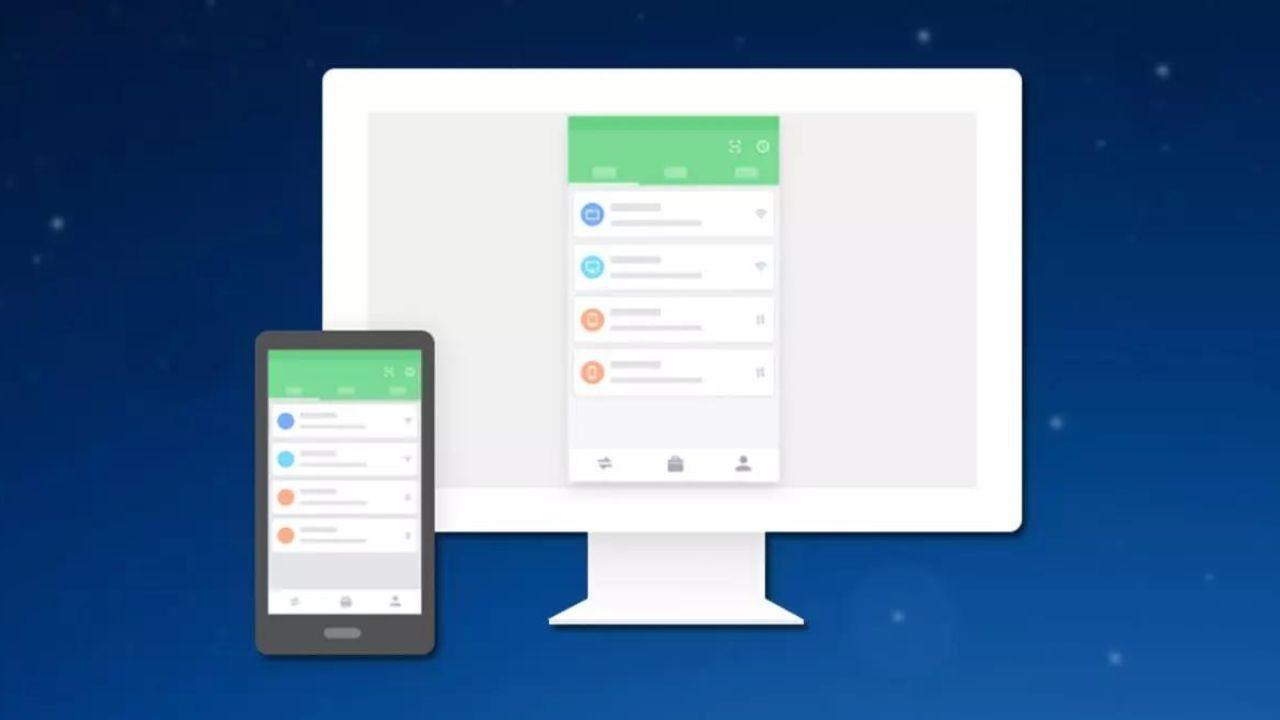
যদি তুমি কখনো চাও আপনার কম্পিউটারে আপনার মোবাইলের স্ক্রিন দেখুন আপনি ভিডিও, গেম, প্রেজেন্টেশন উপভোগ করতে চান, অথবা আপনার ফোনে মাউস এবং কীবোর্ড ব্যবহার করতে চান, আপনি সঠিক জায়গায় এসেছেন। আজকাল, এত বেশি বিকল্প রয়েছে যে অ্যাপ, কেবল, উইন্ডোজ সেটিংস, এয়ারপ্লে, ক্রোমকাস্ট এবং ব্র্যান্ড-নির্দিষ্ট সমাধানের মধ্যে হারিয়ে যাওয়া সহজ।
এই গাইড আপনি পাবেন আপনার পিসিতে আপনার মোবাইল ফোন প্রজেক্ট বা মিরর করার সমস্ত গুরুত্বপূর্ণ উপায়এর মধ্যে রয়েছে নেটিভ উইন্ডোজ এবং ম্যাক পদ্ধতি, তৃতীয় পক্ষের অ্যাপ্লিকেশন, ওয়াই-ফাই এবং তারযুক্ত সংযোগ, আপনার স্মার্টফোন ব্র্যান্ডের জন্য নির্দিষ্ট টিপস এবং কৌশল এবং সাধারণ সমস্যা এবং সেগুলি সমাধানের একটি চূড়ান্ত বিভাগ। ধারণাটি হল আপনাকে বেছে নেওয়ার জন্য বিস্তৃত বিকল্পগুলি দেওয়া, যাতে আপনি আপনার প্রয়োজন অনুসারে সবচেয়ে উপযুক্ত একটি খুঁজে পেতে পারেন।
কোনও কিছু ইনস্টল না করেই আপনার মোবাইল ফোনটি কীভাবে উইন্ডোজ ব্যবহার করে প্রজেক্ট করবেন
আপনার যদি কম্পিউটার থাকে উইন্ডোজ 10 বা উইন্ডোজ 11সিস্টেমটিতেই এমন সরঞ্জাম রয়েছে যা আপনার অ্যান্ড্রয়েড মোবাইল থেকে পিসিটিকে একটি স্মার্ট টিভি বা Chromecast এর মতো ছবি গ্রহণ করতে পারে, অতিরিক্ত প্রোগ্রাম ডাউনলোড করার প্রয়োজন ছাড়াই।
ফাংশনটি এর উপর ভিত্তি করে তৈরি বেতার অভিক্ষেপএই বৈশিষ্ট্যটি আপনাকে Wi-Fi এর মাধ্যমে আপনার পিসিতে আপনার মোবাইলের স্ক্রিন মিরর করতে দেয়। এটি মাঝে মাঝে ব্যবহারের জন্য খুবই সুবিধাজনক, যদিও আপনি যদি উচ্চ মানের সাথে দীর্ঘ সময় ধরে গেম খেলতে বা স্ট্রিম করতে চান তবে এটি সবচেয়ে মসৃণ বিকল্প নয়।
উইন্ডোজে এই কম্পিউটারে প্রক্ষেপণ সক্ষম করুন
বেশিরভাগ উইন্ডোজ পিসিতে ওয়্যারলেস প্রজেকশন বিল্ট-ইন থাকে। ডিফল্টরূপে নিষ্ক্রিয়তাই প্রথম ধাপ হল সিস্টেম সেটিংসে এটি সক্ষম করা যাতে কম্পিউটারটি আপনার মোবাইল থেকে দৃশ্যমান হয়।
প্রবেশ করান উইন্ডোজ সেটিংসে যান এবং "সিস্টেম > প্রজেকশন অন দিস পিসি" খুলুন।সেই স্ক্রিনে, আপনি দেখতে পাবেন যে বিকল্পটি সাধারণত "সর্বদা বন্ধ" এ সেট করা থাকে। সেটিংটি "নিরাপদ নেটওয়ার্কে সর্বত্র উপলব্ধ" এ পরিবর্তন করুন যাতে আপনার পিসি একটি প্রজেকশন গন্তব্য হিসাবে দেখানো যায়।
এটা গুরুত্বপূর্ণ যে তুমি এটাকে শুধু ভেতরেই রেখে দাও বিশ্বস্ত নেটওয়ার্কগুলিতে উপলব্ধ, যেমন আপনার বাসা বা অফিসের ওয়াই-ফাই, যাতে অপরিচিতরা একই নেটওয়ার্ক থেকে সংযোগ করার চেষ্টা করতে না পারে।
এই একই স্ক্রিন থেকে, আপনি আপনার পিসিতে অননুমোদিত অ্যাক্সেস রোধ করতে নিরাপত্তার একটি অতিরিক্ত স্তর যোগ করতে পারেন। বিকল্পটি সক্রিয় করুন একটি পিন কোড দিয়ে প্রক্ষেপণটি সুরক্ষিত করুন এবং সিদ্ধান্ত নিন যে আপনি কি চান যে কোনও ডিভাইস যখনই প্রজেক্ট করার চেষ্টা করবে তখনই কোডটি অনুরোধ করা হোক, নাকি কেবল প্রথমবার সংযোগ করার সময়ই অনুরোধ করা হোক।
আরও পরীক্ষা করে দেখুন যে এমন সুইচ যা নির্দেশ করে যে সরঞ্জামটি সনাক্তযোগ্যযদি পিসিটি দৃশ্যমান না হয়, তাহলে মোবাইলটি স্ক্রিন পাঠানোর জন্য ডিভাইসের তালিকায় এটি দেখাবে না এবং আপনার কাছে মনে হবে "এটি কাজ করছে না", যখন বাস্তবে এটি একটি সাধারণ সেটিং।
উইন্ডোজে ওয়্যারলেস প্রজেকশন অ্যাপটি খুলুন।
উপরের কাজগুলো করার পর, আপনার পিসি প্রস্তুত যেকোনো সামঞ্জস্যপূর্ণ অ্যান্ড্রয়েড মোবাইল ফোন তার স্ক্রিন পাঠায়সংযোগ স্থাপনের সাথে সাথে, সবকিছু পরিচালনাকারী অ্যাপ্লিকেশনটি স্বয়ংক্রিয়ভাবে খোলে, যদিও আপনি সরঞ্জাম প্রস্তুত কিনা তা দেখার জন্য এটি আগে থেকেই চালু করতে পারেন।
অ্যাপটি বলা হয় "ওয়্যারলেস প্রক্ষেপণ" (অথবা কিছু ভার্সনে "Connect") এবং এটি স্টার্ট মেনু থেকে পাওয়া যায়। যখন আপনি এটি খুলবেন, তখন আপনি আপনার পিসির নাম দেখতে পাবেন - যা আপনার ফোনে ডিভাইস অনুসন্ধান করার সময় প্রদর্শিত হবে - এবং একটি বার্তা যা নির্দেশ করবে যে এটি সংযোগের জন্য অপেক্ষা করছে কিনা।
আপনি যদি টিপুন কন্ট্রোল + এস অ্যাপের মধ্যে, আপনি একটি ছোট সেটিংস প্যানেল অ্যাক্সেস করতে পারেন যেখানে আপনি সম্প্রতি সংযুক্ত ডিভাইসগুলির জন্য অ্যাক্সেসের অনুমতি দিতে বা ব্লক করতে পারেন। এটি হাজার হাজার বিকল্প সহ একটি স্ক্রিন নয়, তবে এটি আপনাকে কে প্রজেক্ট করছে তার উপর কিছুটা নিয়ন্ত্রণ দেয়।
আপনার পিসিতে আপনার অ্যান্ড্রয়েড স্ক্রিন কাস্ট করুন (যেমন একটি Chromecast)
আপনার পিসি প্রস্তুত থাকলে, আপনার মোবাইল ডিভাইস থেকে নিম্নলিখিত পদক্ষেপগুলি সম্পন্ন করা হবে। বেশিরভাগ অ্যান্ড্রয়েড ফোনে, আপনি " "প্রকল্প", "সম্প্রচার", "প্রেরণ", "কাস্ট" অথবা "ডুপ্লিকেট স্ক্রিন", সাধারণত দ্রুত সেটিংসে অথবা প্রদর্শন/সংযোগ মেনুতে।
আপনার মোবাইল ফোনের সাথে সংযুক্ত করে সেই ফাংশনটি সক্রিয় করুন পিসির মতো একই ওয়াই-ফাই নেটওয়ার্কফোনটি সামঞ্জস্যপূর্ণ ডিভাইসগুলির জন্য স্ক্যান করবে এবং, যদি সবকিছু সঠিকভাবে সেট আপ করা থাকে, তাহলে আপনার কম্পিউটারটি একটি প্রজেকশন গন্তব্য হিসাবে প্রদর্শিত হবে, ঠিক একটি স্মার্ট টিভি বা একটি Chromecast এর মতো।
যখন আপনি আপনার পিসি নির্বাচন করবেন, তখন অ্যান্ড্রয়েড একটি বিজ্ঞপ্তি প্রদর্শন করবে যা নির্দেশ করবে যে এটি আপনার স্ক্রিন কন্টেন্ট রেকর্ড এবং স্ট্রিম করুনবার্তাটি নিশ্চিত করুন এবং, যদি আপনি Windows এ PIN সুরক্ষা সেট আপ করেন, তাহলে উভয় ডিভাইসের লিঙ্কিং সম্পন্ন করতে আপনাকে কম্পিউটারে প্রদর্শিত কোডটি প্রবেশ করতে হবে।
কয়েক সেকেন্ডের মধ্যে তুমি দেখতে পাবে ওয়্যারলেস প্রজেকশন অ্যাপের মধ্যে আপনার মোবাইলের স্ক্রিন উইন্ডোজে, উইন্ডোটি ল্যান্ডস্কেপ মোডে সবচেয়ে ভালো কাজ করে, তাই ভিডিও দেখতে বা গেম খেলতে গেলে আপনার ফোনটিকে ল্যান্ডস্কেপে ঘোরানো সাধারণত একটি ভালো ধারণা।
এই পদ্ধতির আরেকটি সুবিধা হল আপনি মোবাইল ডিভাইস নিয়ন্ত্রণ করতে পিসি মাউস এবং কীবোর্ড ব্যবহার করুনঅনেক ক্লাসিক উইন্ডোজ শর্টকাট, যেমন Alt + Tab, অ্যান্ড্রয়েডে অনুবাদ করা হয় এবং আপনাকে বেশ সুবিধাজনকভাবে খোলা অ্যাপগুলির মধ্যে স্যুইচ করার অনুমতি দেয়।
তবে, যদি আপনি নিয়মিত আপনার স্ক্রিন মিরর করার পরিকল্পনা করেন এবং সর্বাধিক মসৃণতার প্রয়োজন হয়, তাহলে এই ওয়্যারলেস বিকল্পটি অপ্রতুল হতে পারে: কিছু ল্যাগ আছে, এবং এটি scrcpy এর মতো ডেডিকেটেড সমাধানের মতো স্থিতিশীল নয়। তবে মাঝে মাঝে কিছু ইনস্টল না করে আপনার ফোনটি বড় স্ক্রিনে দেখার জন্য, এটি একটি খুব সুবিধাজনক বিকল্প।
অ্যাপ ব্যবহার করে আপনার কম্পিউটারে আপনার মোবাইলের স্ক্রিন দেখুন
উইন্ডোজ এবং ম্যাক ডিফল্টভাবে যা অফার করে তার বাইরেও, আরও আছে আপনার পিসি থেকে আপনার মোবাইল ফোন প্রজেক্ট করার এবং এমনকি নিয়ন্ত্রণ করার জন্য অনেক অ্যাপWi-Fi এবং USB উভয়ের মাধ্যমেই। কিছু আপনাকে কেবল ফোনে কী ঘটছে তা দেখার সুযোগ দেয়, আবার অন্যরা সম্পূর্ণ রিমোট কন্ট্রোল অফার করে। লিনাক্স ব্যবহারকারীদের জন্য একটি আকর্ষণীয় বিকল্প হল লিনাক্সে বর্ণনা করুন, যা নেটওয়ার্কের মাধ্যমে স্ক্রিন মিররিং সহজতর করে।
এয়ারড্রয়েড এবং এয়ার মিরর
প্রাচীনতম সমাধানগুলির মধ্যে একটি হল AirDroid, যা ব্রাউজার বা ডেস্কটপ অ্যাপ থেকে মোবাইল ফোন পরিচালনা করার একটি হাতিয়ার হিসেবে শুরু হয়েছিল এবং এখন এতে স্ক্রিন মিররিং এবং টাচ রিমোট কন্ট্রোল ফাংশন অন্তর্ভুক্ত রয়েছে।
এটি ব্যবহার করতে, আপনার মোবাইল ডিভাইসে (অ্যান্ড্রয়েড বা আইওএস) এয়ারড্রয়েড অ্যাপটি ইনস্টল করুন এবং ডাউনলোড করুন অফিসিয়াল ওয়েবসাইট থেকে ডেস্কটপ ক্লায়েন্টএকটি অ্যাকাউন্ট তৈরি করুন অথবা যদি আপনার ইতিমধ্যেই থাকে তাহলে লগ ইন করুন, এবং আপনার ফোন এবং পিসি উভয়ের সাথেই একই তথ্য ব্যবহার করে লিঙ্ক করুন।
ডেস্কটপ প্রোগ্রামের মধ্যে আপনি একটি ফাংশন পাবেন যা "স্ক্রিন মিররিং"সক্রিয় করা হলে, মোবাইল ফোনটি Wi-Fi এর মাধ্যমে কম্পিউটারে ছবিটি পাঠাবে, যদি উভয়ই একই ওয়্যারলেস নেটওয়ার্কের সাথে সংযুক্ত থাকে।
কর্মক্ষমতা অনেকাংশে নির্ভর করে ওয়াই-ফাই নেটওয়ার্কের গুণমান এবং স্থিতিশীলতাযদি আপনার কাছে ভালো ফাইবার অপটিক ইন্টারনেট এবং একটি ভালো রাউটার থাকে, তাহলে আপনি খুব বেশি বাধা ছাড়াই অ্যাপ, ভিডিও দেখতে পারবেন, এমনকি কিছু গেম খেলতেও পারবেন; যদি সিগন্যাল দুর্বল হয়, তাহলে আপনি ল্যাগ এবং বাফারিং লক্ষ্য করবেন।
AirDroid এর সাথে সম্পর্কিত হল AirMirrorAirMirror হল এমন একটি অ্যাপ্লিকেশন যা আপনার মোবাইল ফোনের নিয়ন্ত্রণ অন্য স্ক্রিন থেকে, এমনকি একটি পিসি থেকেও নিতে পারে। এর ব্যবহার একই রকম: আপনি AirMirror ইনস্টল করেন, একটি QR কোড স্ক্যান করেন বা অ্যাকাউন্ট লিঙ্ক করেন এবং স্ক্রিন শেয়ারিং বিকল্পটি সক্রিয় করেন।
অ্যাপোয়ারমিরর, লেটসভিউ, মোবিজেন, স্পেসডেস্ক এবং অন্যান্য বিকল্প
AirDroid এর পাশাপাশি, আপনার কাছে অন্যান্য খুব জনপ্রিয় অ্যাপ রয়েছে যেমন অ্যাপওয়ারমিয়ারএটি অ্যান্ড্রয়েড এবং আইফোন উভয়ের সাথেই কাজ করে এবং পিসি এবং ম্যাকের জন্য উপলব্ধ। এটি ওয়াই-ফাই বা কেবলের মাধ্যমে স্ক্রিন মিররিংয়ের অনুমতি দেয় এবং অনেক ক্ষেত্রে এটি মাউস এবং কীবোর্ড নিয়ন্ত্রণও প্রদান করে।.
প্রক্রিয়াটি সহজ: আপনার অপারেটিং সিস্টেমের জন্য প্রোগ্রামটি ডাউনলোড করুন, আপনার ফোনে অ্যাপটি ইনস্টল করুন, উভয়ই চালান এবং USB বা Wi-Fi এর মাধ্যমে সংযোগ করবেন কিনা তা বেছে নিন। যদি উভয় ডিভাইস একই ওয়্যারলেস নেটওয়ার্কে থাকে, তাহলে কেবল আপনার ফোনের স্ক্রিন মিররিং বোতামটি টিপুন।
আরেকটি বিনামূল্যের টুল হল লেটসভিউযা পূর্ববর্তীগুলির মতোই কাজ করে। পিসি এবং মোবাইলে ইনস্টল করার পরে, আপনি ব্যবহার করে ডিভাইসগুলিকে লিঙ্ক করতে পারেন একটি পিন কোড অথবা একটি QR কোড, এবং তারপর কম্পিউটারের দিকে মোবাইল ফোন সম্প্রচার শুরু করতে অ্যাপে "Connect to Wi-Fi > Reorient" এ আলতো চাপুন।
যদি এই বিকল্পগুলির কোনওটিই আপনাকে সন্তুষ্ট না করে, অথবা অ্যাপ স্টোরের রেটিংগুলি যদি আত্মবিশ্বাসের অনুপ্রেরণা না দেয়, তাহলে আপনি চেষ্টা করে দেখতে পারেন মবিজেনস্ক্রিন রেকর্ডিং অ্যাপ নামেও পরিচিত, এটি আপনাকে আপনার পিসিতে আপনার ফোনের বিষয়বস্তু দেখতে এবং ভিডিও রেকর্ড করতে দেয় এবং কিছু Samsung মডেলের জন্য এর একটি নির্দিষ্ট সংস্করণ রয়েছে।
কম পরিচিত, কিন্তু খুবই শক্তিশালী, হল স্পেসডেস্কযা মাল্টি-মনিটর রিমোট ডেস্কটপের মতো কাজ করে। মূলত, এটি আপনার মোবাইল ফোন বা ট্যাবলেটকে আপনার পিসির জন্য একটি সেকেন্ডারি স্ক্রিনে পরিণত করে, এবং এটি... এর জন্যও ব্যবহার করা যেতে পারে। স্ক্রিনটি শেয়ার করুন, বড় করুন বা মিরর করুন Wi-Fi, USB, অথবা LAN এর মাধ্যমে। অ্যাপটিতে ধাপে ধাপে নির্দেশাবলী অন্তর্ভুক্ত রয়েছে দুটি মনিটর কনফিগার করুন.
ভাইসর এবং ইউএসবি সংযোগ
আপনি যদি Wi-Fi এর পরিবর্তে কেবল ব্যবহার করতে পছন্দ করেন কারণ আপনি খুঁজছেন কম বিলম্ব এবং আরও স্থিতিশীলতাএকটি সুপরিচিত বিকল্প হল Vysor, যা USB এর মাধ্যমে পিসিতে অ্যান্ড্রয়েড স্ক্রিন প্রদর্শনের উপর দৃষ্টি নিবদ্ধ করে।
প্রথম ধাপ হল আপনার অ্যান্ড্রয়েড ফোনে Vysor ইনস্টল করা এবং এর অফিসিয়াল ওয়েবসাইট থেকে কম্পিউটার প্রোগ্রামটি ডাউনলোড করা। তারপর আপনাকে এটি সক্রিয় করতে হবে। ডেভেলপার অপশনে USB ডিবাগিং ফোন থেকে একটি ডেটা কেবল দিয়ে পিসিতে সংযুক্ত করুন।
যখন আপনি আপনার কম্পিউটার এবং মোবাইল ডিভাইসে Vysor খুলবেন, তখন প্রোগ্রামটি আপনার ডিভাইসটি সনাক্ত করবে এবং আপনি একটি "View" বোতাম দেখতে পাবেন। এটিতে ক্লিক করলে প্রদর্শিত হবে ডেস্কটপ উইন্ডোতে ফোনের স্ক্রিনবিনামূল্যের সংস্করণটির মানের সীমাবদ্ধতা এবং কিছু বিজ্ঞাপন রয়েছে, তবে এটি অনেক ব্যবহারের জন্য যথেষ্ট।
Scrcpy: ওপেন সোর্স, খুব দ্রুত, এবং উন্নত ব্যবহারকারীদের জন্য
বিনামূল্যের টুলগুলির মধ্যে, উন্নত ব্যবহারকারীদের দ্বারা সর্বাধিক রেটপ্রাপ্ত একটি হল scrcpy, উইন্ডোজ, ম্যাকওএস এবং লিনাক্সের সাথে সামঞ্জস্যপূর্ণ একটি ওপেন-সোর্স প্রকল্প যা আপনাকে খুব কম লেটেন্সিতে অ্যান্ড্রয়েড ফোনগুলি প্রজেক্ট এবং নিয়ন্ত্রণ করতে দেয়।
এটির দুর্দান্ত সুবিধা আপনার ফোনে কিছু ইনস্টল করার দরকার নেই।আপনাকে যা করতে হবে তা হল USB ডিবাগিং সক্ষম করা এবং কেবলের মাধ্যমে আপনার ফোনটি আপনার কম্পিউটারের সাথে সংযুক্ত করা। Scrcpy আপনার পিসির কমান্ড প্রম্পট থেকে চলে এবং চালু হলে, ডিভাইসের স্ক্রিন প্রদর্শন করে একটি উইন্ডো খোলে।
এই প্রোগ্রামটি ছবি তোলার জন্য এবং মাউস এবং কীবোর্ড কমান্ড পাঠানোর জন্য ADB প্রোটোকল ব্যবহার করে, তাই গেমগুলিতেও অভিজ্ঞতা খুবই মসৃণ। তদুপরি, এটি স্ক্রিন ভিডিও রেকর্ড করুন, দ্রুত স্ক্রিনশট নিন এবং এটি এমন ফোনের ক্ষেত্রেও কাজ করে যাদের টাচস্ক্রিন নষ্ট।
নেটিভ ম্যাক এবং আইফোন স্ক্রিন মিররিং বিকল্পগুলি
আপনি যদি অ্যাপল ইকোসিস্টেমের মধ্যে কাজ করেন, তাহলে ব্র্যান্ডটি অফার করে অন্যান্য অ্যাপল ডিভাইসে আইফোন বা আইপ্যাড স্ক্রিন মিরর করার জন্য মালিকানাধীন পদ্ধতিবিশেষ করে AirPlay এর মাধ্যমে, যা বছরের পর বছর ধরে iOS-এ একীভূত হয়েছে।
নেতিবাচক দিক হল এই সমাধানগুলি কার্যত ম্যাক এবং অ্যাপল টিভির জন্য একচেটিয়া, তাই আপনি সরাসরি উইন্ডোজ পিসিতে এগুলি ব্যবহার করতে পারবেন না, কেবল এয়ারপ্লে রিসিভার অনুকরণ করে এমন তৃতীয় পক্ষের অ্যাপ ব্যবহার করে।
AirPlay ব্যবহার করে Mac-এ iPhone মিরর করুন
সঙ্গে যে কোনো আইফোন iOS 4.2 বা তারপরে এতে স্ট্যান্ডার্ড হিসেবে AirPlay, অন্যান্য সামঞ্জস্যপূর্ণ ডিভাইসে ভিডিও, অডিও এবং স্ক্রিন মিররিং পাঠানোর জন্য অ্যাপলের প্রযুক্তি অন্তর্ভুক্ত রয়েছে। এর মানে হল যে এমনকি পুরানো মডেলগুলিও সাধারণত ভাল কাজ করে।
ম্যাকের ক্ষেত্রে, আপনার একটি প্রয়োজন তুলনামূলকভাবে সাম্প্রতিক কম্পিউটার যা macOS-এর সাথে সামঞ্জস্যপূর্ণ রিসিভার হিসেবে AirPlay সহ। যখন উভয় ডিভাইস একই Wi-Fi নেটওয়ার্ক শেয়ার করে, তখন আইফোন ম্যাককে মিররিং গন্তব্য হিসেবে দেখতে পারে।
প্রক্রিয়াটি খুবই সহজ: আইফোনের উপরের ডান কোণ থেকে সোয়াইপ করে খুলুন নিয়ন্ত্রণ কেন্দ্র, "ডুপ্লিকেট স্ক্রিন" আইকনে (দুটি ওভারল্যাপিং আয়তক্ষেত্র) আলতো চাপুন এবং উপলব্ধ ডিভাইসের তালিকা থেকে আপনার ম্যাক নির্বাচন করুন।
এটা সম্ভব যে একটি কম্পিউটার স্ক্রিনে কোডসংযোগটি সম্পূর্ণ করার জন্য কেবল এটি আপনার আইফোনে প্রবেশ করান, এবং তারপর থেকে, আপনার ফোনে যা কিছু করবেন তা রিয়েল টাইমে আপনার ম্যাক স্ক্রিনে প্রদর্শিত হবে।
যখন আপনি শেয়ার করা বন্ধ করতে চান, তখন কন্ট্রোল সেন্টারে ফিরে যান, "স্ক্রিন মিররিং" এ যান এবং বিকল্পটিতে ট্যাপ করুন নকল বন্ধ করুনএটি কেবল না টেনে মিটিংয়ে ছবি, ভিডিও বা অ্যাপ দেখানোর জন্য আদর্শ।
অ্যাপল টিভি এবং অন্যান্য ডিভাইসে এয়ারপ্লে
আপনি যদি আপনার আইফোনটিকে টিভি বা রিসিভার সহ মনিটরের মতো বড় স্ক্রিনে দেখতে চান, তাহলে AirPlay অনেক ডিভাইসের সাথেই সংযুক্ত। ২০১৯ সালের পর থেকে এলজি, স্যামসাং, অথবা সোনির মতো ব্র্যান্ডের স্মার্ট টিভিপাশাপাশি অ্যাপল টিভি এবং কিছু সাম্প্রতিক ফায়ার টিভি মডেলে (সব স্টিক নয়)।
পদ্ধতিটি ম্যাকের মতোই: আইফোনের কন্ট্রোল সেন্টার থেকে, স্ক্রিন মিররিং নির্বাচন করুন এবং টিভি বা অ্যাপল টিভি নির্বাচন করুন। যতক্ষণ না ফোন এবং ডিভাইসটি একই ওয়াই-ফাই নেটওয়ার্কসবকিছু সুষ্ঠুভাবে চলতে হবে।
যদি আপনার কাছে অন্যান্য অ্যাপল ডিভাইসও থাকে, যেমন একটি iPad বা MacBook macOS Monterey বা তার পরবর্তী সংস্করণের সাথে সামঞ্জস্যপূর্ণআপনি এগুলি আপনার আইফোনের ডিসপ্লে হিসেবেও ব্যবহার করতে পারেন। তালিকায় ২০১৮ এবং পরবর্তী ম্যাকবুক এয়ার এবং প্রো, ২০১৯ আইম্যাক, ২০২০ ম্যাক মিনি এবং ২০১৯ ম্যাক প্রো এর মতো ডিভাইস রয়েছে।
আর যদি আপনি AirPlay ব্যবহারে স্বাচ্ছন্দ্য বোধ করেন না অথবা আপনার ডিভাইসটি সামঞ্জস্যপূর্ণ না হয়, তাহলে সবসময় তারযুক্ত সংযোগ সহ QuickTime থাকে: Lightning বা USB-C কেবল ব্যবহার করে আপনার iPhone কে আপনার Mac এর সাথে সংযুক্ত করুন, QuickTime খুলুন, "New Video Recording" নির্বাচন করুন এবং "New Video Recording" নির্বাচন করুন। উৎস হিসেবে আইফোন কম্পিউটারে আপনার স্ক্রিন দেখতে।
কেবল ব্যবহার করে আপনার মোবাইল ফোনটি পিসি বা মনিটরে প্রজেক্ট করুন
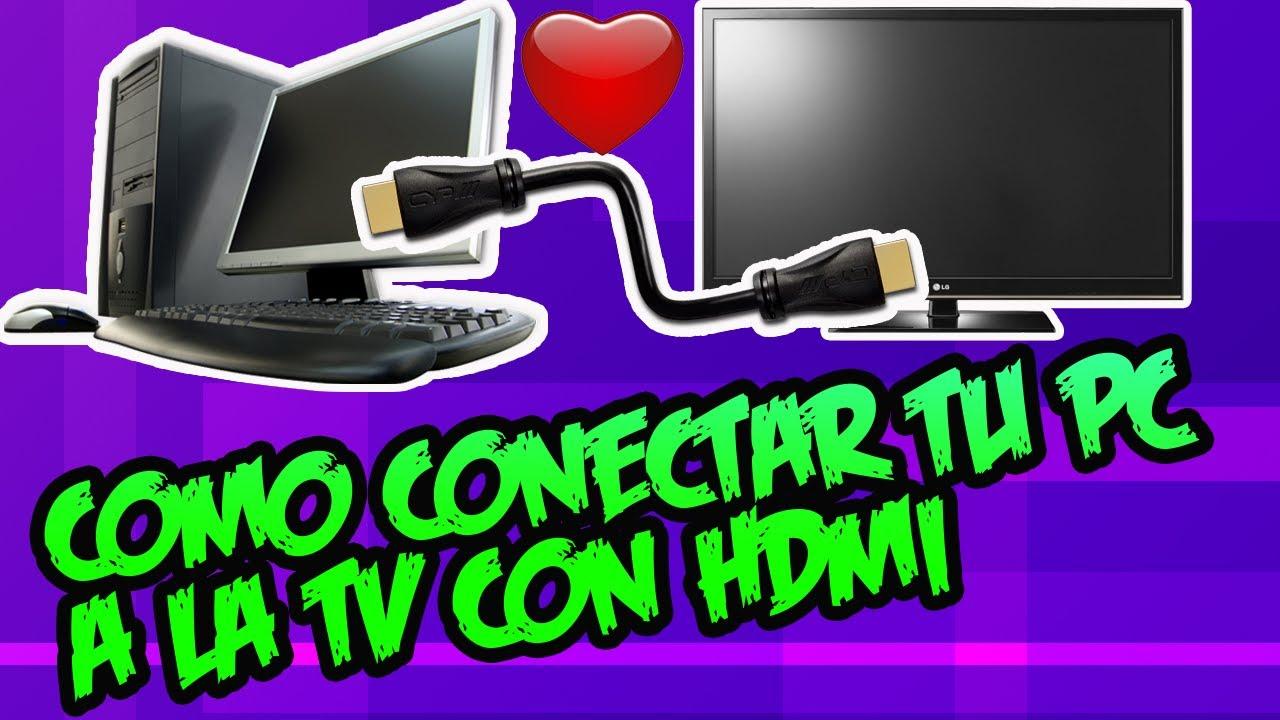
যদি আপনি ওয়াই-ফাই এড়িয়ে চলতে চান কারণ আপনি বাধা, বিলম্ব বা নেটওয়ার্কের মানের উপর নির্ভর করতে চান না, তাহলে আপনার মোবাইল ফোনটি বড় স্ক্রিনে দেখার সবচেয়ে নির্ভরযোগ্য উপায় হল তারেএখানে দুটি প্রধান পথ রয়েছে: HDMI অ্যাডাপ্টার এবং USB-ভিত্তিক সমাধান।
HDMI এর মাধ্যমে, আপনি মূলত আপনার ফোনটিকে এক ধরণের "মিনি পিসি" তে পরিণত করেন যা সরাসরি আপনার মনিটর বা টিভিতে ভিডিও পাঠায়। অন্যদিকে, USB এর মাধ্যমে, আপনার কম্পিউটারে একটি নির্দিষ্ট অ্যাপের প্রয়োজন হয়, তবে আপনার কাছে আরও রিমোট কন্ট্রোল এবং রেকর্ডিং বিকল্প রয়েছে।
অ্যান্ড্রয়েড এবং আইফোনের জন্য HDMI অ্যাডাপ্টার
HDMI এর মাধ্যমে আপনার মোবাইল ফোন সংযোগ করতে, আপনার একটি প্রয়োজন নির্দিষ্ট অ্যাডাপ্টার যা ফোনের পোর্টকে ভিডিও আউটপুটে রূপান্তর করেআইফোনে, এটি সাধারণত একটি অফিসিয়াল বা সামঞ্জস্যপূর্ণ লাইটনিং টু এইচডিএমআই অ্যাডাপ্টার, অন্যদিকে অ্যান্ড্রয়েডে এটি সাধারণত ইউএসবি-সি বা মাইক্রো ইউএসবি টু এইচডিএমআই।
এটি ব্যবহার করা সবচেয়ে যুক্তিযুক্ত একটি অ্যাডাপ্টার এবং একটি স্ট্যান্ডার্ড HDMI কেবল একটি অল-ইন-ওয়ান কেবলের পরিবর্তে। এইভাবে আপনি বাড়িতে ইতিমধ্যেই থাকা HDMI কেবলগুলি ব্যবহার করতে পারেন এবং যদি একটি ভেঙে যায়, তবে আপনাকে কেবল কেবলটি প্রতিস্থাপন করতে হবে, অ্যাডাপ্টারটি নয়।
কিছু অ্যান্ড্রয়েড ফোনও সমর্থন করে USB-C এর মাধ্যমে MHL অথবা DisplayPort Alt মোডযা আপনাকে USB-C পোর্টের মাধ্যমে সরাসরি ভিডিও আউটপুট করার অনুমতি দেয়। এই ক্ষেত্রে, আপনি 60 fps এ স্থিতিশীল ছবি পেতে এই প্রযুক্তিগুলির সাথে সামঞ্জস্যপূর্ণ একটি USB-C থেকে HDMI কেবল বা অ্যাডাপ্টার ব্যবহার করতে পারেন।
এটি সহজভাবে কাজ করে: আপনি অ্যাডাপ্টারটি আপনার মোবাইল ফোনের সাথে সংযুক্ত করুন, অ্যাডাপ্টার এবং স্ক্রিনে HDMI কেবলটি প্লাগ করুন এবং কয়েক সেকেন্ডের মধ্যে তুমি তোমার ফোনে যা কিছু করো তা মনিটরে দেখতে পাবে।আপনার ফোন বা টিভিতে কিছু ইনস্টল করার দরকার নেই, এবং ল্যাটেন্সি কার্যত নেই; যদি আপনার অডিও বা সনাক্তকরণের সমস্যা থাকে, তাহলে পরামর্শ নিন HDMI অডিও সমস্যা.
তবে, এই পদ্ধতিতে আপনি ব্যবহার করতে পারবেন না মোবাইল ফোন চালানোর জন্য কম্পিউটার মাউস এবং কীবোর্ড ব্যবহার করুন (স্যামসাং ডিএক্স বা অনুরূপ ডেস্কটপ মোডের মতো নির্দিষ্ট সমাধানগুলি ছাড়া)। এটি সম্পূর্ণ রিমোট কন্ট্রোলের চেয়ে মোবাইল স্ক্রিনের একটি বৃহৎ "ক্লোন"।
কোন কেবল বা অ্যাডাপ্টার বেছে নেবেন (এবং কোনটি এড়িয়ে চলবেন)
যদি আপনি ক্লাউড গেমিং, ভিডিও কল, অথবা লাইভ প্রেজেন্টেশনের জন্য উচ্চমানের ফলাফল চান, তাহলে সঠিক কেবল নির্বাচন করা সার্থক। আদর্শভাবে, এটি একটি "Alt মোড" সাপোর্ট সহ USB-C থেকে HDMI এবং এই মূল বৈশিষ্ট্যগুলি:
- HDMI 2.0 অথবা 2.1 সার্টিফিকেশন ৬০ Hz এ 4K এবং একটি উপযুক্ত অডিও রিটার্ন চ্যানেল নিশ্চিত করতে।
- "USB-C DP1.4" চিহ্নিত কেবল বা অ্যাডাপ্টারের উপর, যা নির্দেশ করে যে মোবাইলের পোর্টটি ডিসপ্লেপোর্টের মাধ্যমে ভিডিও পাঠাতে পারে, যা Samsung DeX, EMUI ডেস্কটপ, অথবা Motorola এর Ready For এর মতো মোডের জন্য অপরিহার্য।
- সর্বোচ্চ দৈর্ঘ্য ১.৮ মিটারকারণ ২ মিটারের পর থেকে হস্তক্ষেপ, ঘোস্টিং বা সিগন্যাল ক্ষতির অভিজ্ঞতা অনেক বেশি।
- VL102 বা ANX7530 এর মতো চিপসেট মাথায় রেকর্ড করা আছে, যা অ্যাপ্লিকেশন বা রেজোলিউশন পরিবর্তন করার সময় সিগন্যাল নিয়ে আলোচনা এবং কালো পর্দা প্রতিরোধের জন্য দায়ী।
- এড়ানো সস্তা চেইন অ্যাডাপ্টার USB-C থেকে USB-A থেকে HDMI টাইপ, কারণ এগুলি সাধারণত 720p-এর মধ্যে সিগন্যাল সীমাবদ্ধ করে, লক্ষণীয় ল্যাটেন্সি যোগ করে এবং ফোনের পোর্ট অতিরিক্ত গরম করতে পারে।
- যদি আপনার মোবাইল শুধুমাত্র অফার করে ইউএসবি 2.0বাহ্যিকভাবে চালিত সক্রিয় MHL হাব ব্যবহার করা প্রায়শই ভালো: আপনি কিছু তীক্ষ্ণতা হারাবেন, তবে আপনি অনেক মসৃণতা এবং স্থিতিশীলতা অর্জন করবেন।
ইউএসবি এবং ডেস্কটপ অ্যাপ ব্যবহার করে আপনার মোবাইলের স্ক্রিন দেখুন
Vysor এবং scrcpy এর বাইরেও, অন্যান্য সরঞ্জাম রয়েছে যা অনুমতি দেয় USB এর মাধ্যমে আপনার পিসিতে আপনার ফোনের স্ক্রিন দেখুনধারণাটি একই রকম: আপনি USB ডিবাগিং সক্রিয় করুন, ডেটা কেবলটি সংযুক্ত করুন এবং বাকিটা প্রোগ্রামটিকে দেখাশোনা করতে দিন।
এই ধরণের তারযুক্ত সংযোগ আপনার যখন ইচ্ছা তখনই উপযুক্ত যেকোনো ওয়াই-ফাই কভারেজ সমস্যা এড়ান অথবা যখন নেটওয়ার্ক ওভারলোড থাকে। তাছাড়া, যদি ফোনের স্ক্রিন ক্ষতিগ্রস্ত হয়, তাহলে স্পর্শ-ভিত্তিক সমাধানগুলি আর কার্যকর হয় না, যেখানে USB দিয়ে আপনি এখনও ডেটা পুনরুদ্ধার করতে পারেন।
খারাপ দিক হল, অনেক ওয়্যার্ড ডুপ্লিকেশন অ্যাপে, যদি ফোনটি রুটেড না থাকে বা নির্দিষ্ট কিছু অপশন সক্রিয় না থাকে, আপনি কেবল স্ক্রিন দেখতে পারবেন, কিন্তু পিসি থেকে ফোন নিয়ন্ত্রণ করতে পারবেন না।এই ক্ষেত্রে, যদি আপনার সম্পূর্ণ নিয়ন্ত্রণের প্রয়োজন হয়, তাহলে আপনাকে scrcpy এর মতো সরঞ্জামগুলি অবলম্বন করতে হবে অথবা উন্নত সংস্করণের জন্য অর্থ প্রদান করতে হবে।
স্ক্রিন শেয়ারিংয়ের জন্য ব্র্যান্ড-নির্দিষ্ট অ্যাপ এবং বৈশিষ্ট্য
সাধারণ সমাধান ছাড়াও, অনেক নির্মাতারা তৈরি করেছেন পিসিতে মোবাইল সংযোগের জন্য তাদের নিজস্ব সরঞ্জাম এবং স্ক্রিন, ফাইল শেয়ার করতে পারেন, অথবা এমনকি একটি পূর্ণ ডেস্কটপ মোডও অফার করতে পারেন।
আপনার ব্র্যান্ড ইতিমধ্যে যা অফার করে তার সদ্ব্যবহার করলে, আপনার সাধারণত আরও মসৃণ ইন্টিগ্রেশন থাকবে, কম কনফিগারেশন থাকবে এবং আরও স্থিতিশীল অভিজ্ঞতা থাকবে, বিশেষ করে তুলনামূলকভাবে নতুন ডিভাইসগুলিতে।
Xiaomi (MIUI) তে স্ক্রিন শেয়ারিং
MIUI সহ Xiaomi ফোনগুলিতে, স্ক্রিন মিররিং বিকল্পটি সাধারণত সিস্টেম সেটিংসে, সাধারণত সংযোগ বিভাগে সংহত করা হয়।
এটি ব্যবহার করতে, এখানে যান সেটিংসে যান এবং "সংযোগ এবং ভাগ করে নেওয়া" এ যান।ভিতরে, আপনি "স্ক্রিন মিররিং," "কাস্ট," বা "স্ক্রিন মিররিং" এর মতো নামের একটি বিভাগ খুঁজে পাবেন। এই বিভাগটি অ্যাক্সেস করলে আপনি সামঞ্জস্যপূর্ণ ডিভাইসগুলি অনুসন্ধান করতে পারবেন, যেমন টিভি, মনিটর, অথবা রিসিভার সফ্টওয়্যার সহ পিসি।
একবার আপনি গন্তব্য স্ক্রিনটি বেছে নিলে, আপনি অনুসরণ করবেন মোবাইল ফোনে প্রদর্শিত নির্দেশাবলী সংযোগটি সম্পূর্ণ করতে এবং আপনি আপনার স্মার্টফোনের স্ক্রিনটি সরাসরি মিরর করতে বা শেয়ার করতে সক্ষম হবেন।
Samsung DeX: আপনার গ্যালাক্সি একটি পিসিতে পরিণত হয়েছে
স্যামসাং জগতে, সবচেয়ে সম্পূর্ণ সমাধানগুলির মধ্যে একটি হল স্যামসাং ডেক্স, এমন একটি মোড যা আপনার গ্যালাক্সিকে ডেস্কটপ কম্পিউটারের মতো কিছুতে রূপান্তরিত করে, যেখানে উইন্ডোজ, টাস্কবার এবং মাউস এবং কীবোর্ড সমর্থন রয়েছে।
DeX দিয়ে আপনি পারবেন একসাথে একাধিক অ্যাপের সাথে কাজ করুন, ডকুমেন্ট সম্পাদনা করুন, ক্লাউডে ফাইল পরিচালনা করুন এবং বড় স্ক্রিনে মাল্টিমিডিয়া কন্টেন্ট উপভোগ করতে পারবেন। এটি মাইক্রোসফট অফিস, গুগল ক্রোম এবং এমনকি কিছু অ্যাডোবি টুলের মতো সাধারণ অ্যাপ্লিকেশনের সাথেও সামঞ্জস্যপূর্ণ।
পিসিতে এটি ব্যবহার করা সহজ: উইন্ডোজ বা ম্যাকের জন্য Samsung DeX অ্যাপটি ডাউনলোড করুন, আপনার কম্পিউটারে এটি ইনস্টল করুন এবং আপনার ফোনটিকে একই Wi-Fi নেটওয়ার্কে বা কেবলের মাধ্যমে সংযুক্ত করুন। আপনার ফোনে, আপনি বিকল্পটি দেখতে পাবেন Samsung DeX চালু করুন এবং ডিভাইসে প্রজেক্ট করুন.
একবার সংযুক্ত হয়ে গেলে, আপনি মনিটরে একটি DeX ডেস্কটপ ইন্টারফেস দেখতে পাবেন, যেখান থেকে আপনি মাউস এবং কীবোর্ড দিয়ে পুরো মোবাইল সিস্টেমটি নেভিগেট করুনউইন্ডোজে অ্যাপ খুলুন, ফাইল টেনে আনুন এবং আরও অনেক কিছু করুন।
DeX S8 সিরিজ থেকে শুরু করে বর্তমান Note, Fold, Flip এবং S23/S24 সহ গ্যালাক্সি মডেলের একটি দীর্ঘ তালিকার সাথে সামঞ্জস্যপূর্ণ, যতক্ষণ না কম্পিউটারটি Windows 10 বা macOS 10.13 বা উচ্চতর সংস্করণে চলে।
OPPO এবং realme-তে PC Connect
OPPO এবং realme নির্মাতাদের নিজস্ব টুল আছে যার নাম পিসি সংযোগ, মোবাইল এবং কম্পিউটারকে তারবিহীনভাবে সিঙ্ক্রোনাইজ করার জন্য ডিজাইন করা হয়েছে এবং স্ক্রিন মিররিং এবং ফাইল পরিচালনার মতো বৈশিষ্ট্যগুলি অফার করে।
এটি সাধারণত থেকে অ্যাক্সেস করা হয় মোবাইল দ্রুত অ্যাক্সেস প্যানেলএকই Wi-Fi নেটওয়ার্কে আপনার ফোন এবং পিসির সাথে PC Connect সক্রিয় করে, আপনি মনিটরে আপনার স্মার্টফোনের বিষয়বস্তু মিরর করতে পারেন এবং ফাইল সরাতে, বার্তার উত্তর দিতে বা দ্রুত পদক্ষেপ নিতে আপনার মাউস এবং কীবোর্ড ব্যবহার করতে পারেন।
এটি তুলনামূলকভাবে সাম্প্রতিক একটি বৈশিষ্ট্য, যা মডেলগুলিতে প্রদর্শিত হতে শুরু করেছে অ্যান্ড্রয়েড 12 বা তারপরেতাই এটি সমস্ত OPPO এবং Realme ফোনে নেই, বিশেষ করে পুরানো বা আরও মৌলিক ফোনগুলিতে।
হুয়াওয়েতে, ইন্টিগ্রেশন মূলত এর মাধ্যমে অর্জন করা হয় হুয়াওয়ে শেয়ার এবং পিসি ম্যানেজার অ্যাপএই টুলগুলির সাহায্যে আপনি ছবি, ভিডিও এবং ডকুমেন্ট শেয়ার করতে পারবেন, পাশাপাশি আপনার কম্পিউটার স্ক্রিন থেকে কিছু মোবাইল ফাংশন নিয়ন্ত্রণ করতে পারবেন।
এটি কাজ করার জন্য, ফোনটি অবশ্যই সক্রিয় থাকতে হবে ওয়াই-ফাই, ব্লুটুথ এবং এনএফসিতারপর, দ্রুত অ্যাক্সেস প্যানেল থেকে, Huawei Share চালু করুন। পিসিতে, Wi-Fi এবং Bluetooth সক্রিয় করুন এবং PC Manager ইনস্টল করুন।
উভয় ডিভাইস আনলক এবং একসাথে বন্ধ থাকায়, পিসি মোবাইলটি সনাক্ত করতে পারে এবং অনুমতি দিতে পারে ল্যাপটপের NFC এরিয়ায় ফোনটি ট্যাপ করে এটি পেয়ার করুন। (সামঞ্জস্যপূর্ণ ডিভাইসে)। সেখান থেকে, আপনি আপনার স্ক্রিন এবং সামগ্রী মোটামুটি সমন্বিত উপায়ে ভাগ করতে সক্ষম হবেন।
গুগল পিক্সেল এবং রিফ্লেক্টরের মতো রিসিভার অ্যাপ
মজার ব্যাপার হল, প্রায় বিশুদ্ধ অ্যান্ড্রয়েড থাকা সত্ত্বেও, অনেক ব্যবহারকারী Google পিক্সেল তারা নিশ্চিত নয় যে তাদের কম্পিউটারের স্ক্রিন কীভাবে মিরর করতে হয়। সবচেয়ে সাধারণ সমাধান হল পিসিতে স্ক্রিন মিররিং অ্যাপ ব্যবহার করা, যেমন রিফ্লেক্টর বা অনুরূপ।
সাধারণ ব্যবহারের প্রবাহটি হবে ডাউনলোড এবং ইনস্টল করা উইন্ডোজ বা ম্যাক কম্পিউটারে রিফ্লেক্টরআপনার পিক্সেল এবং পিসি একই ওয়াই-ফাই নেটওয়ার্কে আছে কিনা তা নিশ্চিত করুন, রিফ্লেক্টর খুলুন এবং তারপর "কাস্ট" বা "ইমিট" বোতামটি ট্যাপ করার জন্য পিক্সেলের দ্রুত সেটিংস প্রসারিত করুন।
আপনার ফোনে উপলব্ধ স্ক্রিনগুলির একটি তালিকা প্রদর্শিত হবে এবং আপনার কম্পিউটারটি তাদের মধ্যে উপস্থিত হবে, যা রিফ্লেক্টরে আপনার কনফিগার করা নাম দ্বারা চিহ্নিত করা হবে। একবার আপনি এটি নির্বাচন করলে, আপনি একটি ভাসমান উইন্ডোতে Pixel এর স্ক্রিন দেখতে পাবেন। খুব বেশি জটিলতা ছাড়াই ডেস্কে।
আর অন্যান্য ব্র্যান্ডের কী হবে?
বেশিরভাগ নির্মাতারা কিছু ফর্ম অন্তর্ভুক্ত করে স্ক্রিন শেয়ার করুন অথবা কন্টেন্ট পাঠানগুগল কাস্ট, মিরাকাস্ট, অথবা মালিকানাধীন অ্যাপের মাধ্যমেই হোক। যদি আপনার ব্র্যান্ডের DeX বা Huawei Share এর মতো অত্যাধুনিক সিস্টেম না থাকে, তাহলে আপনি সর্বদা উপরে উল্লিখিত তৃতীয় পক্ষের অ্যাপগুলি ব্যবহার করতে পারেন।
যদি আপনি আপনার ফোনের সেটিংসে একটি স্পষ্ট বিকল্প খুঁজে না পান, তাহলে এই ধরনের শব্দগুলি অনুসন্ধান করুন "সম্প্রচার", "ডুপ্লিকেট স্ক্রিন", "কাস্ট" অথবা "স্ক্রিন মিররিং"এবং যদি সন্দেহ হয়, তাহলে সেই ব্র্যান্ডের ফোনের ম্যানুয়াল বা ব্যবহারকারী ফোরামগুলি দেখুন, যেখানে তারা সাধারণত সামঞ্জস্যপূর্ণ পদ্ধতিগুলি বিস্তারিতভাবে বর্ণনা করে।
স্ক্রিন মিররিংয়ের জন্য Chromecast এবং অন্যান্য HDMI ডিভাইস
আরেকটি খুব জনপ্রিয় সমাধান, বিশেষ করে HDMI সহ টিভি এবং মনিটরের জন্য, হল একটি ব্যবহার করা Chromecast বা অন্যান্য অনুরূপ স্টিকযদিও আমরা সাধারণত এটিকে টিভিতে নেটফ্লিক্স বা ইউটিউব দেখার সাথে যুক্ত করি, এটি আপনার মোবাইল ফোনের স্ক্রিন মিরর করতেও ব্যবহার করা যেতে পারে।
অ্যান্ড্রয়েডে, অনেক ডিভাইসে গুগল হোম অ্যাপের মধ্যে বা দ্রুত সেটিংসে "কাস্ট স্ক্রিন" বিকল্পটি অফার করা হয়। আপনার ফোন এবং Chromecast উভয়ই একই ডিভাইসের সাথে সংযুক্ত থাকলে, আপনি এই বৈশিষ্ট্যটি ব্যবহার করতে পারেন। ওয়াই-ফাই নেটওয়ার্ককেবল স্টিকটিকে গন্তব্য হিসেবে নির্বাচন করুন এবং আপনার মোবাইলে যা কিছু দেখবেন তা আপনার টিভিতে প্রদর্শিত হবে।
এই পদ্ধতির ভালো দিক হল আইফোনের জন্যও সমাধান রয়েছে, তা সে Chromecast অথবা AirPlay সামঞ্জস্যপূর্ণ স্টিক সহএছাড়াও, কিছু টিভিতে গুগল কাস্ট বা অনুরূপ প্রযুক্তি অন্তর্নির্মিত থাকে, তাই আপনার বাইরের স্টিকেরও প্রয়োজন হয় না।
এমনকি কম পরিচিত ব্র্যান্ডের অন্যান্য HDMI ডিভাইসগুলিও একইভাবে কাজ করতে পারে, যতক্ষণ না তারা কাস্ট বা মিররিং কন্টেন্ট গ্রহণের অনুমতি দেয় এবং একই ওয়্যারলেস নেটওয়ার্কে সঠিকভাবে কনফিগার করা থাকে।
আপনার Chromecast চালু করার সময় যদি আপনি অদ্ভুত রঙ বা নেতিবাচক ছবি দেখতে পান, তাহলে সাধারণত... ডিভাইস বা টেলিভিশন নিজেই পুনরায় চালু করুন।মনিটরের ইমেজ সেটিংস পরীক্ষা করে নিশ্চিত করাও ভালো যে কোনও অস্বাভাবিক মোড সক্রিয় নেই।
মাইক্রোসফট ফোন লিংক এবং ফোন ডিসপ্লে
উইন্ডোজ ১০ এবং ১১ চালিত অনেক পিসিতে, মাইক্রোসফ্ট অ্যাপটি সংহত করে মোবাইল লিঙ্ক (ফোন লিঙ্ক)যা আপনাকে আপনার মোবাইল ফোনটিকে আপনার কম্পিউটারের সাথে সংযুক্ত করতে দেয় যাতে আপনি বিজ্ঞপ্তি, বার্তা, কল এবং কিছু ক্ষেত্রে এমনকি আপনার ফোনের পূর্ণ স্ক্রিনও দেখতে পারেন।
ফাংশন এর ফোন স্ক্রিন ফোন লিংক আপনাকে আপনার পিসি থেকে অ্যান্ড্রয়েড অ্যাপগুলির সাথে ইন্টারঅ্যাক্ট করতে দেয়, যদি আপনার কিছু হার্ডওয়্যার প্রয়োজনীয়তা পূরণ হয় এবং আপনার কাছে একটি সামঞ্জস্যপূর্ণ মোবাইল ফোন থাকে, যেমন নির্দিষ্ট কিছু গ্যালাক্সি, সারফেস ডুও, ওয়ানপ্লাস, অপপো, রিয়েলমি বা অনার মডেল।
প্রয়োজনীয়তা এবং সামঞ্জস্যপূর্ণ ডিভাইস
ফোন স্ক্রিন ব্যবহার করার জন্য আপনার একটি পিসি প্রয়োজন যার সাথে উইন্ডোজ ১০ অক্টোবর ২০১৮ (সংস্করণ ১৮০৯) বা তার পরবর্তীআদর্শভাবে, এটি সর্বশেষ সংস্করণে আপডেট করা উচিত। এটিতে একটি DirectX 11 সামঞ্জস্যপূর্ণ GPUও থাকা উচিত।
অতিরিক্তভাবে, আপনার অ্যান্ড্রয়েড ডিভাইসটি অবশ্যই সামঞ্জস্যপূর্ণ হতে হবে এবং থাকতে হবে আগে থেকে ইনস্টল করা উইন্ডোজের লিঙ্ক অথবা উপলব্ধ। সমর্থিত মডেলগুলির মধ্যে রয়েছে অনেক Samsung Galaxy ফোন (S9, S10, S20, S21, S22, S23, S24, Note9, Note10, Note20, Fold, Z Flip…), Surface Duo, HONOR Magic4 Pro এবং Magic6, বেশ কয়েকটি OnePlus সিরিজ, OPPO Find এবং Reno, realme, ROG Phone 8 এবং vivo X Fold3 Pro, অন্যান্য।
মোবাইল ফোন এবং পিসি অবশ্যই এর সাথে সংযুক্ত থাকতে হবে একই ওয়াই-ফাই নেটওয়ার্কআপনার কম্পিউটারে, মোবাইল লিঙ্ক খুলুন, ফোন ডিসপ্লে ট্যাবে যান এবং সেটআপ উইজার্ডটি অনুসরণ করুন, অনুরোধ করা হলে অনুমতি দিন যাতে এটি ডিভাইসের সামগ্রী প্রদর্শন এবং নিয়ন্ত্রণ করতে পারে।
আপনার পিসি থেকে আপনার মোবাইল ফোনের স্ক্রিনের সাথে কীভাবে ইন্টারঅ্যাক্ট করবেন
একবার কনফিগার হয়ে গেলে, আপনি ব্যবহার করতে পারেন মাউস, টাচপ্যাড, কীবোর্ড, এমনকি পিসির টাচস্ক্রিনও (যদি থাকে) তাহলে অ্যাপ খুলতে, বার্তা লিখতে, স্ক্রোল করতে এবং মোবাইলটি নেভিগেট করতে, যেন আপনার হাতে আছে।
মৌলিক সমতাগুলি সহজ: a একটি সাধারণ ক্লিক একটি ট্যাপের সমতুল্য স্ক্রিনে, ডান-ক্লিক করলে সাধারণত পিছনে ফিরে যায়, চেপে ধরে রাখলে প্রসঙ্গ মেনু খোলে এবং ধরে রাখার সময় টেনে নিলে টেক্সট নির্বাচন করা হয় বা আইটেম সরানো হয়।
কিছু অ্যাপ এবং গেম মাউস বা কীবোর্ডের সাথে ভালোভাবে সাড়া দেয় না কারণ এগুলি ফোনের স্ক্রিনে স্পর্শের অঙ্গভঙ্গির জন্য ডিজাইন করা হয়েছে। এই ক্ষেত্রে, যদি আপনার পিসিতে টাচস্ক্রিন থাকে, তাহলে আপনি আপনার আঙ্গুল ব্যবহার করে ফোনের স্ক্রিনের সাথে ইন্টারঅ্যাক্ট করতে পারেন।
পিসি থেকে বিভিন্ন ভাষায় লেখার জন্য, অ্যান্ড্রয়েড ভাষা এবং কীবোর্ড লেআউট নিয়ন্ত্রণ করে। পিসির ভাষা সেটিংসে নয়, ফিজিক্যাল কীবোর্ড বিভাগে। আপনি ডিভাইস সেটিংস থেকে অথবা Shift + Space এর মতো শর্টকাট ব্যবহার করে এটি পরিবর্তন করতে পারেন যদি আপনার একাধিক ভাষা কনফিগার করা থাকে।
কালো পর্দা এবং গোপনীয়তা
ফোন লিঙ্ক এর জন্য একটি বিকল্প অফার করে মোবাইল ফোনের ফিজিক্যাল স্ক্রিন বন্ধ করুন বা "লুকান" আপনার পিসির সাথে সংযুক্ত থাকাকালীন, স্ক্রিনটি আপনার ফোনে দৃশ্যমান হবে না, যার ফলে ডেস্কটপে প্রদর্শিত জিনিসগুলি আপনার ফোনে দৃশ্যমান হবে না। এটি ব্যাটারির শক্তি সাশ্রয় করতে সাহায্য করে এবং কাছাকাছি অন্য লোকেরা থাকলে আপনার গোপনীয়তা রক্ষা করে।
যদি আপনি সেই কালো পর্দাটি অক্ষম করতে চান, তাহলে আপনার কম্পিউটারের মোবাইল লিঙ্ক সেটিংসে যান এবং ফোন ডিসপ্লে বিভাগের মধ্যে, যে বিকল্পটি উল্লেখ করে তা আনচেক করুন সংযুক্ত থাকাকালীন ডিভাইসের স্ক্রিন লুকানআপনি যখনই চান এই সেটিংটি পরিবর্তন করতে পারেন।
স্ক্রিন মিরর করার সময় সাধারণ সমস্যা এবং সেগুলি কীভাবে সমাধান করবেন
প্রযুক্তির সাথে সম্পর্কিত প্রায় সবকিছুর মতো, চেষ্টা করার সময় আপনার মোবাইল ফোনটি আপনার পিসি বা টিভিতে প্রজেক্ট করুন ত্রুটি ঘটতে পারে। কখনও কখনও সেগুলি কনফিগারেশন ত্রুটি, কখনও কখনও ওয়াই-ফাই নেটওয়ার্ক সমস্যা, অথবা কেবল অপর্যাপ্ত কেবল।
প্রায়শই, আপনার ডিভাইসটি পুনরায় চালু করলে আপনার ধারণার চেয়েও বেশি সমস্যা সমাধান হয়ে যায়, তবে সাধারণ সমস্যাগুলি জানা সহায়ক যাতে আপনি একবারে শত শত বিকল্প চেষ্টা করে পাগল হওয়ার পরিবর্তে মূল কারণটিতে যেতে পারেন।
ওয়্যারলেস সংযোগ ব্যর্থতা
যদি আপনি ওয়াই-ফাই ব্যবহার করেন এবং প্রজেকশনটি কাজ না করে, বারবার কেটে যায়, অথবা আপনার পিসি তালিকায়ও না দেখায়, তাহলে প্রথমেই করণীয় হল উভয় ডিভাইস একই ওয়্যারলেস নেটওয়ার্কে আছে কিনা তা পরীক্ষা করুন।পিসি কেবলের মাধ্যমে এবং মোবাইল ফোন মোবাইল ডেটা বা দ্বিতীয় অতিথি নেটওয়ার্ক ব্যবহার করে সংযুক্ত থাকা খুবই সাধারণ।
যদি আপনি ইতিমধ্যেই নেটওয়ার্কটি পরীক্ষা করে থাকেন এবং এটি এখনও ব্যর্থ হয়, তাহলে কনফিগারেশনের কিছু সম্পূর্ণরূপে সম্পন্ন নাও হতে পারে। সেই ক্ষেত্রে, সবচেয়ে বুদ্ধিমানের কাজ হল সাধারণত... সংযোগটি মুছে ফেলুন এবং শুরু থেকে প্রক্রিয়াটি শুরু করুনপ্রজেকশন নিষ্ক্রিয় করুন, আপনার মোবাইল ডিভাইস এবং পিসি পুনরায় চালু করুন, পরিষেবাগুলি পুনরায় সক্রিয় করুন এবং ধাপগুলি সাবধানে পুনরাবৃত্তি করুন।
এটাও সম্ভব যে নেটওয়ার্কটি স্যাচুরেটেড অথবা ইন্টারফেরেন্স আছেবিশেষ করে ২.৪ গিগাহার্জ ব্যান্ডে। যদি আপনার রাউটার এবং ডিভাইসগুলি এটির অনুমতি দেয়, তাহলে ৫ গিগাহার্জ ব্যান্ড ব্যবহার করার চেষ্টা করুন, যা সাধারণত পরিষ্কার এবং আরও ভালো স্ট্রিমিং পারফরম্যান্স প্রদান করে।
USB পোর্ট বা তারের সমস্যা
USB কেবল সংযোগে, যদি কম্পিউটার মোবাইল ফোনটি চিনতে না পারে বা ছবিটি প্রদর্শিত না হয়, তাহলে সমস্যাটি সম্ভবত নিজস্ব কেবল অথবা পোর্টেসমস্ত চার্জিং কেবল ডেটা ট্রান্সমিশনের জন্য উপযুক্ত নয় এবং সময়ের সাথে সাথে অনেকগুলিই খারাপ হয়ে যায়।
অন্যটি চেষ্টা করুন ডেটা ট্রান্সফার ক্ষমতা সম্পন্ন ভালো মানের কেবলআর যদি সম্ভব হয়, তাহলে এটি আপনার পিসির অন্য একটি USB পোর্টের সাথে সংযুক্ত করুন। যদি ফোনটিতে ইতিমধ্যেই চার্জিং সমস্যা থাকে, তাহলে ফোনের পোর্টটি ক্ষতিগ্রস্ত হতে পারে এবং মেরামতের প্রয়োজন হতে পারে।
যদি সমস্যাটি কেবল কম্পিউটারের সাথে সংযোগ করার সময় ঘটে কিন্তু প্লাগ ইন করার সময় এটি ঠিকঠাক চার্জ হয়, তাহলে সমস্যাটি সম্ভবত বিশেষ করে পিসির USB কেবল বা সংযোগকারীসেক্ষেত্রে, কেবল পরিবর্তন করা বা অন্য পোর্ট চেষ্টা করা সাধারণত দ্রুত সমাধান।
ভিডিও কেবলের অসঙ্গতি এবং সীমাবদ্ধতা
সব ভিডিও অ্যাডাপ্টার এবং কেবল সমানভাবে তৈরি হয় না। কালো স্ক্রিন, কম রেজোলিউশন, বা সিগন্যালের অভাবের অনেক সমস্যা... এর কারণে হয়। মোবাইল ফোন এবং HDMI/USB-C কেবলের মধ্যে অসঙ্গতি ব্যবহার করা হয়েছে।
পাগল হওয়ার আগে, দেখে নাও আপনার ফোনের প্রযুক্তিগত বৈশিষ্ট্য এটি MHL, DisplayPort Alt মোড, অথবা অন্যান্য ভিডিও আউটপুট স্ট্যান্ডার্ড সমর্থন করে কিনা তা জানতে, প্রস্তুতকারকের অফিসিয়াল ওয়েবসাইট বা ম্যানুয়ালটি দেখুন।
ঘুরে বেড়ানোও ভালো ধারণা। আপনার মোবাইল ফোন মডেলের জন্য বিশেষায়িত ফোরাম বা সম্প্রদায়যেখানে অন্যান্য ব্যবহারকারীরা হয়তো নথিভুক্ত করেছেন কোন অ্যাডাপ্টারগুলি ভালো কাজ করে এবং কোনগুলি করে না, যার ফলে আপনি এমন পণ্য কিনতে পারবেন না যা পরে আপনার ডিভাইসের সাথে কাজ করে না।
অদ্ভুত রঙ অথবা খারাপভাবে ক্যালিব্রেটেড ছবি
যদি মিরর করা স্ক্রিনটি দৃশ্যমান হয় নেতিবাচক, স্যাচুরেটেড, অথবা খুব অস্বাভাবিক রঙসমস্যাটি টেলিভিশন বা মনিটরের সাথে হতে পারে, অথবা সংযোগ তৈরির পদ্ধতির সাথেও হতে পারে।
প্রথমে, টিভি চ্যানেল বা অন্যান্য HDMI ইনপুটগুলি কেমন দেখাচ্ছে তা পরীক্ষা করুন। যদি সবকিছু খারাপ দেখায়, তাহলে সম্ভবত কারণটি হল টেলিভিশনের ইমেজ সেটিংস নিজেইএবং আপনাকে উজ্জ্বলতা, বৈসাদৃশ্য, রঙের মোড সামঞ্জস্য করতে হবে অথবা ফ্যাক্টরি সেটিংস রিসেট করতে হবে।
যদি আপনার ফোনটি সংযোগ করার সময় এটি খারাপ দেখায়, তাহলে পরীক্ষা করুন জড়িত ডিভাইস এবং আনুষাঙ্গিকসমস্যাটি হতে পারে HDMI অ্যাডাপ্টার, তার, আপনি যে পোর্টটি ব্যবহার করছেন, সেই নির্দিষ্ট ইনপুটের ছবি মোড ইত্যাদি। HDMI পোর্ট বা তারের একটি সাধারণ পরিবর্তনই এটি ঠিক করতে পারে।
Chromecast এবং অনুরূপ স্টিকের ক্ষেত্রে, কখনও কখনও ডিভাইসটি চালু করার সময় নেতিবাচক রঙের সমস্যা দেখা দেয়। সাধারণত, এটি যথেষ্ট। আপনার Chromecast রিস্টার্ট করুন অথবা স্ক্রিনটি বন্ধ করে আবার চালু করুন যাতে সবকিছু স্বাভাবিক অবস্থায় ফিরে আসে।
টেবিলে এই সমস্ত বিকল্প থাকায়, আপনার কাছে বিশাল পরিসরের উপায় আছে আপনার মোবাইলের স্ক্রিনটি আপনার পিসি বা যেকোনো বড় স্ক্রিনে প্রজেক্ট করুননেটিভ উইন্ডোজ, ম্যাক এবং এয়ারপ্লে ফাংশন, এইচডিএমআই অ্যাডাপ্টার, ওয়াই-ফাই এবং ইউএসবি অ্যাপ এবং ডেক্স, হুয়াওয়ে শেয়ার, অথবা পিসি কানেক্টের মতো ব্র্যান্ড-নির্দিষ্ট সমাধানগুলি সবই উপলব্ধ। একটি বা অন্যটি বেছে নেওয়া নির্ভর করবে আপনি ওয়্যারলেস সুবিধা, তারযুক্ত কর্মক্ষমতা, অথবা আপনার ফোনের সম্পূর্ণ রিমোট কন্ট্রোলকে অগ্রাধিকার দিচ্ছেন কিনা তার উপর, তবে প্রতিটি পদ্ধতি সম্পর্কে ভাল ধারণা থাকলে, প্রয়োজনের সময় আপনার ফোনটিকে আরও বড় স্ক্রিনে দেখার কোনও উপায় ছাড়া থাকার সম্ভাবনা কম।
সুচিপত্র
- কোনও কিছু ইনস্টল না করেই আপনার মোবাইল ফোনটি কীভাবে উইন্ডোজ ব্যবহার করে প্রজেক্ট করবেন
- অ্যাপ ব্যবহার করে আপনার কম্পিউটারে আপনার মোবাইলের স্ক্রিন দেখুন
- নেটিভ ম্যাক এবং আইফোন স্ক্রিন মিররিং বিকল্পগুলি
- কেবল ব্যবহার করে আপনার মোবাইল ফোনটি পিসি বা মনিটরে প্রজেক্ট করুন
- স্ক্রিন শেয়ারিংয়ের জন্য ব্র্যান্ড-নির্দিষ্ট অ্যাপ এবং বৈশিষ্ট্য
- স্ক্রিন মিররিংয়ের জন্য Chromecast এবং অন্যান্য HDMI ডিভাইস
- মাইক্রোসফট ফোন লিংক এবং ফোন ডিসপ্লে
- স্ক্রিন মিরর করার সময় সাধারণ সমস্যা এবং সেগুলি কীভাবে সমাধান করবেন