- রেকর্ডিং চলাকালীন হার্ডওয়্যার ও সফটওয়্যারের প্রক্রিয়াকরণের কারণে যে প্রযুক্তিগত বিলম্ব হয়, তাকেই ল্যাটেন্সি বলা হয়।
- মূল পিচ পরিবর্তন না করেই ট্র্যাকের টেম্পো এবং গতি সামঞ্জস্য করার জন্য Audacity-তে নিজস্ব টুল রয়েছে।
- ইনপুট ও আউটপুট ডিলে কমানোর জন্য এক্সটার্নাল সাউন্ড ইন্টারফেস ব্যবহার করাই হলো সর্বোত্তম সমাধান।
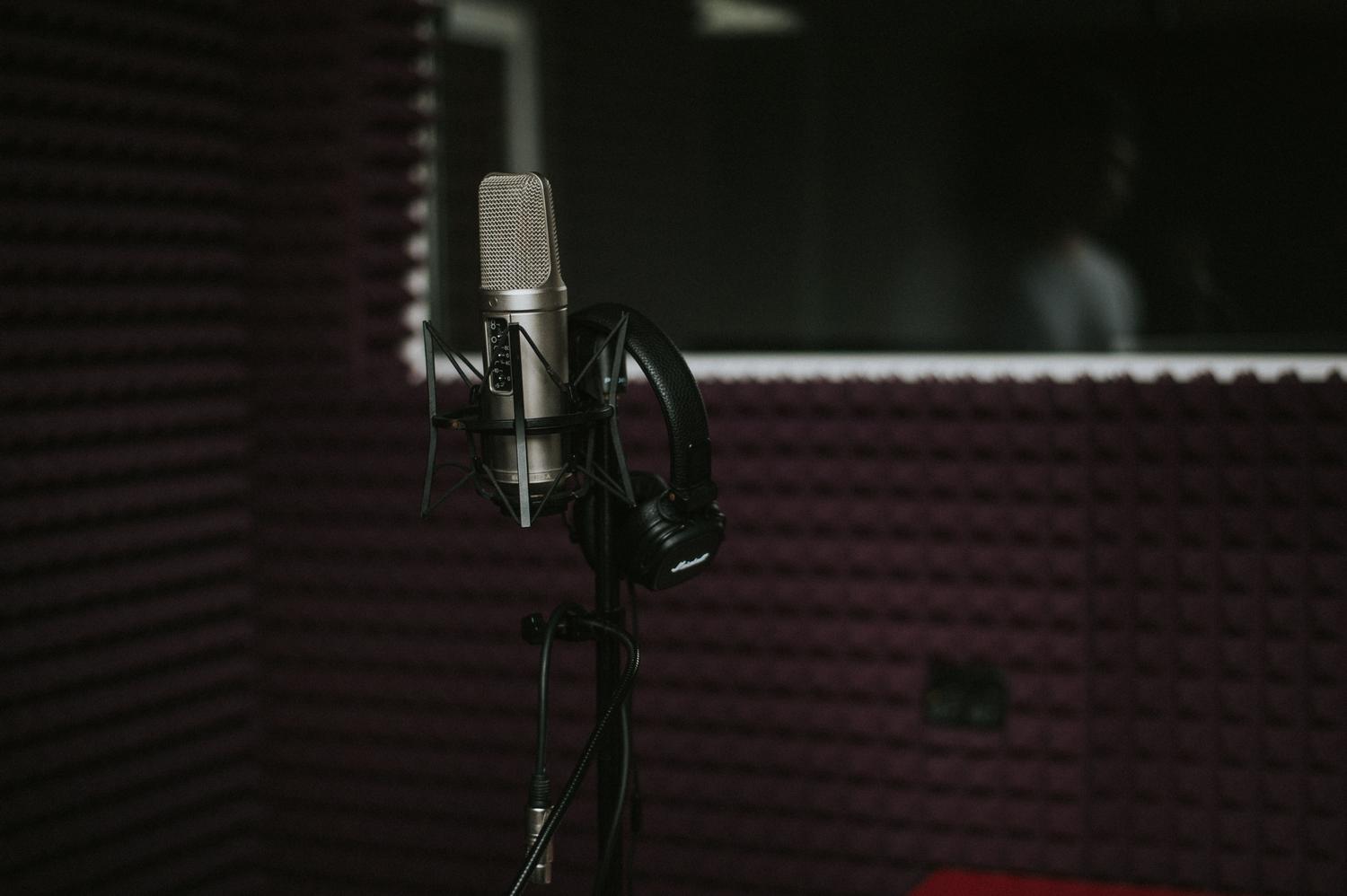
আপনি যদি কখনও Audacity-তে আগে থেকে থাকা কোনো ট্র্যাকের উপর কোনো বাদ্যযন্ত্র বা আপনার কণ্ঠস্বর রেকর্ড করার চেষ্টা করে থাকেন এবং প্লে করার পর লক্ষ্য করেন যে আপনার রেকর্ডিংটি কিছুটা বেসুরো শোনাচ্ছে , তবে হতাশ হবেন না। এটি একটি খুব সাধারণ সমস্যা, বিশেষ করে যখন আপনি হোম স্টুডিওর জগতে নতুন এবং আপনার কাছে পেশাদার সরঞ্জাম নেই।
এই ঘটনাটি, যা কয়েক মিলিসেকেন্ড থেকে শুরু করে বেশ লক্ষণীয় বিলম্ব পর্যন্ত হতে পারে, প্রযুক্তিগতভাবে অডিও ল্যাটেন্সি নামে পরিচিত । মূলত, এটি হলো সেই সময় যা কম্পিউটারের মাইক্রোফোন থেকে আসা শব্দকে প্রসেস করে আপনার হেডফোনে ফেরত পাঠাতে লাগে, যার ফলে মূল ট্র্যাকটি ব্যাকগ্রাউন্ড ট্র্যাকের সাথে অসঙ্গত হয়ে পড়ে ।
লেটেন্সি এবং হার্ডওয়্যার বোঝা

ল্যাটেন্সি ঘটে কারণ বেশিরভাগ পিসির ইন্টিগ্রেটেড সাউন্ড কার্ড প্রফেশনাল অডিওর জন্য ডিজাইন করা হয় না। ডিস্কে লেখার আগে ডেটা স্ট্রিমকে বেশ কয়েকটি প্রক্রিয়ার মধ্যে দিয়ে যেতে হয়, এবং এই সংক্ষিপ্ত যাত্রার কারণে ট্র্যাকটি দেরিতে রেকর্ড হয় । দ্রুত প্রতিক্রিয়া বা ছোট তার ব্যবহার করলেও, মূল বাধাটি হার্ডওয়্যারেই থাকে।
এই সমস্যাটি স্থায়ীভাবে সমাধান করার জন্য, সবচেয়ে ভালো উপায় হলো একটি এক্সটার্নাল অডিও ইন্টারফেসে (যেমন এম-অডিও বা বেহরিঙ্গারের) বিনিয়োগ করা। এই ইন্টারফেসগুলো প্রায় রিয়েল টাইমে অডিও প্রসেস করার জন্য অপ্টিমাইজ করা থাকে, যা ল্যাটেন্সি ব্যাপকভাবে কমিয়ে দেয়। আপনি যদি ভালো কোয়ালিটি চান, তবে এমন একটি ইন্টারফেস খোঁজার চেষ্টা করুন যা আরও বেশি ডাইনামিক রেঞ্জের জন্য ২৪-বিট রেকর্ডিং সাপোর্ট করে । এছাড়াও, মনে রাখবেন যে আপনি যদি Shure SM58-এর মতো ডাইনামিক মাইক্রোফোন ব্যবহার করেন, তবে আপনার ফ্যান্টম পাওয়ারের প্রয়োজন নেই, কিন্তু একটি প্রিঅ্যাম্পসহ মিক্সার থাকলে তা একটি পরিষ্কার সিগন্যাল নিশ্চিত করতে সাহায্য করবে এবং মাইক্রোফোনকে সরাসরি পিসির সাথে সংযোগ করা এড়িয়ে ইম্পিডেন্সের সমস্যা প্রতিরোধ করবে।
Audacity-তে সিঙ্ক সমস্যা সমাধানের কিছু দ্রুত কৌশল

আপনি যদি এই মুহূর্তে হার্ডওয়্যার কিনতে না পারেন, তবে প্রোগ্রামটির মধ্যেই এর সমাধান করার উপায় আছে। সবচেয়ে সহজ সমাধানগুলোর মধ্যে একটি হলো সরাসরি অডিও ওয়েভফর্মের উপর কাজ করা । যদি বিলম্বের কারণে আপনার রেকর্ডিংয়ের শুরুতে কোনো নীরবতা লক্ষ্য করেন, তবে আপনি কেবল সেই অতিরিক্ত অংশটি নির্বাচন করে মুছে ফেলতে পারেন এবং বিটের সাথে মিলে না যাওয়া পর্যন্ত ট্র্যাকটিকে ম্যানুয়ালি বাম দিকে সরাতে পারেন।
আরেকটি উপায় হলো রেকর্ডিং সেটিংস পরীক্ষা করা। কখনও কখনও, রেকর্ডিং চলাকালীন ট্র্যাকটি চালানোর বিকল্পটি চালু থাকে, যা এক বা দুই সেকেন্ডের একটি কৃত্রিম বিলম্ব তৈরি করতে পারে এবং যা যে কাউকে বিরক্ত করে তোলে। আদর্শগতভাবে, নতুন একটি ট্র্যাক রেকর্ড করার সময় আপনার কেবল অন্য ট্র্যাকগুলি রিমিক্স করার বিকল্পটিই চালু রাখা উচিত , যার ফলে রিয়েল-টাইম মনিটরিং সিঙ্ক্রোনাইজেশন নষ্ট করতে পারে না।
সঠিক ছন্দ এবং গতি সমন্বয়

যখন সমস্যাটি কেবল একটি সাধারণ স্থানচ্যুতি নয়, বরং রেকর্ডিংয়ের গতি ব্যাকগ্রাউন্ড ট্র্যাকের সাথে হুবহু মেলে না (যা লাইভ পারফরম্যান্সে সাধারণ, যেখানে টেম্পো ওঠানামা করে), তখন Audacity কণ্ঠস্বরকে উঁচু বা নিচু না করেই ক্লিপটির সময়কাল নিয়ন্ত্রণ করার জন্য শক্তিশালী টুল সরবরাহ করে।
- ছন্দ পরিবর্তন করুন: এটি সিঙ্ক্রোনাইজেশনের জন্য সেরা টুল। এর মাধ্যমে আপনি ট্র্যাকের মোট সময়কাল সেকেন্ডে অথবা প্রতি মিনিটে বিটের সংখ্যায় পরিবর্তন করতে পারেন। সুর পরিবর্তন না করেস্টুডিওতে রেকর্ড করা কোনো রেকর্ডিংকে লাইভ রেকর্ডিংয়ের জন্য সামঞ্জস্য করতে এটি আদর্শ।
- গতি পরিবর্তন করুন: আগের এফেক্টটির মতো নয়, এটি পিচ পরিবর্তন করে। ট্র্যাকটির গতি বাড়ালে এটির পিচ চড়া শোনাবে; আর গতি কমালে এটির পিচ নিচু শোনাবে।
পেশাদারী টিউনিংয়ের জন্য, ব্লক বা সেকশনে ভাগ করে কাজ করাই সবচেয়ে ভালো । যদি গান জুড়ে ছন্দের ভিন্নতা থাকে, তাহলে আপনি ট্র্যাকটিকে ভার্স এবং কোরাসে ভাগ করার জন্য স্প্লিট ক্লিপস ফাংশন (Ctrl+I) ব্যবহার করতে পারেন । এইভাবে, আপনি একটি রেফারেন্স সেগমেন্টের সঠিক সময়কাল পরিমাপ করতে পারবেন এবং যে সেগমেন্টটি সংশোধন করতে চান, সেখানে সেই একই মান প্রয়োগ করে নিখুঁত সিঙ্ক্রোনাইজেশন অর্জন করতে পারবেন ।
চূড়ান্ত মিশ্রণ এবং অপ্টিমাইজেশন

ট্র্যাকগুলো একবার সাজানো হয়ে গেলে, পরবর্তী ধাপ হলো সেগুলোকে সামঞ্জস্যপূর্ণ করে তোলা। আপনি যদি একটি স্টুডিও ট্র্যাকের সাথে একটি লাইভ ট্র্যাক মিক্স করেন, তাহলে ভলিউমের ভারসাম্য বজায় রাখতে অডিও মিক্সার অথবা প্রতিটি ট্র্যাকের হেডারে থাকা গেইন কন্ট্রোল ব্যবহার করতে পারেন। পিকগুলো যাতে 0dB অতিক্রম না করে, তা নিশ্চিত করতে VU মিটার পর্যবেক্ষণ করা অত্যন্ত জরুরি , কারণ এর ফলে অনাকাঙ্ক্ষিত ক্লিপিং হতে পারে।
একে আরও স্বাভাবিক রূপ দিতে, আপনি এনভেলপ টুল ব্যবহার করে মসৃণ ফেড-ইন বা ফেড-আউট তৈরি করতে পারেন। যদি লাইভ অডিও খুব ঘোলাটে হয়, তবে সবচেয়ে বুদ্ধিমানের কাজ হলো স্টুডিও ট্র্যাকটিকে ভিত্তি হিসেবে রেখে দেওয়া এবং অনুষ্ঠানের মূল ভাব অক্ষুণ্ণ রেখে শব্দের মান বজায় রাখার জন্য শুধুমাত্র শ্রোতাদের থেকে সংগৃহীত পারিপার্শ্বিক শব্দের স্যাম্পল যোগ করা।
অডাসিটিতে ল্যাটেন্সি এবং টাইমিং নিয়ন্ত্রণ করতে ভালো সরঞ্জাম এবং এডিটিং টুল ব্যবহারের ক্ষেত্রে ধৈর্যের প্রয়োজন হয়। একটি ডেডিকেটেড ইন্টারফেসে বিনিয়োগ করে, ওয়েভফর্মে ম্যানুয়ালি ডিলে অ্যাডজাস্ট করে, অথবা ব্লক টেম্পো চেঞ্জ এফেক্ট ব্যবহার করে—আপনার সমস্ত ট্র্যাককে নিখুঁতভাবে সিঙ্ক্রোনাইজ করা সম্পূর্ণ সম্ভব, যা রেকর্ডিং নষ্ট করে দেয় এমন বিরক্তিকর ত্রুটিগুলো দূর করে।