- এর মাধ্যমে আপনি অ্যাক্সেস কী, পুশ নোটিফিকেশন বা ওটিপি কোড ব্যবহার করে নিরাপত্তার একটি অতিরিক্ত স্তর যোগ করতে পারেন।
- আপনি গুগল অ্যাকাউন্ট সুরক্ষা বিভাগ থেকে প্রদর্শিত ধাপগুলো অনুসরণ করে এটি কনফিগার করতে পারেন।
- এটি প্রতিষ্ঠান প্রশাসকদের জন্য নিরাপত্তা বলবৎকরণসহ উন্নত বিকল্প প্রদান করে।
- এতে ফিশিং আক্রমণ ও পরিচয় চুরি প্রতিরোধের জন্য ব্যাকআপ পদ্ধতি এবং ভৌত ডিভাইস অন্তর্ভুক্ত রয়েছে।
আজকাল, আমাদের ডিজিটাল জীবনের দরজা খোলা রাখা এমন একটি ঝুঁকি যা কারওই নেওয়া উচিত নয়। টু-স্টেপ ভেরিফিকেশন , যা টু-ফ্যাক্টর অথেনটিকেশন নামেও পরিচিত, একটি অতিরিক্ত তালার মতো কাজ করে, যা কোনো অননুমোদিত ব্যক্তিকে আপনার পাসওয়ার্ড চুরি করতে পারলেও আপনার ডেটা অ্যাক্সেস করা থেকে বিরত রাখে।
মূলত, এর উদ্দেশ্য হলো সুরক্ষার একটি অতিরিক্ত স্তর যোগ করা, যাতে আপনি যখন আপনার অ্যাকাউন্টে লগ ইন করার চেষ্টা করেন, তখন গুগল শুধু আপনার পাসওয়ার্ডের উপর নির্ভর না করে পরিচয়ের দ্বিতীয় কোনো প্রমাণ চায়। আপনি কীভাবে এটি কনফিগার করেছেন তার উপর নির্ভর করে, এই ব্যবস্থাটি আপনার মোবাইল স্ক্রিনে একটি সাধারণ ট্যাপ থেকে শুরু করে ভৌত সুরক্ষা ডিভাইস ব্যবহার পর্যন্ত হতে পারে ।

দুই-ধাপ নিরাপত্তা কীভাবে সেট আপ করবেন
আপনি যদি এই ফিচারটি চালু করতে চান, তবে প্রক্রিয়াটি বেশ সহজ। প্রথমে, আপনার গুগল অ্যাকাউন্ট সেটিংসে যান এবং সিকিউরিটি (Security) বিভাগে প্রবেশ করুন। সেখানে, সাইন ইন করার পদ্ধতি সম্পর্কিত বিভাগটি খুঁজুন এবং ‘ টার্ন অন টু-স্টেপ ভেরিফিকেশন’ (Turn on two-step verification )-এ ক্লিক করুন । এরপর, স্ক্রিনে দেওয়া নির্দেশাবলী অনুসরণ করুন।
একটি গুরুত্বপূর্ণ বিষয় হলো: আপনার অ্যাকাউন্টটি যদি কর্মস্থল বা শিক্ষা প্রতিষ্ঠান থেকে পাওয়া হয়ে থাকে , তাহলে এই অপশনগুলো নাও দেখা যেতে পারে। সেক্ষেত্রে, চিন্তা করবেন না এবং সাহায্যের জন্য সরাসরি আপনার সিস্টেম অ্যাডমিনিস্ট্রেটরের সাথে যোগাযোগ করুন।

এটা যে আপনিই, তা প্রমাণ করার পদ্ধতি
গুগল বেশ চালাক এবং পরিস্থিতি অনুযায়ী, এটি সবচেয়ে সুবিধাজনক ও নিরাপদ পদ্ধতিটির পরামর্শ দেয়। সবচেয়ে আধুনিক বিকল্পগুলির মধ্যে একটি হলো অ্যাক্সেস কী , যা আপনাকে আপনার আঙুলের ছাপ, মুখমণ্ডল শনাক্তকরণ বা আপনার ফোনের পিন ব্যবহার করে লগ ইন করার সুযোগ দেয়। এই কীগুলির সবচেয়ে বড় সুবিধা হলো, এগুলি আপনার ডিভাইসে সংরক্ষিত থাকায় লিখে রাখা বা ভুলবশত অন্য কাউকে দিয়ে দেওয়া যায় না।
আপনি যদি অ্যাক্সেস কী ব্যবহার করতে না চান, তাহলে পুশ নোটিফিকেশনই সবচেয়ে কার্যকরী বিকল্প। ঝামেলাপূর্ণ কোড টাইপ করার পরিবর্তে, আপনি আপনার মোবাইল ফোনে (গুগল অ্যাপস সহ অ্যান্ড্রয়েড বা আইফোন) একটি অ্যালার্ট পাবেন এবং আপনি যে লগ ইন করার চেষ্টা করছেন, তা নিশ্চিত করতে কেবল 'Yes' বোতামটি ট্যাপ করবেন । এই পদ্ধতিটি বিশেষভাবে কার্যকর কারণ এটি আপনাকে সিম কার্ড ক্লোনিং থেকে সুরক্ষিত রাখে ।
অন্যান্য যাচাইকরণ বিকল্প
যারা সম্পূর্ণ সুরক্ষা চান অথবা যাদের মাঝে মাঝে কোনো সুরক্ষা ব্যবস্থা থাকে না, তাদের জন্য অন্যান্য বিকল্প রয়েছে:
- Google প্রমাণীকরণকারী: এই অ্যাপটি অস্থায়ী এককালীন (OTP) কোড তৈরি করে যা কাজ করে। আপনার ইন্টারনেট সংযোগ না থাকলেও মোবাইল সিগন্যাল নেই।
- এসএমএস এবং কল: আপনি আপনার ফোনে একটি ছয়-সংখ্যার কোড পাবেন। তবে, মনে রাখবেন যে এই পদ্ধতিটি কিছুটা কম নিরাপদকারণ কিছু দক্ষ হ্যাকার এই বার্তাগুলো হস্তগত করতে পারে।
- QR কোড: কখনও কখনও, আপনার ফোন নম্বরটি আরও নির্ভরযোগ্যভাবে যাচাই করার জন্য গুগল আপনাকে ক্যামেরা দিয়ে একটি কোড স্ক্যান করতে বলবে।
- ভৌত নিরাপত্তা চাবি: এগুলো হলো ছোট ইউএসবি ডিভাইস যা আপনি আপনার কম্পিউটার বা মোবাইল ফোনে সংযুক্ত করেন। এগুলো হলো ফিশিংয়ের বিরুদ্ধে সেরা প্রতিরক্ষা যেটি বর্তমানে বিদ্যমান।
এছাড়াও ব্যাকআপ কোড রয়েছে , যেগুলো হলো চাবির মতো, যা আপনার ফোন হারিয়ে গেলে বা অন্য যাচাইকরণ পদ্ধতিগুলো ব্যবহার করতে না পারলে একটি নিরাপদ স্থানে রাখা উচিত।

ব্যবসায়িক প্রশাসকদের জন্য ব্যবস্থাপনা
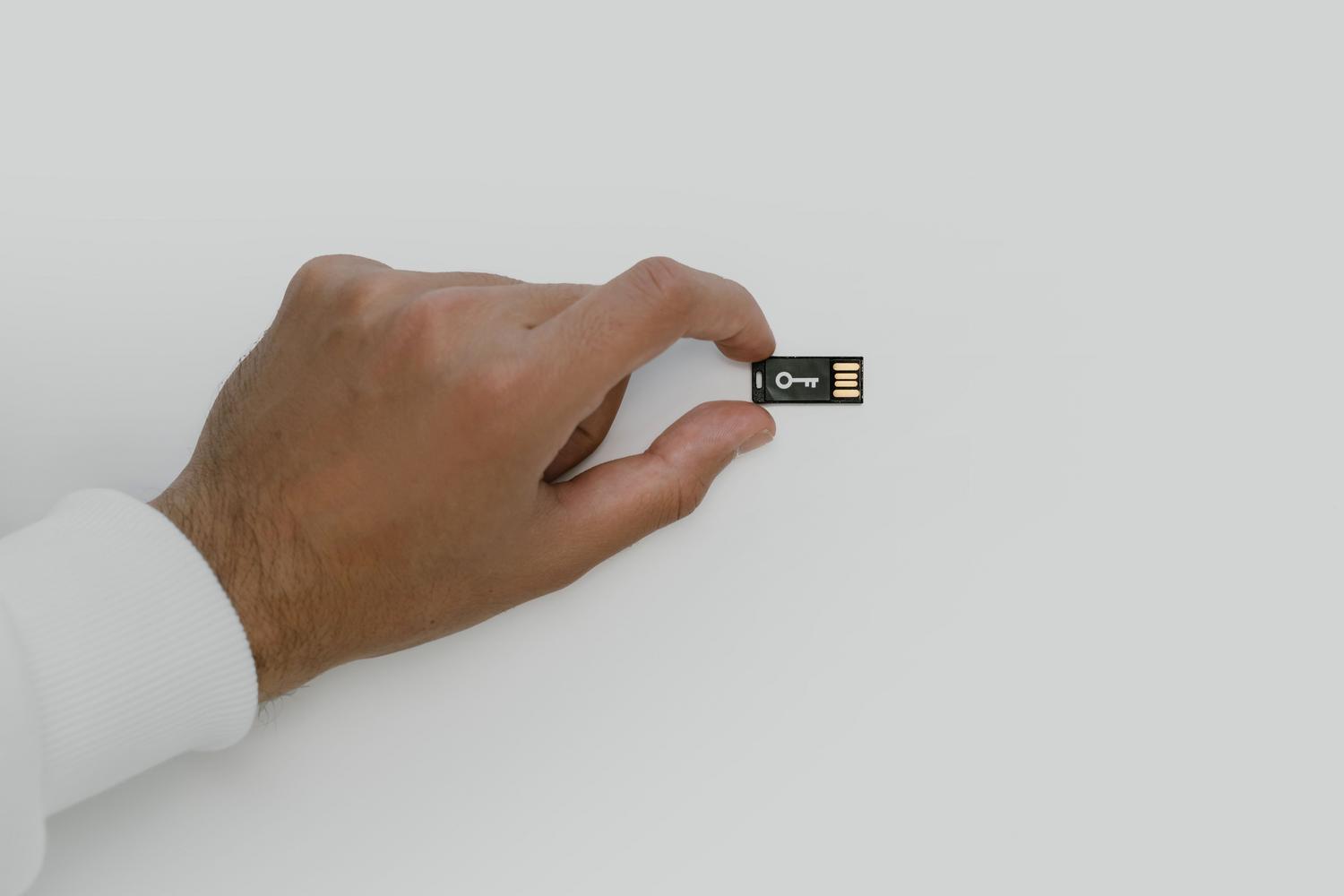
আপনি যদি কোনো প্রতিষ্ঠানের দায়িত্বে থাকেন, তাহলে প্রক্রিয়াটি ভিন্ন। আপনার কর্মীদের জন্য দ্বি-পদক্ষেপ যাচাইকরণ ঐচ্ছিক হবে নাকি বাধ্যতামূলক হবে, তা আপনিই নির্ধারণ করতে পারেন। অ্যাডমিন কনসোল থেকে, আপনি বিক্রয় দলের মতো নির্দিষ্ট গোষ্ঠীর জন্য এর বাস্তবায়ন বাধ্যতামূলক করতে পারেন, এবং তাদের নিরাপত্তা কী-এর মতো কঠোর পদ্ধতি ব্যবহার করতে বলতে পারেন ।
ব্যবসা প্রতিষ্ঠানগুলোর জন্য প্রস্তাবিত কার্যপ্রবাহটি শুরু হয় ব্যবহারকারীদের অবহিত করার মাধ্যমে , তাদের স্বেচ্ছায় তালিকাভুক্ত হওয়ার সুযোগ দিয়ে এবং সবশেষে, একটি নির্দিষ্ট তারিখে এটিকে বাধ্যতামূলক করার মাধ্যমে। প্রশাসকগণ নিরাপত্তা প্রতিবেদনের মাধ্যমে পর্যবেক্ষণ করতে পারেন কারা নিয়ম মেনে চলেছে এবং কারা মানেনি, এবং এমনকি যারা তাদের মূল চাবি হারিয়ে ফেলেছেন তাদের জন্য অস্থায়ী নিরাপত্তা কোডও তৈরি করতে পারেন ।
চূড়ান্ত পরামর্শ ও সতর্কতা
আপনার বাড়ির কম্পিউটার থেকে প্রতিবার লগ ইন করার সময় এই পুরো প্রক্রিয়াটির মধ্য দিয়ে যাওয়া এড়াতে, আপনি " এই ডিভাইসে আবার জিজ্ঞাসা করবেন না " বিকল্প বক্সটিতে টিক চিহ্ন দিতে পারেন। তবে সতর্ক থাকুন, এটি শুধুমাত্র আপনার নিজের এবং অন্য কারো সাথে শেয়ার করেন না এমন মেশিনেই করুন , অন্যথায় আপনি এইমাত্র সেট আপ করা নিরাপত্তা ব্যবস্থাটি অকার্যকর করে ফেলবেন।
এটা মনে রাখা অত্যন্ত জরুরি যে, গুগল আপনাকে ভেরিফিকেশন কোডের জন্য কখনোই ফোন করবে না। যদি কেউ তা করে, তবে এটি একটি প্রতারণা। এছাড়াও, মনে রাখবেন যে আপনি যখন একটি নতুন ফোন নম্বর যোগ করেন, তখন কোনো অনুপ্রবেশকারী যাতে দ্রুত আপনার তথ্য পরিবর্তন করতে না পারে, সেজন্য সেটিকে সম্পূর্ণরূপে বিশ্বাস করতে গুগলের সাত দিন পর্যন্ত সময় লাগতে পারে।
ডিজিটাল কী, অথেনটিকেশন অ্যাপ বা পুশ নোটিফিকেশন ব্যবহার করে টু-ফ্যাক্টর অথেনটিকেশন সঠিকভাবে কনফিগার করলে আপনার ব্যক্তিগত তথ্য বাহ্যিক আক্রমণ থেকে সুরক্ষিত থাকে। এর পাশাপাশি, এটি আপনাকে সুরক্ষিত ডিভাইসগুলিতে ব্যতিক্রমগুলি পরিচালনা করতে এবং কর্পোরেট পরিবেশে প্রতিটি ব্যবহারকারীর পরিচয় সুরক্ষিত রাখার জন্য উন্নত অনুমতিগুলি পরিচালনা করার সুযোগ দেয়।
