- প্রথমে, আপনার প্রকৃত চাহিদা অনুসারে CPU, GPU, RAM এবং স্টোরেজের ভারসাম্য বজায় রাখার জন্য পিসির প্রাথমিক ব্যবহার নির্ধারণ করুন।
- XMP/EXPO সক্ষম করে, পাওয়ার প্ল্যান সামঞ্জস্য করে এবং ড্রাইভার এবং সিস্টেমকে আপ টু ডেট রেখে BIOS এবং Windows অপ্টিমাইজ করুন।
- সরঞ্জামের কর্মক্ষমতা, আরাম এবং স্থিতিশীলতা উন্নত করতে সমাবেশ, বায়ুপ্রবাহ এবং পেরিফেরাল মানের দিকে মনোযোগ দিন।
- পিসির আয়ু কমিয়ে দেয় এমন খারাপ অভ্যাস যেমন পাওয়ার সার্জ, অতিরিক্ত ব্লাটওয়্যার এবং রক্ষণাবেক্ষণের অভাব এড়িয়ে চলুন।
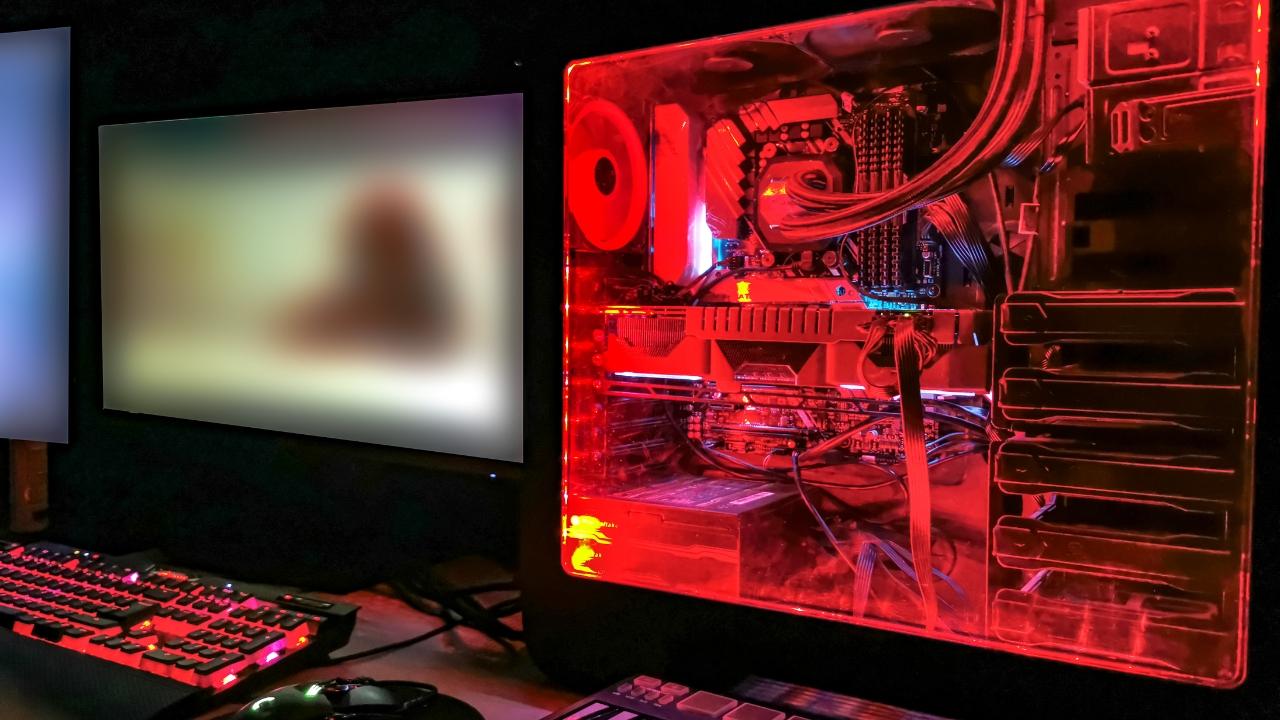
আপনি যদি আপনার কম্পিউটার তৈরি বা আপগ্রেড করার কথা ভাবছেন এবং খুব বেশি অর্থ ব্যয় করতে না চান, তাহলে আপনার এই বিষয়ে খুব স্পষ্ট ধারণা থাকা দরকার। প্রতিটি পিসি উপাদান কীভাবে নির্বাচন এবং সঠিকভাবে কনফিগার করবেনগ্রাফিক্স কার্ডের ক্রমবর্ধমান দাম এবং সিপিইউ, র্যাম এবং মাদারবোর্ড মডেলের সংখ্যার মধ্যে, স্পষ্ট নির্দেশিকা ছাড়া হারিয়ে যাওয়া সহজ।
তদুপরি, কেবল যন্ত্রাংশ কিনে প্লাগ ইন করা যথেষ্ট নয়: সরঞ্জামগুলিকে সত্যিকার অর্থে কার্যকর করার জন্য, এটি হওয়া প্রয়োজন উইন্ডোজ অনুকূলিতকরণড্রাইভার আপডেট করুন, পাওয়ার সেটিংস সামঞ্জস্য করুন এবং অবশ্যই, এমন কিছু সাধারণ ভুল এড়িয়ে চলুন যা আপনার মেশিনের আয়ু কমিয়ে দিতে পারে বা এটিকে যতটা করা উচিত তার চেয়ে অনেক খারাপ করে তুলতে পারে।
যন্ত্রাংশ নির্বাচন করার আগে: আপনি পিসিটি কীসের জন্য ব্যবহার করবেন?
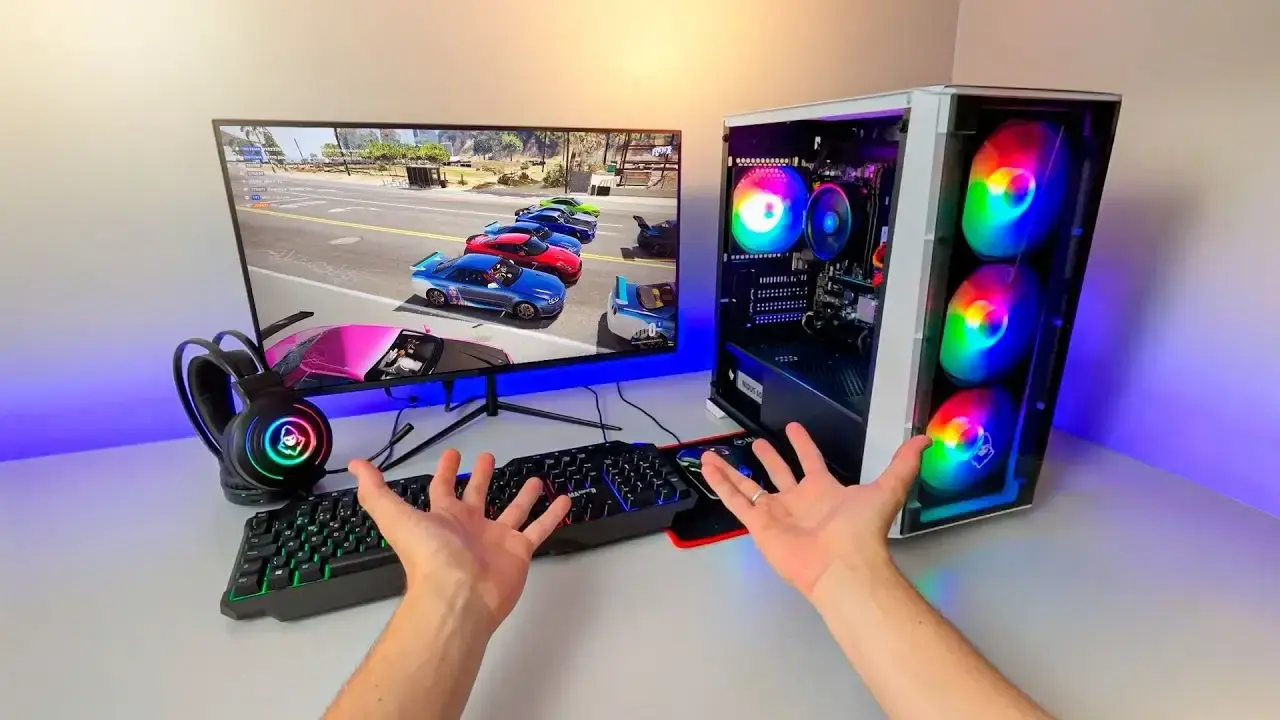
যন্ত্রাংশ কিনতে তাড়াহুড়ো করার আগে, সবচেয়ে বুদ্ধিমানের কাজ হল স্পষ্টভাবে সংজ্ঞায়িত করা। কম্পিউটারে আপনি বেশিরভাগ সময় কোন ধরণের কাজ করবেন?যে বিদ্যুৎ আপনি ব্যবহার করবেন না, তার জন্য অর্থ ব্যয় করার কোন মানে হয় না, অথবা বিপরীতভাবে, আপনার প্রয়োজনীয় কাজের জন্য ব্যর্থ হওয়ার কোন মানে হয় না।
সাধারণভাবে, আমরা সাধারণ কাজের চাপকে কয়েকটি বিভাগে ভাগ করতে পারি, প্রতিটি বিভাগে CPU, RAM, GPU এবং স্টোরেজের জন্য আলাদা আলাদা প্রয়োজনীয়তা রয়েছে। এটি আপনাকে সাহায্য করবে যেখানে বেশি বাজেট বিনিয়োগ করা সার্থক, সেখানে অগ্রাধিকার দিন এবং যেখানে তুমি একটু শিথিল হতে পারো।
পিসির সবচেয়ে সাধারণ ব্যবহারের মধ্যে রয়েছে অফিস অটোমেশন, ওয়েব ব্রাউজিং, মাল্টিমিডিয়া, ছবি, ভিডিও এবং অডিও সম্পাদনাকোড সংকলন, ভার্চুয়ালাইজেশন, গেমিং, 3D মডেলিং এবং রেন্ডারিং, এনক্রিপশন কাজ, এবং বৃহৎ পরিমাণে ডেটার সংকোচন বা ডিকম্প্রেশনপ্রতিটি প্রোফাইল বিভিন্ন উপাদানের সংমিশ্রণ থেকে উপকৃত হয়।
আপনার কাজের পরিবেশ সম্পর্কেও চিন্তা করা ভালো: একটি ভালো ডেস্ক, একটি ভালো চেয়ার, পর্যাপ্ত আলো, এবং আরামদায়ক এবং সুনির্বাচিত পেরিফেরাল এগুলি অনেক ক্ষেত্রে আপনার সিপিইউ বা গ্রাফিক্স কার্ড আপগ্রেড করার মতোই পার্থক্য আনতে পারে।
ব্যবহারের ধরণ অনুসারে প্রস্তাবিত সেটিংস
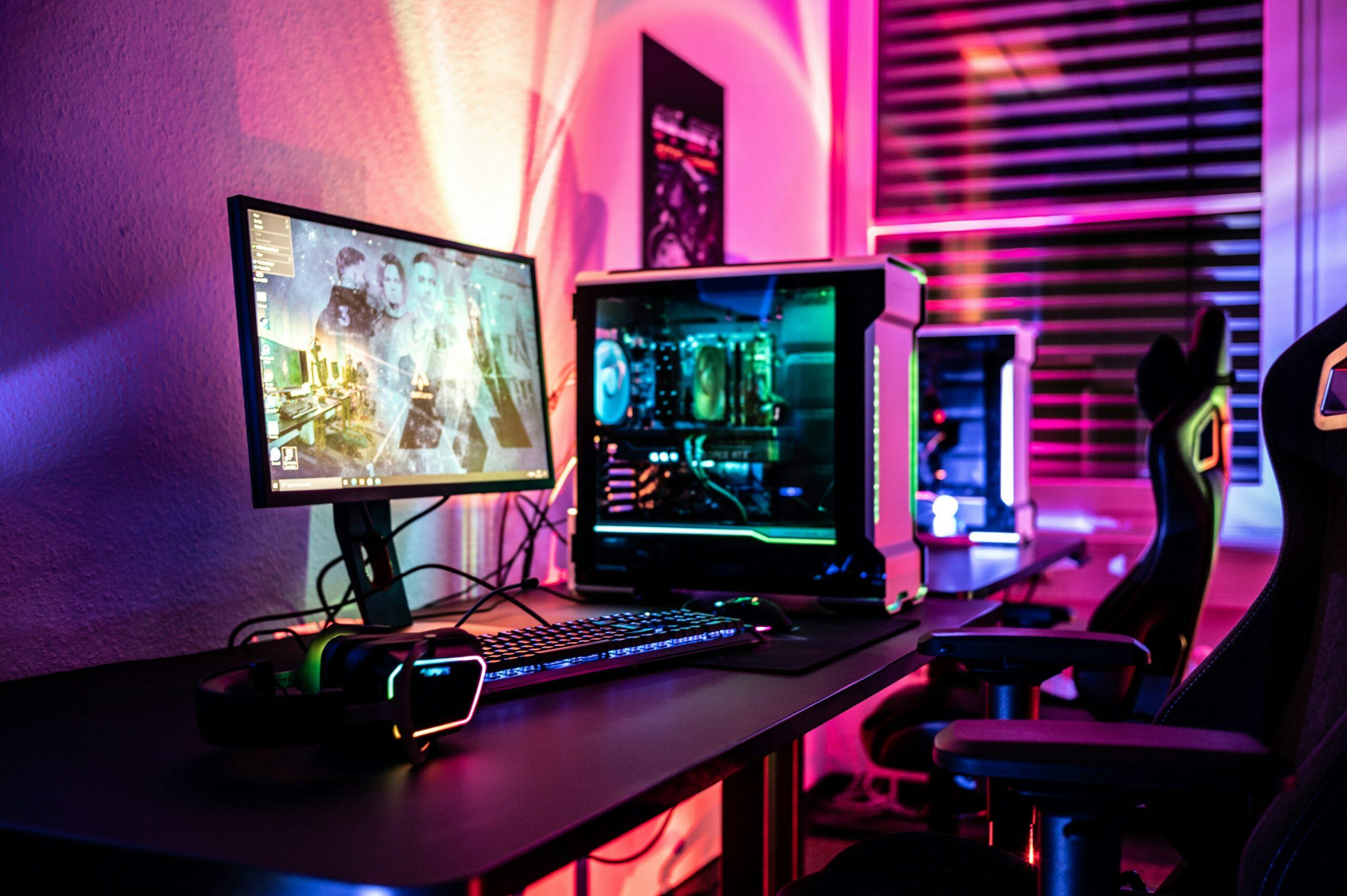
সঠিক সরঞ্জাম নির্বাচন করার জন্য, হার্ডওয়্যার থেকে প্রতিটি ধরণের লোডের চাহিদা কী তা বোঝা সহায়ক। এইভাবে আপনি পিসির উপাদানগুলিকে সুষমভাবে কনফিগার করুন আপনি এটি কাজের জন্য, খেলার জন্য, নাকি উভয়ের জন্যই চান তার উপর নির্ভর করে।
অফিসের কাজ এবং মৌলিক কাজের জন্য পিসি
যদি কম্পিউটারটি ডকুমেন্ট, স্প্রেডশিট, ইমেল এবং অন্য কিছুর জন্য ব্যবহার করা হয়, তাহলে জিনিসগুলিকে অতিরিক্ত জটিল করার দরকার নেই, তবে আজকাল কী যথেষ্ট এবং পিসি কী করবে সে সম্পর্কে আপনার স্পষ্ট ধারণা থাকা উচিত। মাল্টিটাস্কিং করার সময় কম করবেন না.
- সিপিইউএকটি বেসিক এন্ট্রি-লেভেল প্রসেসর যার পার-কোর পারফরম্যান্স ভালো, যেমন AMD Ryzen 3 অথবা Intel Core i3/Ultra 3, যথেষ্ট। গুরুত্বপূর্ণ বিষয় হল এটি বেশ কয়েকটি ট্যাব এবং হালকা প্রোগ্রাম সহজেই পরিচালনা করতে পারে।
- র্যামঅফিসের কাজের জন্য ৮ জিবি ঠিক আছে, কিন্তু যদি আপনি ১৬ জিবি পর্যন্ত প্রসারিত করতে পারেন, তাহলে অন্যান্য কাজের জন্য আপনার আরও বেশি জায়গা থাকবে। মাল্টিটাস্কিং এবং একাধিক ট্যাব সহ একটি ব্রাউজার.
- স্বয়ং সংগ্রহস্থলএকটি ঐতিহ্যবাহী HDD কাজ করতে পারে, কিন্তু একটি SSD উইন্ডোজ, প্রোগ্রাম এবং ডকুমেন্টগুলিকে অনেক দ্রুত খুলতে সাহায্য করে, যা মসৃণতার অনুভূতি উল্লেখযোগ্যভাবে উন্নত করে।
- জিপিইউপ্রসেসরের ইন্টিগ্রেটেড গ্রাফিক্স ডকুমেন্ট, এইচডি ভিডিও এবং ডেস্কটপ প্রদর্শনের জন্য যথেষ্ট।
- যন্ত্রানুষঙ্গ: এখানে একটু বেশি বিনিয়োগ করা মূল্যবান চোখের জন্য আরামদায়ক মনিটর, এরগনোমিক কীবোর্ড এবং মাউস, এবং এমনকি যদি আপনি প্রচুর নথি নিয়ে কাজ করেন তবে ভাল স্ক্যানিং এবং ডুপ্লেক্স বিকল্প সহ একটি প্রিন্টার বা মাল্টিফাংশন প্রিন্টারও।
ইন্টারনেট ব্রাউজিং, ইমেল পরিচালনা, সোশ্যাল নেটওয়ার্ক, ভিডিও কল এবং মৌলিক কন্টেন্ট ব্যবহারের জন্য তৈরি একটি পিসির চাহিদাও তুলনামূলকভাবে কম, তবে কিছু সূক্ষ্মতা রয়েছে, বিশেষ করে কারণ কিছু ব্রাউজার কীভাবে মেমরি খেয়ে ফেলে (যদি আপনি Chrome ব্যবহার করেন, তাহলে দেখুন) গুগল ক্রোম কৌশল).
- সিপিইউ৪টি ফিজিক্যাল কোর সহ একটি Ryzen 3 অথবা Core i3/Ultra 3 সাধারণত যথেষ্ট। যদি আপনার সাধারণত কয়েক ডজন ট্যাব এবং বেশ কয়েকটি অ্যাপ খোলা থাকে (Spotify, Discord, ইত্যাদি), তাহলে একটি আরও শক্তিশালী প্রসেসর আপনাকে আরও বেশি প্রতিক্রিয়াশীলতা দেবে।
- র্যামআদর্শভাবে, আজকাল আপনার ৮-১৬ গিগাবাইট স্টোরেজ থাকা উচিত। ক্রোম বা এজের মতো ব্রাউজারগুলি প্রচুর মেমরি গ্রাস করতে পারে যখন... আপনি অনেক ট্যাব এবং এক্সটেনশন খোলেন.
- স্বয়ং সংগ্রহস্থলএকটি SSD ক্যাশে সহ পৃষ্ঠা লোডের গতি অনেক বাড়িয়ে দেয়, কিন্তু যদি বাজেট কম হয়, তাহলে ১ TB HDD সহজ ব্যবহারের জন্যও কাজ করে।
- জিপিইউযদি না আপনি 4K কন্টেন্ট নিবিড়ভাবে চালাতে চান, তাহলে ইন্টিগ্রেটেড গ্রাফিক্সই যথেষ্ট, সেক্ষেত্রে একটি আধুনিক iGPU অথবা একটি বেসিক ডেডিকেটেড GPU আরও ভালো পারফর্ম করবে।
- যন্ত্রানুষঙ্গযদি আপনি ফোরাম, ব্লগ, অথবা সোশ্যাল নেটওয়ার্কে অনেক লেখেন, তাহলে বিবেচনা করুন যে ভালো আরামদায়ক কীবোর্ডযদি আপনি স্ট্রিমিং করেন, তাহলে একটি ভালো মনিটর এবং স্পিকারের উপর মনোযোগ দিন। কন্টেন্ট নির্মাতাদের জন্য, একটি ভালো ওয়েবক্যাম এবং মাইক্রোফোন কার্যত অপরিহার্য।
ভুলে যাবেন না, মসৃণ স্ট্রিমিং এবং একটি ভালো অনলাইন অভিজ্ঞতার জন্য, এটি থাকা গুরুত্বপূর্ণ একটি স্থিতিশীল ইন্টারনেট সংযোগ এবং একটি আধুনিক রাউটার (ওয়াইফাই 6 বা তার পরবর্তী)বিশেষ করে যদি আপনি অনলাইনে খেলেন বা লাইভ স্ট্রিম করেন।
মাল্টিমিডিয়া এবং কন্টেন্ট ব্যবহারের জন্য পিসি
যদি আপনার অগ্রাধিকার হয় সিরিজ দেখা, সিনেমা দেখা, গান শোনা এবং ফটো এবং ভিডিও লাইব্রেরি পরিচালনা করা, তাহলে এমন একটি সেটআপের উপর ফোকাস করা হবে যা অফার করে মসৃণ প্লেব্যাক, যুক্তিসঙ্গত লোডিং সময় এবং সবকিছু রাখার জন্য পর্যাপ্ত জায়গা।
- সিপিইউএকটি AMD Ryzen 3/5 অথবা Intel Core i3/Ultra 3/i5/Ultra 5 প্রসেসর যথেষ্ট। স্ট্রিমিং করার সময়, বেশিরভাগ প্রক্রিয়াকরণ ক্লাউডে ঘটে, তাই স্থানীয় CPU খুব বেশি চাপের মধ্যে থাকে না।
- জিপিইউএকটি আধুনিক iGPU 1080p এমনকি 4K এর জন্যও যথেষ্ট, যদি এতে থাকে হার্ডওয়্যার ডিকোডিং ত্বরণযদি আপনি প্রচুর 4K HDR ব্যবহার করেন, তাহলে একটি ডেডিকেটেড লো-টু-মিড-রেঞ্জ গ্রাফিক্স কার্ড সহায়ক।
- র্যাম: ৮ থেকে ১৬ গিগাবাইটের মধ্যে, মাল্টিমিডিয়া ম্যানেজমেন্ট অ্যাপ্লিকেশনগুলি আরামে চালানোর জন্য তুলনামূলকভাবে দ্রুত।
- স্বয়ং সংগ্রহস্থলআদর্শভাবে, আপনার অপারেটিং সিস্টেম এবং অ্যাপ ইনস্টল করার জন্য একটি SSD এবং উচ্চ মানের সিনেমা, সঙ্গীত, ছবি এবং ভিডিও সংরক্ষণ করার জন্য একটি অতিরিক্ত বড় HDD থাকা উচিত।
- যন্ত্রানুষঙ্গএখানে, মনিটর (অথবা টিভি) এবং সাউন্ড সিস্টেমকে প্রাধান্য দেওয়া হয়। ভালো প্যানেল, ভালো রঙের প্রজনন, এবং উন্নতমানের স্পিকার বা হেডফোন.
ছবি, অডিও এবং ভিডিও সম্পাদনা
যখন আপনি ফটোশপ, ইলাস্ট্রেটর, প্রিমিয়ার, দাভিঞ্চি রেজলভ, প্রো টুলস, বা অন্যান্য এডিটিং প্রোগ্রামের সাথে কাজ করতে চান, তখন প্রয়োজনীয়তার বৃদ্ধি উল্লেখযোগ্য। এই মুহুর্তে, আপনার এমন একটি মেশিনের প্রয়োজন হবে যা... যুক্তিসঙ্গত সময়ে ফিল্টার, প্রভাব এবং রেন্ডারিং প্রক্রিয়া করুন.
- সিপিইউযত বেশি শক্তিশালী এবং কোর বেশি, তত ভালো। ভিডিওর জন্য, AMD Ryzen 7/9 বা Intel Core i7/Ultra 7 বা তার বেশি প্রসেসর আদর্শ। ফটোগ্রাফি এবং অডিওর জন্য, একটি মিড-টু-হাই-এন্ড প্রসেসরও ভালো কাজ করে, তবে 4K ভিডিওতে, CPU এক্সপোর্টের সময়কে উল্লেখযোগ্যভাবে প্রভাবিত করে।
- জিপিইউভিডিও এডিটিং এবং ইফেক্টের জন্য অপরিহার্য। অনেক প্রোগ্রাম ফিল্টার এবং রেন্ডারিং ত্বরান্বিত করতে GPU এর শক্তি ব্যবহার করতে পারে, তাই এটি বিবেচনা করুন। একটি ডেডিকেটেড মিড-টু-হাই-এন্ড গ্রাফিক্স কার্ড.
- র্যাম১৬ জিবি হল যুক্তিসঙ্গত সর্বনিম্ন; ৩২ জিবি অনেক স্তর, ট্র্যাক বা ক্লিপ সহ বৃহৎ প্রকল্পের জন্য আদর্শ। সিপিইউ এবং জিপিইউ মসৃণভাবে চালানোর জন্য দ্রুত মডিউলগুলি সর্বোত্তম।
- স্বয়ং সংগ্রহস্থল: সিস্টেম, সফটওয়্যার এবং কাজের ক্যাশের জন্য দ্রুত SSD (সম্ভব হলে NVMe), এবং প্রকল্প, কাঁচামাল এবং ব্যাকআপ সংরক্ষণের জন্য এক বা একাধিক উচ্চ-ক্ষমতা সম্পন্ন ডিস্ক (SSD বা HDD)।
- যন্ত্রানুষঙ্গ: ভালো রঙের কভারেজ (sRGB, DCI-P3), ক্যালিব্রেটেড বা ক্যালিব্রেটেবল সহ একটি মানসম্পন্ন মনিটর, এবং নির্ভরযোগ্য শব্দ সরঞ্জামযদি আপনি অডিও তৈরি করেন, তাহলে স্টুডিও মনিটর বা ফ্ল্যাট-ফ্রিকোয়েন্সি হেডফোন ব্যবহার করা প্রায় বাধ্যতামূলক।
কোড সংকলন এবং উন্নয়ন
আপনি যদি বড় প্রকল্পগুলিতে প্রোগ্রাম করেন এবং কাজ করেন (উদাহরণস্বরূপ, কার্নেল, গ্রাফিক্স ইঞ্জিন, বা জটিল এন্টারপ্রাইজ সমাধান), তাহলে সংকলনের সময় অনেকাংশে নির্ভর করে সিপিইউ পাওয়ার, র্যাম ক্যাপাসিটি এবং ডিস্ক স্পিড.
- সিপিইউযত বেশি কোর এবং থ্রেড, তত ভালো; Ryzen 7 বা Core i7 এর মতো মাঝারি থেকে উচ্চ রেঞ্জ ইতিমধ্যেই সমান্তরাল কম্পাইলিংয়ের জন্য এন্ট্রি-লেভেল প্রসেসরের তুলনায় ভালো উন্নতি প্রদান করে।
- র্যাম১৬-৩২ জিবি আপনাকে ভারী আইডিই, কন্টেইনার, ব্রাউজার এবং টুল খোলার সুযোগ দেয়, সিস্টেমটি ডিস্কে পৃষ্ঠায় না গিয়েই।
- স্বয়ং সংগ্রহস্থলএকটি NVMe SSD বৃহৎ কোড ট্রি, নির্ভরতা এবং সরঞ্জামগুলিতে অ্যাক্সেস ত্বরান্বিত করে, হ্রাস করে সংকলন এবং পরীক্ষার সময়.
ভার্চুয়ালাইজেশন এবং অনুকরণ
ভার্চুয়াল মেশিন ল্যাব স্থাপন, অপারেটিং সিস্টেম পরীক্ষা করা, অথবা পুরাতন ও আধুনিক কনসোলের এমুলেটর ব্যবহার করার জন্য সম্পদের ক্ষেত্রে উল্লেখযোগ্য উল্লম্ফন প্রয়োজন, কারণ পিসিকে একই সময়ে এক বা একাধিক সম্পূর্ণ দল অনুকরণ করুন.
- সিপিইউএই ক্ষেত্রে, অনেক কোর এবং থ্রেড সহ প্রসেসর, যেমন Ryzen 9, Core i9/Ultra 9, এমনকি Threadripper-টাইপ প্রসেসর, যদি আপনি একসাথে অনেক ভার্চুয়াল মেশিন চালাতে চান তবে খুবই উপকারী। নিশ্চিত করুন যে তারা ভার্চুয়ালাইজেশন অ্যাক্সিলারেশন প্রযুক্তি (Intel VT, AMD-V, ইত্যাদি) সমর্থন করে।
- র্যাম৩২-৬৪ গিগাবাইট বা তার বেশি, ভার্চুয়াল মেশিনের সংখ্যা এবং প্রতিটিতে বরাদ্দকৃত RAM এর উপর নির্ভর করে। মনে রাখবেন যে আপনি বিভিন্ন সিস্টেমের মধ্যে ভৌত মেমরি ভাগ করবেন।
- স্বয়ং সংগ্রহস্থলভার্চুয়াল ডিস্কগুলি অনেক জায়গা নেয়, তাই একটি বৃহৎ ক্ষমতার SSD (4 TB বা তার বেশি) সুপারিশ করা হয়, অথবা প্রধান VM-এর জন্য SSD এবং ভর সঞ্চয়ের জন্য HDD-এর সমন্বয় করা উচিত।
- যন্ত্রানুষঙ্গতোমার খুব বেশি বিশেষ কিছুর প্রয়োজন নেই, কিন্তু একটা দুই বা তিনটি মনিটরের সেট এটি একই সময়ে খোলা একাধিক ভিএমের সাথে কাজ করাকে ব্যাপকভাবে সহজ করে তোলে।
গেমিং: একটি সুষম পিসির চাবিকাঠি
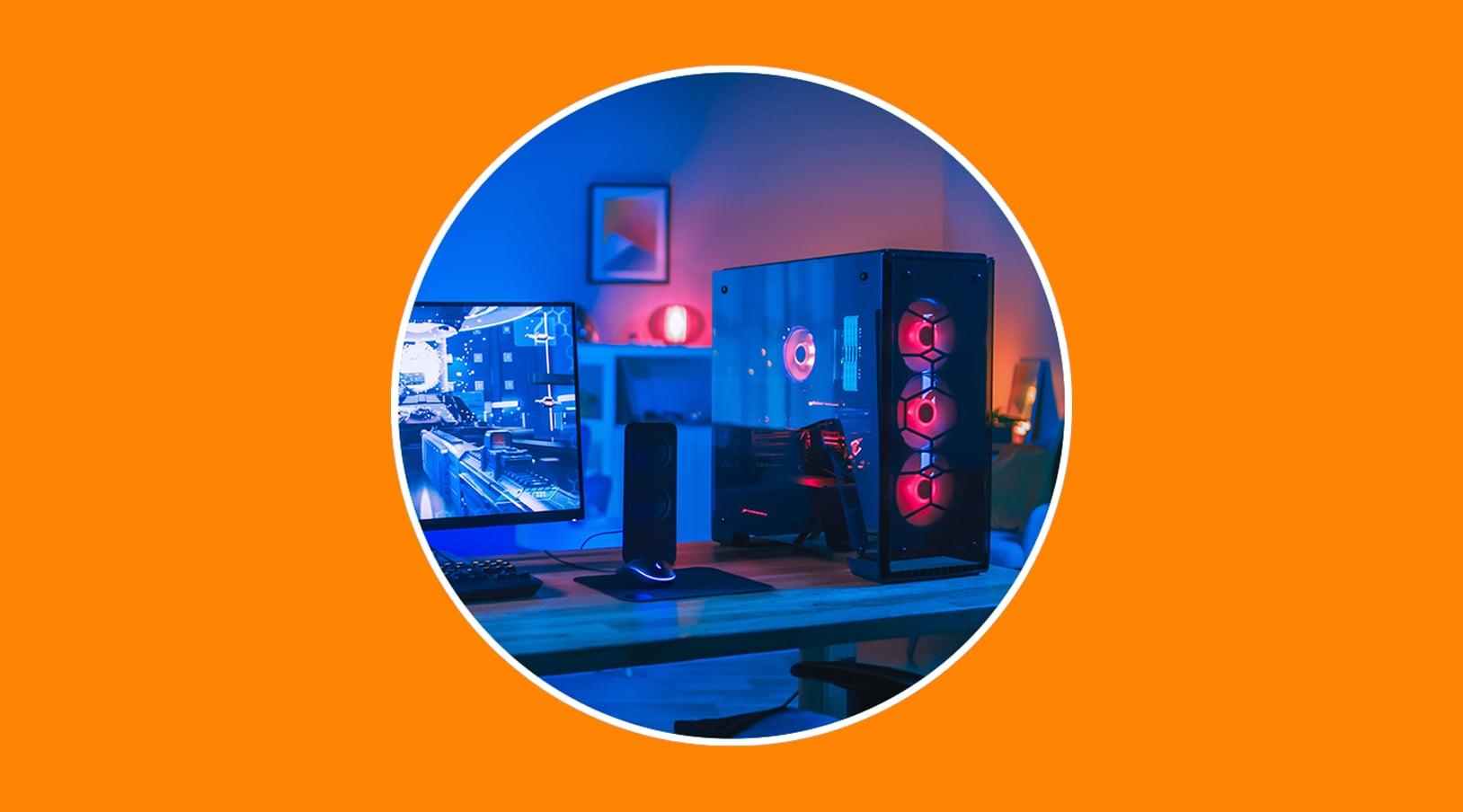
সঠিকভাবে গেম খেলার জন্য, গ্রাফিক্স কার্ড হল মূল উপাদান, কিন্তু যদি আপনি প্রসেসর বা মেমোরির উপর কৃপণতা করেন তবে একটি শক্তিশালী GPU অকেজো। ধারণাটি হল এমন একটি সিস্টেম তৈরি করা যেখানে সিপিইউ, জিপিইউ, র্যাম এবং স্টোরেজ সুষম।যদি আপনার হার্ডওয়্যারটি মাঝারি হয়, তাহলে আপনি তালিকাগুলি দেখতে পারেন কম স্পেসিফিকেশনের সিস্টেমের জন্য পিসি গেমস যারা কঠিন দলে ভালো পারফর্ম করে।
- জিপিইউএটি গেমিংয়ের জন্য তারকা। উচ্চ/আল্ট্রা সেটিংসে 1080p এবং 1440p রেজোলিউশনের জন্য, আধুনিক AAA গেমগুলির জন্য কমপক্ষে 12-16 GB VRAM সহ একটি মিড-টু-হাই-এন্ড কার্ড (RTX 4070/4080, RX 7700/7800 বা তার চেয়ে ভালো) অত্যন্ত সুপারিশ করা হয়।
- সিপিইউআধুনিক গেমগুলিতে প্রতি-কোরের জন্য ভালো পারফরম্যান্স, উচ্চ ক্লক স্পিড এবং পর্যাপ্ত ক্যাশে থাকে। ৬-৮ কোর বিশিষ্ট Ryzen 5/7 অথবা Intel Core i5/Ultra 5/i7 এর মতো প্রসেসর আদর্শ।
- র্যামসর্বনিম্ন ১৬ জিবি এখন প্রায় বাধ্যতামূলক; যদি আপনি স্ট্রিম করেন, গেমপ্লে রেকর্ড করেন অথবা অনেক কিছু খোলা রাখেন, তাহলে ৩২ জিবি, বিশেষ করে দ্রুত DDR5 ব্যবহার করা ভালো।
- স্বয়ং সংগ্রহস্থলএকটি SSD (বিশেষ করে NVMe) লোডিং সময়কে উল্লেখযোগ্যভাবে কমিয়ে দেয় এবং গেম খেলার সময় তোতলানো রোধ করে। ক্রমাগত তথ্য সংগ্রহ করে (উদাহরণস্বরূপ, উন্মুক্ত জগতে)।
- যন্ত্রানুষঙ্গএকটি রেসপন্সিভ গেমিং কীবোর্ড এবং মাউস, একটি বড় মাউসপ্যাড এবং উচ্চ রিফ্রেশ রেট (১৪৪ হার্জ বা তার বেশি) এবং কম ল্যাটেন্সি সহ একটি মনিটর অভিজ্ঞতায় বড় পরিবর্তন আনবে।
3D মডেলিং এবং রেন্ডারিং
ব্লেন্ডার, মায়া, থ্রিডিএস ম্যাক্স, জেডব্রাশ, অথবা সিএডি অ্যাপ্লিকেশনের মতো প্রোগ্রামগুলির জন্য নিবিড় সিপিইউ এবং জিপিইউ কম্পিউটিংয়ের জন্য তৈরি একটি মেশিনের প্রয়োজন। এটি কেবল প্রকল্পটিকে মসৃণ দেখাচ্ছে না, বরং ... সম্পর্কে। রেন্ডারের সময় ঘন্টার পর ঘন্টা সময় নেওয়া উচিত নয়।.
- সিপিইউপ্রতি-কোর পারফরম্যান্সের পাশাপাশি, ঐতিহ্যবাহী CPU-ভিত্তিক রেন্ডারিং ইঞ্জিনগুলি অনেকগুলি কোর থাকার ফলে প্রচুর উপকৃত হয়। Ryzen 9, Core i9/Ultra 9, অথবা Threadripper এর মতো প্রসেসরগুলি আদর্শ।
- জিপিইউযদি আপনি GPU রেন্ডারিং ইঞ্জিন (Cycles, Octane, Redshift, ইত্যাদি) ব্যবহার করেন, তাহলে আপনার একটি উচ্চমানের গ্রাফিক্স কার্ড (GeForce RTX অথবা টপ-অফ-দ্য-রেঞ্জ Radeon RX, অথবা NVIDIA Quadro / RTX, Radeon Pro এর মতো পেশাদার রেঞ্জ) কিনতে বিনিয়োগ করা উচিত।
- র্যাম৩২-৬৪ জিবি আপনাকে সিস্টেমটি পৃষ্ঠা শুরু না করেই জটিল দৃশ্যের সাথে কাজ করার অনুমতি দেয়।
- স্বয়ং সংগ্রহস্থলপ্রকল্প, সম্পদ লাইব্রেরি এবং টেক্সচারের জন্য SSD; দীর্ঘমেয়াদী সংরক্ষণাগারের জন্য অতিরিক্ত HDD বা SSD, কারণ এই প্রকল্পগুলি দশ বা শত শত গিগাবাইট ধারণ করতে পারে।
- যন্ত্রানুষঙ্গ: ভালো রঙের প্রজনন সহ একটি বৃহৎ, উচ্চ-রেজোলিউশনের মনিটর এবং সম্ভব হলে, সহায়ক সরঞ্জাম এবং প্যানেলের জন্য একটি দ্বিতীয় মনিটর।
এনক্রিপশন এবং নিরাপত্তা
বিশাল এনক্রিপশন, পাসওয়ার্ড অডিটিং, অথবা নিরাপত্তা পরীক্ষার ক্ষেত্রে, নিছক কম্পিউটিং ক্ষমতাই গুরুত্বপূর্ণ। আপনি যে ধরণের টুল ব্যবহার করেন তার উপর নির্ভর করে, আপনার CPU এবং GPU উভয় বিষয়েই আগ্রহ থাকতে পারে।.
- সিপিইউএটি AES-NI এর মতো নির্দেশাবলী সমর্থন করবে এবং প্রচুর পরিমাণে ডেটা প্রক্রিয়া করার জন্য ভাল মাল্টি-কোর শক্তি থাকবে।
- র্যামবেশিরভাগ এনক্রিপশন এবং বিশ্লেষণ সরঞ্জামের জন্য ১৬ জিবি যথেষ্ট।
- স্বয়ং সংগ্রহস্থলএকটি দ্রুত SSD ফাইলের বিশাল প্রক্রিয়াকরণকে ত্বরান্বিত করে।
- জিপিইউযদি আপনি হ্যাশক্যাটের মতো টুল ব্যবহার করেন, তাহলে এক বা একাধিক অত্যন্ত শক্তিশালী জিপিইউ শুধুমাত্র সিপিইউর উপর নির্ভর করার তুলনায় আক্রমণের গতি বহুগুণ বাড়িয়ে দিতে পারে, কারণ তারা বিপুল পরিমাণে FLOPS অবদান রাখে।.
ডেটা কম্প্রেশন এবং ডিকম্প্রেশন
WinRAR, 7-Zip, এবং অনুরূপ প্রোগ্রামগুলির সাহায্যে বড় ফাইলগুলি সংকুচিত এবং ডিকম্প্রেস করা সহজ বলে মনে হয়, কিন্তু যখন আপনি দশ বা শত শত গিগাবাইটের ভলিউম নিয়ে কাজ করছেন, তখন এর জন্য একটি কম্পিউটার প্রস্তুত রাখা সহায়ক, বিশেষ করে সিপিইউ এবং ডিস্কের গতি.
- সিপিইউআধুনিক কম্প্রেশন অ্যালগরিদম একাধিক কোরের সুবিধা নিতে পারে, তাই একটি Ryzen 5 বা Core i5/Ultra 5 বা উচ্চতর অনেক সাহায্য করে।
- র্যামসাধারণত ১৬ জিবিই যথেষ্ট, কোনও বাধা ছাড়াই বড় প্যাকেজগুলিকে সংকুচিত করার জন্য।
- স্বয়ং সংগ্রহস্থলএকটি দ্রুত SSD কম্প্রেশন/ডিকম্প্রেশনের সময় পড়ার এবং লেখার সময়কে অনেকাংশে কমিয়ে দেয়।
- জিপিইউ: এটি সাধারণত এই কাজগুলিতে হস্তক্ষেপ করে না, তাই এটি একটি মূল বিষয় নয়।
যদি আপনি পিসিটি সবকিছুর জন্য ব্যবহার করার পরিকল্পনা করেন (গেমিং, কাজ, সম্পাদনা এবং কিছু ভার্চুয়ালাইজেশন), তাহলে সবচেয়ে বুদ্ধিমানের কাজ হল একটি শক্তিশালী সিপিইউ, একটি ভালো জিপিইউ, পর্যাপ্ত পরিমাণে র্যাম এবং একটি দ্রুত এসএসডি-র মধ্যে ভারসাম্যরেফ্রিজারেশনকে অবহেলা না করে।
বাজেট এবং পরিসর অনুসারে গেমিং কনফিগারেশন
ব্যবহারের ধরণ ছাড়াও, অনেকেই সরাসরি বাজেট স্তরের উপর ভিত্তি করে একটি গেমিং সেটআপ গাইড খোঁজেন। এখানে একটি আধুনিক, সহায়ক গাইড দেওয়া হল, যা এর জন্য ডিজাইন করা হয়েছে ভালো গ্রাফিক্স কোয়ালিটি এবং স্থিতিশীলতার সাথে খেলুন:
হাই-এন্ড
- CPU- র: ইন্টেল কোর i9-13900K বা AMD Ryzen 9 7950X।
- জিপিইউ: NVIDIA GeForce RTX 4090 অথবা AMD Radeon RX 7900 XTX।
- র্যাম: ৩২ জিবি ডিডিআর৫, ৬০০০ মেগাহার্টজ থেকে শুরু।
- সঞ্চয়স্থান: ২ টিবি এনভিএমই এসএসডি দ্রুত।
- মাদারবোর্ড: ASUS ROG Strix Z790-E অথবা MSI MEG X670E Ace এর মতো উচ্চমানের মডেল।
- উৎস: ৮০ প্লাস প্ল্যাটিনাম সার্টিফিকেশন সহ ১০০০ ওয়াট।
- হিমায়ন: উন্নতমানের AIO তরল কুলিং কিট।
মধ্যসীমা
- CPU- র: ইন্টেল কোর i7-13700K বা AMD Ryzen 7 7700X।
- জিপিইউ: NVIDIA GeForce RTX 4070 অথবা AMD Radeon RX 7800 XT।
- র্যাম: ১৬ জিবি ডিডিআর৫ ৫৬০০ মেগাহার্টজ (ভবিষ্যতে ৩২ জিবি পর্যন্ত বাড়ানো যাবে)।
- সঞ্চয়স্থান: ১ টিবি এনভিএম এসএসডি।
- মাদারবোর্ড: গিগাবাইট Z790 Aorus Elite অথবা ASUS TUF গেমিং X670E।
- উৎস: ৮৫০ ওয়াট ৮০ প্লাস গোল্ড।
- হিমায়ন: উচ্চমানের এয়ার কুলার।
ইনপুট ব্যাপ্তি
- CPU- র: ইন্টেল কোর i5-13600K বা AMD Ryzen 5 7600X।
- জিপিইউ: NVIDIA GeForce RTX 4060 অথবা AMD Radeon RX 7700 XT।
- র্যাম: ১৬ জিবি ডিডিআর৪ ৩২০০ মেগাহার্টজ।
- সঞ্চয়স্থান: ১ টিবি এসএসডি (যদিও এটি SATA হয়) একটি HDD এর তুলনায় ভালো উন্নতি লক্ষ্য করার জন্য।
- মাদারবোর্ড: MSI B760 Tomahawk অথবা ASUS Prime B650-Plus।
- উৎস: ৭৫০ ওয়াট ৮০ প্লাস ব্রোঞ্জ।
- হিমায়ন: সাধারণ কিন্তু ভালো এয়ার কুলার।
উপাদানগুলির গোলমাল এড়াতে অ্যাসেম্বলি টিপস
সঠিক হার্ডওয়্যার নির্বাচন করা অর্ধেক যুদ্ধ। বাকি অর্ধেক হল বিস্ময়, বাধা, বা স্থিতিশীলতার সমস্যা এড়াতে বুদ্ধিমত্তার সাথে এটি একত্রিত করা। কয়েকটি স্পষ্ট নির্দেশিকা এবং তাড়াহুড়ো ছাড়াই, আপনি করতে পারেন চেষ্টায় না গিয়ে নিজের পিসি তৈরি করুন.
পিসি তৈরির জন্য প্রয়োজনীয় সরঞ্জাম
বাক্স খোলার আগে, একটি বড়, পরিষ্কার এবং কার্পেট-মুক্ত কর্মক্ষেত্র প্রস্তুত করুন এবং নিম্নলিখিত জিনিসপত্র হাতের কাছে রাখুন: সমাবেশটি সুষ্ঠুভাবে সম্পন্ন করার জন্য সঠিক সরঞ্জামগুলি.
- ফিলিপস স্ক্রু ড্রাইভার, বিশেষ করে চৌম্বকীয়, যাতে কেসের ভিতরের স্ক্রুগুলি হারানো না যায়।
- অ্যান্টিস্ট্যাটিক রিস্টব্যান্ড (এবং, যদি সম্ভব হয়, একটি অ্যান্টি-স্ট্যাটিক ম্যাট) যাতে স্রাব রোধ করা যায় যা নাজুক উপাদানগুলির ক্ষতি করতে পারে।
- তারগুলি সাজানো এবং ছেড়ে দেওয়ার জন্য তারের টাই বা ভেলক্রো স্ট্রিপ ভালো বায়ুপ্রবাহ সহ একটি পরিপাটি অভ্যন্তর.
- যদি আপনার হিটসিঙ্কে আগে থেকে ব্যবহার না করা থাকে, তাহলে উচ্চমানের থার্মাল পেস্ট ব্যবহার করুন।
- ছোট প্লায়ার বা তারের কাটার যা একগুঁয়ে স্ক্রুগুলিকে উদ্ধার করে অথবা শক্ত জায়গায় সাহায্য করে।
- মাদারবোর্ড, এসএসডি ইত্যাদিতে ছোট স্ক্রুগুলির জন্য যথার্থ স্ক্রু ড্রাইভার কিট।
- যদি আপনি অতিরিক্ত পরিশ্রম করতে চান, তাহলে একটি পাওয়ার সাপ্লাই পরীক্ষক আপনাকে সবকিছু সংযোগ করার আগে PSU সঠিকভাবে কাজ করছে কিনা তা পরীক্ষা করতে সাহায্য করবে।
- সমাবেশের সময় বাক্সের ভেতরের অংশ সঠিকভাবে আলোকিত করার জন্য LED বাতি।
- ব্লোয়ার বা সংকুচিত বাতাসের ক্যান বাক্সটি বন্ধ করার আগে ধুলো এবং ধ্বংসাবশেষ পরিষ্কার করুন.
প্রস্তাবিত সমাবেশ আদেশ
মাথাব্যথা এড়াতে, একটি যুক্তিসঙ্গত সমাবেশ ক্রম অনুসরণ করুন। এটি যেকোনো কিছুর ক্ষতির ঝুঁকি হ্রাস করে এবং কাজটি সহজ করে তোলে। অর্ধেক পিসি বিচ্ছিন্ন না করেই সমস্ত সংযোগকারীতে পৌঁছান.
- প্রথমে, কেসের বাইরে মাদারবোর্ডে CPU এবং RAM ইনস্টল করুন। যদি CPU কুলারটি বড় হয়, তাহলে এটি ইনস্টল করার জন্য এখনই উপযুক্ত সময়।
- কেসের মধ্যে পাওয়ার সাপ্লাই রাখুন এবং তারের ব্যবস্থাপনার খোলা অংশ দিয়ে প্রধান তারগুলিকে সরবরাহ করুন, সেগুলিকে প্রস্তুত রাখুন।
- মাদারবোর্ডটি স্ক্রু করে লাগান, নিশ্চিত করুন যে আপনি স্ট্যান্ডঅফগুলি সঠিকভাবে স্থাপন করেছেন যাতে এটি ধাতব চ্যাসিসে স্পর্শ না করে।
- স্টোরেজ ড্রাইভ (SSD, HDD) এবং গ্রাফিক্স কার্ড ইনস্টল করুন, সংশ্লিষ্ট PCIe পাওয়ার কেবলগুলি সংযুক্ত করুন — এবং মনে রাখবেন SSD ইনস্টল করার সময় ভুলগুলি কীভাবে এড়ানো যায়.
- কেস ফ্যানের ওরিয়েন্টেশন পরীক্ষা করুন: সাধারণত এটি হয় সামনের দিক দিয়ে তাজা বাতাস প্রবেশ করানো এবং পিছনের দিক দিয়ে এবং উপরের দিক দিয়ে নিষ্কাশন করা.
- ভুল এড়াতে মাদারবোর্ড ম্যানুয়াল ব্যবহার করে সামনের প্যানেলের কেবলগুলি (পাওয়ার বোতাম, রিসেট, এলইডি, অডিও, সামনের ইউএসবি) সাবধানে সংযুক্ত করুন।
সাধারণ ভুলগুলি যা আপনি এড়িয়ে চলতে পারেন
বেশ কিছু সাধারণ ভুল আছে যেগুলো এড়িয়ে চললে, আপনার পরীক্ষার সময় এবং হতাশা থেকে মুক্তি মিলবে। এর মধ্যে অনেক ভুলই তাড়াহুড়ো করা বা জিনিসপত্র পরীক্ষা না করার সাথে সম্পর্কিত। সামঞ্জস্যতা এবং সমাবেশের বিবরণ.
- সামনের প্যানেলের তারগুলি ভুলভাবে সংযুক্ত করা, যাতে পাওয়ার বোতামটি কিছুই না করে বা LED কাজ না করে।
- খুব বেশি বা খুব কম থার্মাল পেস্ট প্রয়োগ করা; বেশিরভাগ স্ট্যান্ডার্ড সিপিইউর জন্য সাধারণত মাঝখানে একটি "ধানের দানা" যথেষ্ট।
- এমন একটি হিটসিঙ্ক নির্বাচন করা যা কেসে ফিট করে না অথবা এমন একটি কেস যা আপনি যে GPU ইনস্টল করতে চান তার জন্য খুব ছোট।
- CPU এবং মাদারবোর্ডের (সকেট, চিপসেট এবং BIOS সংস্করণ) মধ্যে সামঞ্জস্যতা পরীক্ষা করতে ব্যর্থতা হতে পারে যে দলগুলো শুরুই করে না.
- ফ্যাক্টরি ভার্সন দ্বারা সমর্থিত সিপিইউর চেয়ে নতুন সিপিইউ ইনস্টল করার সময় BIOS আপডেট করতে ভুলে যাওয়া।
প্রাথমিক সিস্টেম কনফিগারেশন: BIOS, উইন্ডোজ এবং ড্রাইভার
একবার আপনার পিসি একত্রিত করার পর, আপনার কাজ এখনও শেষ হয়নি। সবকিছু সুষ্ঠুভাবে সম্পন্ন করার জন্য, কিছু সময় ব্যয় করা অত্যন্ত গুরুত্বপূর্ণ... BIOS/UEFI পরীক্ষা করুন, উইন্ডোজ কনফিগার করুন এবং ড্রাইভার আপডেট করুনআপনার হার্ডওয়্যার থেকে সর্বাধিক সুবিধা পাওয়ার জন্য এই পদক্ষেপগুলি গুরুত্বপূর্ণ।
BIOS/UEFI-তে দ্রুত চেক করুন
প্রথমবারের জন্য আপনার কম্পিউটারটি চালু করুন এবং প্রাথমিক স্ক্রিনটি দেখার সাথে সাথে, BIOS/UEFI এ প্রবেশ করতে আপনার মাদারবোর্ডে নির্দেশিত কী (সাধারণত Delete অথবা F2) বারবার টিপুন। সেখানে আপনি দেখতে পাবেন সমস্ত উপাদান সঠিকভাবে প্রদর্শিত হচ্ছে কিনা তা যাচাই করুন।.
- দেখানো CPU সঠিক মডেল কিনা তা যাচাই করুন।
- আপনি যে পরিমাণ RAM ইনস্টল করেছেন তা পরীক্ষা করে দেখুন এবং প্রযোজ্য ক্ষেত্রে এটি ডুয়াল চ্যানেলে কাজ করছে কিনা।
- নিশ্চিত করুন যে সমস্ত ড্রাইভ (SSD, HDD) সমস্যা ছাড়াই সনাক্ত করা হয়েছে।
সবকিছু ঠিকঠাক থাকলে, পরিবর্তনগুলি সংরক্ষণ করুন (যদিও আপনি প্রাসঙ্গিক কিছু স্পর্শ না করে থাকেন) এবং সিস্টেম ইনস্টলেশন প্রক্রিয়া চালিয়ে যেতে প্রস্থান করুন।
উইন্ডোজ ইনস্টলেশন এবং প্রাথমিক কনফিগারেশন
যদি আপনার পিসিতে ইতিমধ্যেই উইন্ডোজ ইনস্টল করা থাকে, তাহলে আপনাকে কেবল প্রাথমিক সেটআপ উইজার্ড অনুসরণ করতে হবে আপনার ভাষা নির্বাচন করুন, আপনার নেটওয়ার্ক কনফিগার করুন এবং আপনার Microsoft অ্যাকাউন্ট যোগ করুন। এবং কিছু গোপনীয়তা সেটিংস সামঞ্জস্য করুন। এটি একেবারে নতুন ফোন কেনার মতো।
যদি আপনি এটি স্ক্র্যাচ থেকে ইনস্টল করেন, একটি বুটেবল ইউএসবি তৈরি করুন অফিসিয়াল মাইক্রোসফট টুল ব্যবহার করে, সেই USB ড্রাইভ থেকে বুট করুন (প্রয়োজনে BIOS-এ বুট অর্ডার অ্যাডজাস্ট করে) এবং আপনার প্রধান SSD-তে Windows ইনস্টল করুন, HDD ডেটা এবং গেমের জন্য রেখে দিন, অথবা যদি আপনি নিশ্চিত না হন, উইন্ডোজ ইনস্টল না করেই চেষ্টা করুন.
গ্রাফিক্স কার্ড ড্রাইভার এবং অন্যান্য উপাদান আপডেট করুন
সিস্টেমটি এখন কাজ করছে, তাই প্রথমেই নিশ্চিত করতে হবে যে আপনার গ্রাফিক্স কার্ডে সর্বশেষ ড্রাইভার আছে। এটিই হল উপায় জিপিইউ-অ্যাক্সিলারেটেড গেম এবং প্রোগ্রামগুলিতে সেরা পারফরম্যান্স নিশ্চিত করুনএবং পরিচিত বাগ এড়াতে।
- আপনার GPU (NVIDIA, AMD, Intel) এর সঠিক মডেলটি সনাক্ত করুন।
- প্রস্তুতকারকের অফিসিয়াল ওয়েবসাইটে যান এবং উপলব্ধ সর্বশেষ স্থিতিশীল ড্রাইভারটি ডাউনলোড করুন।
- উইজার্ড অনুসরণ করে এটি ইনস্টল করুন, অনুরোধ করা হলে পুনরায় চালু করুন।
বাকি উপাদানগুলির জন্য, আপনার আছে দুটি প্রধান রাস্তা:
- স্বয়ংক্রিয় পদ্ধতি (উইন্ডোজ আপডেট / ডিভাইস ম্যানেজার): ডিভাইস ম্যানেজার থেকে আপনি প্রতিটি আইটেমের উপর একটি সতর্কতা আইকন সহ ডান-ক্লিক করতে পারেন এবং উইন্ডোজকে ড্রাইভার অনুসন্ধান করতে দিতে পারেন।
- ম্যানুয়াল পদ্ধতি (প্রস্তাবিত): মাদারবোর্ড প্রস্তুতকারকের ওয়েবসাইট থেকে চিপসেট, নেটওয়ার্ক, অডিও ড্রাইভার ইত্যাদি ডাউনলোড করুন এবং একে একে ইনস্টল করুন।
উইন্ডোজ আপডেট এবং ঐচ্ছিক আপডেট
পরবর্তী গুরুত্বপূর্ণ পদক্ষেপ হল উইন্ডোজ আপডেট চালানো যাতে সিস্টেমটি নিশ্চিত হয় সর্বশেষ নিরাপত্তা প্যাচ এবং কর্মক্ষমতা উন্নতি.
- সেটিংস > আপডেট ও নিরাপত্তা > উইন্ডোজ আপডেটে যান।
- "আপডেট চেক করুন" এ ক্লিক করুন এবং এটিকে গুরুত্বপূর্ণ সবকিছু ডাউনলোড এবং ইনস্টল করতে দিন।
- যতক্ষণ না সিস্টেমটি সম্পূর্ণরূপে আপডেট হয়েছে তা নির্দেশ করে ততক্ষণ পর্যন্ত যতবার প্রয়োজন ততবার পুনরায় চালু করুন।
ঐচ্ছিক আপডেট বিভাগে, অ-গুরুত্বপূর্ণ ড্রাইভারগুলি প্রদর্শিত হতে পারে যা আগ্রহেরও (উদাহরণস্বরূপ, হার্ডওয়্যার-নির্দিষ্ট ড্রাইভার বা সামঞ্জস্যের উন্নতিসেই তালিকাটি সাবধানে পর্যালোচনা করুন এবং আপনার দলের জন্য যা যুক্তিসঙ্গত তা কেবল প্রয়োগ করুন।
উইন্ডোজ পারফরম্যান্স অপ্টিমাইজেশন টিপস
আপনার সিস্টেম এবং ড্রাইভারগুলি আপডেট থাকায়, আপনি এখন বিভিন্ন BIOS এবং Windows প্যারামিটারগুলি সামঞ্জস্য করে কর্মক্ষমতাকে অতিরিক্ত বৃদ্ধি করতে পারেন। অনেক কম্পিউটার তাদের সম্ভাবনার ১০-২০% হারাতে থাকে শুধুমাত্র RAM, পাওয়ার প্ল্যান, অথবা বুট প্রক্রিয়া সঠিকভাবে কনফিগার না করাএবং এর উপর নির্ভর করাও সহায়ক উইন্ডোজ টার্মিনাল কমান্ড নির্দিষ্ট সমস্যা নির্ণয় এবং সমাধানের জন্য।
RAM-তে XMP অথবা EXPO সক্ষম করুন
নতুন তৈরি পিসিতে সবচেয়ে সাধারণ ভুলগুলির মধ্যে একটি হল RAM কে তার বেস ফ্রিকোয়েন্সিতে (উদাহরণস্বরূপ, 2133 MHz) রেখে দেওয়া, যার জন্য এটি ডিজাইন করা হয়েছে (3200, 3600 MHz, ইত্যাদি)। XMP (Intel) বা EXPO (AMD) সক্ষম করলে এটি এমন হয় RAM তার প্রকৃত গতিতে কাজ করে.
- BIOS/UEFI লিখুন।
- মেমরি মেনুতে XMP অথবা EXPO বিকল্পটি দেখুন।
- আপনার মডিউলের সাথে সামঞ্জস্যপূর্ণ প্রোফাইলটি সক্রিয় করুন (সাধারণত "প্রোফাইল 1")।
- পরিবর্তনগুলি সংরক্ষণ করুন এবং আপনার কম্পিউটার পুনরায় চালু করুন।
শুধু এইটুকু করলেই, অনেক ক্ষেত্রেই আপনি লক্ষ্য করবেন যে FPS উন্নতি গেমগুলিতে এবং ভারী কাজে তরলতা, ভোল্টেজ স্পর্শ না করে বা ম্যানুয়াল ওভারক্লকিং না করে।
সঠিক শক্তি পরিকল্পনা নির্বাচন করা
উইন্ডোজ, ডিফল্টরূপে, কর্মক্ষমতা এবং শক্তি দক্ষতার ভারসাম্য বজায় রাখে, কখনও কখনও CPU ফ্রিকোয়েন্সি এবং অন্যান্য উপাদানগুলিকে সীমিত করে। একটি ডেস্কটপ পিসিতে, সাধারণত এমন একটি পাওয়ার প্ল্যান সক্রিয় করা বেশি উপকারী যা প্রয়োজনে CPU-কে সর্বোত্তমভাবে কাজ করার অনুমতি দিন.
- কন্ট্রোল প্যানেল খুলুন এবং পাওয়ার অপশনে যান।
- হাই পারফরম্যান্স প্ল্যান (অথবা সমতুল্য কাস্টমাইজড প্ল্যান) নির্বাচন করুন।
গেমিং ল্যাপটপে আপনি এটির সাথে একত্রিত করতে পারেন প্রস্তুতকারকের নিজস্ব প্রোফাইল যা মোড (গেমিং, ব্যাটারি, ইত্যাদি) অনুসারে ফ্যান, বিদ্যুৎ খরচ এবং কর্মক্ষমতা সামঞ্জস্য করে।
ব্লোটওয়্যার সরান এবং স্টার্টআপ প্রোগ্রাম পরিচালনা করুন
অনেক নতুন কম্পিউটারে আগে থেকে ইনস্টল করা সফটওয়্যার থাকে যা কিছুই যোগ করে না এবং শুধুমাত্র ব্যাকগ্রাউন্ডে রিসোর্স ব্যবহার করে। একই কথা প্রযোজ্য যেসব প্রোগ্রাম স্বয়ংক্রিয়ভাবে স্টার্টআপে নিজেদের যুক্ত করে এবং তারা উইন্ডোজ স্টার্টআপ ধীর করে দেয়।
- সেটিংস > অ্যাপস-এ, তালিকাটি পর্যালোচনা করুন এবং এমন কিছু আনইনস্টল করুন যা আপনি চিনতে পারেন না বা ব্যবহার করবেন না।
- টাস্ক ম্যানেজার খুলুন (Ctrl + Shift + Esc) এবং স্টার্টআপ ট্যাবে যান।
- সিস্টেম দিয়ে শুরু করার প্রয়োজন নেই এমন যেকোনো কিছু (সেকেন্ডারি লঞ্চার, ডুপ্লিকেট ইউটিলিটি ইত্যাদি) অক্ষম করুন।
ক্যাশে এবং অস্থায়ী ফাইল সাফ করুন
প্রথম কয়েকদিনে, আপনি অনেক প্রোগ্রাম, গেম এবং আপডেট ইনস্টল করবেন। এর ফলে অস্থায়ী ফাইল তৈরি হয় যা জমা হলে সমস্যা তৈরি করতে পারে। মূল্যবান SSD স্থান চুরি করে এবং কর্মক্ষমতাকে সামান্য প্রভাবিত করেঅধিকন্তু, এটি জানা দরকারী যে কীভাবে দ্রুত ফাইল অনুসন্ধান করুন যখন আপনার নির্দিষ্ট ধ্বংসাবশেষ খুঁজে বের করে অপসারণ করার প্রয়োজন হয়।
- সহজ পদ্ধতি: স্টার্ট মেনুতে "অস্থায়ী ফাইলগুলি মুছুন" টাইপ করুন, উইন্ডোজকে বিশ্লেষণ করতে দিন এবং আপনি কী মুছতে চান তা নির্বাচন করতে দিন (বিশেষ করে সতর্ক থাকুন যদি আপনি সেখানে জিনিসগুলি সংরক্ষণ করেন তবে ডাউনলোড ফোল্ডারটি নির্বাচন না করার জন্য)।
- ম্যানুয়াল পদ্ধতি: Windows + R টিপুন, temp টাইপ করুন এবং যা পারেন মুছে ফেলুন; %temp% দিয়ে পুনরাবৃত্তি করুন এবং বিষয়বস্তুও মুছে ফেলুন।
তার, আনুষাঙ্গিক এবং বিশদ যা পার্থক্য তৈরি করে
টাওয়ার এবং অভ্যন্তরীণ উপাদানগুলির বাইরেও, ছোট ছোট বিবরণ রয়েছে যা আপনার পিসিকে প্রতিদিন কীভাবে উপভোগ করবেন তা ব্যাপকভাবে প্রভাবিত করে। থেকে মাউস, কীবোর্ড, অথবা হেডফোনে ভিডিও কেবলের ধরণসবকিছুই বেড়ে যায়।
HDMI নাকি ডিসপ্লেপোর্ট: কোন কেবল ব্যবহার করবেন
আধুনিক গেমিং সেটআপে সাধারণত প্রশ্ন থাকে যে HDMI ব্যবহার করা উচিত নাকি DisplayPort ব্যবহার করা উচিত। এটি গ্রাফিক্স কার্ড এবং মনিটর উভয়ের উপর নির্ভর করে, তবে সাধারণভাবে বলতে গেলে... ডিসপ্লেপোর্ট সাধারণত বেশি ব্যান্ডউইথ এবং ভালো রিফ্রেশ রেট অফার করে।.
- এন্ট্রি-লেভেল সরঞ্জাম বা সাধারণ 60Hz মনিটরের জন্য, একটি ভালো HDMI কেবলই যথেষ্ট।
- যদি আপনার কাছে একটি শক্তিশালী GPU এবং 144 Hz বা তার বেশি রিফ্রেশ রেট সহ একটি মনিটর থাকে, তাহলে সীমাবদ্ধতা ছাড়াই রেজোলিউশন এবং রিফ্রেশ রেট সম্পূর্ণরূপে ব্যবহার করার জন্য ডিসপ্লেপোর্ট সাধারণত সেরা বিকল্প।
সঠিক গেমিং আনুষাঙ্গিক নির্বাচন করা
আপনাকে পিসির সামনে অনেক ঘন্টা সময় কাটাতে হবে, তাই বেছে নেওয়ার জন্য সময় (এবং কিছু বাজেট) ব্যয় করা মূল্যবান। আরামদায়ক এবং আপনার গেমিং বা কাজের ধরণ অনুযায়ী উপযুক্ত পেরিফেরাল.
- কীবোর্ড: আপনার পছন্দের উপর নির্ভর করে যান্ত্রিক বা ঝিল্লি, তবে ভালো বিল্ড কোয়ালিটি এবং যদি আপনি অনেক টাইপ করেন, তাহলে এমন অনুভূতির সন্ধান করুন যা আপনাকে ক্লান্ত না করে।
- মাউস: এমন একটি মাউস বেছে নিন যার আকৃতি আপনার হাতের মুঠোয় (তালু, নখর, আঙুলের ডগা) অনুযায়ী উপযুক্ত, যার সুইচ ভালো এবং নির্ভরযোগ্য সেন্সর আছে।
- হেডফোন বা স্পিকার: একটি ভালো সাউন্ডস্টেজ নিমজ্জন এবং প্রতিযোগিতামূলক গেমিং উভয় ক্ষেত্রেই বড় পার্থক্য আনতে পারে।
- চেয়ার, মাদুর এবং মনিটরের স্ট্যান্ড: ছোট ছোট বিবরণ যা পার্থক্য তৈরি করে কর্মদক্ষতা এবং ভঙ্গি দীর্ঘ সেশনের সময়।
যদি আপনি বোতামগুলি কাস্টমাইজ করতে চান, তাহলে একটি আছে মাউসের মাঝের বোতামটি রিম্যাপ করার জন্য বিনামূল্যের অ্যাপ যা আপনার স্টাইলের সাথে পেরিফেরাল ডিভাইসগুলিকে মানিয়ে নেওয়া সহজ করে তোলে।
আপনার পিসিতে যা করা উচিত নয়
কী করতে হবে তা জানার মতোই গুরুত্বপূর্ণ হল, আপনার সরঞ্জামের ক্ষতি রোধ করতে বা এর আয়ু কমাতে কোন অভ্যাসগুলি এড়িয়ে চলতে হবে তা বোঝা। এই অভ্যাসগুলির অনেকগুলিই ক্ষতিকারক বলে মনে হয়, কিন্তু সময়ের সাথে সাথে এর গুরুতর পরিণতি হতে পারে। তারা হার্ডওয়্যার এবং কর্মক্ষমতার উপর তাদের প্রভাব ফেলে.
সুরক্ষা ছাড়াই পিসিকে সরাসরি পাওয়ার আউটলেটের সাথে সংযুক্ত করা
কোনও সুরক্ষা ছাড়াই আপনার পিসিকে সরাসরি ওয়াল সকেটে প্লাগ করা ভালো ধারণা নয়। ভোল্টেজ স্পাইক, বিদ্যুৎ বিভ্রাট, বা হঠাৎ ড্রপ পাওয়ার সাপ্লাই এমনকি পিসিরও ক্ষতি করতে পারে। মাদারবোর্ড, সিপিইউ, অথবা জিপিইউ এর মতো উপাদান.
সবচেয়ে বুদ্ধিমানের কাজ হল একটি ব্যবহার করা ভোল্টেজ রেগুলেটর বা ইউপিএস (নিরবচ্ছিন্ন বিদ্যুৎ সরবরাহ) যা বিদ্যুৎ প্রবাহকে স্থিতিশীল করে এবং যন্ত্রাংশকে বিদ্যুৎ বিভ্রাট এবং আকস্মিক ঢেউ থেকে রক্ষা করে; এবং, যদি আপনার শক্তি-সাশ্রয় এবং সুরক্ষা পদ্ধতি সম্পর্কে কোনও সন্দেহ থাকে, তাহলে যখনই পরামর্শ দেওয়া হয় তখন পরামর্শ নিন আপনার পিসি বন্ধ করুন, সাসপেন্ড করুন, অথবা হাইবারনেট করুন.
তাপমাত্রা বা বায়ুচলাচল পর্যবেক্ষণ করবেন না
গেমিং পিসি হোক বা কাজের পিসি, CPU এবং GPU তাপমাত্রা পর্যবেক্ষণ করা ভালো, বিশেষ করে যদি আপনি অনেক ঘন্টা গেম খেলা, রেন্ডারিং করা, অথবা ভারী কাজের চাপে কাজ করা.
- নিশ্চিত করুন যে কেসটিতে ভালো বায়ুপ্রবাহ আছে, যাতে গ্রহণ এবং নিষ্কাশন যুক্তিসঙ্গতভাবে করা যায়।
- টাওয়ারটি দেয়ালের সাথে লাগানো বা বায়ুচলাচল ছাড়া ঘেরা স্থানে রাখা এড়িয়ে চলুন।
- সময়ে সময়ে তাপমাত্রা পরীক্ষা করার জন্য মনিটরিং প্রোগ্রাম (MSI Afterburner, HWInfo, ইত্যাদি) ব্যবহার করুন।
রিলিজ হওয়ার সাথে সাথে সবকিছু আপডেট করুন... অথবা কখনই আপডেট করবেন না।
দুটি সমান খারাপ চরম অবস্থা আছে: একদিনও অপেক্ষা না করেই প্রতিটি আপডেট প্রকাশের সাথে সাথে ইনস্টল করা, এবং কখনও আপডেট না করা। কিছু উইন্ডোজ বা ড্রাইভার আপডেট কর্মক্ষমতা হ্রাস করে বা ত্রুটি সৃষ্টি করে এমন ত্রুটিগুলি অন্তর্ভুক্ত করুন.
সবচেয়ে বুদ্ধিমানের কাজ হলো কয়েক দিন অপেক্ষা করুন এবং উল্লেখযোগ্য পরিবর্তনগুলি প্রয়োগ করার আগে ফোরাম এবং বিশেষায়িত ওয়েবসাইটগুলিতে মন্তব্যগুলি পড়ুন। তবে আপডেটগুলি চিরতরে ব্লক করাও ভাল ধারণা নয়: অনেকেই সুরক্ষা সংশোধন এবং স্থিতিশীলতার উন্নতি নিয়ে আসে যা মূল্যবান।
অনেক বেশি পরিষ্কার বা "অপ্টিমাইজেশন" প্রোগ্রাম ইনস্টল করা
একটি ভালো অ্যান্টিভাইরাস এবং কিছু সাধারণ জ্ঞান সাধারণত যথেষ্ট। আপনার পিসিতে ক্লিনিং স্যুট, বুস্টার এবং অলৌকিক অপ্টিমাইজেশন প্রোগ্রাম ভরে রাখলেই কেবল লাভ হয় না, বরং পরিস্থিতি আরও খারাপ হয়। এটি দ্বন্দ্ব সৃষ্টি করতে পারে, সম্পদ ব্যবহার করতে পারে এবং আরও ব্লোটওয়্যার যোগ করতে পারে। যে কেড়ে নেয় তার কাছ থেকে।
যদি আপনি আপনার সিস্টেমকে সঠিক অবস্থায় রাখতে চান, তাহলে নির্ভর করুন উইন্ডোজ বিল্ট-ইন পরিষ্কারের সরঞ্জামকয়েকটি নির্ভরযোগ্য ইউটিলিটি এবং সর্বোপরি, আপনার প্রোগ্রাম এবং ডেটার ভাল সংগঠন। এছাড়াও, নিরাপত্তা বজায় রাখার জন্য, কীভাবে পর্যালোচনা করুন উইন্ডোজ ১১-এ ভাইরাস স্ক্যান করুন ডিফেন্ডারের সাথে।
অনেক বেশি প্রোগ্রাম স্বয়ংক্রিয়ভাবে শুরু হওয়ার জন্য সেট করা থাকা
উইন্ডোজ দিয়ে শুরু হওয়া প্রতিটি অ্যাপ্লিকেশন বুট টাইমে সেকেন্ড (অথবা মিনিট) যোগ করে এবং ব্যাকগ্রাউন্ড র্যাম এবং সিপিইউ ব্যবহার বৃদ্ধি করে। সময়ের সাথে সাথে, এটি সিস্টেমকে ধীর করে দেয়। সে ক্রমশ ভারী বোধ করছে.
টাস্ক ম্যানেজারে স্টার্টআপ ট্যাবটি পর্যায়ক্রমে পরীক্ষা করুন এবং প্রথম মিনিট থেকে শুরু করার জন্য অপরিহার্য নয় এমন যেকোনো কিছু (গেম লঞ্চার, চ্যাট অ্যাপ যা আপনি সবসময় ব্যবহার করেন না, ইত্যাদি) অক্ষম করুন।
কখনোই আপনার পিসি সম্পূর্ণরূপে বন্ধ করবেন না
উইন্ডোজে ডিফল্টরূপে "ফাস্ট স্টার্টআপ" অন্তর্ভুক্ত থাকে, যা কখনও কখনও নির্দিষ্ট আপডেট বা হার্ডওয়্যার পরিবর্তনের সময় অস্বাভাবিক আচরণের কারণ হতে পারে। এটি অক্ষম করলে নিশ্চিত হয় যে আপনি যখন সিস্টেম বন্ধ করবেন সম্পূর্ণরূপে বন্ধ করুন এবং একটি পরিষ্কার বুট করুন প্রতিবার
- কন্ট্রোল প্যানেল খুলুন এবং হার্ডওয়্যার এবং সাউন্ড > পাওয়ার অপশনে যান।
- পাওয়ার বোতামগুলি কী করে তা চয়ন করুন ক্লিক করুন।
- বর্তমানে অনুপলব্ধ সেটিংস পরিবর্তন করুন-এ ক্লিক করুন।
- দ্রুত শুরু সক্ষম করুন (প্রস্তাবিত) আনচেক করুন এবং পরিবর্তনগুলি সংরক্ষণ করুন।
শারীরিক রক্ষণাবেক্ষণের কথা ভুলে যান
ধুলোবালিযুক্ত পিসি বেশি গরম হয়, বেশি শব্দ করে এবং প্রয়োজনের তুলনায় বেশি চাপের মধ্যে থাকে। সময়ের সাথে সাথে, যদি এটি কখনও পরিষ্কার না করা হয়, ফ্যান বন্ধ হয়ে যেতে পারে এবং তাপমাত্রা খুব বেশি বেড়ে যেতে পারে। এবং উপাদানগুলির আয়ুষ্কাল কমিয়ে দেয়।
- প্রতি কয়েক মাস অন্তর, সরঞ্জামগুলি বন্ধ করুন এবং আনপ্লাগ করুন, কেসটি খুলুন এবং সংকুচিত বাতাস দিয়ে ফ্যান, রেডিয়েটার এবং গ্রিলগুলি পরিষ্কার করুন।
- প্রতি ১-২ বছর অন্তর, হিটসিঙ্কের সাথে সর্বোত্তম যোগাযোগ বজায় রাখার জন্য CPU থার্মাল পেস্ট (এবং যদি আপনি এটি করতে চান তবে GPU) পুনর্নবীকরণ করার কথা বিবেচনা করুন।
- নিশ্চিত করুন যে কোনও তার বাতাসের প্রবাহকে বাধাগ্রস্ত করছে না এবং পাখাগুলি অদ্ভুত শব্দ ছাড়াই ঘুরছে।
পিসির যন্ত্রাংশ সঠিকভাবে কনফিগার এবং একত্রিত করা কেবল শক্তিশালী যন্ত্রাংশ নির্বাচন করা নয়; এটি হল আপনি কী জন্য এটি ব্যবহার করতে যাচ্ছেন তা বোঝা, CPU, GPU, RAM এবং স্টোরেজ সঠিকভাবে একত্রিত করা, একটি ভাল শারীরিক ইনস্টলেশন সম্পাদন করা, BIOS এবং উইন্ডোজকে বুদ্ধিমানের সাথে সামঞ্জস্য করা এবং সময়ের সাথে সাথে সরঞ্জামগুলিকে নষ্ট করে এমন খারাপ অভ্যাসগুলি এড়ানো। আপনি যদি শুরু থেকেই এই সমস্ত কিছুর জন্য কিছু সময় উৎসর্গ করেন, তাহলে আপনার কাছে এমন একটি কম্পিউটার থাকবে যা... এটি সর্বোত্তমভাবে কাজ করে, স্থিতিশীল, এবং আপনাকে কোনও সমস্যা না করেই বহু বছর ধরে চলবে।.
সুচিপত্র
- যন্ত্রাংশ নির্বাচন করার আগে: আপনি পিসিটি কীসের জন্য ব্যবহার করবেন?
- ব্যবহারের ধরণ অনুসারে প্রস্তাবিত সেটিংস
- অফিসের কাজ এবং মৌলিক কাজের জন্য পিসি
- ওয়েব ব্রাউজিং এবং সোশ্যাল মিডিয়ার জন্য সরঞ্জাম
- মাল্টিমিডিয়া এবং কন্টেন্ট ব্যবহারের জন্য পিসি
- ছবি, অডিও এবং ভিডিও সম্পাদনা
- কোড সংকলন এবং উন্নয়ন
- ভার্চুয়ালাইজেশন এবং অনুকরণ
- গেমিং: একটি সুষম পিসির চাবিকাঠি
- 3D মডেলিং এবং রেন্ডারিং
- এনক্রিপশন এবং নিরাপত্তা
- ডেটা কম্প্রেশন এবং ডিকম্প্রেশন
- বাজেট এবং পরিসর অনুসারে গেমিং কনফিগারেশন
- উপাদানগুলির গোলমাল এড়াতে অ্যাসেম্বলি টিপস
- প্রাথমিক সিস্টেম কনফিগারেশন: BIOS, উইন্ডোজ এবং ড্রাইভার
- উইন্ডোজ পারফরম্যান্স অপ্টিমাইজেশন টিপস
- তার, আনুষাঙ্গিক এবং বিশদ যা পার্থক্য তৈরি করে
- আপনার পিসিতে যা করা উচিত নয়
- সুরক্ষা ছাড়াই পিসিকে সরাসরি পাওয়ার আউটলেটের সাথে সংযুক্ত করা
- তাপমাত্রা বা বায়ুচলাচল পর্যবেক্ষণ করবেন না
- রিলিজ হওয়ার সাথে সাথে সবকিছু আপডেট করুন... অথবা কখনই আপডেট করবেন না।
- অনেক বেশি পরিষ্কার বা "অপ্টিমাইজেশন" প্রোগ্রাম ইনস্টল করা
- অনেক বেশি প্রোগ্রাম স্বয়ংক্রিয়ভাবে শুরু হওয়ার জন্য সেট করা থাকা
- কখনোই আপনার পিসি সম্পূর্ণরূপে বন্ধ করবেন না
- শারীরিক রক্ষণাবেক্ষণের কথা ভুলে যান