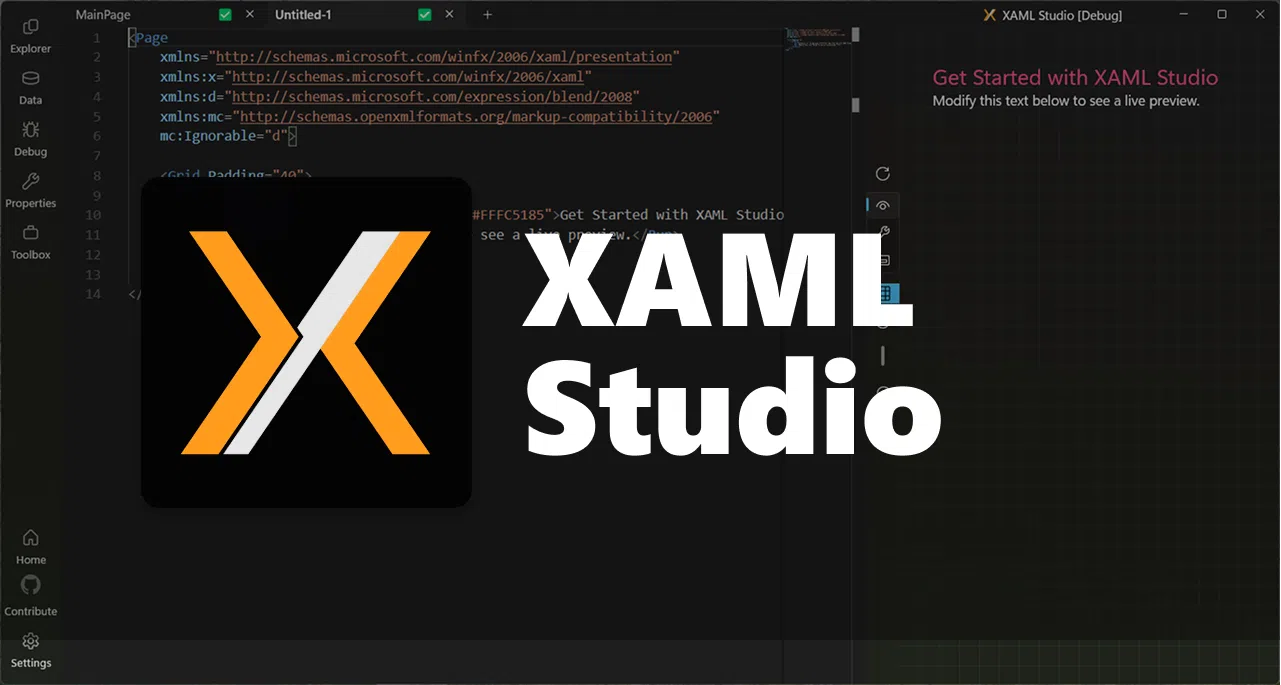
- XAML স্টুডিও আপনাকে ইন্টারফেসে বাস্তব মিথস্ক্রিয়া সহ XAML লাইভ সম্পাদনা এবং পূর্বরূপ দেখার সুযোগ দেয়।
- এতে বাইন্ডিং ডিবাগার, ডেটা কনটেক্সট এডিটর এবং ভিজ্যুয়াল এক্সপ্লোরারের মতো উন্নত সরঞ্জাম অন্তর্ভুক্ত রয়েছে।
- এটি মাইক্রোসফ্ট স্টোর থেকে ডাউনলোড করা যেতে পারে অথবা এমআইটি লাইসেন্সের অধীনে এর ওপেন সোর্স রিপোজিটরি থেকে সংকলিত করা যেতে পারে।
- এটি টেলিমেট্রির উপর নিয়ন্ত্রণ প্রদান করে এবং ভিজ্যুয়াল স্টুডিও ডিজাইনারদের হতাশা দূর করার জন্য তৈরি।
আপনি যদি উইন্ডোজে ইন্টারফেস তৈরি করতে XAML ব্যবহার করে থাকেন , তাহলে সম্ভবত ভিজ্যুয়াল স্টুডিও ডিজাইনার নিয়ে নানা সমস্যায় পড়েছেন, কম্পাইলেশনে দীর্ঘ সময় নিয়েছেন, অথবা এমন ডেটা বাইন্ডিং ত্রুটি খুঁজে বের করার চেষ্টা করেছেন যা সহজে করা যায় না। এখানেই XAML স্টুডিও-র প্রয়োজন হয়; এটি এমন একটি অ্যাপ্লিকেশন যা বিশেষভাবে ডিজাইন করা হয়েছে যাতে আপনি দ্রুত এবং সহজে XAML পরীক্ষা, ডিবাগ এবং এর সাথে নিরীক্ষা করতে পারেন।
এই নিবন্ধ জুড়ে আমরা বিস্তারিতভাবে দেখব XAML Studio কী, কীভাবে এটি আপনাকে মিনিটের মধ্যে WinUI এবং UWP ইন্টারফেসের প্রোটোটাইপ তৈরি করতে সাহায্য করে , লিঙ্ক ডিবাগিং, টেস্ট ডেটা পরিচালনা, ভিজ্যুয়াল ট্রি নেভিগেট করার জন্য এটি কী কী টুল সরবরাহ করে এবং আরও অনেক কিছু। এছাড়াও আপনি দেখতে পাবেন কীভাবে এটি মাইক্রোসফট স্টোর থেকে ডাউনলোড করতে হয়, সোর্স কোড থেকে কম্পাইল করার জন্য কী কী প্রয়োজন, এবং ভিজ্যুয়াল স্টুডিও ডিজাইনারদের উপর কিছুটা বিরক্ত ডেভেলপারদের বর্তমান প্রেক্ষাপটে এই সবকিছু কীভাবে খাপ খায়।
XAML স্টুডিও কী এবং এটি কাদের জন্য?
XAML Studio হলো XAML ডেভেলপমেন্টের উপর কেন্দ্র করে তৈরি একটি উইন্ডোজ অ্যাপ্লিকেশন , যা মূলত একটি মাইক্রোসফট গ্যারেজ প্রজেক্ট হিসেবে তৈরি হয়েছিল এবং এখন .NET ফাউন্ডেশনের অধীনে একটি ওপেন-সোর্স প্রজেক্ট হিসেবে প্রকাশিত হয়েছে। এর প্রধান উদ্দেশ্য হলো আপনাকে XAML কোড লিখতে, তাৎক্ষণিকভাবে এর কার্যকারিতা দেখতে এবং এর ইন্টারফেসের সাথে এমনভাবে ইন্টারঅ্যাক্ট করতে দেওয়া, যেন এটি আপনার নিজের অ্যাপেরই একটি অংশ।
এটি বিশেষত WinUI XAML এবং UWP অ্যাপ্লিকেশন নিয়ে কাজ করা ডেভেলপারদের জন্য তৈরি করা হয়েছে , যদিও আপনি যদি WPF থেকে আসেন এবং প্রতিবার একটি সম্পূর্ণ সলিউশন তৈরি না করেই আধুনিক ফ্লুয়েন্ট ডিজাইনের ধারণা, স্টাইল, টেমপ্লেট এবং ভিজ্যুয়াল স্টেট নিয়ে পরীক্ষা-নিরীক্ষা করতে চান, তবে এটি আপনার জন্যও খুব উপযোগী।
ভিজ্যুয়াল স্টুডিওর মতো নয়, যা মূলত সম্পূর্ণ ডেভেলপমেন্ট চক্রের জন্য তৈরি, XAML স্টুডিও ভিজ্যুয়াল লেয়ারের জন্য একটি আইডিয়া ল্যাব হিসেবে কাজ করে : আপনি একটি XAML অংশ কপি করে পেস্ট করেন, প্রয়োজনমতো পরিবর্তন করেন, সঙ্গে সঙ্গে ফলাফল দেখতে পান, ডেটা নিয়ে কাজ করেন, বাইন্ডিং পরীক্ষা করেন, এবং যখন আপনি সন্তুষ্ট হন, তখন কোডটি আপনার আসল প্রজেক্টে নিয়ে যান।
তাছাড়া, এটি একটি ওপেন সোর্স প্রজেক্ট হওয়ায় এর বিবর্তন কমিউনিটির জন্য উন্মুক্ত থাকে: যেকোনো ডেভেলপার পাবলিক রিপোজিটরির মাধ্যমে কোড পর্যালোচনা করতে, পরিবর্তনের প্রস্তাব দিতে , উন্নতির জন্য আবেদন জমা দিতে এবং নতুন ফিচারের আলোচনায় অংশগ্রহণ করতে পারেন।
প্রোটোটাইপিং ইন্টারফেসের জন্য XAML স্টুডিওর মূল বৈশিষ্ট্যগুলি
XAML Studio-এর অন্যতম শক্তি হলো এটি একটি একক অ্যাপ্লিকেশনে এমন সব টুল একত্রিত করে, যা ডিজাইন পরীক্ষা করা, স্ক্রিন লেআউট তৈরি করা এবং ন্যূনতম ডাউনটাইমে লিঙ্ক ডিবাগ করার জন্য ডিজাইন করা হয়েছে। এটি শুধু একটি XAML ভিউয়ার নয়, বরং আপনার UI-কে দ্রুত উন্নত করার জন্য একটি ইন্টারেক্টিভ পরিবেশ।
এর সবচেয়ে গুরুত্বপূর্ণ ক্ষমতাগুলোর মধ্যে একটি হলো লাইভ এডিটিং: আপনি এডিটরে XAML কোড লিখতে বা পরিবর্তন করতে পারেন এবং সাথে সাথেই একটি সম্পূর্ণ কার্যকরী প্রিভিউ দেখতে পারেন । এই প্রিভিউ উইন্ডোটি বাস্তব ইন্টারঅ্যাকশনের সুযোগ দেয়: বাটন চাপা, স্টেট পরিবর্তন করা, স্লাইডার সরানো, বা চূড়ান্ত অ্যাপের মতোই এর আচরণ পরীক্ষা করা যায়।
এর আরেকটি উল্লেখযোগ্য বৈশিষ্ট্য হলো ব্রেডক্রাম্ব ট্রেইল ব্যবহার করে XAML নেভিগেশন নিয়ে পরীক্ষা-নিরীক্ষা করার ক্ষমতা । এর মাধ্যমে আপনি সহজেই জটিল কাঠামোর মধ্যে চলাচল করতে পারেন, ট্রি-এর ঠিক কোন অংশে কাজ করছেন তা দেখতে পারেন এবং যে এলিমেন্টগুলো পরিবর্তন করতে চান, সেগুলো দ্রুত খুঁজে বের করতে পারেন।
এছাড়াও, XAML স্টুডিওতে শর্টকাট এবং দ্রুত প্রিভিউ বিকল্পগুলির একটি সেট রয়েছে: কন্টেন্ট পুনরায় লোড করা, অ্যালাইনমেন্ট গ্রিড সক্রিয় করা, ক্লিপিং প্রয়োগ করা, অথবা থিম পরিবর্তন করা, সবকিছুই ট্রায়াল-এন্ড-এরর চক্রকে স্ট্রিমলাইন করার জন্য ডিজাইন করা একটি দ্রুত অ্যাক্সেস মেনু থেকে।
লাইভ এডিটিং এবং প্রিভিউ ইন্টারঅ্যাকশন
XAML Studio-এর ভিত্তি হলো এর লাইভ এডিট এবং ইন্টারঅ্যাকশন সিস্টেম , যা একটি লাইভ এডিটিং ফিচার। এর ফলে প্রতিবার রঙ, স্পেসিং বা টেমপ্লেট পরিবর্তন করার সময় পুরো সলিউশনটি কম্পাইল করার প্রয়োজন হয় না। আপনি কোড লিখুন, সেভ করুন, বা সেভ না করেও রাখতে পারেন, এবং ইন্টারফেসটি রিফ্রেশ হয়ে যায়, ফলে আপনি তাৎক্ষণিকভাবে ফলাফল দেখতে পারেন।
এই প্রিভিউটি সম্পূর্ণ ইন্টারেক্টিভ, যার মানে হলো আপনি বাস্তব ইন্টারফেসের আচরণ পরীক্ষা করতে পারবেন : কন্ট্রোল নেভিগেট করতে, ইভেন্ট ট্রিগার করতে এবং স্টাইল, ট্রিগার ও ভিজ্যুয়াল স্টেট একত্রিত হলে এলিমেন্টগুলো কীভাবে আচরণ করে তা দেখতে পারবেন। প্রোটোটাইপিংয়ের জন্য এটি একটি জীবন রক্ষাকারী, কারণ এটি আপনাকে অনেক দ্রুত সিদ্ধান্ত নিতে সাহায্য করে যে কোনটি দেখতে ভালো লাগছে এবং কোনটি নয়।
এছাড়াও, XAML Studio-তে ডিজাইন সারফেসে অ্যালাইনমেন্ট গাইড অন্তর্ভুক্ত থাকে , যার ফলে এলিমেন্টগুলোকে সামঞ্জস্যপূর্ণভাবে স্থাপন করা এবং এমন ভুল অ্যালাইনমেন্ট শনাক্ত করা সহজ হয় যা অন্যথায় অলক্ষিত থেকে যেতে পারে। এর ফলে, অগণিত অন্ধ মার্জিন সমন্বয় না করেই আপনি একটি পরিচ্ছন্ন লেআউট তৈরি করতে পারেন।
জটিল ডিজাইন সিস্টেমে, যেখানে WinUI এবং Fluent শ্যাডো, গোলাকার প্রান্ত এবং অ্যাডাপ্টিভ লেআউটের মতো অনেক সুযোগ-সুবিধা দেয়, সেখানে একটি সুসংহত ইন্টারেক্টিভ প্রিভিউ থাকলে প্রোডাকশন পর্যায়ে সূক্ষ্ম সমন্বয়ের সময় যে সাধারণ হতাশা তৈরি হয়, তার অনেকটাই এড়ানো যায়।
বাইন্ডিং ডিবাগ করা এবং ভিজ্যুয়াল ট্রি অন্বেষণ করা
WPF, UWP, বা WinUI-এর অন্যতম বড় একটি মাথাব্যথা হলো সাইলেন্ট ডেটা বাইন্ডিং এরর । যখন কোনো বাইন্ডিং ব্যর্থ হয়, তখন প্রায়শই শুধু একটি খালি ভ্যালু দেখা যায় এবং এর বাইরে তেমন কিছুই বোঝা যায় না, ফলে কী ঘটছে তা বোঝা কঠিন হয়ে পড়ে। XAML Studio-তে একটি বাইন্ডিং ডিবাগার রয়েছে, যা এই ধরনের সমস্যাগুলোর ওপর আলোকপাত করার জন্য ডিজাইন করা হয়েছে।
বাইন্ডিং ডিবাগারের সাহায্যে, আপনার মডেলের প্রোপার্টিগুলো ইন্টারফেসের কন্ট্রোলগুলোর সাথে কীভাবে সংযুক্ত আছে, তা আপনি চোখে দেখে পর্যালোচনা করতে পারেন। এই টুলটি প্রতিটি বাইন্ডিংয়ের স্ট্যাটাস ও সর্বশেষ ব্যবহৃত ভ্যালুগুলো প্রদর্শন করে এবং কোন বাইন্ডিংটি ব্যর্থ হচ্ছে ও কেন হচ্ছে, তা দ্রুত শনাক্ত করতে সাহায্য করে। প্রচুর ডেটাযুক্ত জটিল মকআপের ক্ষেত্রে এটি উল্লেখযোগ্য পরিমাণ সময় বাঁচায়।
এই প্রসঙ্গে, XAML Studio ভিজ্যুয়াল ট্রি এক্সপ্লোরার এবং ভিজ্যুয়াল স্টেট সমন্বিত করেছে , যা প্রোপার্টিজ প্যানেল থেকে অ্যাক্সেস করা যায়। ভিজ্যুয়াল ট্রি এক্সপ্লোরার আপনাকে স্ক্রিন গঠনকারী কন্ট্রোল এবং এলিমেন্টগুলোর সম্পূর্ণ হায়ারার্কি দেখায়, যার ফলে আপনি যেকোনো নোড নির্বাচন করে তার প্রোপার্টি, স্টাইল এবং সম্পর্কগুলো দেখতে পারেন।
অন্যদিকে, ভিজ্যুয়াল স্টেট এক্সপ্লোরার একটি ভিউ-এর বিভিন্ন স্টেট (যেমন, নরমাল, পয়েন্টেড, প্রেসড, ডিসেবলড) দেখা এবং সেগুলোর মধ্যে পরিবর্তন করা সহজ করে তোলে, যা কাস্টম কন্ট্রোল বা অ্যাডভান্সড টেমপ্লেট নিয়ে কাজ করার সময় অত্যন্ত গুরুত্বপূর্ণ। এর ফলে, মূল অ্যাপ্লিকেশনে প্রতিটি পরিস্থিতি ম্যানুয়ালি প্রয়োগ না করেই, আপনি দ্রুত পরীক্ষা করতে পারেন যে প্রতিটি স্টেট আপনার ডিজাইনকে কীভাবে প্রভাবিত করে ।
ডেটা কনটেক্সট এডিটরের সাহায্যে ডেটা ম্যানেজমেন্ট
আসল ডেটা ছাড়া কোনো ইন্টারফেস পরীক্ষা করা অনেকটা অন্ধের মতো ডিজাইন করার মতো। একারণেই XAML Studio-তে একটি ডেটা কনটেক্সট এডিটর (Data Context Editor) রয়েছে , যা এমন একটি টুল যা আপনাকে সহজেই আপনার ভিউ-এর ডেটা কনটেক্সট নির্ধারণ করতে এবং পরীক্ষার তথ্য দিয়ে তা পূরণ করতে সাহায্য করে।
এই এডিটর থেকে, আপনি আপনার UI-কে স্ট্যাটিক এবং ডাইনামিক উভয় ডেটা সোর্সের সাথে সংযুক্ত করতে পারেন: উদাহরণস্বরূপ, একটি লোকাল ফাইল বা REST API থেকে JSON লোড করে সেটিকে আপনার কন্ট্রোলগুলোর DataContext হিসেবে ব্যবহার করতে পারেন। এর ফলে আপনি দেখতে পারবেন যে দীর্ঘ টেক্সট, বড় কালেকশন বা বাউন্ডারি ভ্যালুর ক্ষেত্রে লেআউটটি কেমন আচরণ করে, যা একটি মজবুত ডিজাইনের জন্য অত্যন্ত গুরুত্বপূর্ণ।
আপনার সম্পূর্ণ অ্যাপ্লিকেশন পরিকাঠামো সেট আপ না করেই টেস্ট ডেটার সাথে XAML মিশ্রিত করার এই ক্ষমতা, আপনাকে তথ্যের ভিজ্যুয়াল চেহারা এবং বিতরণের উপর দ্রুত পুনরাবৃত্তি করতে সাহায্য করে এবং শুধুমাত্র আসল ডেটার সাথে একটি ফর্ম কেমন দেখায় তা দেখার জন্য অ্যাড-হক নমুনা প্রকল্প সেট আপ করার ঝামেলা থেকে বাঁচায়।
XAML স্টুডিও অ্যাপ্লিকেশনটি পুনরায় খোলার সময় ডকুমেন্ট এবং তাদের ডেটা প্রেক্ষাপট পুনরুদ্ধার করতে পারে, এর অটো-সেভ সিস্টেমের জন্য ধন্যবাদ, যা আপনাকে প্রতিবার একটি নির্দিষ্ট ডিজাইন পরীক্ষা চালিয়ে যাওয়ার সময় ডেটা উৎস পুনরায় কনফিগার করার প্রয়োজন থেকে বাঁচায়।
উৎপাদনশীলতা সরঞ্জাম: IntelliSense, অটো-সেভ, এবং আরও অনেক কিছু
এর নিছক ভিজ্যুয়াল বৈশিষ্ট্যগুলোর পাশাপাশি, XAML Studio-তে বেশ কিছু প্রোডাক্টিভিটি টুল সমন্বিত রয়েছে যা নিবিড়ভাবে XAML লেখার সময় আপনার দৈনন্দিন কাজকে সহজ করে তোলে । এর মধ্যে সবচেয়ে দরকারী একটি হলো ইন্টেলিসেন্স সাপোর্ট, যা আপনি টাইপ করার সাথে সাথে প্রোপার্টি, টাইপ, কন্ট্রোল নেম এবং নেমস্পেস সাজেস্ট করে।
এই ইন্টেলিসেন্স শুধু কোড লেখার গতিই বাড়ায় না, বরং বাইন্ডিং, পাথ এবং অ্যাট্রিবিউটে টাইপিংয়ের ভুল প্রতিরোধ করতেও সাহায্য করে , বিশেষ করে স্টাইল, টেমপ্লেট বা শেয়ার্ড রিসোর্সের মতো দীর্ঘ কাঠামোতে। আপনি যদি ভিজ্যুয়াল স্টুডিওর ইন্টেলিসেন্সের সাথে আগে থেকেই পরিচিত হন, তবে এটি আপনার কাছে খুবই পরিচিত মনে হবে।
এর আরেকটি অত্যন্ত কার্যকরী বৈশিষ্ট্য হলো ডকুমেন্টের স্বয়ংক্রিয়ভাবে সংরক্ষণ এবং পুনরুদ্ধার । XAML Studio আপনার কাজ স্বয়ংক্রিয়ভাবে সংরক্ষণ করতে পারে এবং যখন আপনি অ্যাপ্লিকেশনটি পুনরায় খুলবেন, তখন আপনার ব্যবহৃত ট্যাব এবং ডকুমেন্টগুলো পুনরুদ্ধার করে নেয়, ফলে আপনাকে এক এক করে ফাইল না খুলেই ঠিক যেখান থেকে কাজ শেষ করেছিলেন সেখান থেকেই আবার শুরু করতে পারেন।
ইন্টারফেসটিতে একটি ডকুমেন্টেশন টুলবক্স রয়েছে, যা কন্ট্রোল ও প্রপার্টিগুলোর উদাহরণ, সাহায্য এবং রেফারেন্সের জন্য একটি শর্টকাট হিসেবে কাজ করে। এর ফলে আপনি টুলটি থেকে বের না হয়েই ডকুমেন্টেশন দেখতে পারেন , যা বিশেষ করে কম পরিচিত API বা WinUI-এর নির্দিষ্ট প্রপার্টিগুলো পরীক্ষা করার সময় খুবই সুবিধাজনক।
ডিজাইন সহায়ক: সাবলীল UI, গাইড এবং নেমস্পেস
প্রকল্পটির সাম্প্রতিক সংস্করণগুলিতে মাইক্রোসফটের আধুনিক ডিজাইন সিস্টেম ফ্লুয়েন্ট ইউআই (Fluent UI)-এর উপর ভিত্তি করে একটি পরিমার্জিত ইন্টারফেস যুক্ত করা হয়েছে । এই আপডেটটি টুলটির বাহ্যিক রূপে এবং বর্তমান কন্ট্রোল, থিম ও লেআউটগুলিকে একীভূত করার পদ্ধতিতে—উভয় ক্ষেত্রেই লক্ষণীয়।
লেআউটে আপনাকে সাহায্য করার জন্য, XAML Studio-এর প্রিভিউ সারফেসে অ্যালাইনমেন্ট গাইড এবং গ্রিড অন্তর্ভুক্ত রয়েছে । এই গাইডগুলো মার্জিন, প্যাডিং এবং লেআউট অ্যালাইন করা সহজ করে তোলে এবং এগুলো বিশেষভাবে উপযোগী যখন আপনি পিক্সেল-পারফেক্ট ডিজাইন অনুকরণ করতে চান অথবা যখন সবকিছু ম্যানুয়ালি পরিমাপ না করেই এলিমেন্টগুলো সঠিকভাবে অ্যালাইন করা নিশ্চিত করতে চান।
এই টুলটি আরও একটি ক্ষেত্রে সাহায্য করে, আর তা হলো XAML নেমস্পেস ব্যবস্থাপনা। এর নেমস্পেস হেল্পারগুলোর সাহায্যে, আপনি আরও দক্ষতার সাথে xmlns যোগ ও সংশোধন করতে পারেন, এবং এর ফলে অসম্পূর্ণ বা নকল ডিক্লারেশনের মতো সাধারণ সমস্যা এড়ানো যায়, যা মার্কআপ নষ্ট করে দেয় বা বিরক্তিকর ওয়ার্নিং তৈরি করে।
দৈনন্দিন ব্যবহারের জন্য কিছু ছোটখাটো উন্নতিও যোগ করা হয়েছে, যেমন কন্টেক্সট মেনু থেকে খোলা ট্যাব ডুপ্লিকেট করার সুবিধা , যা খুবই চমৎকার একটি বিষয় যখন আপনি আপনার মূল সংস্করণটি না হারিয়ে বা একেবারে নতুন করে কোনো ফাইল তৈরি না করেই একই লেআউটের দুটি ভিন্ন রূপ নিয়ে পরীক্ষা করতে চান।
ফোল্ডার সাপোর্ট এবং রিসোর্স ম্যানেজমেন্ট
XAML Studio-এর অন্যতম প্রধান উন্নয়ন হলো এক্সটার্নাল ফোল্ডার এবং রিসোর্সের সমর্থন । এর মানে হলো, আপনি শুধু একটি বিচ্ছিন্ন XAML ফাইলের পরিবর্তে একাধিক সম্পর্কিত ফাইল নিয়েও কাজ করতে পারবেন।
এই ফিচারের কল্যাণে, অ্যাপ্লিকেশনটি ফোল্ডার থেকে ছবি, ডিজাইন ডেটা ফাইল এবং অন্যান্য সম্পূরক রিসোর্স লোড করতে পারে, যেগুলো সাধারণত মূল ইন্টারফেসের সাথে থাকে। উদাহরণস্বরূপ, আপনার কাছে একটি ক্যারোসেলের জন্য কিছু পরীক্ষামূলক ছবি, বাটনের জন্য আইকন, অথবা ডেটা সোর্স হিসেবে ব্যবহৃত JSON ফাইল থাকতে পারে।
এই ফোল্ডার সাপোর্ট XAML Studio-কে শুধুমাত্র একটি সাধারণ স্যান্ডবক্স না রেখে, বাস্তব কর্মপ্রবাহের অনেক কাছাকাছি নিয়ে আসে। এটি আপনাকে ছোট ছোট টেস্ট সিনারিও সেট আপ করার সুযোগ দেয় যা একটি সম্পূর্ণ অ্যাপ্লিকেশনের রিসোর্স স্ট্রাকচারকে অনুকরণ করে , কিন্তু এর পরিবেশটি শুধুমাত্র প্রোটোটাইপিংয়ের জন্য ডিজাইন করা একটি হালকা পরিবেশের মতো।
এই সমস্ত কিছু, বাকি প্রিভিউ, বাইন্ডিং এবং নেভিগেশন টুলের সাথে একত্রিত হয়ে, XAML স্টুডিওকে তাদের জন্য একটি অত্যন্ত আকর্ষণীয় বিকল্প করে তোলে যারা তাদের স্ক্রিনগুলিকে একটি ভারী সমাধানে সংহত করার আগে পরিমার্জন করতে চান।
মাইক্রোসফট স্টোর থেকে ডাউনলোড করুন এবং ম্যানুয়াল ইনস্টলেশন করুন
বেশিরভাগ ব্যবহারকারীর জন্য, শুরু করার সবচেয়ে সহজ উপায় হলো সরাসরি মাইক্রোসফট স্টোর থেকে XAML Studio ডাউনলোড করা । এটি সেখানে একটি বিনামূল্যের অ্যাপ হিসেবে পাওয়া যায়, তাই আপনাকে শুধু এটি খুঁজে বের করে ইনস্টল করতে হবে এবং কয়েক মিনিটের মধ্যেই XAML নিয়ে পরীক্ষা-নিরীক্ষা শুরু করতে পারবেন।
প্রাপ্ত তথ্য অনুযায়ী, স্টোর সংস্করণটি এখনও ১.১ ব্রাঞ্চে রয়েছে, অন্যদিকে প্রজেক্ট রিপোজিটরির ' dev' ব্রাঞ্চে সবচেয়ে সক্রিয় উন্নয়ন কাজ চলছে । আপনি যদি সর্বশেষ ফিচারগুলো ব্যবহার করতে বা উন্নয়নে অবদান রাখতে চান, তবে এই বিষয়টি গুরুত্বপূর্ণ; কারণ স্টোরে আপনি যা দেখছেন এবং সোর্স কোডে যা আছে, তার মধ্যে পার্থক্য থাকতে পারে।
আপনি যদি রিপোজিটরি থেকে ম্যানুয়ালি এটি ইনস্টল করতে চান, অথবা নিজে কম্পাইল করতে চান, তাহলে ভিজ্যুয়াল স্টুডিও সম্পর্কিত বেশ কিছু ন্যূনতম প্রয়োজনীয়তা রয়েছে যা আপনার মনে রাখা উচিত যাতে সবকিছু সঠিকভাবে কাজ করে।
সোর্স কোড থেকে XAML স্টুডিও কম্পাইল করুন
আপনি যদি আরও এক ধাপ এগিয়ে গিয়ে সোর্স কোড থেকে XAML Studio কম্পাইল করতে চান , তাহলে আপনাকে ভিজ্যুয়াল স্টুডিওতে আধুনিক উইন্ডোজ অ্যাপ্লিকেশন তৈরির উপযোগী নির্দিষ্ট কম্পোনেন্ট দিয়ে আপনার পরিবেশ প্রস্তুত করতে হবে।
প্রথমে, আপনাকে ভিজ্যুয়াল স্টুডিওতে উইন্ডোজ অ্যাপ্লিকেশন ডেভেলপমেন্ট ওয়ার্কলোড ইনস্টল করতে হবে । এই ওয়ার্কলোডে উইন্ডোজ প্ল্যাটফর্মের জন্য UWP অ্যাপ্লিকেশন, WinUI এবং অন্যান্য আধুনিক XAML প্রযুক্তি সম্পর্কিত সবকিছু অন্তর্ভুক্ত রয়েছে।
এছাড়াও, আপনার ইউনিভার্সাল উইন্ডোজ প্ল্যাটফর্ম টুলস এবং নির্দিষ্ট উইন্ডোজ এসডিকে ১৭৭৬৩ ইনস্টল করা থাকতে হবে । এই এসডিকে ছাড়া প্রোজেক্টের কিছু অংশ সঠিকভাবে কম্পাইল নাও হতে পারে, তাই সলিউশনটি খোলার আগে ভিজ্যুয়াল স্টুডিও ইনস্টলারে এটি পরীক্ষা করে নেওয়ার পরামর্শ দেওয়া হচ্ছে।
একবার আপনার কাছে সমস্ত উপাদান এসে গেলে, রিপোজিটরি খোলার সময় নিশ্চিত করুন যে সলিউশনের মধ্যে XAMLStudio নামের প্রজেক্টটি স্টার্টআপ প্রজেক্ট হিসেবে চিহ্নিত করা আছে । তারপর, ডিবাগ মোডে চালানোর জন্য কেবল F5 চাপুন এবং আপনার নিজের ডেভেলপমেন্ট এনভায়রনমেন্ট থেকে অ্যাপ্লিকেশনটি চালু করুন।
ওপেন সোর্স প্রকল্প, লাইসেন্স এবং আচরণবিধি
যেহেতু এটি একটি .NET ফাউন্ডেশন প্রজেক্ট হিসেবে প্রকাশিত , তাই XAML Studio এমআইটি লাইসেন্সের অধীনে বিতরণ করা হয়, যা সবচেয়ে উদার ওপেন-সোর্স লাইসেন্সগুলোর মধ্যে অন্যতম। এর মানে হলো, আপনি প্রচলিত অ্যাট্রিবিউশন শর্তাবলী মেনে চললে, বেশ স্বাধীনভাবে কোডটি পর্যালোচনা, পরিবর্তন, পুনঃব্যবহার এবং এতে অবদান রাখতে পারবেন।
রিপোজিটরিটিতে একটি NOTICE.json ফাইল রয়েছে, যেখানে ব্যবহৃত বাহ্যিক লাইব্রেরিগুলোর বিষয়ে তৃতীয় পক্ষের অ্যাট্রিবিউশন উল্লেখ করা থাকে এবং এই তথ্য অ্যাপ্লিকেশনটির ভেতরে প্রদর্শিত তথ্যের সাথে মিলে যায়। আপনি যদি এন্টারপ্রাইজ পরিবেশে লাইসেন্স সম্মতি নিয়ে চিন্তিত হন, তবে কোন কোন কম্পোনেন্ট অন্তর্ভুক্ত করা হয়েছে তা দেখার জন্য এই ফাইলটি একটি সহায়ক রেফারেন্স।
প্রকল্পটি মাইক্রোসফট ওপেন সোর্স আচরণবিধি গ্রহণ করেছে , তাই ইস্যু, পুল রিকোয়েস্ট বা আলোচনায় অংশগ্রহণের জন্য সুস্পষ্ট আচরণবিধি মেনে চলতে হবে: সম্মান, পেশাদারিত্ব এবং হয়রানির প্রতি শূন্য সহনশীলতা। আচরণবিধি সম্পর্কে একটি প্রায়শই জিজ্ঞাসিত প্রশ্ন (FAQ) পৃষ্ঠা এবং প্রশ্ন বা সমস্যার জন্য একটি যোগাযোগের ঠিকানাও ( [email protected] ) রয়েছে।
যারা সক্রিয়ভাবে সহযোগিতা করতে চান, তাদের জন্য CONTRIBUTING.md ফাইলে পরিবর্তন প্রস্তাব করা, অবদান জমা দেওয়া এবং সমস্যা জানানোর পদ্ধতি বর্ণনা করা আছে । এতে ব্রাঞ্চ নিয়ে কাজ করার প্রস্তাবিত পদ্ধতি, কোড রিভিউয়ের কার্যপ্রবাহ এবং প্রকল্পে সহযোগিতার অন্যান্য ব্যবহারিক দিকগুলো বিস্তারিতভাবে বর্ণনা করা হয়েছে।
টেলিমেট্রি, গোপনীয়তা এবং তথ্য সংগ্রহ
অন্যান্য অনেক আধুনিক অ্যাপ্লিকেশনের মতোই, XAML Studio-তে ব্যবহারের তথ্য সংগ্রহের জন্য টেলিমেট্রি ব্যবস্থা অন্তর্ভুক্ত ছিল । এর উদ্দেশ্য ছিল, কোন ফিচারগুলো সবচেয়ে বেশি ব্যবহৃত হয়, বিভিন্ন আকারের ডকুমেন্টে অ্যাপটির পারফরম্যান্স কেমন এবং কোন ধরনের ত্রুটি সবচেয়ে বেশি ঘটে, তা বোঝা।
সুখবরটি হলো যে, অ্যাপ্লিকেশনটি নিজেই এই টেলিমেট্রির উপর সুস্পষ্ট নিয়ন্ত্রণ প্রদান করে: সেটিংস পৃষ্ঠার ফিডব্যাক বিভাগে , আপনি ডায়াগনস্টিক ডেটা বিকল্পটি "না"-তে পরিবর্তন করে ডিস্ট্রিবিউটেড অ্যাপ্লিকেশনটি থেকে ডেটা সংগ্রহ নিষ্ক্রিয় করতে পারেন।
উল্লেখ্য যে, প্রকল্পের তথ্য অনুযায়ী, অ্যাপ সেন্টার—টেলিমেট্রির ভিত্তি হিসেবে ব্যবহৃত প্ল্যাটফর্মটি—অপ্রচলিত ঘোষণা করা হয়েছে এবং বর্তমানে v2 সংস্করণে সক্রিয় টেলিমেট্রি ব্যবহার করা হচ্ছে না, কারণ ডায়াগনস্টিকসের জন্য একটি বিকল্প সমাধান নিয়ে সিদ্ধান্ত নেওয়া হচ্ছে।
যাই হোক, মাইক্রোসফট জানিয়েছে যে সফটওয়্যারটি অ্যাপ্লিকেশন ব্যবহার সংক্রান্ত তথ্য সংগ্রহ করতে পারে, যা পরিষেবা এবং পণ্যের মানোন্নয়নে ব্যবহার করা যেতে পারে । একজন ডেভেলপার হিসেবে, আপনি যদি এমন কোনো ফিচার ব্যবহার করেন যা ব্যবহারকারীর ডেটা সংগ্রহ করতে পারে (উদাহরণস্বরূপ, আপনার নিজের অ্যাপে পরিষেবা ইন্টিগ্রেশন), তবে আপনাকে অবশ্যই প্রযোজ্য আইন মেনে চলতে হবে এবং যথাযথ গোপনীয়তা বিজ্ঞপ্তি ও নীতি প্রদান করতে হবে, এবং যেখানে প্রয়োজন সেখানে মাইক্রোসফটের গোপনীয়তা বিবৃতির লিঙ্ক যুক্ত করতে হবে।
ব্র্যান্ড, লোগো এবং ট্রেডমার্কের ব্যবহার
রিপোজিটরি এবং অ্যাপ্লিকেশনটিতে মাইক্রোসফট বা অন্য কোনো তৃতীয় পক্ষের ট্রেডমার্ক ও লোগো থাকতে পারে। প্রকল্পটি স্পষ্ট করে জানাচ্ছে যে, এই ট্রেডমার্কগুলির ব্যবহার মাইক্রোসফটের আনুষ্ঠানিক ব্র্যান্ডিং নির্দেশিকা সাপেক্ষে হবে।
যদি আপনি প্রজেক্টটির পরিবর্তিত সংস্করণ বা বিকল্প ডিস্ট্রিবিউশন তৈরি করার সিদ্ধান্ত নেন, তবে আপনাকে তা এমনভাবে করতে হবে যাতে কোনো বিভ্রান্তি সৃষ্টি না হয় অথবা মাইক্রোসফটের আনুষ্ঠানিক পৃষ্ঠপোষকতার ইঙ্গিত না দেয়, যখন বাস্তবে এমন কোনো সম্পর্ক নেই। এই নিয়মটি বিশেষভাবে গুরুত্বপূর্ণ যদি আপনি বাইনারিগুলো পুনঃবিতরণ করেন অথবা প্রজেক্টটির অংশবিশেষ বাণিজ্যিক পণ্যে একীভূত করেন।
একইভাবে, কোডে ব্যবহৃত যেকোনো তৃতীয় পক্ষের লোগো বা ট্রেডমার্ক সেই তৃতীয় পক্ষের নীতিমালার অধীন, তাই যদি আপনি আপনার নিজস্ব পাবলিক প্রকল্পে অ্যাপ্লিকেশনের বৃহৎ অংশ পুনঃব্যবহার করতে চান তবে এই দিকগুলি পর্যালোচনা করার পরামর্শ দেওয়া হচ্ছে।
প্রসঙ্গ: ভিজ্যুয়াল স্টুডিও ডিজাইনারদের প্রতি হতাশা এবং XAML স্টুডিওর মূল্য
ওপেন-সোর্স প্রজেক্ট হিসেবে XAML Studio-র প্রকাশ এমন এক সময়ে হয়েছিল, যখন অনেক ডেভেলপার ভিজ্যুয়াল স্টুডিও-র ভিজ্যুয়াল ডিজাইনারদের নিয়ে অসন্তোষ প্রকাশ করছিলেন । পারফরম্যান্স সমস্যা, ক্র্যাশ, অসঙ্গত আচরণ এবং জটিল XAML ডিবাগ করার অসুবিধা ছিল বারবার আসা অভিযোগ।
এই প্রেক্ষাপটে, XAML Studio-কে এক ধরনের পরিত্রাণের উপায় হিসেবে দেখা হয়: এটি একটি হালকা টুল, যা বিশেষভাবে XAML ডিজাইন এবং টেস্টিং-এর উপর দৃষ্টি নিবদ্ধ করে এবং প্রচলিত এডিট-কম্পাইল-রান চক্রের কিছু জটিলতা কমিয়ে দেয় । এর লক্ষ্য ভিজ্যুয়াল স্টুডিও-কে প্রতিস্থাপন করা নয়, বরং সেই ক্ষেত্রে এর দক্ষতাকে পরিপূরণ করা যেখানে এটি সবচেয়ে বেশি দুর্বল: ইন্টারফেসের দ্রুত পুনরাবৃত্তি।
এই পদ্ধতিটি WinUI, WPF, বা UWP-এর মতো প্রযুক্তি শিখছেন এমন ব্যক্তিদের উদ্বেগের সাথেও সামঞ্জস্যপূর্ণ। অনেকের জন্য, .sln ফাইল, জটিল কনফিগারেশন এবং এক্সিকিউটেবলে প্যাকেজিংয়ের সংমিশ্রণটি একটি বড় মাথাব্যথার কারণ হতে পারে, বিশেষ করে শুরুতে। শুধুমাত্র XAML লেয়ারের উপর মনোযোগ দেওয়ার জন্য একটি স্বতন্ত্র টুল থাকলে শেখার এবং পরীক্ষা-নিরীক্ষার প্রক্রিয়াটি অনেক বেশি মসৃণ হয়ে ওঠে ।
সংক্ষেপে, XAML স্টুডিও তাদের জন্য একটি অত্যন্ত মূল্যবান অ্যাপ্লিকেশন হিসেবে তার স্থান খুঁজে পেয়েছে যারা উইন্ডোজ ইকোসিস্টেমে ব্যবহারকারী ইন্টারফেস তৈরি এবং পরিমার্জনের জন্য তাদের সময়ের একটি উল্লেখযোগ্য অংশ ব্যয় করে, যা প্রতিদিন XAML পরিচালনার জন্য আরও চটপটে এবং কম কষ্টকর পরিবেশ প্রদান করে।
যারা C#, WPF, UWP, বা WinUI দিয়ে কাজ শুরু করছেন, অথবা যারা XAML-এ ইতিমধ্যেই অভিজ্ঞ কিন্তু ধীরগতির টেস্টিং এবং বিভ্রান্তিকর ডিবাগিং নিয়ে এখনও হিমশিম খাচ্ছেন, তাদের জন্য XAML Studio-র মতো একটি টুল হাতের কাছে থাকাটা প্রোটোটাইপিং, জটিল বাইন্ডিং ডিবাগ করা, এবং বড় প্রজেক্টে যুক্ত করার আগে ডিজাইন যাচাই করার পদ্ধতিতে একটি উল্লেখযোগ্য পরিবর্তন নিয়ে আসে —আর এই সবকিছুই পাওয়া যায় একটি ওপেন-সোর্স প্রজেক্টের নমনীয়তা এবং কোন ডেটা শেয়ার করা হচ্ছে ও কীভাবে তা ব্যবহৃত হচ্ছে, তা নিয়ন্ত্রণ করার মানসিক শান্তির সাথে।