- USB portovi na televizoru omogućavaju reprodukciju i snimanje sadržaja, proširenje memorije i povezivanje svih vrsta perifernih uređaja.
- Također se koriste za napajanje uređaja s niskom potrošnjom energije, poboljšanje povezivosti s adapterima i ažuriranje firmvera televizora.
- Poznavanje tipa USB-a (boja, pinovi i označavanje) ključno je za korištenje pravog porta u skladu s brzinom i snagom koja je potrebna svakom uređaju.
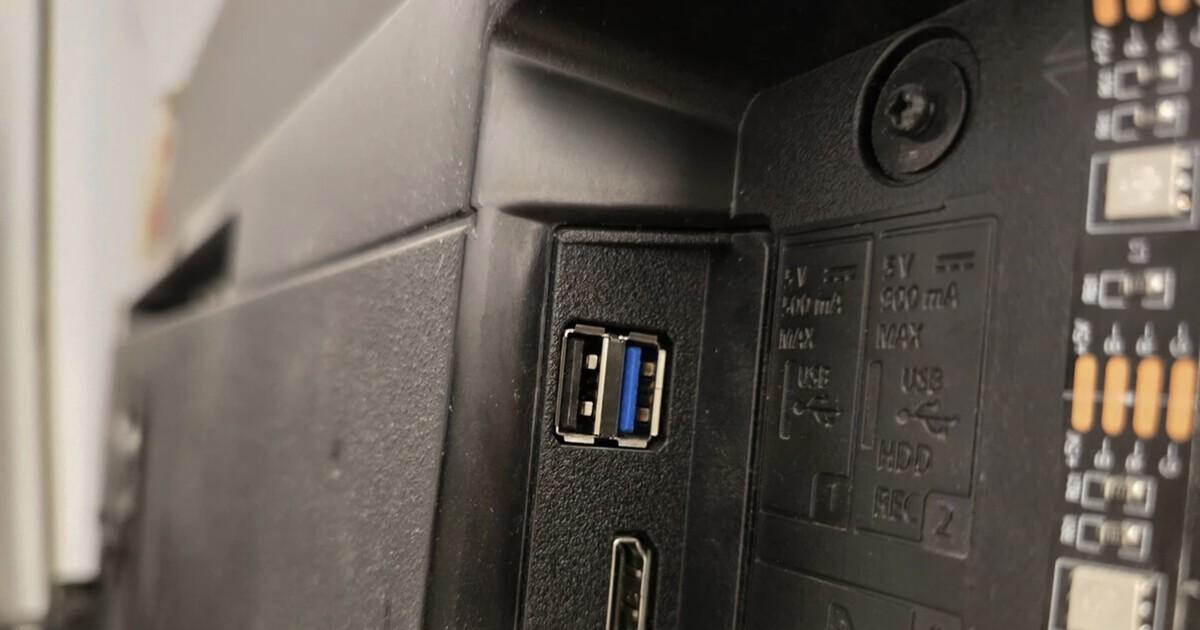
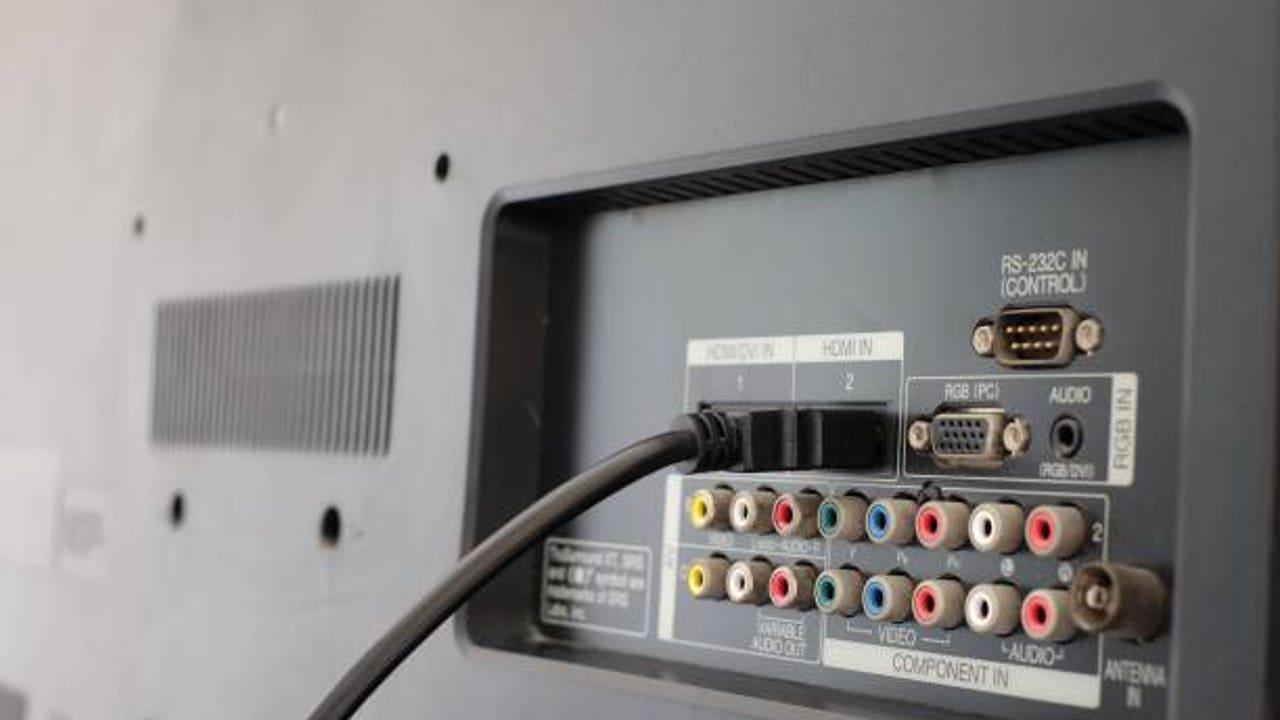
Ako pogledate stražnju stranu televizora, vidjet ćete dobar broj priključaka: HDMI, optički, Ethernet... i gotovo uvijek USB priključak ili dva na koje jedva obraćamo pažnju. Međutim, USB priključci na televizoru nude mnogo više od pukog povremenog uključivanja fleš diska. Pročitajte više o priključcima ako želite saznati više o drugim vrstama srodnih priključaka.
Posljednjih godina, posebno s pojavom Smart TV-a i sistema poput Android TV-a i Google TV-a, USB priključak je od "dodatnog" postao ključni alat za proširenje funkcionalnosti, poboljšanje povezivosti, snimanje programa, instaliranje aplikacija, pa čak i napajanje drugih uređaja. Pogledajmo korak po korak, detaljno, čemu zapravo služi USB priključak vašeg TV-a i kako ga maksimalno iskoristiti. Ako razmišljate o nadogradnji ili kupovini novog TV-a, pogledajte na šta treba paziti prilikom kupovine Smart TV-a kako biste maksimalno iskoristili njegove funkcije.
Šta je USB priključak na televizoru i po čemu se razlikuje od HDMI-ja?
Prije nego što se upustimo u detalje o upotrebi, važno je razumjeti ulogu USB-a u svemu ovome i šta ga razlikuje od drugih priključaka. Moderni televizor obično ima nekoliko HDMI priključaka i barem jedan ili dva USB priključka. HDMI priključci prenose digitalni audio i video visoke definicije (s konzola, playera, set-top box uređaja itd.), dok je USB prvenstveno namijenjen za podatke i napajanje.
HDMI, čiji je puni naziv High-Definition Multimedia Interface (Multimedijski interfejs visoke definicije) , kreiran je da zamijeni analogne konektore poput SCART-a ili RCA-a. Zahvaljujući njemu, možete povezati digitalni TV tjuner, Blu-ray plejer ili čak uređaj poput Chromecasta kako biste stariji televizor učinili "spremnim". To je primarni način prikazivanja visokokvalitetne slike i zvuka s drugih uređaja; ako niste sigurni šta je dekoder, možete pročitati o tome.
USB, što je skraćenica za Universal Serial Bus (Univerzalna serijska magistrala) , postao je standard za povezivanje svih vrsta perifernih uređaja: tastatura, miševa, tvrdih diskova, kamera, pametnih telefona, USB fleš diskova i još mnogo toga. U televizoru, on djeluje kao most između samog televizora i ovih uređaja, omogućavajući i prijenos podataka i napajanje uređaja s niskom potrošnjom energije.
Na stražnjoj ili bočnoj strani vašeg Smart TV-a obično ćete pronaći barem jedan USB priključak, koji mnogi korisnici ignoriraju ili koriste samo za gledanje filmova. Međutim, ovaj mali priključak može se koristiti za reprodukciju sadržaja, snimanje digitalne zemaljske televizije (DTT), spajanje dodatne opreme, proširenje prostora za pohranu ili ažuriranje vašeg TV-a , između ostalog, što ćemo vidjeti u nastavku. Ako ste zainteresirani za spajanje vanjskih i alternativnih uređaja za pohranu, pogledajte što je eSATA priključak.
Reprodukujte multimedijalni sadržaj sa eksternih memorijskih uređaja i tvrdih diskova
Jedna od najčešćih upotreba USB-a na TV-u je povezivanje fleš diska ili eksternog tvrdog diska za pregled njegovog sadržaja. Vaš Smart TV može funkcionirati kao pravi multimedijalni centar bez potrebe da se uvijek oslanja na streaming ili internetsku vezu. Povežite kompatibilni fleš disk ili eksterni tvrdi disk i provjerite njegov format i kapacitet prije reprodukcije.
Kada priključite kompatibilni USB disk, TV ga obično detektuje i otvori preglednik datoteka s mapama i datotekama. Odatle možete reproducirati filmove, TV emisije, kućne videozapise, muziku ili pregledavati fotografije preko cijelog ekrana. Ovo je posebno korisno ako imate lokalnu kolekciju filmova ili ako želite preuzeti sadržaj ponijeti u drugi dom ili kuću rođaka bez oslanjanja na streaming servise.
Mnogi ljudi također koriste ovaj priključak kako bi televizor pretvorili u veliki digitalni okvir za fotografije : spojite memorijski stick sa svojim foto albumima, aktivirate reprodukciju u petlji i pustite da se vaša sjećanja reproduciraju na ekranu u dnevnoj sobi, idealno za porodična okupljanja ili da uvijek imate fotografije u pozadini.
Imajte na umu da svaka marka podržava određene formate videa, zvuka i titlova; stoga je preporučljivo provjeriti priručnik ili web stranicu proizvođača kako biste vidjeli koje vrste datoteka vaš model podržava i tako izbjegli iznenađenja s filmovima koji se ne reproduciraju ispravno.
Snimajte televizijske programe i koristite DTT kao "lični snimač"
Pored reprodukcije, mnogi televizori mogu koristiti USB za snimanje. Ako je vaš model kompatibilan, u specifikacijama ćete vidjeti nešto poput PVR (Lični video snimač) ili USB snimanje. Ova funkcija vam omogućava snimanje programa, serija i filmova digitalne zemaljske televizije (DTT) na USB fleš disk ili eksterni tvrdi disk.
Proces je obično jednostavan: povežete uređaj za pohranu podataka, formatirate ga ako vas TV to zatraži i od tada možete zakazati snimanje ili započeti snimanje uživo pomoću daljinskog upravljača. Na ovaj način možete gledati svoj omiljeni sadržaj kad god želite, pauzirati, premotavati unaprijed ili unazad bez oslanjanja na online platforme. Ako ste zabrinuti zbog očuvanja ovih snimaka, razmislite o opcijama sigurnosne kopije poput korištenja eksternog tvrdog diska umjesto oblaka ( eksterni tvrdi disk ).
Da bi sve funkcionisalo glatko, posebno ako snimate u visokoj rezoluciji, preporučuje se korištenje USB 3.0 ili novijeg kabla i uređaja sa dovoljnim kapacitetom za pohranu . Osim toga, format diska (FAT32, NTFS, itd.) mora biti kompatibilan sa operativnim sistemom televizora; ako nije, sam televizor obično nudi da ga ispravno formatira.
Neki modeli Android TV-a/Google TV-a također vam omogućavaju direktno snimanje sadržaja ekrana pomoću aplikacija za snimanje, spremajući datoteku na povezani USB disk ili tvrdi disk. Nisu svi proizvođači standardno uključili ovu funkciju, ali to je još jedan primjer onoga što je moguće s USB priključkom ako ga sistem podržava.
Proširite internu memoriju Smart TV-a
Jedan od najvećih problema s mnogim Smart TV-ima je njihova ograničena interna memorija. Čim instalirate nekoliko aplikacija i igara, počinjete dobivati upozorenja "memorija je gotovo puna" . Tu USB diskovi ponovo postaju vaši prijatelji, posebno na televizorima s Android TV-om ili Google TV-om.
Ovi sistemi obično nude opciju konfigurisanja USB diska ili tvrdog diska kao proširene interne memorije . Proces obično uključuje formatiranje diska i njegovo "povezivanje" sa televizorom, tako da se, nakon što se to uradi, može koristiti za instaliranje aplikacija i spremanje podataka kao da je dio samog uređaja.
Prednost je očita: USB disk ostavljate trajno povezanim i dobijate dobru količinu dodatnih gigabajta za aplikacije, igre i sadržaj van mreže. Međutim, konfigurisanjem kao interne memorije, taj disk će biti "povezan" sa TV-om i obično ga nećete moći koristiti na drugim uređajima bez ponovnog formatiranja.
Ovaj trik je idealan ako ste neko ko se petlja s mnogo aplikacija, instalira manje uobičajene usluge ili isprobava igre na svom TV-u. Na ovaj način izbjegavate stalno deinstaliranje stvari kako biste oslobodili prostor.
Punite i napajajte druge uređaje putem USB priključka televizora.
Još jedna vrlo praktična, iako ponekad zanemarena, upotreba je korištenje USB priključka televizora kao izvora napajanja za uređaje male snage . Nije najbrže punjenje na svijetu, ali u mnogim situacijama može biti spas.
Pomoću pravog kabla možete direktno s televizora puniti telefon, bežične slušalice, kontroler za igre ili power bank . Ovo je posebno korisno u prostorijama s malo utičnica, hotelima ili domovima gdje su sve utičnice već zauzete. Međutim, struja je obično niska, tako da ne očekujte brzo punjenje.
Pored mobilnih uređaja, USB priključak televizora se često koristi za napajanje streaming donglova poput Chromecasta, Fire Sticka ili Android TV Boxova , pod uslovom da priključak obezbjeđuje dovoljno napajanja. Na ovaj način izbjegavate korištenje još jednog punjača, a kablovi su organizovaniji iza televizora.
Također možete spojiti LED svjetlosne trake, male USB ventilatore ili druge uređaje koji rade isključivo na struju . Popularne LED trake koje se lijepe iza televizora kako bi stvorile ambijentalno osvjetljenje obično se napajaju putem USB priključka, što znači da se uključuju i isključuju istovremeno s ekranom.
Povežite periferne uređaje: tastature, miševe, kontrolere i web kamere
Jedna od velikih prednosti USB-a je njegova kompatibilnost s velikim brojem perifernih uređaja. Na Smart TV-u to znači da možete povezati tastaturu, miš, kontroler za igre ili čak web kameru kako biste proširili mogućnosti svog televizora.
Ako često koristite web preglednik na televizoru, pišete e-poštu, pretražujete YouTube ili unosite lozinke, USB tastatura potpuno transformira iskustvo . Nema više tipkanja slovo po slovo pomoću tipki sa strelicama na daljinskom upravljaču; jednostavno priključite tastaturu i krećite se gotovo kao da koristite računar.
USB miš također može biti vrlo koristan. U mnogim modelima, kursor se kontrolira mišem na sličan način kao na računaru , što čini navigaciju interfejsom, pritiskanje malih tipki ili kretanje kroz složene web stranice mnogo praktičnijim nego s tradicionalnim daljinskim upravljačem.
Kada je u pitanju igranje igrica, ne treba vam konzola da biste igrali igricu. Mnogi pametni televizori, platforme poput Netflixa i uređaji poput Chromecasta uključuju igre kompatibilne s kontrolerima. Povezivanje USB kontrolera za igre na vaš TV omogućava vam preciznije i udobnije igranje nego s daljinskim upravljačem za TV ili telefonom.
Konačno, na televizorima sa Android TV/Google TV ili aplikacijama za video pozive, možete povezati kompatibilnu web kameru putem USB-a i koristiti televizor za sastanke putem Skypea, Google Meeta ili drugih usluga. Gledanje kontakata na velikom ekranu čini video konferencije ugodnijim, posebno ako je ispred televizora više ljudi.
Adapteri i donglovi: poboljšajte povezivost vašeg televizora
USB priključak se također može koristiti za proširenje povezivosti televizora kada je interni hardver nedovoljan ili ne radi ispravno. Tu dolaze do izražaja USB adapteri ili donglovi. Ako su vam potrebne eksterne opcije, pogledajte vodiče o USB adapterima i kompatibilnosti.
Ako vaš TV nema Wi-Fi ili je interna kartica neispravna, možete koristiti kompatibilni USB Wi-Fi adapter da ga ponovo povežete na mrežu bez provlačenja dugog mrežnog kabla po kući. Mnogi proizvođači prodaju vlastite službene adaptere, a rade i drugi generički adapteri, iako je preporučljivo provjeriti kompatibilnost.
Isto važi i za Bluetooth. Neki televizori nemaju ugrađen Bluetooth ili modul s vremenom prestane raditi. Pomoću USB Bluetooth adaptera možete povezati bežične slušalice, zvučnike ili čak daljinske upravljače , dobijajući pristup funkcijama koje nisu bile dostupne u fabrici.
U nekim slučajevima, televizori ili uređaji za streaming podržavaju USB-Ethernet adaptere za žičane internet veze . Ovo može pružiti stabilniju i bržu vezu za streaming, idealno ako gledate puno 4K sadržaja ili igrate igre u oblaku, a Wi-Fi signal nije baš pouzdan tamo gdje se televizor nalazi.
Povežite audio adaptere i poboljšajte zvuk
Manje poznata, ali vrlo moćna upotreba je korištenje USB priključka za poboljšanje zvuka televizora pomoću DAC-a ili zvučnog adaptera . Ne podržavaju svi modeli ovo, ali kada je kompatibilno, poboljšanje kvalitete može biti izuzetno.
USB DAC (digitalno-analogni pretvarač) se povezuje na USB priključak televizora i pruža audio izlaz višeg kvaliteta za povezivanje eksternih zvučnika, soundbarova ili vrhunskih slušalica. Ovo vam ponekad omogućava da zaobiđete internu obradu zvuka televizora, koja nije uvijek najbolja.
Da biste maksimalno iskoristili ove adaptere, trebat će vam odgovarajući zvučnici ili slušalice . Ako imate dobar audio sistem ili želite postaviti malo kućno kino, ova alternativa može ponuditi više opcija od tradicionalnih izlaza, pod uvjetom da vaš TV prepoznaje USB audio uređaj.
Instaliranje aplikacija sa USB diska
Na pametnim televizorima s otvorenim sistemima poput Android TV-a ili Google TV-a, USB priključak vam omogućava da idete dalje od službene trgovine aplikacija. Možete ručno instalirati aplikacije iz preuzetih datoteka (na primjer, APK datoteka) sačuvanih na USB disku.
Ideja je jednostavna: preuzmite instalacijsku datoteku za aplikaciju kompatibilnu s vašim sistemom s računara, kopirajte je na USB disk, a zatim ga povežite s televizorom da biste je pronašli pomoću programa za pregled datoteka . Nakon što je pronađete, možete započeti instalaciju slijedeći upute na ekranu.
Ova metoda je korisna kada aplikacija nije dostupna u službenoj trgovini, više nije dostupna ili želite određenu verziju . Međutim, budite vrlo oprezni: ako programer ili izvor nisu pouzdani, mogli biste instalirati nesiguran ili neispravan softver.
Stoga je uvijek preporučljivo preuzimati instalacijske programe s pouzdanih web stranica i izbjegavati sumnjive izvore po svaku cijenu . Nadalje, vrijedi imati na umu da nisu svi modeli dopuštali "aplikacije iz nepoznatih izvora" i u mnogim slučajevima ćete morati omogućiti ovu opciju u postavkama sistema.
Ručno ažurirajte firmver televizora
Moderni televizori se obično automatski ažuriraju putem interneta, ali to nije uvijek slučaj: neki modeli se ne povezuju na internet, drugi više ne primaju automatska ažuriranja, a postoje i slučajevi kada ažuriranje ne uspije i mora se instalirati ručno . USB priključak je opet ulazna tačka.
Postupak, općenito govoreći, uključuje odlazak na službenu web stranicu proizvođača, pronalaženje vašeg modela i preuzimanje najnovije verzije firmvera . Ovo ažuriranje obično dolazi u komprimiranoj datoteci ili posebnoj datoteci koju ćete morati kopirati na USB pogon slijedeći upute proizvođača.
Kada pripremite USB disk, povežite ga sa TV-om i u meniju postavki potražite opciju "ažuriranje sa USB-a" ili nešto slično . Uređaj će prepoznati datoteku i nakon nekoliko minuta će se instalirati nova verzija sistema, ispravljajući greške i poboljšavajući stabilnost ili dodajući funkcije.
Ažuriranje na ovaj način je posebno korisno kada TV nije povezan na internet ili kada automatsko preuzimanje ima problema . Međutim, važno je da ne isključujete TV ili ne uklanjate USB disk tokom procesa kako biste izbjegli ozbiljne sistemske greške.
Razlike između vrsta USB priključaka na televizorima
Nisu svi USB priključci na vašem TV-u jednaki. Razlikuju se po brzini, snazi, pa čak i funkciji. Poznavanje načina njihovog prepoznavanja pomaže vam da koristite svaki od njih za njegovu namjenu i izbjegnete greške poput pokušaja napajanja zahtjevnog uređaja iz slabog priključka.
Jedan od najjasnijih pokazatelja je boja unutrašnje plastike konektora. Kod mnogih uređaja, uključujući televizore, boja označava USB standardnu verziju i, prema tome, brzinu i snagu koju nudi.
Portovi s bijelom unutrašnjosti obično odgovaraju starijim verzijama (USB 1.0/1.1), koje se danas rijetko viđaju. Vrlo su spori i korišteni su za osnovne periferne uređaje poput tastatura ili miševa . Crni portovi uglavnom označavaju USB 2.0, najrasprostranjeniji standard godinama, s brzinama dovoljnim za većinu multimedijalnih upotreba i strujom do 500 mA.
Kada je interni konektor plave boje, obično se radi o USB 3.0 ili 3.1 Gen 1. Ovi portovi omogućavaju mnogo veće brzine prijenosa i mogu isporučiti struju do 900 mA, što ih čini idealnim za eksterne tvrde diskove i određene streaming dongle uređaje.
Postoje i druge, manje uobičajene boje: svijetloplava obično odgovara USB 3.1 Gen 2 , koji je još brži; crvena označava USB 3.2, sposoban za vrlo velike brzine; a žuta ili narandžasta obično označavaju "Always On" portove za brzo punjenje, koji nastavljaju napajati uređaje čak i kada je računar isključen . Televizori ne koriste uvijek sve ove boje, ali je dobro biti svjestan njih.
Još jedan važan tehnički detalj je broj pinova ili internih kontakata. USB 2.0 ima 4 pina , što je dovoljno za podatke i osnovno napajanje, dok USB 3.0 i novije verzije imaju 9 pinova , što omogućava veće brzine i više snage za zahtjevne uređaje poput multimedijalnih tvrdih diskova.
Osim toga, neki portovi mogu biti označeni oznakama kao što su "USB", "SS" (za SuperSpeed) ili simbolima za punjenje. Oni označeni sa "SS" obično su 3.0 ili noviji , idealni za kopiranje velikih datoteka i napajanje uređaja kojima je potrebna veća struja. Za nešto osjetljivo kao što je napajanje Chromecasta s Google TV-om, na primjer, nije dobra ideja koristiti 2.0 port ograničen na 0,5 ampera; bolje je koristiti 3.0 port ili snažniji namjenski konektor za punjenje.
Praktični primjeri: kako iskoristiti USB u svakodnevnom životu
Imajući sve navedeno u vidu, možda se pitate koje konkretne upotrebe možete da mu date, kod kuće ili kada ste u pokretu. Istina je da USB port pretvara vaš TV u neku vrstu švicarskog noža za rješavanje mnogih svakodnevnih problema.
Ako putujete i odsjedate u hotelu, a imate samo kabel telefona, ali ne i punjač, priključivanje u USB priključak televizora je brzo rješenje kako biste izbjegli pražnjenje baterije. Ako imate USB pogon sa TV emisijama ili filmovima, možete ih gledati na gotovo svakom televizoru s USB priključkom, sve dok model podržava reprodukciju s tog priključka.
Kod kuće, USB vam omogućava da personalizujete svoj TV LED svjetlosnim trakama koje se napajaju direktno iz televizora, postavite malu "multimedijalnu" stanicu sa tastaturom i mišem za pregledavanje interneta u velikim razmjerima ili snimite svoje omiljene digitalne zemaljske televizijske programe i gledate ih kad god želite.
Ako ste napredniji, možete ga koristiti za instaliranje aplikacija koje nisu dostupne u trgovini , isprobavanje novih usluga ili ažuriranje televizora kada proizvođač objavi firmver koji ispravlja dosadne greške. A ako bilo koja bežična veza zakaže, uvijek možete koristiti USB adaptere za Wi-Fi, Bluetooth ili čak Ethernet kabel.
USB priključak na televizoru je mnogo više od pukog otvora za fleš diskove. To je ulaz za sadržaj, dodatne funkcije, bolje veze, pa čak i praktičnije i personalizovanije Smart TV iskustvo. Razumijevanje šta sve može da uradi i koju vrstu USB priključka imate pomoći će vam da izvučete maksimum iz njega i prestanete trošiti konektor koji, kada se pravilno koristi, nudi mnogo mogućnosti.
