- Postoji više ugrađenih Windows alata kao što su Upravitelj zadataka, dxdiag i msinfo32 za identifikaciju GPU-a.
- Integrisana grafička kartica se može razlikovati od namenske po tome da li sistem prijavljuje jedan čip (integrisani) ili dva odvojena uređaja.
- Korištenje specijaliziranog softvera kao što su CPU-Z ili GPU-Z omogućava vam da dobijete detaljne tehničke podatke o memoriji i frekvenciji hardvera.
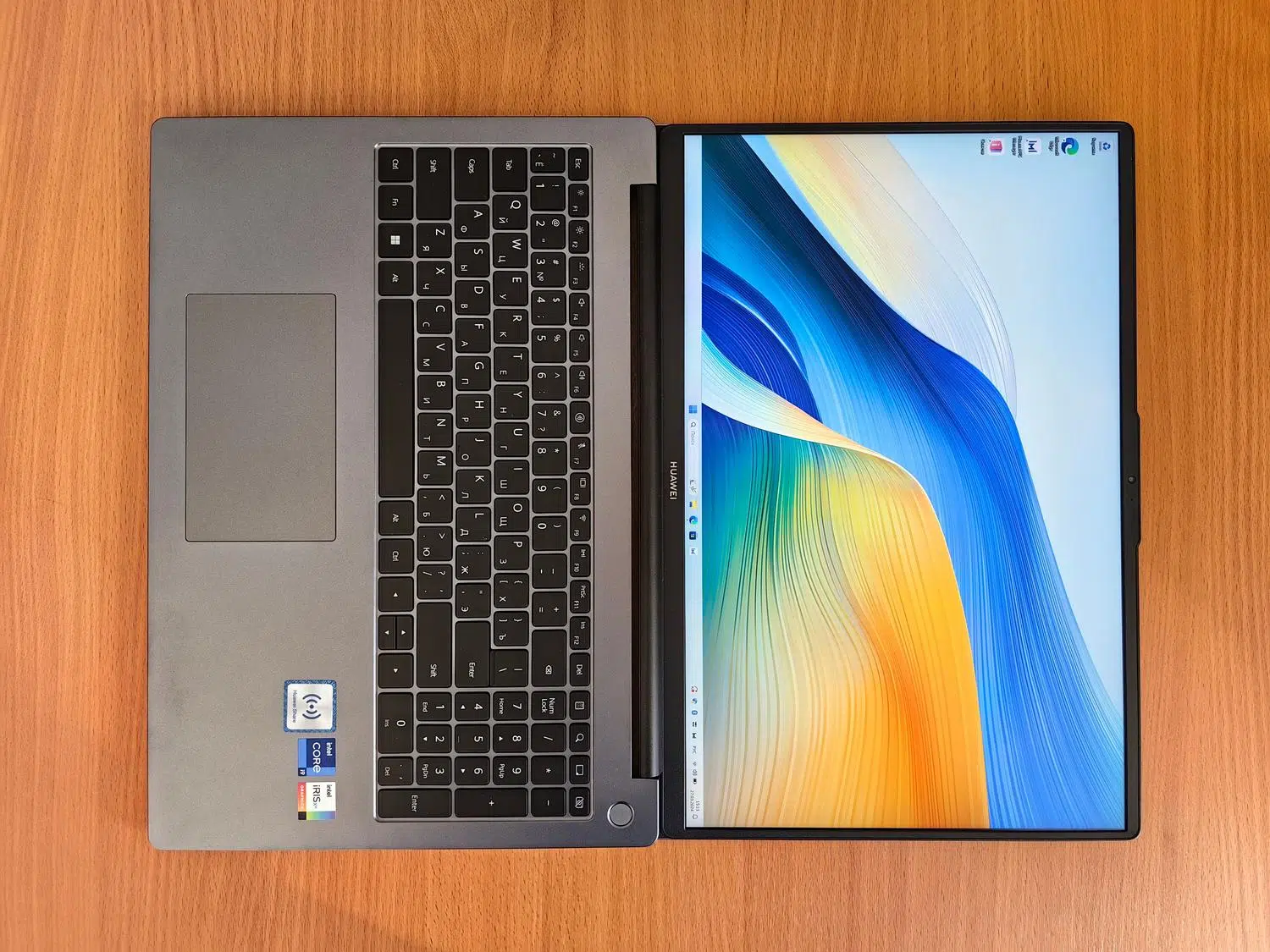
Vjerovatno ste se u nekom trenutku pitali šta tačno pokreće slike na vašem monitoru ili da li vaš računar može pokrenuti onu igru koju ste zamišljali. Ne morate biti računarski stručnjak niti rastavljati kućište računara da biste to saznali, jer Windows ima ugrađene, jednostavne alate koji vam daju sve informacije u tren oka.
Znati da li imate osnovno grafičko rješenje ili namjenski snažan uređaj ključno je za optimizaciju performansi vašeg računara , ažuriranje pravih upravljačkih programa ili jednostavno odlučivanje da li je vrijeme za ulaganje u novi hardver. U sljedećim redovima ćemo objasniti sve moguće načine da saznate koju grafičku karticu imate , od najbržih metoda do korištenja specijaliziranog softvera.

Šta je tačno grafička kartica i čemu služi?

Jednostavno rečeno, grafička kartica (ili GPU) djeluje kao vizualni prevodilac vašeg sistema . Njena glavna funkcija je da uzme složene podatke koje obrađuje računar i pretvori ih u razumljive slike, bilo da su to jednostavne ikone na radnoj površini ili hiperrealistični pejzaži AAA videoigre.
Bez ove komponente, računar ne bi mogao ništa prikazati na ekranu. Trenutno su ove grafičke kartice ključne za zadatke kao što su gledanje videa visoke rezolucije , rad na grafičkom dizajnu, uređivanje video klipova, kreiranje 3D modela ili čak pokretanje procesa vještačke inteligencije. U osnovi, sve što uključuje glatko kretanje prozora ili slika zavisi od nje.

Brze metode za identifikaciju vašeg GPU-a u Windowsu

Ako ne želite komplikovati stvari, postoji nekoliko internih putanja u operativnom sistemu koje će vam dati odgovor u roku od nekoliko sekundi:
- Task Manager: To je najbrži način. Samo trebaš pritisnuti kombinaciju Ctrl + Shift + EscIdite na karticu Performanse i potražite odjeljak GPU. Ako ih imate više, vidjet ćete GPU 0, GPU 1 itd., s njihovim nazivima i dostupnom memorijom.
- Administrator uređaja: Kliknite desnim tasterom miša na dugme Start i odaberite ovu opciju. Kada uđete unutra, otvorite meni Display adapteri i vidjet ćete listu instaliranih grafičkih kartica.
- Napredne postavke prikaza: Idite na Start, zatim na Sistem, pa na Ekran i potražite opciju Napredne postavke ekrana. Sistem će vas zatim voditi. koji model GPU-a upravlja slikom u tom trenutku.
Korištenje naprednih sistemskih alata

Ako su vam potrebni tehnički i precizniji podaci, Windows nudi dvije vrlo moćne naredbe koje možete brzo izvršiti pritiskom na tipku Windows + R :

Alat DXDIAG
Kucanjem naredbe dxdiag u dijalogu "Pokreni" otvorit će se alat za dijagnostiku DirectX-a. Prelaskom na karticu "Prikaz" prikazat će se tačan naziv vaše grafičke kartice, njenog proizvođača i količina memorije koju ima. Ovo je idealno za utvrđivanje da li vaš sistem ispravno prepoznaje vaše upravljačke programe.
Informacije o sistemu (msinfo32)
Ako želite detaljniji pregled, unesite msinfo32 u traku za pretragu ili dijaloški okvir Pokreni. U lijevom stupcu proširite odjeljak Komponente, a zatim kliknite Prikaz. Ovdje ćete pronaći detaljne informacije o grafičkom hardveru, što će vam omogućiti da lako razlikujete integriranu i namjensku grafiku.
Kako razlikovati integriranu i namjensku grafičku karticu

Vrlo je uobičajeno da laptopi i neki desktop računari imaju hibridni operativni sistem. Da biste utvrdili koji je koji, pogledajte nazive koji se pojavljuju u Upravitelju uređaja:
Ako vidite samo naziv, obično povezan s Intel UHD ili AMD Radeon Graphics , imate integriranu grafičku karticu. To znači da je čip ugrađen u procesor i koristi dio sistemske RAM memorije za rad, što ga čini idealnim za uredske zadatke i pregledavanje weba.
Suprotno tome, ako se pojave dva imena (na primjer, Intel i NVIDIA GeForce ili AMD Radeon RX ), imate namjensku grafičku karticu . One imaju vlastiti VRAM i mnogo su snažnije, dizajnirane posebno za igranje i zahtjevne zadatke, iako troše više energije i generiraju više topline.

Vanjski softver za dubinsku analizu
Kada Windows alati ne zadovolje potrebe, možemo se okrenuti besplatnim i vrlo laganim programima koji su industrijski standard:
- CPU-Z: Nakon instalacije, jednostavno idite na karticu Grafika. U biraču uređaja vidjet ćete nazive svojih grafičkih kartica i... vrlo detaljne tehničke specifikacije o hardveru.
- GPU-Z: To je vjerovatno najsveobuhvatniji alat. Omogućava vam praćenje temperature, frekvencije takta, tačne verzije drajvera i još mnogo toga u realnom vremenu. vrsta video memorije koje koristite.
Kod laptopa, sistem obično automatski prebacuje između dva GPU-a kako bi uštedio energiju baterije; dok kod desktop računara, namjenski GPU obično zauzima PCIe slot i ima vlastite ventilatore i HDMI ili DisplayPort video izlaze. Da biste provjerili da li određeni program koristi snažni ili energetski efikasan GPU, Upravitelj zadataka je vaš najbolji alat, jer prikazuje opterećenje svakog GPU-a u stvarnom vremenu dok se igra ili aplikacija izvršava.
Mogućnost identifikacije vašeg hardvera vam omogućava ne samo da optimizujete brzinu računara, već i da izbjegnete greške prilikom preuzimanja drajvera ili da sa sigurnošću znate da li je vrijeme za nadogradnju opreme kako biste poboljšali vizuelno iskustvo i performanse u vašim omiljenim aplikacijama.
