- Protokol Wake on LAN omogućava pokretanje računara koji je isključen ili u režimu spavanja slanjem određenog paketa podataka koji se naziva Magic Packet.
- Da bi radilo, bitno je da su i matična ploča i mrežna kartica kompatibilne i da im je funkcija omogućena u BIOS-u/UEFI-ju i operativnom sistemu.
- Daljinska aktivacija se može izvršiti unutar lokalne mreže ili putem interneta konfiguriranjem portova na ruteru ili korištenjem specijaliziranog softvera za daljinsko upravljanje.
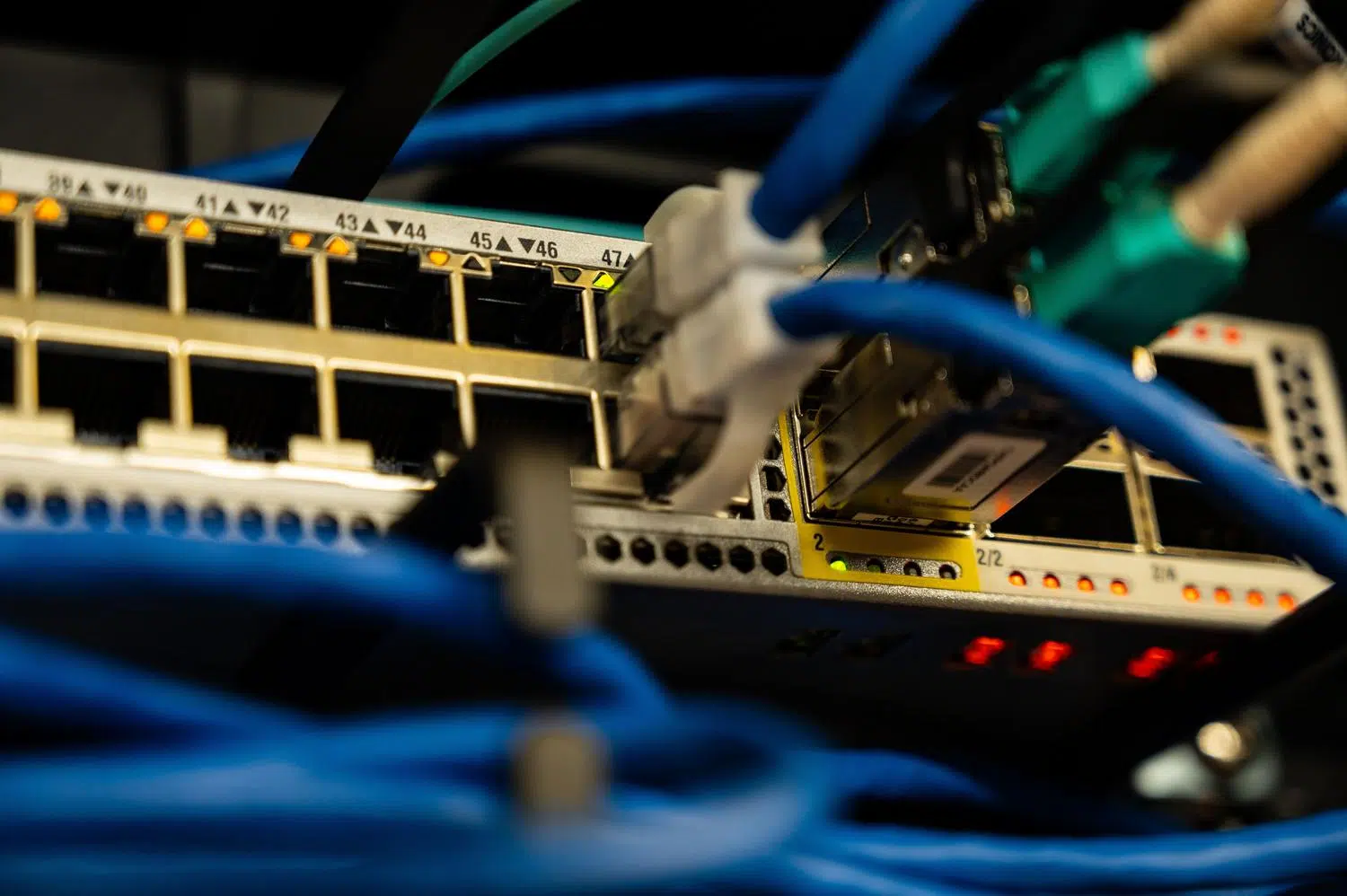
Jeste li ikada trebali hitnu datoteku s vašeg kućnog ili kancelarijskog računara, a onda ste ga otkrili da je potpuno isključen ? To je nevjerovatno frustrirajuće, posebno ako nema nikoga u blizini da ga fizički uključi. Srećom, postoji tehnologija pod nazivom Wake on LAN (WoL) koja nam omogućava da riješimo ovaj problem bez ustajanja s kauča.
U osnovi, ovaj sistem omogućava računaru da se probudi iz stanja spavanja , hibernacije ili čak potpunog gašenja slanjem signala preko mreže. Iako možda zvuči kao magija, to je vrlo koristan tehnički standard i za kućne korisnike i za sistem administratore koji upravljaju desetinama mašina i ne žele ih ostaviti da rade 24/7 kako bi uštedjeli energiju i operativne troškove.

Šta je tačno Wake on LAN i kako funkcioniše?

Wake-on-LAN je mrežni protokol koji vam omogućava da uključite udaljeni računar slanjem posebne poruke poznate kao Magic Packet . Ovaj paket se sastoji od okvira podataka koji sadrži niz bajtova nakon čega slijedi MAC adresa odredišnog računara ponovljena 16 puta. Kada mrežna kartica isključenog računara detektuje ovaj paket, šalje električni signal matičnoj ploči kako bi pokrenula proces pokretanja sistema.
Da bi ovo funkcionisalo, računar se ne može potpuno isključiti iz napajanja; mrežna kartica mora nastaviti primati minimalnu količinu energije kako bi "slušala" mrežni promet. Ovo obično funkcioniše bez problema na lokalnim mrežama (LAN), ali ako želimo uključiti računar s interneta, stvari postaju malo kompliciranije jer ruteri često blokiraju ove prijenose iz sigurnosnih razloga.

Osnovni tehnički zahtjevi

- Podržani hardver: I matična ploča i mrežna kartica (NIC) moraju podržavati Wake-on-LAN (WoL). Gotovo sav moderni hardver to podržava, ali ga je potrebno omogućiti.
- Stalno hranjenje: Računar mora biti priključen na struju. Za laptope se toplo preporučuje da budu priključeni na punjač.
- stabilna veza: Idealno je koristiti Žičane Ethernet vezeIako ga neke Wi-Fi kartice podržavaju, mnogo je manje pouzdan i često radi samo u stanju mirovanja.
Korak-po-korak konfiguracija u BIOS-u ili UEFI-ju

Prvi korak je pristup "mozgu" računara. Da biste pristupili BIOS-u/UEFI-ju u Windowsu 10 ili 11, idite na Postavke, Ažuriranje i sigurnost, Oporavak i odaberite Ponovo pokreni sada pod Napredno pokretanje . Odatle idite na Rješavanje problema > Napredne opcije > Postavke UEFI firmvera.
Kada uđete unutra, potražite odjeljak Upravljanje napajanjem ili Napredne postavke. Nazivi se razlikuju ovisno o proizvođaču; potražite termine poput "Wake on LAN", "Power On by LAN", "Allow PCI Wake Up Event" ili "Wake by PCIe Device". Promijenite status iz Onemogućeno u Omogućeno , sačuvajte promjene i ponovo pokrenite računar.

Omogućavanje u Windows operativnom sistemu

Sada kada je matična ploča spremna, moramo reći Windowsu da dozvoli daljinsko uključivanje. Prvo otvorite Upravitelj uređaja i proširite odjeljak Mrežni adapteri. Desnim klikom miša kliknite na vašu Ethernet karticu i odaberite Svojstva.
Na kartici Upravljanje napajanjem označite okvir pored opcije "Dozvoli ovom uređaju da probudi računar ". Da biste spriječili automatsko uključivanje računara zbog bilo kakve mrežne buke, preporučuje se da označite i opciju "Dozvoli samo jedan Magic Packet" . Zatim idite na karticu Napredne opcije i provjerite je li svojstvo "Buđenje na Magic Packet" postavljeno na Omogućeno.
Važan detalj za korisnike Windowsa: u nekim slučajevima, "Brzo pokretanje" može ometati Wake-on-LAN (WoL). Ako primijetite da se vaš računar ne pokreće nakon potpunog isključivanja, pokušajte onemogućiti ovu funkciju u opcijama napajanja na kontrolnoj ploči kako biste poboljšali performanse Windowsa.
Konfigurišite Wake on LAN u Linuxu
Ako ste korisnik Ubuntua ili koristite neku drugu distribuciju, proces je drugačiji. Prvo, potrebno je instalirati alat. ettool pomoću naredbe sudo apt-get install ethtoolDa biste provjerili da li vaša kartica podržava ovu funkciju, pokrenite sudo ethtool eth0 (zamjenjujući eth0 imenom vašeg interfejsa). Ako je u odjeljku "Podržava buđenje" pismo se pojavljuje gTo znači da je kompatibilan s Magic Packom.
Da biste aktivirali funkcionalnost u kontroleru, jednostavno pokrenite naredbu sudo ethtool -s eth0 wol gOvo će ostaviti mrežnu karticu spremnom za primanje signala napajanja.

Kako uključiti računar s interneta (izvan lokalne mreže)
Ako želite probuditi svoj računar iz drugog grada, imate tri glavne opcije. Najručnija je konfigurirati ruter za prosljeđivanje portova , obično otvaranjem UDP porta 9 i usmjeravanjem na lokalnu IP adresu računara. Međutim, ovo može predstavljati sigurnosni rizik ako se ne uradi pažljivo.
Sigurnija alternativa je prvo povezivanje na udaljenu mrežu putem VPN-a i, kada se uđe unutra, slanje Magic Packet-a kao da ste fizički tamo. Međutim, najjednostavnija opcija danas je korištenje softvera za daljinsko upravljanje koji već izvorno upravlja Wake-on-LAN (WoL).
Preporučeni softver za upravljanje daljinskim uključivanjem
Postoje vrlo moćni alati koji pojednostavljuju cijeli proces. Iperius Remote , na primjer, omogućava vam automatsko slanje magičnog paketa. Ako imate još jedan računar priključen na istu mrežu, on može djelovati kao "most" za buđenje ostalih. Slično tome, TeamViewer i AnyDesk nude opcije Wake-on-LAN (WoL); TeamViewer može koristiti javnu IP adresu ili uređaj na LAN mreži, dok AnyDesk zahtijeva drugog aktivnog klijenta na udaljenoj mreži koji će djelovati kao posrednik.
S druge strane, Splashtop je vrlo robusno poslovno rješenje koje vam omogućava da probudite Windows PC i Mac računare (ove potonje uglavnom samo iz stanja mirovanja). Iz njegove web konzole ili aplikacije, jednostavno odaberete računar koji se prikazuje kao van mreže i pritisnete dugme "Wake" da biste pokrenuli mašinu, čime se olakšava povezivanje s udaljenom radnom površinom.
Za one koji preferiraju jednostavne mobilne aplikacije, postoje besplatne opcije na Play Store-u ili Microsoft Store-u kao što su Easy WOL ili Wake on LAN (Magic Packet) . Trebat će vam samo unijeti MAC adresu i statičku IP adresu računara koji želite uključiti.
Potpuna kontrola nad vašim hardverom bez obzira na udaljenost moguća je zahvaljujući kombinaciji pravilne konfiguracije BIOS-a, podešavanja mrežnih svojstava u operativnom sistemu i korištenja alata za daljinsko upravljanje. Bilo da se radi o korištenju mosta u kancelariji ili otvaranju određenih portova na ruteru, Wake-on-LAN protokol transformiše dostupnost vaših digitalnih resursa, omogućavajući savršenu ravnotežu između uštede energije i trenutne dostupnosti.
