- LM Studio vam omogućava lokalno pokretanje naprednih jezičkih modela pomoću jednostavnog grafičkog interfejsa i kompatibilan je s optimiziranim formatima kao što je GGUF.
- Za dobre performanse preporučuje se moderni CPU sa AVX2, najmanje 16 GB RAM-a i, na Mac računarima, Apple Silicon procesor.
- Kombinacija chata, RAG-a, Developerskog načina rada i sistemskog upita nudi odličnu kontrolu nad ponašanjem modela i korištenjem prilagođenih dokumenata.
- Pokretanje LLM-a na vašem računaru pruža privatnost, autonomiju i mogućnosti prilagođavanja koje je teško usporediti s isključivo cloud uslugama.
Generativna vještačka inteligencija više nije isključiva domena velikih korporacija i danas svako može eksperimentisati s naprednim jezičkim modelima direktno sa svog računara. Zahvaljujući alatima poput LM Studija, moguće je razgovarati s modelima tipa ChatGPT, kreirati sažetke, analizirati dokumente ili generirati tekstove bez oslanjanja na oblak ili izlaganja vaših podataka trećim stranama.
Ako ste se pitali kako instalirati LM Studio na Windows ili Mac i šta vam je potrebno da bi nesmetano radio na standardnom kućnom računaru, ovaj vodič pruža kompletno uputstvo: zahtjeve, detaljnu instalaciju, preuzimanje modela, korištenje chat moda, RAG za rad s vašim privatnim dokumentima i napredne opcije kako biste maksimalno iskoristili svoj hardver.
Šta je LM Studio i zašto ga vrijedi koristiti lokalno?
LM Studio je desktop aplikacija dizajnirana za jednostavno pokretanje jezičkih modela (LLM) na vašem računaru, koristeći jasan grafički interfejs i bez potrebe za kucanjem naredbi u terminalu. Omogućava vam preuzimanje modela, njihovo učitavanje u memoriju i interakciju s njima kao da koristite online chat, s prednošću da se sve dešava na vašem računaru.
Glavna razlika u poređenju sa korištenjem isključivo alata komandne linije poput llama.cpp, KoboldAI ili drugih sličnih alternativa je jednostavnost korištenja. Umjesto muke s argumentima, putanjama i skriptama, LM Studio vam predstavlja dobro organizirane menije i odjeljke: kartica Modeli, kartica Chat, Postavke, Način rada za razvojne programere itd., što ga čini idealnim za manje tehničke korisnike ili one koji žele odmah prijeći na stvar.
Još jedna ključna prednost LM Studija je ta što radi s GGUF modelima , široko korištenim standardom optimiziranim za lokalno izvršavanje i na CPU-u i na GPU-u. To se prevodi u bolje performanse, manju potrošnju memorije i kompatibilnost sa širokim katalogom modela kao što su LLaMA, Mistral, Falcon, Granite i drugi dostupni u popularnim repozitorijima.
Budući da radi lokalno, LM Studio nudi značajnu prednost u pogledu privatnosti : vaš tekst i dokumenti koje koristite za postavljanje pitanja ostaju na vašem računaru. Ne morate slati osjetljive informacije u oblak, što ga čini idealnom opcijom za rukovanje ugovorima, internim izvještajima, akademskim bilješkama ili bilo kojim drugim osjetljivim sadržajem.
Bez obzira da li ste programer, student ili jednostavno znatiželjna osoba koja želi da se poigra sa vještačkom inteligencijom , LM Studio kombinuje najbolje iz oba svijeta: jednostavnost korištenja za svakodnevne zadatke i napredne funkcije (režim za programere, lokalni API, parametri generisanja itd.) za one koji žele veću kontrolu nad ponašanjem modela.
Sistemski zahtjevi na Windowsu i Macu prije instaliranja LM Studija
Prije nego što preuzmete LM Studio, bitno je provjeriti da li vaš računar ispunjava određene minimalne zahtjeve , posebno ako želite nesmetano iskustvo i izbjeći stalne padove i beskrajno čekanje. Dvije ključne komponente su procesor (CPU) i RAM.
Na Windows računaru se preporučuje najmanje 16 GB RAM-a za nesmetano pokretanje igara srednje veličine. Sa 8 GB možete eksperimentisati s manjim igrama i obavljati osnovne testove, ali ćete primijetiti ograničenja u brzini i veličini igara koje možete učitati. Stvari se znatno poboljšavaju sa 16 GB, a 32 GB ili više je još bolje za veće igre.
Što se tiče procesora u Windowsu, važno je da podržava AVX2 instrukcije . Većina modernih Intel i AMD CPU-a to podržava, ali je dobra ideja provjeriti. Da biste to učinili, možete učiniti sljedeće:
- Otvorite alat "Informacije o sistemu" iz Windowsa (možete ga pretražiti iz menija Start).
- Pronađite odjeljak "Procesor" i zapišite puno ime vašeg CPU-a.
- Idite na Intelovu ARK web stranicu ili stranicu sa specifikacijama proizvođača. (AMD ili drugi) i potražite svoj procesor po njegovom tačnom nazivu.
- U bloku tehnologija ili proširenja instrukcija Provjerite da li je AVX2 naveden. Ako jeste, imate garanciju da ćete koristiti LM Studio s dobrim performansama.
Na Mac računarima je situacija donekle drugačija, ali u nekim aspektima i jednostavnija . LM Studio je optimizovan za računare sa Apple Silicon procesorima : M1, M2, M3, M4 i njihovim varijantama. Ovi čipovi nude odlične performanse sa lokalnim modelima i nisku potrošnju energije, što ih čini veoma preporučljivom platformom za ovu vrstu zadatka.
Ako imate stariji Mac sa Intel procesorom, LM Studio nije najbolja opcija jer je njegova podrška fokusirana na Apple Silicon. Za ove mašine, vrlo zanimljiva alternativa je Msty, još jedan alat koji vam omogućava lokalno pokretanje LLM modela i bolje je prilagođen toj arhitekturi. U svakom slučaju, ako imate Mac sa M1 čipom ili novijim, LM Studio je sigurna opcija.
Pored CPU-a i RAM-a, namenska grafička kartica ili ona integrisana u Apple Silicon je korisna , posebno ako želite ubrzati generisanje teksta. LM Studio može iskoristiti ove resurse za isporuku odgovora u roku od nekoliko sekundi. Takođe će vam trebati dovoljno prostora na disku, jer svaki model može imati od nekoliko stotina MB do nekoliko GB.
Preuzmite i instalirajte LM Studio na Windows i Mac korak po korak
Nakon što provjerite da li vaš računar ispunjava minimalne zahtjeve, sljedeći korak je preuzimanje instalacijskog programa sa službene web stranice LM Studija. Proces je vrlo sličan na Windowsu i macOS-u, s malim razlikama u načinu pokretanja datoteke.
Za početak, posjetite službenu web stranicu LM Studija (lmstudio.ai) i pronađite odjeljak za preuzimanje. Vidjet ćete verzije za Windows, macOS, pa čak i Linux. Jednostavno odaberite onu koja odgovara vašem operativnom sistemu.
Na Windowsu, datoteka koju preuzmete bit će tipična izvršna datoteka ili instalacijski program . Odaberite prikladnu mapu, kao što je Radna površina ili Preuzimanja, kako biste je kasnije mogli lako pronaći. Ako koristite preglednike poput Edgea ili Chromea, provjerite traku za preuzimanje u slučaju da je preglednik blokirao datoteku iz sigurnosnih razloga jer je to izvršna datoteka.
Na macOS-u, preuzimanje obično dolazi kao .dmg datoteka ili nešto slično . Baš kao i na Windowsu, sačuvajte datoteku u lako dostupnu mapu. Nakon preuzimanja, dvaput kliknite na nju da biste je montirali i prevucite ikonu LM Studio u mapu Aplikacije kada se to od vas zatraži.
Na oba sistema, čarobnjak za instalaciju LM Studija je prilično jednostavan . Na Windowsu, dvaput kliknite na instalacijski program i slijedite korake čarobnjaka: prihvatite licencu, odaberite instalacijsku mapu i to je otprilike to. Možete ostaviti sve opcije na njihovim zadanim postavkama ako ne želite komplicirati stvari.
Tokom procesa, LM Studio će obično predložiti preuzimanje zadanog modela , obično laganog poput Llama 3.2 1B od Mete ili sličnog osnovnog modela, tako da možete započeti razgovor bez potrebe za pretraživanjem bilo čega drugog. Mnoge instalacije također predlažu preuzimanje popularnih modela poput DeepSeek R1.
Nakon što je instalacija završena, možete označiti polje za direktno otvaranje LM Studija ili pronaći aplikaciju iz menija Start u Windowsu ili iz Launchpada i Aplikacije na Macu. Prvo pokretanje može potrajati malo duže nego inače, jer aplikacija priprema neke interne postavke.
Prvo pokretanje LM Studija i istraživanje interfejsa
Kada prvi put otvorite LM Studio, vidjet ćete čist interfejs dizajniran tako da se svako može snaći za samo nekoliko minuta . Obično se pojavljuje ekran dobrodošlice, a ovisno o tome kako ste ga instalirali, bit će dostupan unaprijed odabrani predložak za početak testiranja chata.
Podrazumevano, LM Studio će učitati model koji ste instalirali tokom početnog podešavanja . Ovaj model je obično mali i ne zahtijeva mnogo RAM-a, što je savršeno za provjeru da li sve ispravno radi prije preuzimanja većih modela koji bi mogli opteretiti vaš hardver.
U bočnoj traci pronaći ćete ključne odjeljke poput "Modeli", "Ćaskanje" i postavki . Iz "Modeli" možete pretraživati, preuzimati i upravljati dostupnim modelima; iz "Ćaskanja" imat ćete iskustvo razgovora s trenutno aktivnim modelom; a u području postavki pronaći ćete napredne parametre, način rada za razvojne programere i druge opcije.
Jedna od velikih prednosti LM Studija je ta što možete komunicirati s modelom na bilo kojem jeziku koji želite , uključujući i španski (Španija), bez ikakvih problema. Jednostavno unesite svoju poruku ili pitanje u tekstualno polje i pritisnite Enter da bi model počeo generirati odgovor.
Pored unaprijed instaliranog modela, možete pretraživati i druge modele direktno iz aplikacije klikom na ikonu za pretragu (obično predstavljenu lupom) unutar odjeljka za modele. Tamo ćete vidjeti liste kao što je IBM-ov Granite i druge alternative iz različitih porodica (LLaMA, Mistral, Falcon, itd.).
Kako preuzeti i promijeniti modele unutar LM Studija
Da biste maksimalno iskoristili LM Studio, nemojte se ograničavati na zadani model ; zabava je u mogućnosti isprobavanja različitih LLM-ova, njihovog poređenja i odabira onog koji najbolje odgovara vašim potrebama: kreativno pisanje, objašnjavanje koncepata, tehnička analiza itd.
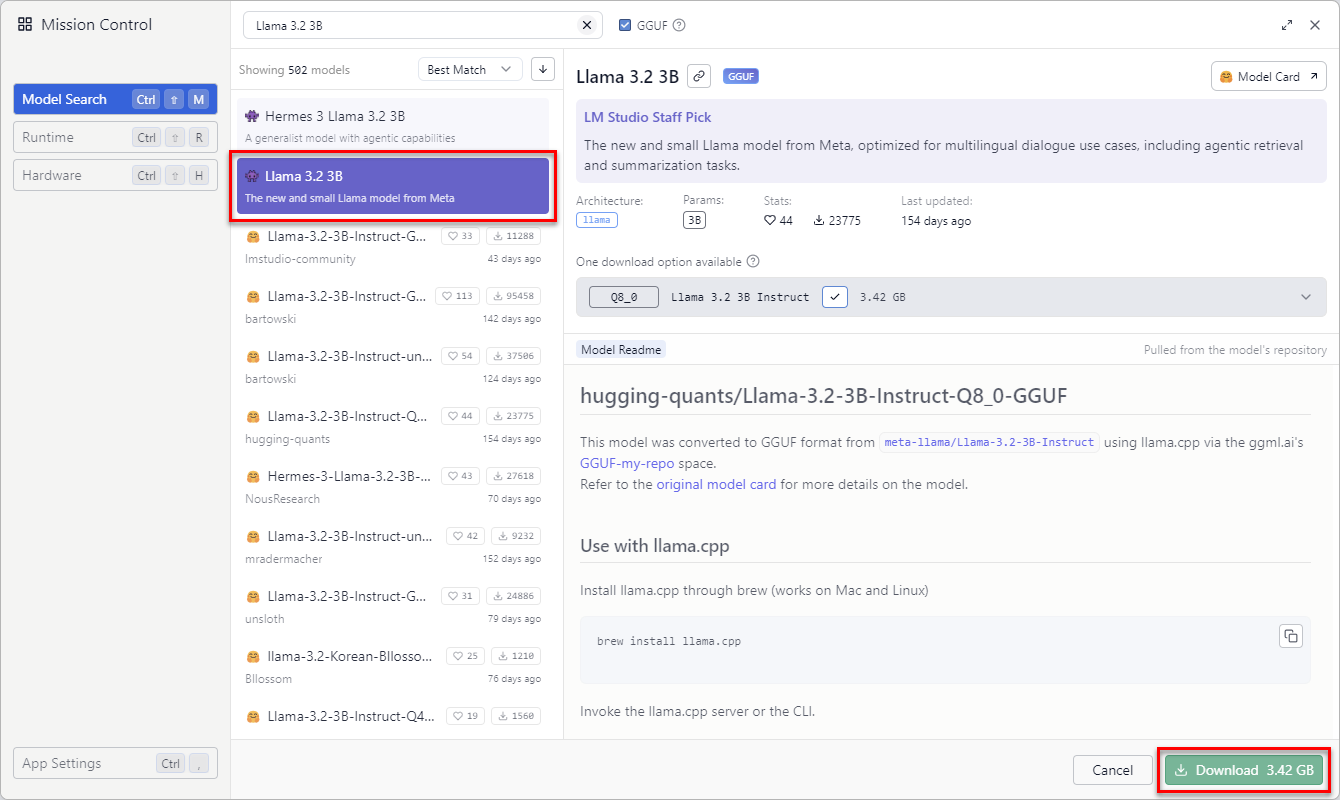
U kartici "Modeli" vidjet ćete traku za pretraživanje i listu dostupnih modela . Možete unijeti naziv porodice koja vas zanima (na primjer, Mistral 7B, LLaMA 2 ili određenu varijantu), a LM Studio će vam prikazati kompatibilne opcije u GGUF formatu, spremne za preuzimanje.
Kada pronađete model koji vam odgovara, kliknite na njega da biste vidjeli njegove verzije . Različite varijante se obično prikazuju ovisno o veličini i nivou kvantizacije (što utiče na potrošnju memorije i kvalitet odziva). Najnovija ili preporučena verzija je obično na vrhu liste.
Obavezno odaberite pravu verziju za svoj hardver : ako imate malo RAM-a, možda će vas zanimati manja ili kvantizovanija verzija; ako imate puno resursa, možete se odlučiti za jače varijante koje uglavnom nude bolje performanse kvaliteta teksta.
Da biste započeli preuzimanje, jednostavno pritisnite dugme "Preuzmi" . Vidjet ćete traku napretka koja pokazuje status preuzimanja; vrijeme potrebno za preuzimanje ovisit će o veličini datoteke i brzini vaše internetske veze. Nakon završetka, model će biti dostupan na vašoj listi.
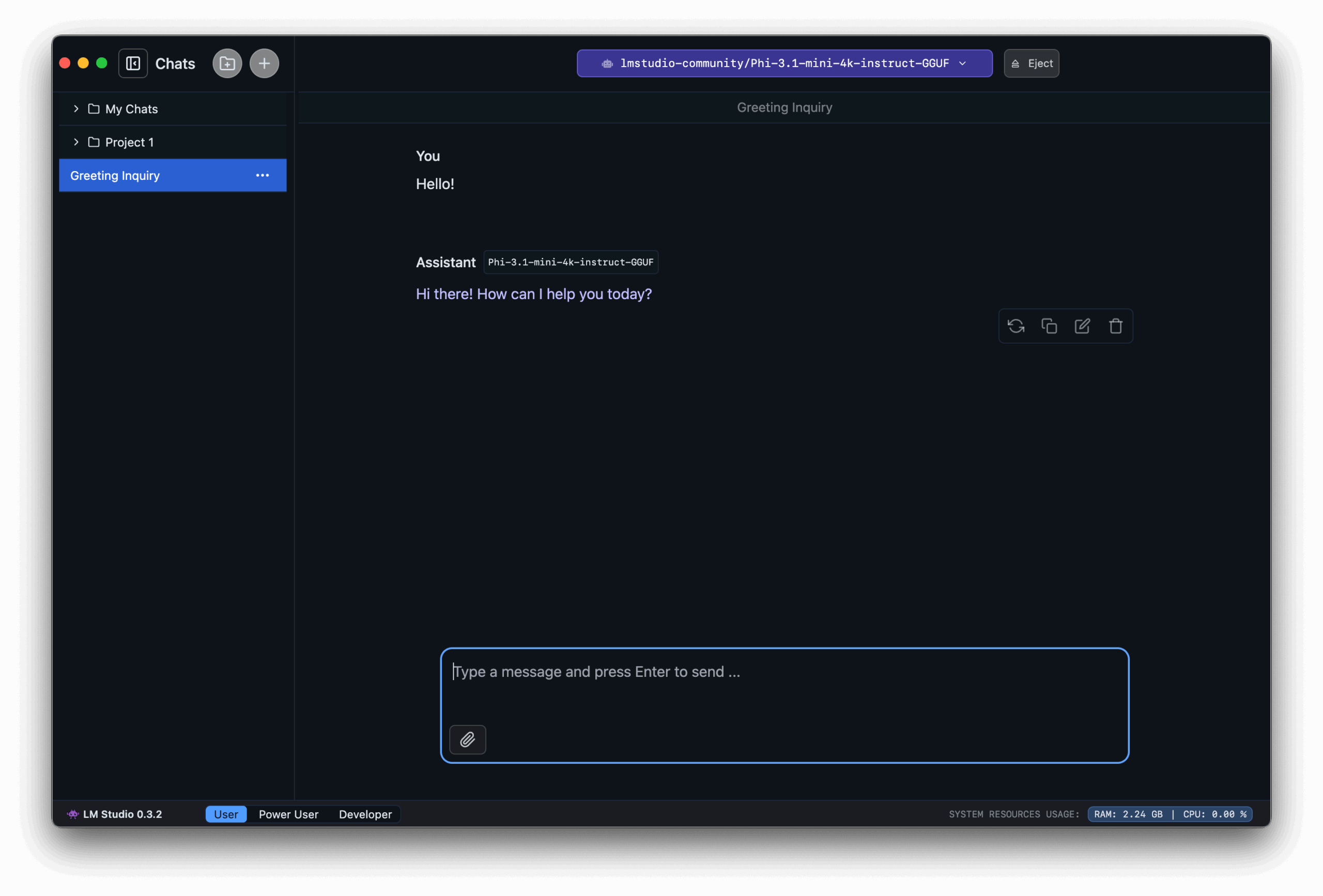
Da biste koristili bilo koji od preuzetih modela, idite na karticu "Chat" . Na vrhu se obično nalazi padajući meni poput "Odaberite model za chat" gdje možete birati između svih instaliranih modela. Odaberite onaj koji želite isprobati i od tada će se odgovori u chatu generirati prema tom određenom modelu.
Ne bojte se preuzeti nekoliko modela kako biste uporedili njihove performanse : neki će biti brži, ali manje precizni, drugi sporiji, ali vrlo detaljni. Međutim, imajte na umu da svaki model zauzima prostor na disku i troši RAM i CPU, pa je dobra ideja pregledati koje zapravo koristite i izbrisati one koji vam nisu potrebni.
Korištenje chata, praktični primjeri i kontrola osnovnih parametara
Odjeljak za chat u LM Studiju je mjesto gdje ćete provoditi većinu svog vremena , jer je to prirodna početna tačka za interakciju s modelima. Funkcioniše slično kao tradicionalni chat: upišete poruku, pritisnete Enter i dobijete odgovor koji generira lokalni model.
Vrlo jednostavan primjer za početak mogao bi biti pitanje modelu o samom alatu , nečim poput: "Šta je LM Studio i čemu služi?"; za nekoliko sekundi trebali biste vidjeti kako model objašnjava da je to aplikacija za lokalno pokretanje jezičkih modela, bez potrebe za povezivanjem na cloud servise, idealno za eksperimentisanje, razvoj ili učenje.
U postavkama LM Studija pronaći ćete parametre koji uveliko utiču na stil vaših odgovora . Jedan od najvažnijih je temperatura: niske vrijednosti (na primjer, 0.1-0.3) daju trezvenije, koherentnije i ponovljivije odgovore; visoke vrijednosti (0.8-1.0) generiraju kreativnije i raznovrsnije tekstove, iako nose i veći rizik od besciljnog pisanja ili grešaka.
Drugi uobičajeni parametri su Top-K i Top-P , koji kontroliraju koliko se opcija riječi ili tokena razmatra u svakom koraku generiranja. Njihovo podešavanje vam omogućava da se igrate s ravnotežom između preciznosti i raznolikosti: restriktivnije vrijednosti čine odgovor "krutijim" i fokusiranijim, dok šire vrijednosti otvaraju vrata maštovitijim odgovorima.
Također možete izmijeniti maksimalan broj tokena za generiranje i maksimalni kontekst , odnosno dužinu odgovora i koliko prethodnog razgovora ili unesenog teksta model uzima u obzir. Povećanje ovih ograničenja obično poboljšava konzistentnost u dugim dijalozima ili opsežnim sažecima, ali po cijenu trošenja više memorije i vremena računanja.
Priložite datoteke i koristite RAG za iskorištavanje vlastitih dokumenata
Jedna od slabosti bilo kojeg jezičkog modela je to što zna samo ono što je naučen tokom obuke . Nema direktan pristup vašim datotekama ili nedavnim privatnim informacijama, tako da odmah po instalaciji ne može odgovoriti na pitanja zasnovana na vašim ugovorima, bilješkama ili ličnim izvještajima.
Tu nastupa Retrieval Augmented Generation (RAG) , koji vam omogućava da otpremite vlastite dokumente i koristite ih kao osnovu za odgovore modela. LM Studio uključuje ovu funkcionalnost tako da možete direktno postavljati pitanja o svojim datotekama bez potrebe za kopiranjem i lijepljenjem velikih količina teksta.
U LM Studiju možete priložiti do 5 datoteka odjednom, maksimalne ukupne veličine od 30 MB . Podržani formati uključuju PDF dokumente , Word DOCX datoteke, TXT tekstualne datoteke i CSV proračunske tablice. Ova fleksibilnost vam omogućava da radite s mnogim vrstama sadržaja bez potrebe za njihovim konvertovanjem.
Nakon što ste postavili svoje dokumente, najbolje je da budete vrlo precizni u svojim pitanjima . Na primjer, ako ste postavili ugovor o zakupu u PDF formatu, mogli biste pitati nešto poput: "Prema postavljenom ugovoru, koji otkazni rok mi je potreban za raskid ugovora o zakupu?" Dodavanje specifičnih detalja pomaže sistemu da pronađe relevantni dio dokumenta i pruži vam prilagođen odgovor.
Model će kombinovati vaš upit sa informacijama izvučenim iz dokumenata i generisati odgovor koji će, u principu, biti mnogo bliži stvarnosti vaše situacije nego da je zasnovan isključivo na njegovom opštem obučavanju. Možete ponoviti proces sa različitim dokumentima, isprobati različite upite i vidjeti kako se rezultati mijenjaju.
Režim za razvojne programere i napredne postavke za zahtjevnije korisnike
Ako želite ići korak dalje i imati preciznu kontrolu nad ponašanjem modela , LM Studio nudi "Developer" način rada s naprednim opcijama koje su vrlo korisne i za developere i za korisnike koji fino podešavaju određene radne procese.
Iz ovog načina rada možete, na primjer, fino podesiti temperaturu, Top-K i Top-P postavke , definirati maksimalan broj tokena po generaciji i optimizirati način raspodjele resursa između CPU-a i GPU-a. Ove promjene mogu napraviti veliku razliku kada je u pitanju balansiranje kreativnosti, preciznosti i performansi na vašem računaru.
Još jedna ključna karakteristika Developerskog načina rada je mogućnost postavljanja "Sistemskog upita" : početne kontekstualne poruke koja vodi ponašanje modela tokom razgovora. Ovdje mu možete reći stvari poput "Vi ste stručnjak za špansko radno pravo", "Uvijek odgovarajte vrlo koncizno" ili "Uključite praktične primjere u sve svoje odgovore".
Uspostavljanjem dobrog sistemskog upita, možete transformirati model u specijaliziranog asistenta prilagođenog vašim specifičnim potrebama: pisanje formalnih e-poruka, objašnjavanje programskih koncepata, pomoć pri akademskom radu, generiranje izvještaja i još mnogo toga. Ovo je posebno moćno kada kombinirate RAG s dobro definiranim instrukcijama.
Imajte na umu da sve ove postavke također utječu na potrošnju resursa . Na primjer, vrlo širok kontekst i dugo vrijeme odziva mogu značajno povećati korištenje RAM-a i CPU-a, što na manje snažnim mašinama dovodi do dužeg vremena čekanja. Idealno bi bilo da eksperimentirate s različitim postavkama dok ne pronađete tačku u kojoj dobijate dobar kvalitet odziva bez značajnog utjecaja na performanse.
Prednosti pokretanja LLM modela na vlastitom računaru
Rad s jezičkim modelima lokalno pomoću LM Studija ima niz značajnih prednosti u odnosu na stalno oslanjanje na usluge u oblaku , kako za pojedinačne korisnike, tako i za profesionalce koji rukuju osjetljivim informacijama.
Prva velika prednost je privatnost . Time što ne morate postavljati svoje tekstove ili dokumente na eksterne servere, minimizirate rizik od curenja podataka ili neovlaštene upotrebe. Ovo je ključno pri radu s ugovorima, internim podacima kompanije, ličnim bilješkama ili bilo kojim sadržajem koji želite zadržati privatnim.
Druga prednost je autonomija . Nakon što preuzmete i konfigurirate svoje predloške, možete ih nastaviti koristiti čak i ako internetska veza ne radi ili je vrlo spora. Savršeno je za one koji putuju s laptopom i rade u područjima sa slabom pokrivenošću ili za one koji ne žele ovisiti o dostupnosti vanjske usluge.
Nadalje, lokalno izvršavanje vam omogućava da mnogo više prilagodite svoje radno okruženje . Možete birati koje modele instalirati, kako ih konfigurirati, koje parametre koristiti za svaki zadatak, pa čak i kombinirati različite alate: LM Studio za svakodnevne zadatke, Python skripte povezane s lokalnim API-jem za automatizaciju i tako dalje.
Još jedan zanimljiv aspekt su uštede troškova na srednji i dugi rok . Ako vaše potrebe ne zahtijevaju najsavremenije sisteme zasnovane na oblaku, umjereno snažan računar i dobro odabrani lokalni modeli mogu biti više nego dovoljni, izbjegavajući mjesečne naknade ili stroga ograničenja korištenja besplatnih usluga.
Konačno, rad s LM Studiom i lokalnim modelima odličan je način da naučite kako generativna umjetna inteligencija funkcionira iznutra prema van . Preuzimanjem različitih modela, podešavanjem temperature, testiranjem RAG-a i interakcijom sa sistemskim upitom, stičete mnogo dublje razumijevanje onoga što možete postići ovom tehnologijom i njenih stvarnih ograničenja.
Da biste maksimalno iskoristili LM Studio, preporučljivo je isprobati različite modele, provjeriti njihov utjecaj na RAM i CPU , prilagoditi njihove parametre i uvijek ažurirati aplikaciju na najnoviju verziju. Na taj način osiguravate da imate najnovija poboljšanja performansi, nove funkcije i ispravke grešaka kako se budu pojavljivale tokom vremena.
Sa svim gore navedenim, LM Studio postaje vrlo kompletan alat za svakoga ko želi pokretati moćne jezičke modele na svom PC-u ili Macu , kombinirajući privatnost, kontrolu, fleksibilnost i jednostavnu krivulju učenja zahvaljujući svom grafičkom interfejsu. Bilo da se radi o eksperimentiranju, učenju, automatizaciji zadataka ili jednostavnom igranju s umjetnom inteligencijom, pokretanje ovih modela na vašem vlastitom računaru otvara ogroman raspon mogućnosti bez stalnog oslanjanja na oblak.