- PowerShell 7 se instalira uz Windows PowerShell 5.1 i dodaje značajna poboljšanja za administraciju i automatizaciju.
- Zvanične metode instalacije (WinGet, MSI, MSIX, ZIP i .NET alat) pokrivaju sve, od kućne upotrebe do korporativnih implementacija.
- Opcije nadogradnje i deinstalacije zavise od metode koja je prvobitno korištena, što olakšava održavanje u sistemu Windows 11.
- PowerShell vam omogućava pokretanje naprednih skripti, automatizaciju složenih zadataka i nudi više mogućnosti od klasične komandne linije.
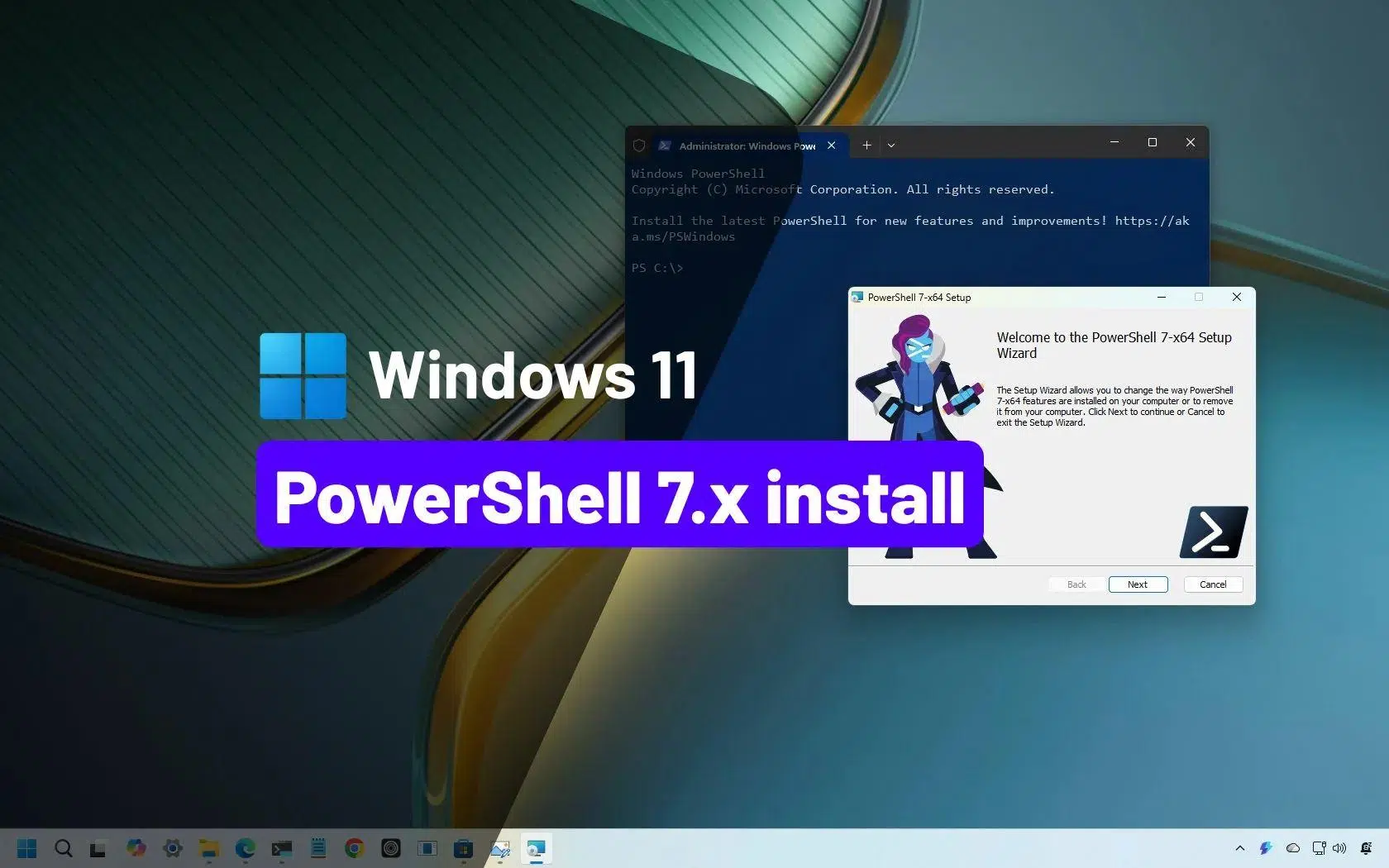
Ako svakodnevno koristite Windows 11 i uživate u eksperimentisanju sa sistemom, prije ili kasnije ćete naići na PowerShell kao naprednu konzolu za automatizaciju zadataka , upravljanje računarima i otključavanje funkcija koje nisu ni vidljive u grafičkom interfejsu. Problem je što čak i u Windowsu 11 dolazi unaprijed instaliran Windows PowerShell 5.1, zastarjela verzija koja je ispod mogućnosti PowerShella 7.
U ovom članku ćete korak po korak i detaljno vidjeti kako instalirati PowerShell 7 na Windows 11 koristeći sve službene metode (WinGet, MSI, MSIX, ZIP i .NET Global Tool), kako ga ažurirati, deinstalirati, provjeriti verzije, instalirati PowerShell ISE, pa čak i kako ga koristiti za skriptiranje, automatizaciju i kako se razlikuje od CMD-a. Sve je objašnjeno na jasnom i pristupačnom španskom jeziku (iz Španije), bez izostavljanja važnih opcija.
Šta je PowerShell, koje verzije postoje i kako koegzistiraju u Windowsu 11?
PowerShell je interfejs komandne linije i napredni skriptni jezik koji je kreirao Microsoft za upravljanje Windowsom (a sada i Linuxom i macOS-om). Nastao je iz .NET Frameworka, ali PowerShell 7 je sada zasnovan na .NET-u i C#-u, višeplatformski je i otvorenog je koda, što mu je omogućilo da se razvija mnogo brže od klasične verzije koja je podrazumevano uključena u Windows.
Windows 11 dolazi s unaprijed instaliranim Windows PowerShellom 5.1 , koji je i dalje vrlo moćan i više nego dovoljan za većinu kućnih korisnika. Međutim, postao je stagnantan: više ne dobija nove funkcije, već samo sigurnosne zakrpe. Stoga Microsoft promovira upotrebu PowerShella 7 kao moderne i kontinuirano razvijajuće verzije , distribuirane kao samostalna aplikacija.
Ključna tačka: PowerShell 7 Ne zamjenjuje Windows PowerShell 5.1Instalira se u zasebnu mapu i ima svoju izvršnu datoteku.pwsh.exe) i mogu koegzistirati bez problema s klasičnom verzijom (powershell.exeOvo vam omogućava da testirate skripte, uživate u novim funkcijama i istovremeno nastavite koristiti starije module koji rade samo sa verzijom 5.1.
Da biste saznali koju verziju koristite u bilo kojem trenutku, možete pokrenuti sljedeću naredbu u konzoli i vidjet ćete verziju PowerShell hosta koju ste učitali:
Get-Host | Select-Object Version
Ova provjera je veoma korisna ako želite da potvrdite da je PowerShell 7 ispravno instaliran na Windows 11 ili da provjerite da li još uvijek koristite verziju 5.1 koja je prethodno instalirana.
Nove funkcije i prednosti PowerShella 7 u poređenju sa Windows PowerShellom 5.1
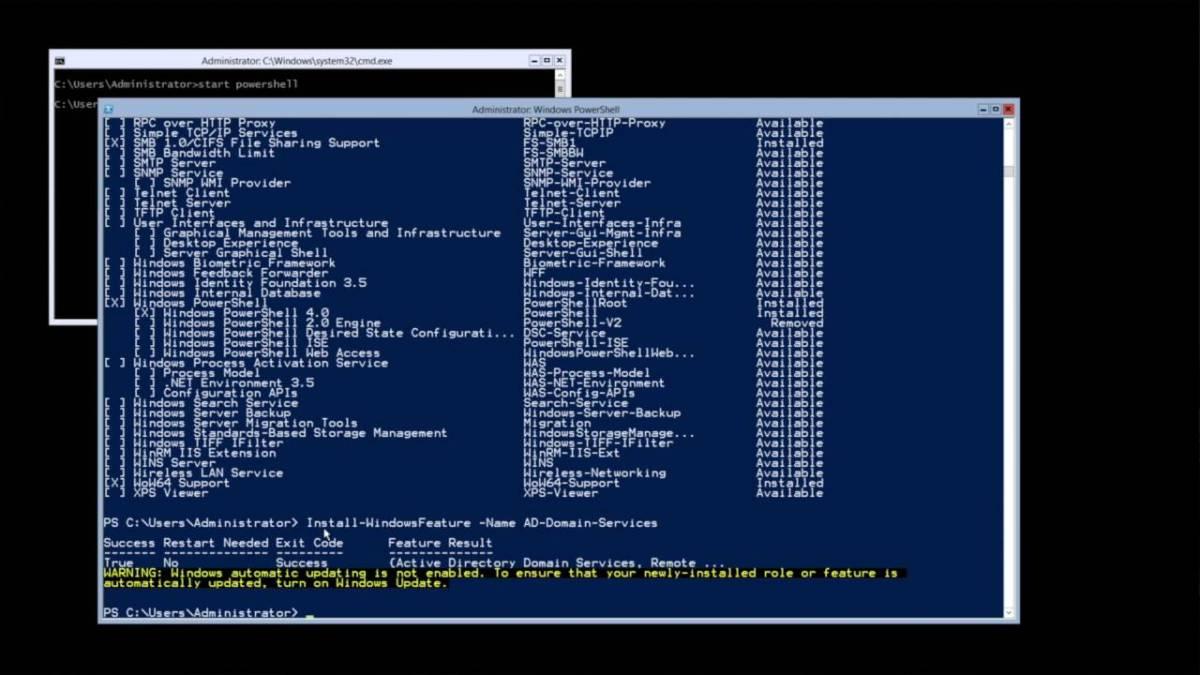
Iako je Windows PowerShell 5.1 i dalje vrlo sposoban, PowerShell 7 uvodi poboljšanja dizajnirana za sistem administratore i napredne korisnike koji rade sa složenim skriptama, više servera ili velikim količinama podataka.
Jedna od njegovih istaknutih karakteristika je Paralelizam cjevovoda . Zahvaljujući ovoj funkciji, možete obraditi stotine datoteka ili istovremeno upravljati više servera, smanjujući zadatke koji su ranije trajali satima na nekoliko minuta. Nevjerovatno je koristan za automatizaciju teških administrativnih zadataka.
Također ugrađeno novi operatori koji omogućavaju pisanje čistijeg i kompaktnijeg koda, zamjenjujući duge blokove tipa if/else korištenjem čitljivijih, jednolinijskih izraza. Ovo ne samo da čini skripte elegantnijim, već i smanjuje vjerovatnoću grešaka i olakšava dugoročno održavanje.
Rješavanje grešaka pravi veliki korak naprijed s cmdletom Get-Errorkoji prikazuje detaljne i dobro formatirane informacije o greškama. Umjesto da se probijate kroz zbunjujuće zapise, možete mnogo brže dijagnosticirati probleme, smanjujući vrijeme provedeno u otklanjanju grešaka u skriptama i složenim automatizacijama.
Uz ove funkcije, PowerShell 7 donosi nove cmdlete, prikaze poput ConciseView-a , ugrađena obavještenja o ažuriranju verzija, slojeve kompatibilnosti za pokretanje Windows modula u implicitnim sesijama i mogućnost fleksibilnijeg pozivanja resursa direktno iz konzole.
Ukratko, ako profesionalno koristite PowerShell, upravljate serverima ili automatizirate procese, nadogradnja na PowerShell 7 na Windowsu 11 je gotovo obavezna ; ako ga otvarate samo povremeno za određenu naredbu, možete sasvim dobro živjeti s verzijom 5.1, ali ćete propustiti mnoge pogodnosti.
Zvanične metode za instaliranje PowerShell-a 7 na Windows 11
Microsoft nudi nekoliko službenih metoda za instaliranje PowerShell-a 7 na Windows 11 , a svaka je dizajnirana za drugačiji scenario: kućna radna površina, poslovno okruženje, masovna implementacija, ARM okruženja itd. Sve metode koje ćete ovdje vidjeti podržava Microsoft, za razliku od nekih instalatora trećih strana koji mogu postojati.
Podržane metode instalacije su:
- WinGetOvo je preporučena metoda na klijentskim računarima sa operativnim sistemom Windows 11, praktična i brza iz komandne linije.
- MSI paketIdealno za poslovna okruženja, servere i scenarije kontroliranog raspoređivanja.
- Paket MSIX/Microsoft StoreVrlo jednostavno za povremene korisnike, s automatskim ažuriranjima, iako sa značajnim ograničenjima.
- ZIP paket: dizajniran za napredne scenarije, više paralelnih verzija ili Server Core sisteme, Windows IoT i ARM opremu.
- Globalni .NET alatVeoma korisno za .NET programere koji već upravljaju globalnim alatima iz SDK-a.
Nadalje, unutar svake metode obično postoji nekoliko izdanja: stabilna verzija (Release) i pregledna verzija (Preview) . Najrazumniji pristup za produkcijsko okruženje je instalirati najnovije stabilno izdanje, a preglednu verziju rezervirati za testna ili laboratorijska okruženja.
Instalirajte PowerShell 7 na Windows 11 pomoću WinGeta (preporučena metoda)
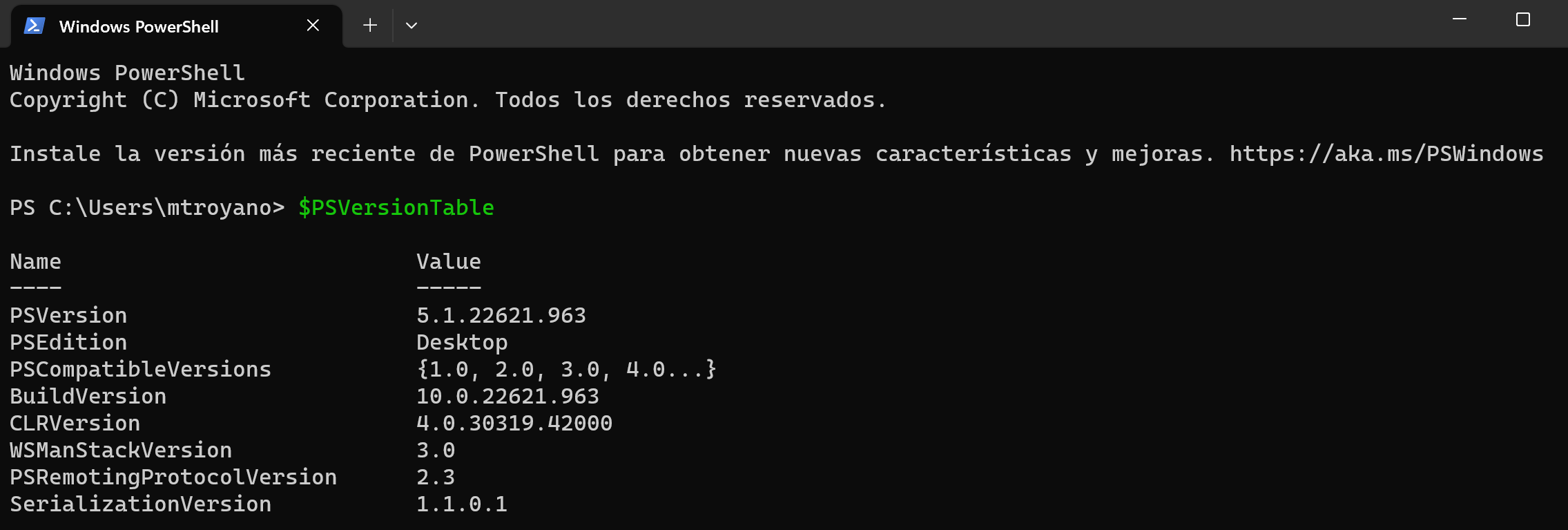
WinGet je Windows upravitelj paketa koji dolazi integriran s Windowsom 11 (kao dio aplikacije App Installer). To je alat komandne linije koji vam omogućava brzo pronalaženje, instaliranje, ažuriranje i uklanjanje programa, što ga čini idealnim za upravljanje PowerShellom 7 bez muke s ručnim preuzimanjem.
Korisnost winget Može se pokrenuti iz bilo koje konzole: cmd.exe, Windows PowerShell 5.1 ili sam PowerShell 7 Nakon instalacije. Da biste pronašli najnoviju dostupnu verziju PowerShella, pokrenite:
winget search --id Microsoft.PowerShell --exact
Tamo ćete vidjeti trenutnu stabilnu verziju objavljenu u WinGet repozitoriju. Počevši od PowerShell paketa 7.6.0, WinGet instalira MSIX paket prema zadanim postavkama, osim ako ne odredite drugačije.
Da biste instalirali MSIX izdanje PowerShell-a 7 iz WinGeta, možete koristiti:
winget install --id Microsoft.PowerShell --source winget
Ako želite forsirati instalaciju pomoću MSI paketa umjesto MSIX paketa , na primjer u korporativnom okruženju sa specifičnim pravilima, možete odrediti tip instalacijskog programa:
winget install --id Microsoft.PowerShell --source winget --installer-type wix
Imajte na umu da, počevši od određenih probnih verzija (na primjer, od paketa 7.7.0-preview.1), MSI nije uvijek dostupan i WinGet može instalirati MSIX samo za probne verzije.
Da biste instalirali najnoviju probnu verziju iz WinGeta, možete pokrenuti:
winget install --id Microsoft.PowerShell.Preview --source winget
Ova metoda je posebno zanimljiva jer pojednostavljuje buduća ažuriranjaKasnije ćete moći koristiti winget upgrade da nadogradite na sljedeću verziju PowerShell-a 7 bez ručnog preuzimanja bilo čega.
Instalirajte PowerShell 7 koristeći MSI paket na Windows 11
Ako želite veću kontrolu nad opcijama instalacije, posebno u profesionalnom okruženju, uobičajena praksa je preuzimanje PowerShell 7 MSI instalacijskog programa sa GitHub-a i pokretanje istog kao i bilo koji drugi program.
Na službenoj stranici s izdanjima PowerShella uvijek ćete pronaći najnoviju stabilnu (Release) verziju i Preview verzije. Preuzmite MSI paket koji odgovara vašoj arhitekturi (x64 ili ARM64) i kada ga instalirate na računar, dvaput kliknite na njega i slijedite standardni čarobnjak za instalaciju.
Tokom procesa možete odabrati opcije kao što su kreiranje prečica, konfigurisanje PATH varijable ili omogućavanje udaljene komunikacije . Ako nemate posebne potrebe, možete koristiti zadane postavke, koje su sigurne i prikladne za većinu korisnika.
Kada čarobnjak završi, imat ćete PowerShell 7 instaliran na uobičajenoj putanji. C:\Program Files\PowerShell\7 (za stabilne verzije) ili ...\7-preview U slučaju probnih verzija, automatski će se dodati varijabli PATH da bi se moglo nazvati pwsh sa bilo koje konzole.
Instalirajte PowerShell 7 MSI sa naprednim opcijama putem komandne linije
U okruženjima gdje PowerShell 7 treba biti instaliran na mnogo računara, uobičajena praksa nije ručno klikanje, već korištenje Msiexeca s parametrima za automatizaciju procesa i podešavanje svih svojstava instalacije iz komandne linije.
Instalacijski program PowerShell 7 MSI otkriva nekoliko važnih svojstava, uključujući:
- USE_MUOvo kontrolira hoće li se proizvod integrirati s Microsoft Updateom, WSUS-om ili Configuration Managerom. Može biti 1 (zadano, odabir primanja ažuriranja) ili 0 (ne sudjeluje u ažuriranjima putem MU-a).
- OMOGUĆI_MU: utiče na opciju omogućavanja korištenja Microsoft Update-a iz interfejsa postavki.
- ENABLE_PSREMOTING: određuje da li je udaljena PowerShell komunikacija omogućena tokom instalacije.
- REGISTER_MANIFEST: Označava da li je manifest zapisnika događaja sistema Windows zabilježen.
- ADD_PATHOmogućava ili onemogućava dodavanje PowerShella u varijablu okruženja Windows PATH.
- DISABLE_TELEMETRY: omogućava onemogućavanje PowerShell telemetrije postavljanjem varijable okruženja
POWERSHELL_TELEMETRY_OPTOUT. - INSTALACIJSKA FASCIKLA: definiše osnovni direktorijum u koji će biti instaliran PowerShell (podrazumevano,
$Env:ProgramFiles\PowerShell\, na kojem je kreirana podfoldera7o7-previewovisno o vrsti verzije).
Tipičan primjer tihe instalacije s nekoliko omogućenih opcija mogao bi izgledati ovako (iz PowerShella):
$msiParams = @(

  '/package PowerShell-7.6.1-win-x64.msi',

  '/quiet',

  'ADD_EXPLORER_CONTEXT_MENU_OPENPOWERSHELL=1',

  'ADD_FILE_CONTEXT_MENU_RUNPOWERSHELL=1',

  'ENABLE_PSREMOTING=1',

  'REGISTER_MANIFEST=1',

  'USE_MU=1',

  'ENABLE_MU=1',

  'ADD_PATH=1'

)

msiexec.exe @msiParams
Ova vrsta tihe instalacije (/quiet) je savršeno za Automatizirajte implementacije iz skripti ili alata za upravljanje kao Upravitelj konfiguracije. Ako želite pregledati sve mogućnosti, možete pogledati službenu dokumentaciju za parametre Msiexec.exe.
Instalirajte PowerShell 7 na Windows 11 koristeći ZIP paket
Microsoft također objavljuje ZIP datoteke s PowerShell 7 binarnim datotekama , usmjerene na naprednije ili posebne scenarije: više verzija paralelno, Windows Server Core, Windows IoT, okruženja bez grafičkog instalatora, ARM mašine poput Surface Pro X, itd.
Da biste koristili ovu metodu, preuzmite verziju sa službene stranice verzija. ZIP datoteka koja odgovara vašem sistemu (x64, ARM64, itd.)U zavisnosti od načina na koji ga dobijete, možda ćete morati otključati datoteku pomoću cmdleta. Unblock-File tako da Windows ne označi sadržaj s interneta s dodatnim ograničenjima.
Zatim izdvojite sadržaj gdje god želite (po mogućnosti u $Env:ProgramFiles\PowerShell\7 ili ekvivalentna lokacija) i izvršava se direktno pwsh.exe iz te mape. Ne postoji instaler kao takavStoga, ova metoda ne provjerava preduvjete niti automatski konfigurira PATH.
Ako želite istovremeno koristiti više verzija PowerShell-a 7 , možete svaku od njih izdvojiti u drugi direktorij. U tom slučaju, morat ćete kreirati prečice u meniju Start i, ako je potrebno, ručno dodati odgovarajuću putanju varijabli okruženja PATH.
Što se tiče udaljene komunikacije putem WSMana, morate sami osigurati da su ispunjeni svi sistemski preduslovi , jer ZIP ne konfiguriše ništa automatski, za razliku od MSI-ja.
Instalirajte PowerShell 7 kao globalni .NET alat
Ako već imate .NET SDK instaliran na računaru, vrlo praktična opcija je Instalirajte PowerShell 7 kao globalni .NET alat, upravljano komandom dotnet toolOvo je posebno zanimljivo za programere koji već upravljaju drugim alatima odatle.
Naredba za instalaciju je jednostavna:
dotnet tool install --global PowerShell
Ovaj proces automatski dodaje mapu $HOME\.dotnet\tools na varijablu okruženja $Env:PATHkako biste mogli pokrenuti pwsh iz novih konzolnih sesija bez komplikacija. Uprkos tome, Trenutna sesija se ne ažurira automatskiStoga ćete morati otvoriti novi prozor terminala da bi se promjene odrazile u PATH.
Od tog trenutka nadalje, možete koristiti PowerShell 7 kao i bilo koji drugi globalni .NET alat i ažurirati ga ili deinstalirati istim naredbama. dotnet toolšto u velikoj mjeri objedinjuje održavanje u razvojnim okruženjima.
Instalirajte PowerShell 7 koristeći MSIX paket ili iz Microsoft Store-a
PowerShell 7 je također dostupan u MSIX formatu, kako za direktno preuzimanje, tako i putem Microsoft Store-a . Ovaj format je poznat po svojoj jednostavnosti i automatskim ažuriranjima integriranim u Windows.
Glavne prednosti instaliranja iz Microsoft Store-a ili pomoću MSIX-a su:
- Automatska ažuriranja bez brige o ručnoj provjeri, budući da se sam sistem brine o ažuriranju aplikacije.
- Integracija sa alatima za upravljanje softverom kao što su Intune ili Configuration Manager u poslovnim okruženjima.
- Kompatibilnost sa x64 i Arm64 procesori na Windows 11.
Da biste ručno instalirali MSIX paket preuzet sa GitHub-a, jednostavno dvaput kliknite na datoteku. .msixbundle ili koristite ovu naredbu iz PowerShella:
Add-AppxPackage -Path ".\PowerShell-7.6.1.msixbundle"
Međutim, ova vrsta instalacije ima važna ograničenja koja biste trebali uzeti u obzir ako se oslanjate na napredne funkcije:
- Instalacija bazirana na Microsoft prodavnici To je samo za jednog korisnika.Ne može se implementirati na sve korisnike tima iz samog paketa.
- MSIX paketi se pokreću na izolovano okruženje (pješčanik) koji virtualizira dio datotečnog sistema i registra i blokira promjene u korijenskoj mapi aplikacije (
$PSHOME). - Nije podržano Udaljena PowerShell komunikacija na nivou sistema sa WSManom, jer su modifikacije u
$PSHOMEBlokirani su. - Nije moguće kreirati ili mijenjati profile za sve korisnike pohranjene u
$PROFILE.AllUsersAllHostso$PROFILE.AllUsersCurrentHostDostupni su samo profili trenutnog korisnika.
Osim toga, nekoliko naredbi koje zahtijevaju pisanje $PSHOME Ne rade na instalaciji iz Microsoft Store-a, na primjer:
Register-PSSessionConfigurationUpdate-Help -Scope AllUsersEnable-ExperimentalFeature -Scope AllUsersSet-ExecutionPolicy -Scope LocalMachine
Ukratko, MSIX/Store paket je savršen za korisnike koji žele uvijek imati najnoviju verziju bez komplikacija i ne trebaju im napredno daljinsko upravljanje ili globalna prilagođavanja. Ako vam je potrebna potpuna kontrola nad okruženjem, MSI ili čak ZIP su obično bolja opcija.
Kako pokrenuti PowerShell 7 u Windowsu 11 i provjeriti gdje je instaliran
Nakon što instalirate PowerShell 7 koristeći bilo koju od gore opisanih metoda, možete ga pokrenuti na nekoliko načina . Najdirektniji način je da otvorite meni Start, upišete "PowerShell 7" i kliknete na odgovarajući unos. Obično ćete vidjeti i unos "PowerShell 7-preview" ako imate instaliranu verziju za pregled.
Drugi način je otvaranje bilo koje konzole (uključujući i klasičnu). cmd.exe ili Windows PowerShell 5.1) i jednostavno upišite:
pwsh
Ako je instalacija uspješno dodala putanju u PATH, naredba će pokrenuti PowerShell 7 u istom prozoru ili novom, ovisno o tome kako ste konfigurirali prečicu.
Podrazumevano, stabilna verzija je instalirana u $Env:ProgramFiles\PowerShell\7 i verzije za pregled u $Env:ProgramFiles\PowerShell\7-previewU meniju Start obično ćete vidjeti nekoliko stavki: dvije koje odgovaraju Windows PowerShellu 5.1 (uključujući Windows PowerShell ISE) i druge specifične za PowerShell 7.
Ako ikada imate nedoumica Kako je instalirana verzija PowerShella koju koristite?Možete provjeriti varijablu $PSHOMEkoji uvijek ukazuje na osnovni direktorij izvršne datoteke u trenutnoj sesiji. Neki uobičajeni znakovi su:
- Si
$PSHOMEes$HOME\.dotnet\tools, instaliran je kao globalni .NET alat. - Da, isplati se
$Env:ProgramFiles\PowerShell\7Vjerovatno je instaliran putem MSI paketa (vidjet ćete ga i u "Programima i funkcijama"). - Ako počnete sa
$Env:ProgramFiles\WindowsApps\, dolazi iz MSIX / Microsoft Store paketa. - Ako je u pitanju bilo koja druga prilagođena putanja, vjerovatno je instalacija od strane Raspakirana ZIP datoteka.
Ažurirajte PowerShell 7 na Windowsu 11 na najnoviju verziju
PowerShell 7 je dizajniran da prima stalna ažuriranja funkcija i sigurnosti . Postoje dva glavna načina da ostanete ažurirani: koristite Microsoft Update (ako ste ga omogućili tokom instalacije MSI-ja) ili ponovite istu metodu koju ste koristili prvi put (WinGet, MSI, MSIX, ZIP ili .NET alat).
Kada je integriran s Microsoft Updateom, PowerShell 7 se može ažurirati putem Windows Update for Business, WSUS-a ili Configuration Managera , baš kao i bilo koji drugi Microsoftov proizvod. Ovo je vrlo praktičan pristup ako upravljate velikom flotom računara.
Ako želite biti ispred onoga što Microsoft Update nudi i uvijek imati najnoviju verziju čim se objavi, trebali biste koristiti isti originalni način instalacijeAko ste ga instalirali putem MSI-ja, instalirajte novi MSI; ako je bio WinGet, koristite winget upgradeAko je u pitanju bila ZIP datoteka, preuzimate i zamjenjujete ZIP datoteku i tako dalje. Nove stabilne verzije zamjenjuju prethodne stabilne verzije, dok probne verzije ažuriraju prethodne probne verzije, ali uvijek... I dalje se instaliraju paralelno sa stabilnom verzijom.
Konkretno, ako želite koristiti WinGet da provjerite da li je dostupna novija verzija, možete pokrenuti:
winget list --id Microsoft.PowerShell --upgrade-available
Ako postoji ažuriranje, vidjet ćete najnoviju verziju u izlazu. Da biste ga primijenili:
winget upgrade --id Microsoft.PowerShell
WinGet će pokušati zadržati isti tip paketa koji ste prvobitno koristili (MSI ili MSIX), pod uslovom da ta opcija postoji za novu verziju. Ako nije dostupna, morat ćete koristiti drugu metodu, kao što je ručno preuzimanje sa GitHub-a.
Ručno ažuriranje iz PowerShella pomoću službenog Microsoftovog skripta
Ako ne želite svaki put otvarati preglednik ili pregledavati GitHub, PowerShell 7 možete ažurirati direktno iz konzole pomoću službenog skripta koji preuzima i instalira najnoviju stabilnu verziju u MSI formatu.
Otvorite PowerShell s administratorskim privilegijama (u suprotnom će naredba biti neuspješna) i pokrenite:
iex "& { $(irm https://aka.ms/install-powershell.ps1) } -UseMSI"
Ovaj skript preuzima najnoviju MSI datoteku sa službenih Microsoftovih servera , pokreće instalacijski program i vodi vas kroz čarobnjaka. Nakon završetka, imat ćete instaliranu najnoviju verziju bez potrebe da je ručno tražite. Ne morate ponovo pokrenuti Windows da biste ga počeli koristiti, osim ako imate vrlo specifične procese koji blokiraju datoteke.
Deinstalirajte PowerShell 7 na Windowsu 11 koristeći korištenu metodu
Deinstalacija PowerShella 7 također ovisi o tome kako je prvobitno instaliran . Ne postoji jedna metoda koja funkcionira za sve slučajeve, pa je korisno znati šta ste prvobitno uradili:
- Ako ste ga instalirali sa WinGetMožete ga ukloniti pomoću:
winget uninstall --id Microsoft.PowerShell - Ako ste koristili MSI paketIdite na Kontrolna ploča > Programi i funkcije i deinstalirajte ga kao i bilo koju drugu aplikaciju.
- Ako ste se odlučili za ZIP paketJednostavno izbrišite mapu u koju ste izdvojili datoteke (i, ako želite, očistite prečice i PATH unose koje ste možda ručno konfigurirali).
- Ako ste ga instalirali iz Microsoft StoreOtvorite meni Start, potražite "PowerShell 7", kliknite desnim tasterom miša i odaberite "Deinstaliraj".
- Ako ga imate kao globalni .NET alat, koristi:
dotnet tool uninstall --global PowerShell
Imajte na umu da je Windows PowerShell 5.1 dio operativnog sistema i da se ne uklanja kada deinstalirate PowerShell 7. Ostat će dostupan za module i skripte koji rade samo s tom verzijom.
Podržane verzije Windowsa i korištenje Docker slika
Microsoft podržava PowerShell 7 sve dok su PowerShell verzija i Windows izdanje unutar svog službenog životnog ciklusa . Općenito, ako je vaš Windows 11 ažuriran i podržan, trebali biste moći pokrenuti najnoviju stabilnu verziju PowerShella 7 bez ikakvih problema.
Osim toga, .NET SDK Docker slike uključuju najnoviju verziju PowerShella . One se distribuiraju iz Microsoft Artifact Registryja i vrlo su korisne za testiranje i kontejnerizirana razvojna okruženja. Međutim, možda ne uključuju najnovija sigurnosna ažuriranja za osnovni operativni sistem, pa Microsoft preporučuje ažuriranje sistemskih paketa unutar slike ako ih planirate koristiti za bilo šta drugo osim za testiranje.
Ako vam je potrebna certificirana Docker slika za produkciju, preporučljivo je da kreirate vlastitu prilagođenu sliku iz službene baze, redovno je ažurirajući s ažuriranjima koja zahtijeva vaše okruženje.
Kako instalirati PowerShell ISE na Windows 11 Pro
Iako Microsoft promovira Visual Studio Code s PowerShell ekstenzijom kao preporučenim okruženjem, PowerShell ISE ostaje dostupan u Windowsu 11 Pro kao opcionalna funkcija. Ako preferirate ovo klasično okruženje za pisanje i otklanjanje grešaka u skriptama, možete nastaviti s instalacijom bez većih problema.
Da biste omogućili Windows PowerShell ISE iz postavki sistema Windows 11 Pro, uradite sljedeće:
1. Kliknite dugme Start i upišite "Opcionalne funkcije".
2. Otvorite aplikaciju "Opcionalne funkcije - Postavke sistema".
3. Kliknite na dugme "Prikaži funkcije".
4. U pretraživač upišite "ISE" i označite polje "Windows PowerShell ISE".
5. Kliknite na "Dalje", a zatim "Instaliraj".
Vidjet ćete napredak instalacije u odjeljku "Nedavne radnje", a kada bude završena, prikazat će se kao "Instalirano". Od tada će PowerShell ISE editor biti dostupan u meniju Start , spreman za korištenje s Windows PowerShellom 5.1.
Za administratore domena i serverska okruženja, PowerShell ISE se također može omogućiti putem RSAT-a i ServerManager modula . Tipičan tijek rada bi bio instaliranje potrebnih RSAT alata, uvoz modula sa:
Install-Module ServerManager -Verbose -Force -ErrorAction SilentlyContinue -WarningAction SilentlyContinue
Import-Module ServerManager -Verbose -Force -ErrorAction SilentlyContinue -WarningAction SilentlyContinue
Zatim možete koristiti cmdlete poput Get-WindowsFeature za upravljanje funkcijama, iako je u Windowsu 11 najčešći pristup i dalje korištenje interfejsa "Opcionalne funkcije" ili definitivan skok na Visual Studio kod sa PowerShell ekstenzijomšto je preporučena dugoročna alternativa.
Ključne razlike između PowerShell-a i CMD-a u Windowsu 11
Mnogi korisnici ostaju zaglavljeni s klasičnim Command Prompt (CMD) iz navike, ali stvarnost je da je PowerShell u drugoj ligi u smislu snage i fleksibilnosti . CMD je potomak MS-DOS-a i ostao je praktično nepromijenjen decenijama, dizajniran za osnovne naredbe i relativno jednostavne skripte.
S druge strane, PowerShell je izgrađen na .NET-u i radi s objektima umjesto s tekstualnim stringovima . To omogućava pristup složenim svojstvima sistema, manipulaciju strukturiranim informacijama te filtriranje i transformaciju podataka na mnogo bogatiji način nego s jednostavnim tekstualnim kanalima CMD-a.
PowerShell vam omogućava upravljanje gotovo svim aspektima Windowsa , od servisa i procesa do registra, Active Directoryja, Exchangea, SQL Servera, IIS-a i drugih Microsoft proizvoda, zahvaljujući svojim specijaliziranim modulima. Također vam omogućava kombiniranje naredbi, automatizaciju složenih zadataka i orkestriranje cijelih tokova rada uz pomoć samo nekoliko dobro dizajniranih skripti.
CMD je i dalje validan za vrlo jednostavne zadatke, ali kada trebate ići dalje - na primjer, koordinacija sigurnosnih kopija, masovno postavljanje konfiguracija ili upravljanje farmom servera - PowerShell 7 je alat koji vam zaista daje granularnu kontrolu nad operativnim sistemom.
Pokretanje batch datoteka i skripti iz PowerShella
Jedna od prednosti usvajanja PowerShell-a 7 u Windowsu 11 je ta što Ne gubite kompatibilnost sa starim batch datotekama (.CMD o .BAT) koje ste vremenom akumulirali. U stvari, te datoteke možete pokrenuti iz PowerShella pomoću naredbi poput Invoke-Expression.
Na primjer, ako imate datoteku softzone.cmd Na disku E: sa nekoliko batch instrukcija, možete ga pokrenuti iz PowerShella na ovaj način:
Invoke-Expression -Command "E:/softzone.cmd"
Ova komanda izvršava navedeni program ili skriptu na lokalnom sistemu direktno iz PowerShell sesije. Također je možete integrirati u vlastite PowerShell skripte kako biste kombinirali naslijeđene .CMD zadatke s novim automatizacijama zasnovanim na cmdletima.
Međutim, vrijedi zapamtiti da PowerShell i CMD ne interpretiraju sve naredbe na isti način , tako da ako imate složene skripte specifične za CMD, najčišći pristup na srednji rok je obično njihova migracija na čisti PowerShell, koristeći prednosti njegovih cmdleta, rukovanja greškama i objektnog modela.
Automatizacija zadataka pomoću PowerShell-a 7 u Windowsu 11
Prava snaga PowerShell-a 7 postaje očigledna kada ga koristite za automatizaciju repetitivnih zadataka u Windowsu 11. Možete zakazati skripte za rukovanje sigurnosnim kopijama, čišćenjem diska, implementacijom konfiguracija, upravljanjem korisnicima, praćenjem servisa, pokretanjem ažuriranja i još mnogo toga, bez potrebe za klikanjem kroz grafički interfejs.
Zamislite, na primjer, da želite redovno praviti sigurnosne kopije važne mape . Možete definirati mali skript poput ovog (prilagođen strukturi vaše mape):
$source = "C:\Ruta\CarpetaOrigen\"

$destination = "D:\Backup"

$date = Get-Date -Format "MM-dd-yyyy"

$backupFolder = "$destination\Backup_$date"

New-Item -ItemType Directory -Force -Path $backupFolder

Copy-Item -Path $source* -Destination $backupFolder -Recurse
Ovaj primjer kreira mapu za sigurnosne kopije s datumom u nazivu i duplicira sav sadržaj izvorne mape u tu odredišnu putanju. Planiranjem ovog skripta pomoću Windows planera zadataka, mogli biste imati dnevne sigurnosne kopije bez mrdnje prstom.
A ovo je samo vrh ledenog brijega: pomoću PowerShella možete upravljati mrežama, bazama podataka, udaljenim servisima , pokretati naredbe na računarima u istoj mreži koristeći daljinsko upravljanje ili SSH, ili čak orkestrirati složene implementacije aplikacija. Što više koristite PowerShell 7, veći je povrat ulaganja u uštedu vremena.
Prilikom rada sa skriptama, ne zaboravite obratiti pažnju na Politiku izvršavanja i sigurnosne aspekte: nemojte pokretati skripte iz sumnjivih izvora i održavajte dobre prakse potpisivanja i kontrole izvora, posebno u produkcijskim okruženjima.
Konačno, instaliranje PowerShell-a 7 na Windows 11 otključava nivo kontrole i automatizacije koji daleko premašuje ono što sistem nudi odmah po instalaciji. Bez obzira da li jednostavno želite da moderna konzola bude ažurna ili da upravljate stotinama računara, razumijevanje WinGet, MSI, MSIX, ZIP, .NET integracije, alata poput PowerShell ISE i Visual Studio Code, te mogućnosti skriptiranja pružit će solidnu osnovu za mnogo profesionalnije i efikasnije upravljanje Windowsom 11.