- Postoje softverska i hardverska rješenja za dijeljenje jedne tastature i miša između više računara, sa besplatnim i plaćenim opcijama.
- Programi poput Mouse Without Borders, Barrier, Synergy ili ShareMouse omogućavaju vam kontrolu više računara na mreži, dijeljenje međuspremnika i prijenos datoteka.
- KVM prekidači nude vrlo pouzdan fizički metod, koristan čak i prije pokretanja operativnog sistema, u zamjenu za ograničavanje broja računara.
- Udaljena radna površina, alati poput TeamViewera ili AnyDeska i virtualne mašine pokrivaju scenarije udaljenog pristupa i korištenja više sistema na istom računaru.
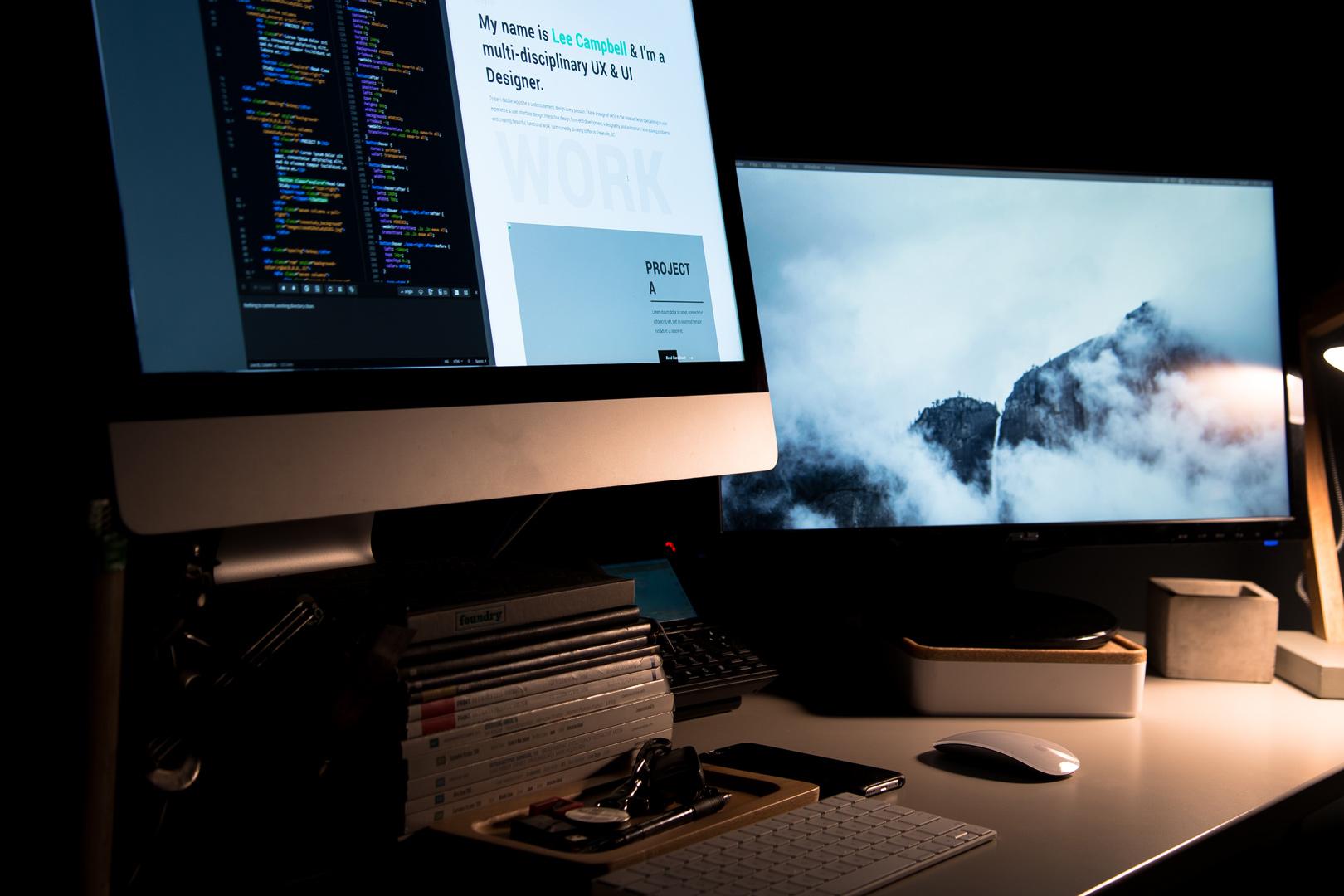
Ako svakodnevno radite s više od jednog računara na stolu, znate koliko može biti zamorno stalno mijenjati tastature i miševe . Dva desktop računara, laptop pored njega, možda mini računar ili server... i na kraju, vaš sto izgleda kao odjeljak za perifernu opremu u prodavnici računara.
Dobra vijest je da danas postoje vrlo zrela rješenja za kontrolu više računara pomoću jedne tastature i miša , kako putem softvera, tako i putem specifičnih hardverskih uređaja. Od besplatnih alata poput Mouse Without Borders ili Barrier, preko naprednijih plaćenih opcija poput Synergy ili ShareMouse, do alternativa poput KVM prekidača, udaljene radne površine ili čak virtualnih mašina, raspon je ogroman i vrijedi ga dobro upoznati.
Glavne opcije za korištenje jedne tastature i miša na više računara
Uopšteno govoreći, rješenja možemo podijeliti u dvije glavne grupe: programe koji dijele tastaturu i miš preko mreže i fizičke KVM (tastatura, video, miš) uređaje koji prebacuju periferne uređaje između više računara. Pored toga, postoje varijacije kao što su udaljena radna površina , kontrola putem interneta pomoću aplikacija poput TeamViewer-a ili AnyDesk-a, pristup putem VNC-a ili čak virtualizacija drugog operativnog sistema na istom računaru.
Svaki pristup ima svoje prednosti i mane: neki su potpuno besplatni , drugi zahtijevaju plaćenu licencu, neki rade samo na Windowsu, a drugi su višeplatformski, neki su savršeni za igranje, a drugi imaju veću latenciju. Ključno je odabrati rješenje koje najbolje odgovara vašim stvarnim potrebama (kancelarijski posao, streaming, udaljena podrška, razvoj itd.) i broju i vrsti računara koje želite kontrolirati.
Programi za dijeljenje tastature i miša između nekoliko računara na mreži
Alati ovog tipa omogućavaju jednom računaru da djeluje kao server za tastaturu i miš , dok se ostali povezuju kao klijenti preko lokalne mreže. Nastavljate koristiti periferne uređaje na glavnom računaru i jednostavno pomjerate miš do ivice ekrana da biste "preskočili" na monitor drugog računara, kao da imate proširenu radnu površinu na različitim mašinama.
Pored praćenja pokreta miša i pritisaka tipki, gotovo sve ove aplikacije vam omogućavaju dijeljenje međuspremnika (kopiranje teksta na jednom računaru i lijepljenje na drugom), pa čak i prijenos datoteka prevlačenjem i ispuštanjem. Međutim, da bi radile, svi računari moraju biti na istoj mreži (Wi-Fi ili žičanoj) i zaštitni zid ne smije blokirati komunikaciju.
Microsoft Garage miš bez granica (PowerToys)
Miš bez granica je jedno od najzanimljivijih rješenja ako radite u Windows okruženju. To je projekat iz Microsoft Garage laboratorija koji je sada integriran u službeni Microsoftov PowerToys , omogućavajući vam da kontrolišete do četiri računara pomoću jedne tastature i miša bez dodatnih troškova.
Alat funkcioniše tako što definira glavni računar kao server , gdje su vaša tastatura i miš fizički povezani, a zatim povezuje ostale računare kao klijente. Da biste to učinili, generirate sigurnosni ključ (pomoću dugmeta "Novi ključ") u postavkama PowerToys-a, koji zatim unosite na ostale računare zajedno s glavnim imenom hosta.
Nakon povezivanja, možete pomjeriti kursor preko ruba ekrana kako biste automatski prešli na monitor drugog računara, sinhronizovali međuspremnik ili kopirali datoteke između računara (do ograničenja od 100 MB). Možete čak i preurediti računare na panelu rasporeda kako bi odgovarali njihovom fizičkom rasporedu radne površine.
PowerToys vam također omogućava pokretanje Mouse Without Borders kao sistemske usluge , dajući vam mogućnost kontrole aplikacija s povišenim privilegijama ili čak zaključanog ekrana s drugog računara. Da biste to učinili, potrebno je da otvorite PowerToys kao administrator i omogućite opciju "Koristi uslugu" u postavkama alata.
U odjeljku za fino podešavanje, Mouse Without Borders uključuje prilično opsežnu listu naprednih parametara : enkapsuliranje miša u petlju između prvog i posljednjeg računara, blokiranje njegovog prolaska kroz uglove kako bi se spriječilo slučajno prebacivanje s računara na računar, zahtijevanje pritiska tipke Shift ili Control za prelazak na drugi računar, prisilno relativno kretanje radi kompenzacije razlika u rezoluciji, blokiranje udaljenih čuvara ekrana ili prikazivanje statusa veze i poruka iz međuspremnika.
Status veze i rješavanje problema u aplikaciji Mouse Without Borders
Da biste bili obaviješteni o statusu veze, interfejs koristi kodove boja za označavanje statusa svakog uređaja: tamnosiva kada nema podataka, žuta tokom razrješenja, narandžasta prilikom povezivanja, plava u fazi veze, zelena kada je povezano, crvena ako postoji greška, smeđa ako ključ nije važeći, ružičasta ako postoji istek vremena, ljubičasta kada dođe do prisilnog isključenja ili tamnocrvena za slanje grešaka.
Ako imate problema s dovršavanjem početnog podešavanja, prvo provjerite da li su svi računari na istoj podmreži , provjerite da li su lozinka i naziv hosta ispravno uneseni i uvjerite se da Windows zaštitni zid ne blokira program. Možete dodati posebno pravilo za zaštitni zid kako biste ga omogućili direktno iz aplikacije. Ako se veza povremeno prekida, obično je dovoljno jednostavno potvrditi da su računari još uvijek aktivni i kliknuti na "Osvježi veze" ili koristiti odgovarajuću prečicu na tastaturi.
Miš bez granica također ima svoja poznata ograničenja : podržava kopiranje/lijepljenje ili prevlačenje/ispuštanje samo jedne datoteke istovremeno (ne foldera ili više datoteka istovremeno) i ima ograničenje od 100 MB; ne radi s datotekama koje se nalaze na mreži; a ponekad tastatura ne "prati" miš ako imate sesiju udaljene radne površine ili virtuelnu mašinu gotovo preko cijelog ekrana na hostu. U tom slučaju, omogućavanje opcije "Sakrij miš na rubu ekrana" ili prebacivanje fokusa na drugi prozor prije prelaska na drugi računar obično funkcionira.
Još jedna specifičnost je da ako mašina nema priključen fizički miš , pokazivač može postati nevidljiv. Najlakši način da se ovo izbjegne je da priključite miš koji nećete koristiti ili da omogućite "Tipke miša" iz Kontrolne ploče. Neke opcije se također ne sinhronizuju automatski između računara, tako da ćete možda morati ručno ponoviti konfiguraciju na svakom od njih.
U svakom slučaju, Mouse Without Borders je vrlo solidna opcija za okruženja s do četiri Windows računara povezana na lokalnu mrežu, nudeći prilično duboku integraciju zahvaljujući PowerToys-u i bez potrebe za plaćanjem licenci.
Barrier: besplatna, višeplatformska alternativa zasnovana na Synergyju
Barrier je opcija otvorenog koda dizajnirana za one koji žele nešto slično Synergyju, ali bez plaćanja . U stvari, Barrier je nastao direktno iz Synergyjevog koda, tako da dijele veliki dio njegove filozofije i funkcionalnosti, s prednošću što se Barrier distribuira besplatno i održava duh više orijentisan ka zajednici.
Njegov rad se također zasniva na definiranju jednog računara kao servera , a ostalih kao klijenata. Sa servera možete pomicati kursor na monitor bilo kojeg drugog računara i upravljati njihovim desktopovima istom tastaturom i mišem. Komunikacija se uspostavlja putem lokalne mreže, što vam omogućava korištenje automatskog načina konfiguracije s otkrivanjem putem Bonjour servisa ili direktno navođenje IP adrese servera na klijentima.
Interfejs vam omogućava grafičko raspoređivanje relativnog položaja vaših monitora , dodjeljivanjem svakog računara okviru i postavljanjem prema vašoj stvarnoj postavci: lijevo, desno, gore ili dolje. Na ovaj način, kada se miš pomakne s ruba jednog monitora, ulazi na ekran sljedećeg na ispravnoj strani, čineći iskustvo vrlo prirodnim.
Jedna od najvećih prednosti Barrier-a je ta što vam omogućava dijeljenje međuspremnika između računara , što značajno poboljšava radni proces kada stalno prelazite s jednog računara na drugi. Možete kopirati tekst na jednom računaru i bez problema ga zalijepiti na drugi, baš kao što biste to radili na istom računaru. Također možete definirati prečice na tastaturi za prebacivanje između računara, umjesto da se oslanjate isključivo na fizičke pokrete miša.
Nedostatak je što, budući da je riječ o projektu otvorenog koda koji se stalno razvija, veze nisu uvijek savršene : ponekad mogu propasti u prvom pokušaju ili zahtijevati podešavanje nekih mrežnih ili postavki zaštitnog zida. Također je važno napomenuti da Barrier nije namijenjen za dijeljenje monitora; svaki računar i dalje koristi svoj ekran, tako da ako želite smanjiti broj monitora, možda bi vam bilo bolje koristiti hardverski KVM prekidač ili pristup udaljene radne površine.
Ako su vam potrebne dodatne funkcije, profesionalna podrška ili uglađeno iskustvo u mješovitim okruženjima, i Synergy i ShareMouse su se etablirali kao referentni u svijetu KVM softvera . Obje su plaćene opcije, iako se razlikuju po fokusu, podržanim platformama i modelu licenciranja.
Sinergija
Synergy je vjerovatno jedno od najpoznatijih imena u ovoj oblasti. To je plaćeni softver s doživotnom licencom, čija je cijena otprilike 29 dolara za osnovnu verziju i oko 39 dolara za Pro verziju. Glavna razlika u odnosu na Pro izdanje je što dodaje enkripciju za komunikaciju između uređaja i poboljšanu tehničku podršku, što može biti ključno u profesionalnim okruženjima.
Snaga Synergyja leži u njegovoj istinskoj višeplatformskoj prirodi : radi na Windowsu, macOS-u i raznim Linux distribucijama, što vam omogućava da kombinujete računare sa različitim operativnim sistemima na istoj radnoj stanici. Na ovaj način možete bez napora prelaziti sa svog macOS laptopa na Windows desktop ili Linux radnu stanicu, koristeći jednu tastaturu i miš.
Proces instalacije je jednostavan: nakon kupovine licence, dobijate link za preuzimanje , instalirate softver na glavni računar i označavate ga kao "server". Zatim ga instalirate na sve dodatne računare kao "klijente" i unosite isti licencni ključ koji je dao dobavljač. Iz interfejsa možete rasporediti položaje ekrana i podesiti parametre kao što su brzina pokazivača i dijeljenje međuspremnika.
U svojim najnovijim verzijama, Synergy uključuje automatski sistem za otkrivanje računara na mreži, eliminirajući potrebu za ručnim kopiranjem IP adresa. Nakon što je sve povezano, omogućava vam da radite kao da imate veliku radnu površinu raspoređenu na više mašina, uz stabilnost komercijalnog proizvoda i stalna ažuriranja.
ShareMouse je još jedno vrlo popularno, plaćeno rješenje dizajnirano da ponudi iskustvo na više platformi i vrlo ga je lako postaviti . Njegova Pro licenca košta oko 30 dolara i, za razliku od Synergyja, aplikacija se uveliko fokusira na automatizaciju procesa povezivanja između uređaja koliko god je to moguće.
U praksi, sve što trebate učiniti je instalirati ShareMouse na sve računare koje želite kontrolirati, pazeći da su povezani na istu Wi-Fi mrežu ili putem Ethernet kabla. Program obično automatski detektuje računare i uspostavlja vezu između njih. Ako ne vidite glavni prozor, u Windowsu možete otići na ikonu sistemske palete (pokazivač) i otvoriti "Monitor Manager" iz kontekstnog menija.
Iz ovog menadžera birate raspored monitora : svakom ekranu je dodijeljeno slovo i možete ih prevlačiti da biste ih postavili gdje god želite (sa strane, iznad, ispod, itd.). Važno je održavati, koliko god je to moguće, stvarni položaj monitora i relativnu veličinu svakog ekrana, jer se miš može pomjeriti samo na drugi ekran gdje postoji kontakt između njih. Ako, na primjer, postavite monitor previsoko i pogrešno poravnat, moći ćete ga pomjerati samo kroz to područje.
Besplatna verzija ShareMouse-a vam omogućava kopiranje teksta između računara , dok je funkcionalnost prevlačenja i ispuštanja za datoteke i mape rezervisana za plaćene licence. Prijenos je šifriran pomoću AES-a, a alat također uključuje zaštitu lozinkom za vezu između računara radi osiguranja sigurnosti.
Iako svi uređaji moraju biti na istoj mreži, to ne predstavlja dodatni rizik ako je mreža dobro osigurana. ShareMouse šifrira promet, koristi autentifikaciju i ne zahtijeva dodatni hardver , što ga čini vrlo praktičnom alternativom kada imate više računara blizu jedan drugome u istoj prostoriji ili uredu.
Druga softverska rješenja: Input Director, Multiplicity, Logitech Flow i USB Network Gate
Pored velikih imena, postoji niz aplikacija koje pokrivaju vrlo specifične scenarije : od ograničavanja na Windows okruženja do maksimalnog iskorištavanja posebnih USB uređaja ili korištenja perifernih uređaja određenog brenda.
Input Director je besplatni program dizajniran isključivo za Windows. Omogućava vam da kontrolišete više računara pomoću jedne tastature i miša, slijedeći isti princip server/klijent. Instalirate ga na glavni računar, odredite ga kao master, a na ostale ga instalirate kao slave. Iz postavki možete skenirati mrežu za kandidatske sisteme ili ih dodati ručnim unosom njihovog imena hosta. Nakon što se veza uspostavi na klijentu, program je vrlo stabilan i nudi brojne opcije prilagođavanja.
Multiplicity , također usmjeren na Windows okruženja, je komercijalno rješenje kompanije Stardock. Ističe se time što omogućava kontrolu do 50 računara s jednom plaćenom licencom i integriše funkcije kao što su premještanje datoteka, fascikli, teksta ili slika između računara, zaključavanje ili otključavanje svih računara s jedne tastature, pa čak i slušanje zvuka s više računara putem samo jednog. Besplatna probna verzija omogućava kontrolu samo dva računara tokom ograničenog vremena.
Još jedna zanimljiva alternativa je Logitech Flow , integriran u softver brenda za miševe i tastature. Funkcioniše vrlo dobro ako već koristite kompatibilne Logitech periferne uređaje, jer je ekosistem vrlo dobro održavan: možete dijeliti miš i tastaturu između više računara , sinhronizovati međuspremnike, pa čak i prevlačiti i ispuštati datoteke između mašina. Međutim, njegovo glavno ograničenje je što zavisi od Logitech uređaja, iako zauzvrat nudi kompatibilnost sa Windowsom i macOS-om i praktično automatsko podešavanje.
U naprednijim scenarijima, na scenu stupa USB Network Gate , softver dizajniran za preusmjeravanje USB uređaja preko mreže . Umjesto direktnog dijeljenja miša i tastature kao globalnog ulaza, on kreira virtuelnu kopiju udaljenog USB uređaja na vašem lokalnom računaru. Ovo omogućava stvari poput korištenja specijaliziranog 3D miša (kao što je SpaceNavigator) unutar sesije udaljene radne površine sa svim njegovim funkcijama ili prosljeđivanje fizičke tastature na RDP sesiju bez gubitka funkcionalnosti na lokalnom računaru.
USB Network Gate zaista blista pri radu s tankim klijentima (uređaji bez diska koji se oslanjaju na server) ili kada trebate kombinirati Windows, macOS, Linux, pa čak i Android okruženja, jer je to rješenje koje je snažno fokusirano na unakrsnu kompatibilnost. Zahvaljujući daljinskom upravljanju uređajima, možete centralizirati tastature, miševe i druge USB periferne uređaje i lako ih izložiti više sistema.
KVM prekidači: klasično hardversko rješenje
Ako ne želite da se oslanjate na programe, petljate se s mrežnim postavkama ili previše komplikujete softver svojih uređaja, KVM prekidači ostaju vrlo praktično rješenje. Njihovo ime potiče od "Keyboard, Video, Mouse" (tastatura, video, miš) i u osnovi su to kutije na koje spajate monitor, tastaturu i miš, koji su pak povezani s nekoliko računara putem kablova.
Za kućnu upotrebu, KVM prekidač za dva računara je obično mali i napaja se putem USB-a , tako da mu nije potrebna eksterna utičnica. Modeli za više računara ili sa posebnim priključcima (više monitora, audio, dodatni USB portovi itd.) mogu zahtijevati eksterno napajanje. Glavni nedostatak je što očigledno morate kupiti uređaj, a ograničeni ste na maksimalan broj računara koje hardver podržava: KVM prekidač sa četiri porta nikada neće kontrolisati više od četiri računara.
Glavna prednost fizičkog KVM prekidača je to što se tastatura i miš ponašaju kao da su direktno povezani sa svakim računarom. To znači da ih možete koristiti čak i prije pokretanja operativnog sistema , na primjer, za ulazak u BIOS, odabir uređaja za pokretanje ili navigaciju kroz menije za oporavak. Nadalje, ne zavisite od toga da li je sistem potpuno učitan ili da li program radi u pozadini.
Prebacivanje između uređaja se obično vrši fizičkim dugmetom na samom KVM-u, kombinacijama tipki ili, kod naprednijih modela, čak automatski na osnovu prioriteta koji konfigurišete. Na ovaj način, vi odlučujete koji računar u bilo kojem trenutku prima signal monitora, tastature i miša, a prebacivanje je obično trenutno.
U svijetu streaminga i kreiranja sadržaja, KVM prekidači su vrlo česti: mnogi kreatori koriste jedan računar za igranje, a drugi za streaming , a KVM prekidač im omogućava da ih kontrolišu pomoću istog skupa perifernih uređaja, prebacujući se s jednog na drugi po potrebi bez preopterećenja računara za igranje zadacima kodiranja videa.
Udaljena radna površina i kontrola putem interneta
Drugi način za upravljanje više računara pomoću iste tastature i miša je korištenje udaljene radne površine , bilo pomoću ugrađenih Windows alata ili aplikacija trećih strana. Za razliku od prethodnih rješenja, ovdje ne morate fizički pomicati miš na drugi ekran: umjesto toga, otvarate prozor koji prikazuje radnu površinu drugog računara i upravljate njome kao da sjedite ispred njega.
U Windowsu, ugrađeni alat se zove Veza s udaljenom radnom površinom . Možete ga pronaći u meniju Start, a prije povezivanja, dobra je ideja zapisati podatke o udaljenom računaru: njegovo ime na lokalnoj mreži ili njegovu privatnu IP adresu ako se nalazi na istoj lokalnoj mreži, ili njegovu javnu IP adresu ako se povezujete putem interneta. Da biste pronašli javnu IP adresu, možete pristupiti web stranici poput "what-is-my-ip" s udaljenog računara.
Nakon što unesete te informacije u klijenta za udaljenu radnu površinu, kliknite na "Poveži se" i ako je sve ispravno konfigurirano (port otvoren, zaštitni zid omogućen, vjerodajnice ispravne), moći ćete kontrolirati drugi računar pomoću tastature i miša kao da sjedite ispred njega. Ovo je korisno i za rad od kuće s vašim kancelarijskim računarom i za kontrolu servera ili pružanje podrške drugima.
Međutim, ova metoda ima značajan nedostatak u poređenju sa rješenjima poput Synergy ili Mouse Without Borders: latencija je obično veća . Video sa udaljene radne površine putuje komprimovan preko mreže i dekodira se u realnom vremenu, tako da na sporim ili preopterećenim vezama iskustvo može postati isprekidano, sa kašnjenjem miša ili prekidima sesije.
Nadalje, funkcionalnost udaljene radne površine uveliko ovisi o performansama hardvera , ispravnoj IP konfiguraciji, dostupnom propusnom opsegu i faktorima kao što su zaštitni zidovi, istekle lozinke ili ograničenja na javnim mrežama. Sukobi rezolucije mogu se pojaviti i kada udaljeni računar ima drugačiju konfiguraciju ekrana, što rezultira crnim trakama ili netačnim skaliranjem.
TeamViewer, AnyDesk i VNC Connect
Pored Microsoftovog Remote Desktopa, postoje i alati trećih strana koji su godinama standard za udaljenu podršku i pristup . Neki od najpoznatijih su TeamViewer, AnyDesk i VNC Connect, svaki sa svojim vlastitim zahtjevima za licenciranje, sigurnost i podržanu platformu.
TeamViewer nudi besplatan plan za ličnu upotrebu i plaćene planove za profesionalnu upotrebu. Dostupan je na više platformi (Windows, macOS, Linux, Android, iOS, itd.) i omogućava vam kontrolu više računara, prijenos datoteka, organiziranje sastanaka i pružanje tehničke podrške. Da biste ga koristili, jednostavno instalirajte program, naznačite da li ga koristite u poslovne ili lične svrhe i registrujte korisničko ime i lozinku za svoj tim.
Na glavnom interfejsu vidjet ćete svoj TeamViewer ID i privremenu lozinku . S ovim informacijama, neko drugi se može povezati s vašim računarom ili se vi možete povezati s njihovim unosom njihovog ID-a u odjeljak "Daljinsko upravljanje" i odabirom željenog načina rada (upravljanje, prijenos datoteka ili VPN). Jednostavno je za postavljanje, a zahvaljujući cloud infrastrukturi, veza obično zaobilazi rutere i NAT bez potrebe za ručnim otvaranjem portova.
AnyDesk je još jedan vrlo popularan alat, također besplatan za ličnu upotrebu, s plaćenim verzijama dizajniranim za preduzeća. Njegova filozofija se zasniva na ponudi laganog i jednostavnog klijenta za instalaciju , kreirajući privatnu mrežu kada se softver koristi radi poboljšanja sigurnosti. Također je višeplatformski i vrlo intuitivan za korisnike bez opsežnog tehničkog znanja.
Konačno, VNC Connect koristi klasični VNC protokol, ali ažuriran s jasnim fokusom na kompatibilnost i jednostavnost korištenja . Kompatibilan je s Windows, macOS, GNU/Linux i Android i iOS mobilnim uređajima, što vam omogućava upravljanje računarima i na vašoj lokalnoj mreži i putem interneta. Njegov interfejs je jednostavan, pogodan za korisnike bez iskustva u daljinskom upravljanju, ali nudi moćne funkcije za upravljanje više sistema kod kuće ili u malim kancelarijama.
VNC Connect nije sam po sebi besplatan, ali nudi različite planove (Professional, Enterprise, itd.) s pristupačnim mjesečnim cijenama i produženim probnim periodima. Zauzvrat, dobijate svestran, dobro organiziran i jasan alat s dobrim upravljanjem vezama koji vam omogućava daljinsko upravljanje brojnim uređajima bez većih problema.
Virtuelne mašine: dva sistema na istom računaru
Drugi način da "imate više računara" bez dodavanja fizičkog hardvera je korištenje virtualizacije s virtualnim mašinama . Umjesto da kontrolišete druge računare preko mreže, instalirate drugi operativni sistem na svoj glavni računar, koji radi kao da je zaseban računar, ali dijeli istu tastaturu, miš i monitor.
S ovim pristupom, mogli biste imati, na primjer, Windows kao glavni operativni sistem, a Linux kao gosta u virtualnoj mašini ili obrnuto. Virtualna mašina se ponaša kao samostalni računar: možete instalirati aplikacije, pristupati mreži, montirati virtualne diskove i tako dalje. Ali u stvarnosti, sve se događa unutar prozora (ili preko cijelog ekrana) na vašoj vlastitoj radnoj površini.
Među najpoznatijim alatima za virtualizaciju su VirtualBox i VMware , koji nude sveobuhvatne besplatne verzije za opštu upotrebu. Hyper-V možete koristiti i u Professional, Enterprise ili Education izdanjima Windowsa, koja integrišu virtualizaciju direktno u sistem bez potrebe za softverom treće strane.
Glavna prednost ove opcije je što ne morate brinuti o kablovima, KVM prekidačima ili eksternim programima za dijeljenje tastature i miša: gostujući operativni sistem sam prima ulaz kao da je drugi računar. Nedostatak je što zahtijeva relativno moćan hardver (posebno RAM i CPU) i što, ako vam je potrebna potpuna izolacija ili korištenje vrlo specifičnih fizičkih uređaja, možda nije idealan izbor.
Kako odabrati najbolju opciju za vaš slučaj
Nakon razmatranja svih ovih alternativa, izbor se svodi na tačno određivanje šta vam je potrebno . Nije isto željeti pomicati miš između dva desktop računara koja imate jedan pored drugog u kancelariji kao što je to kada želite upravljati nekoliko servera u drugoj prostoriji ili pristupiti svom kancelarijskom računaru od kuće putem interneta.
Ako tražite nešto jednostavno, bez složenih instalacija, i ne smeta vam malo uložiti, fizički KVM prekidač je obično najjednostavnija opcija: povežete tastaturu, miš i monitor s uređajem, uređaj s računarima i prebacujete se između njih pomoću dugmeta. Osim toga, možete ga koristiti čak i prije nego što se operativni sistemi pokrenu.
Kada su vam računari na istoj mreži i želite smanjiti troškove, besplatna softverska rješenja poput Mouse Without Borders, Barrier, ShareMouse (besplatna verzija) ili Input Director su čudo: omogućavaju vam da pomičete miš između ekrana, dijelite međuspremnike i, u mnogim slučajevima, šaljete datoteke bez trošenja novca.
Ako vam je potrebna enkripcija, profesionalna podrška, puna kompatibilnost sa macOS-om i Linuxom ili jednostavno vrhunsko iskustvo, možda bi se isplatilo platiti za Synergy, ShareMouse Pro, Multiplicity ili Logitech Flow (ako već koristite Logitech hardver). Općenito, ove plaćene opcije nude napredne funkcije, bolju korisničku podršku i stalna ažuriranja.
Za scenarije u kojima se želite povezati izvan svog doma ili ureda ili pružiti podršku drugim korisnicima, najbolja opcija je obično korištenje udaljene radne površine, TeamViewera, AnyDeska ili VNC Connecta. Ako se povezujete putem interneta, razmislite o korištenju VPN-a . A ako želite eksperimentirati s drugim operativnim sistemima bez postavljanja dodatnog računara, virtualne mašine s VirtualBoxom, VMwareom ili Hyper-Vom su rješenje.
Zašto koristiti više računara istovremeno sa samo jednom tastaturom i mišem?
Iako možda zvuči ekstremno, rad s dva ili više računara istovremeno je mnogo češći nego što se čini. Mnogi profesionalci koriste više računara kako bi povećali produktivnost i efikasnost , izbjegavajući preopterećenje jedne mašine i odvajajući kritične ili zadatke koji zahtijevaju mnogo resursa.
Na primjer, kreator sadržaja može posvetiti jedan računar isključivo video montaži , a drugi snimanju ili streamingu, osiguravajući da jedan zadatak ne troši resurse drugog. Programer može imati jednu Windows mašinu i jednu Linux mašinu za testiranje svojih aplikacija u različitim okruženjima, a sve kontrolirane s iste stolice. Postoje i oni koji koriste server ili NAS kao sekundarnu mašinu za sigurnosne kopije, preuzimanja ili automatizaciju.
Bez zajedničkog sistema tastature i miša, to znači da su stolovi zatrpani perifernim uređajima , kablovima i duplim uređajima koji samo dodaju vizuelni nered i neugodnost. Omogućavanje da ista tastatura i miš kontrolišu sve vaše uređaje oslobađa vaš sto, smanjuje greške i čini rad mnogo udobnijim.
Neki ljudi, iz navike, preferiraju imati tastaturu i miš za svaki računar, ali vremenom obično postane jasno da je praktičnije centralizirati unos na jednoj mašini i pustiti softver ili KVM da se pobrinu za ostalo. Kada određena aplikacija ne može raditi na jednom računaru, ili vam je potreban drugačiji operativni sistem, ili jednostavno želite odvojiti različita radna okruženja, mogućnost korištenja više računara kao da su jedan čini ogromnu razliku u svakodnevnoj upotrebi.
U konačnici, sva ova rješenja imaju upravo to: omogućiti vam da izvučete maksimum iz svoje opreme , bez pretjeranog korištenja perifernih uređaja, i učiniti prelazak između jednog računara i drugog toliko prirodnim da gotovo zaboravite da su to različite mašine.
Sa svim opcijama koje su danas dostupne, od visoko sposobnog besplatnog softvera do namjenskih KVM-ova i zrelih alata za udaljenu radnu površinu, prilično je pristupačno pronaći kombinaciju koja vam omogućava da kontrolišete više računara pomoću jedne tastature i miša i prilagodite radnu stanicu svom načinu rada, a ne obrnuto.

Indeks
- 1 Glavne opcije za korištenje jedne tastature i miša na više računara
- 2 Programi za dijeljenje tastature i miša između nekoliko računara na mreži
- 3 Microsoft Garage miš bez granica (PowerToys)
- 4 Barrier: besplatna, višeplatformska alternativa zasnovana na Synergyju
- 5 Synergy i ShareMouse: plaćena rješenja s dodatnim funkcijama
- 6 Druga softverska rješenja: Input Director, Multiplicity, Logitech Flow i USB Network Gate
- 7 KVM prekidači: klasično hardversko rješenje
- 8 Udaljena radna površina i kontrola putem interneta
- 9 Virtuelne mašine: dva sistema na istom računaru
- 10 Kako odabrati najbolju opciju za vaš slučaj
- 11 Zašto koristiti više računara istovremeno sa samo jednom tastaturom i mišem?