- Prvo provjerite da li problem dolazi od operatera ili vaše lokalne mreže tako što ćete provjeriti ruter, lampice i sve ostale probleme.
- Izolujte problem testiranjem s više uređaja, i žičnih i Wi-Fi, i provjerom dodjele IP adrese.
- Koristite ping, promjenu DNS-a, ažuriranje drajvera i antivirusnu/VPN provjeru kako biste isključili softverske blokade.
- Ako ništa ne radi, provjerite hardver (ruter, kablove, mrežnu karticu) i razmislite o vraćanju mreže ili rutera na tvorničke postavke.
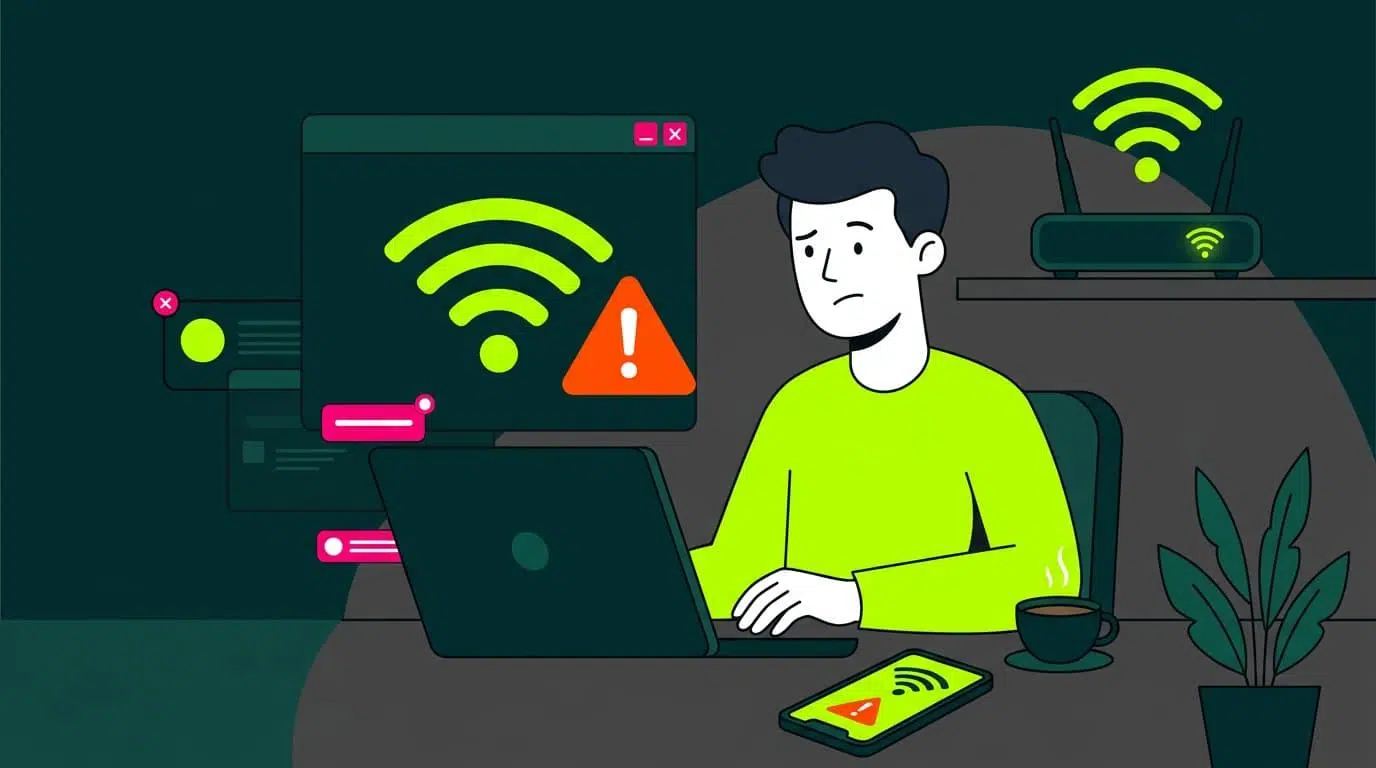
Biti na poslu, gledati emisiju ili igrati online igricu, a iznenada nestati interneta, jedna je od najfrustrirajućih stvari koje se mogu dogoditi kod kuće. Često ne znamo ni odakle početi - bilo da je to ruter, računar, telefon ili internet provajder - i samo se slijepo igramo sa stvarima bez mnogo uspjeha.
Dobra vijest je da, uz malo metodologije, možete dijagnosticirati zašto nemate internetsku vezu i u većini slučajeva to sami riješiti. U ovom sveobuhvatnom vodiču, korak po korak ćemo proći kroz sve moguće provjere: od osnova (ruter, kablovi, Wi-Fi) do naprednih postavki za IP, DNS, upravljačke programe, antivirus, VPN i kvarove hardvera.
Prije svega: shvatite tačno šta nije u redu

Prvi korak je utvrditi da li problem leži u vašoj lokalnoj mreži (Wi-Fi ili žičanoj) ili u internet konekciji koju pruža vaš provajder internet usluga. Wi-Fi i internet nisu ista stvar: Wi-Fi samo povezuje vaš uređaj sa ruterom; ruter (ili modem) se povezuje na internet "autoput".
Kada vidite poruke poput "povezano, nema pristupa internetu" ili slično, to obično znači da vaš mobilni telefon ili računar komunicira s ruterom, ali ruter ne može da se poveže na internet ili postoji nešto u konfiguraciji što to sprečava.
Dobra početna tačka je da se zapitate da li je problem jednokratan ili se ponavlja . Ako se stalno dešava, vjerovatno postoji problem sa konfiguracijom, hardverom ili čak problem sa vašim internet provajderom. Ako je vrlo sporadičan, mogao bi se raditi o privremenom prekidu na strani provajdera ili privremenom kvaru rutera.
Također je važno utvrditi da li je veza potpuno prekinuta, vrlo spora ili isprekidana . Nije isto ne moći otvoriti nijednu web stranicu kao primijetiti da se sve učitava s mučnom sporošću ili da postoje mikro prekidi prilikom streaminga videa.
Prvi filter: Da li je problem s vašim operaterom ili vašim domom?
Prije nego što se pretjerano trudite prilagoditi postavke računara, vrijedi provjeriti je li problem vanjski. Često problem leži u vašem internet provajderu (ISP) i ne možete ništa učiniti osim čekati.
Počnite tako što ćete pogledati lampice na vašem ruteru ili modemu . Većina modela ima LED diodu koja označava internet vezu: ako svijetli stalno zeleno, sve je u redu; ako je narandžasta, crvena, isključena ili čudno treperi, to je znak da se ruter ne sinhronizuje ispravno s mrežom vašeg internet provajdera.
Svaka kompanija interpretira svoje LED diode na svoj način (na primjer, na Movistar ruteru, stalno crveno svjetlo na "Internet" obično ukazuje na kvar hardvera ili firmvera; na nekim Vodafone modelima, trepćuće crveno svjetlo može ukazivati na probleme s PPPoE autentifikacijom), pa je najbolje konsultovati priručnik ili online vodič za određeni model.
Ako sumnjate na rašireni prekid u radu mreže, koristite mobilne podatke za posjetu web stranicama poput Downdetectora ili sličnih servisa kako biste vidjeli prijavljuju li drugi korisnici probleme s vašim operaterom ili čak s određenom web stranicom ili aplikacijom. Također možete provjeriti korisničku stranicu vašeg operatera ili njihove kanale na društvenim mrežama, gdje često objavljuju obavještenja o prekidima.
Druga mogućnost je da pozovete ili razgovarate sa svojim pružateljem usluga . Oni mogu provjeriti da li postoji prekid u vašem području, da li je vaša linija u kvaru u njihovom sistemu ili da li se vrši održavanje. Ako je problem u mreži, malo toga možete učiniti kod kuće osim da budete strpljivi.
Sužavanje problema: pokušajte s više uređaja
Jedan od najbržih načina da se utvrdi u čemu je problem jeste da provjerite da li samo jedan uređaj ne radi ili je sve kod kuće u kvaru . Ako vaš računar ne pretražuje internet, pokušajte koristiti mobilni telefon, tablet ili bilo koji drugi uređaj povezan na vašu Wi-Fi mrežu.
Ako svi uređaji izgube pristup internetu, problem je gotovo sigurno u vašem ruteru, vašoj lokalnoj mreži ili vašem internet provajderu . Međutim, ako svi ostali uređaji mogu normalno pretraživati internet, a samo jedan uređaj ima problem, onda problem leži u tom specifičnom uređaju (mrežna kartica, konfiguracija, antivirusni softver, operativni sistem itd.).
Kada koristite drugi uređaj, pokušajte pokrenuti razne testove : otvorite nekoliko poznatih web stranica, koristite aplikaciju koja koristi internet (na primjer, YouTube ili Spotify), pa čak i pokrenite test brzine kako biste vidjeli je li veza stabilna.
Ne zaboravite da možete imati i međuscenario: jedan računar povezan putem Etherneta ne radi , ali ostali uređaji povezani putem Wi-Fi mreže rade savršeno. U tom slučaju, problem bi mogao biti u samom Ethernet kablu, portu rutera ili mrežnoj kartici računara.
Osnovna provjera rutera, kablova i statusa lokalne mreže
Ako ste već sigurni da je problem kod kuće, sljedeći korak je provjera vaše lokalne mrežne infrastrukture : rutera, eventualnih prekidača, kablova i pristupnih tačaka.
Dvaput provjerite LED diode na vašem ruteru i svim prekidačima . Upaljeno LAN svjetlo označava fizičku vezu s vašim žičnim uređajima. Upaljeno Wi-Fi svjetlo znači da bežična mreža emituje signal. Ako je internet svjetlo isključeno ili je boje greške, problem je u odlaznoj vezi rutera.
Odvojite nekoliko minuta da pregledate sve svoje Ethernet i optičke/koaksijalne kablove . Provjerite da nisu previše savijeni, priklješteni namještajem, izlizani ili da nemaju slomljene kopče. Kabl koji "izgleda dobro" može uzrokovati mikroprekidanje veze ili pad brzine. Ako imate drugi kabl pri ruci, pokušajte ga.
Pazite na uobičajenu grešku: spajanje oba kraja istog kabla na ruter u dva različita LAN porta. Ovo stvara petlju koja može potpuno poremetiti vašu mrežu: vidjet ćete Wi-Fi, ruter će izgledati kao da je uključen, ali nećete moći pretraživati internet. Ako vidite da kabl ulazi i izlazi iz rutera, isključite ga i ponovo pokrenite.
Ako sve izgleda u redu, ali problemi i dalje postoje, dobra je ideja da potpuno ponovo pokrenete ruter : isključite ga pomoću dugmeta za napajanje ili ga iskopčajte iz struje, pričekajte najmanje 30 sekundi, a zatim ga ponovo uključite. Prvo, pustite da se modem/ONT (u optičkim instalacijama sa odvojenom opremom) pokrene, a zatim ruter. Ovaj ciklus napajanja rješava mnoge interne greške u procesu ili padove firmvera.
Da li se povezujete putem Wi-Fi-ja ili kabla? Kako isključiti fizičke probleme
Da bi se problem ispravno dijagnosticirao, ključno je znati da li se javlja putem Wi-Fi mreže, žičane veze ili oboje . Idealno bi bilo, kad god je to moguće, da se kritični testovi izvode putem direktne žičane veze s ruterom.
Ako vaš računar ima Ethernet priključak, povežite ga s ruterom pomoću mrežnog kabla i potražite ikonu veze u traci zadataka (na Windowsu) ili traci menija (na macOS-u). Simbol kabla na ekranu označava žičanu vezu; talasi označavaju Wi-Fi vezu.
U Windowsu, idite na Kontrolna ploča > Centar za mrežu i dijeljenje i kliknite na "Ethernet" vezu da biste vidjeli njen status. Ako "Brzina" prikazuje 100 Mbps, 1 Gbps ili nešto slično, fizička veza radi. Ako piše "kabel isključen" ili nema veze, provjerite kabel i priključak.
Ako ne možete koristiti kabel jer vaš uređaj nema Ethernet priključak ili nemate kabel, obratite pozornost na status Wi-Fi signala : trake pokrivenosti, promjene kada se približite ruteru, područja kuće gdje signal nestaje ili postaje nestabilan.
Imajte na umu da ruteri imaju idealnu lokaciju: manje-više centralno, uzdignuto područje bez velikih metalnih prepreka, betonskih zidova ili zatvorenih ormara. Ako ga skrivate u uglu, unutar komada namještaja ili pored mikrovalnih pećnica i drugih uređaja, pokrivenost će patiti.
Provjerite da li vaša mrežna kartica prima ispravnu IP adresu
Uobičajeni uzrok problema "Imam Wi-Fi, ali nemam internet" je taj što uređaj ne prima važeću IP adresu od rutera. Bez privatne IP adrese iz lokalne mreže, nema funkcionalne veze.
U Windowsu, iz statusa mrežne veze, kliknite na Detalji . Trebali biste vidjeti IP adresu tipa 192.168.xx, masku podmreže (obično 255.255.255.0) i zadani gateway (obično 192.168.0.1, 192.168.1.1 ili slično).
Još brže: otvorite meni Start, ukucajte cmd, uđite u konzolu i pokrenite ipconfigVidjet ćete IP konfiguraciju svih interfejsa: provjerite da li aktivni ima ispravnu privatnu adresu, masku i gateway.
Ako vidite IP adresu poput 169.xxx , to znači da se uređaj automatski konfigurisao koristeći APIPA jer nije primio IP adresu od DHCP servera (obično rutera). Drugim riječima, vaš ruter mu ne dodjeljuje adresu ili je DHCP server pao.
U tom slučaju, pokušajte ponovo pokrenuti ruter . Ako i dalje imate IP adresu 169.xxx, moguće je da postoji ozbiljan problem sa DHCP-om rutera ili naprednim mrežnim postavkama. U nekim slučajevima, ovo se može riješiti vraćanjem rutera na fabričke postavke (koristeći korisničko ime i lozinku vašeg internet provajdera).
Pingajte ruter, internet i domenu: ključni testovi
Nakon što dobijete ispravnu IP adresu, vrijeme je da korak po korak provjerite povezanost . Naredba ping je savršena za to, na Windowsu, macOS-u i Linuxu.
Prvo, pingajte default gateway (vaš ruter). Na Windowsu: otvorite cmd i pokrenite nešto poput ping 192.168.1.1 (zamijenite stvarnom IP adresom vašeg rutera, koju ste ranije vidjeli u Detaljima ili pomoću ipconfig).
Ako ruter ne reaguje kada ga pingujete, postoji problem sa vezom između vašeg uređaja i rutera: kabl, mrežna kartica, Wi-Fi, lokalni zaštitni zid ili netačna IP konfiguracija. Ako reaguje brzo i bez kašnjenja , vaša lokalna mreža radi.
Sljedeći korak je pinganje Internet server po IP adresi, na primjer ping 8.8.8.8 (Googleov javni DNS server). Ako ovo ne uspije, ali ping prema ruteru radi ispravno, to znači da se ruter ne povezuje na internet (operator ne radi, optički kabel isključen, neispravna WAN konfiguracija itd.).
Ako pinganje 8.8.8.8 radi bez problema, na kraju pokušajte pingati a domena, na primjer ping www.google.es o ping www.redeszone.netAko radi po IP adresi, ali ne i po domeni, problem leži u DNS serveriVaš računar ili ruter ne prepoznaje imena ispravno.
Problemi s DNS-om: promijenite servere i obrišite keš memoriju
Kada možete pretraživati po IP adresi, ali se web stranice ne otvaraju po imenu, gotovo sigurno je problem u DNS-u . Često su DNS serveri vašeg internet provajdera u kvaru ili su spori, a jednostavnim prelaskom na drugi riješit ćete problem.
U Windowsu možete otići u Postavke > Mreža i internet > Promijeni opcije adaptera , desnim klikom miša kliknuti na vašu mrežu, odabrati Svojstva, odabrati "Internet Protocol Version 4 (TCP/IPv4)" i u Svojstvima označiti "Automatski dodijeli IP adresu" i, ako želite, ručno postaviti DNS servere kao što su 8.8.8.8 i 8.8.4.4 (Google) ili 1.1.1.1 (Cloudflare).
Takođe je važno isprazniti lokalna DNS keš memorijakoji je možda oštećen. U Windowsu otvorite cmd i pokrenite ipconfig /flushdnsNa macOS-u otvorite Terminal i koristite komandu poput sudo dscacheutil -flushcache; sudo killall -HUP mDNSResponder (u zavisnosti od verzije macOS-a, komanda se može neznatno razlikovati).
Na pametnim telefonima, DNS keš memorija se lako briše kada uključite i isključite način rada u avionu ili ponovnim pokretanjem uređaja. Na Androidu također možete izbrisati određene predmemorije iz Chromea tako što ćete otići na chrome://net-internals/#dns i klikom na "Obriši keš memoriju hosta".
Ako se sve vrati u normalu nakon promjene DNS-a i brisanja keš memorije, znate da je problem bio u prethodnim serverima , a ne u vašoj internet konekciji. Nove DNS postavke možete trajno zadržati kako biste izbjegli slične probleme.
Alati za rješavanje problema za Windows i macOS
Moderni operativni sistemi uključuju automatske alate za dijagnostiku mreže koji, iako nisu magični, rješavaju mnoge uobičajene probleme bez potrebe za ručnim unosom naredbi.
U Windowsu 10 i 11, možete otići u Postavke > Sistem > Rješavanje problema > Ostali alati za rješavanje problema i pokrenuti onaj posebno za "Mreža i internet". Ovaj čarobnjak provjerava pogrešno dodijeljene IP adrese, nedostajuće upravljačke programe, onemogućene adaptere ili ključne usluge koje ne rade.
Na macOS-u, držite pritisnutu tipku Option i kliknite ikonu Wi-Fi u traci izbornika da biste otvorili Bežičnu dijagnostiku . Ovaj uslužni program može analizirati vašu vezu, evidentirati ponavljajuće probleme i predložiti promjene vašeg kanala, postavki ili lokacije rutera.
Ako veza radi na vašem računaru, ali ne uspijeva samo na mobilnom uređaju , potražite alate za "Dijagnostiku mreže" ili slične alate u postavkama pametnog telefona ili provjerite posebne vodiče za Android i iPhone, jer problem ponekad leži u postavkama za uštedu baterije, dozvolama ili pogrešno konfiguriranim VPN profilima.
Iako ovi alati ne zamjenjuju ručnu analizu, oni predstavljaju brz način za otkrivanje tipičnih grešaka i primjenu automatskih rješenja bez potrebe za naprednim tehničkim znanjem.
Antivirus, zaštitni zid i VPN: kada vas sigurnost ostavi bez interneta
Često krivac za nedostatak internet veze nije vaš ruter ili internet provajder, već pogrešno konfigurisan sigurnosni softver . Previše agresivan antivirus ili zaštitni zid mogu blokirati sav mrežni promet, a da toga niste ni svjesni.
Ako sumnjate da je problem počeo odmah nakon instaliranja ili ažuriranja sigurnosnog paketa, pokušajte privremeno onemogućiti antivirusni program i zaštitni zid (samo na nekoliko minuta) i provjerite hoće li se veza ponovo uspostaviti.
Ako njihovo onemogućavanje riješi problem, vrijeme je da detaljno pregledate njihovu konfiguraciju : pravila zaštitnog zida, mrežni način rada (javni/privatni), zaštita od nepoznatih veza itd. Idealno bi bilo pronaći ravnotežu između sigurnosti i upotrebljivosti, izbjegavajući zid toliko visok da čak ni vi ne možete pristupiti internetu.
Nešto slično se dešava i sa VPN-ovima . Vrlo su korisni za šifriranje prometa, zaobilaženje geografskih ograničenja ili zaštitu na javnim mrežama, ali ako je server na koji se povezujete u kvaru, preopterećen ili pogrešno konfiguriran, vaš uređaj može ostati "povezan bez interneta".
Da biste isključili probleme s VPN-om, potpuno ga isključite i pokušajte pregledavati bez njega. Ako sve radi dobro bez VPN-a, isprobajte druge servere unutar aplikacije, provjerite postavke DNS-a i onemogućite opcije poput "kill switch-a" dok testirate.
Napredna konfiguracija: IP, gateway, maska podmreže i IPv6
Nakon što ste provjerili osnove, a i dalje imate problema, vrijeme je da pogledate naprednije mrežne postavke, posebno ako ste ikada konfigurirali statičke IP adrese ili nešto dirali na ruteru.
U kućnim mrežama, najpraktičniji pristup je dozvoliti ruteru da automatski dodjeljuje IP adrese putem DHCP-a . Ako imate statičku IP adresu na bilo kojem uređaju, provjerite je li unutar dozvoljenih privatnih raspona (10.xxx, 172.16.xx – 172.31.xx ili 192.168.xx), da je maska podmreže ispravna i da se zadani gateway podudara s IP adresom rutera.
U Windowsu, ako sumnjate da je nešto oštećeno u mrežnom steku, možete izvršiti TCP/IP resetiranje iz komandne linije. Otvorite komandnu liniju kao administrator i pokrenite:
netsh winsock reset
netsh int ip reset
Zatim ponovo pokrenite računar da bi promjene stupile na snagu. Ovo obično rješava uporne probleme s adresama, pristupnicima ili neobičnim konfiguracijama koje su se "zaglavile".
Mnogi ruteri i operativni sistemi također podržavaju IPv6 . Na kućnim mrežama koje se još uvijek gotovo u potpunosti oslanjaju na IPv4, omogućavanje IPv6 na starijim uređajima ili zastarjelim ruterima može uzrokovati neobične konflikte. Ako dođe do čudnih prekida, možete pokušati onemogućiti IPv6 u postavkama mrežnog adaptera kako biste vidjeli hoće li to poboljšati stabilnost.
Wi-Fi: signal, kanali, opseg i zasićenost uređaja
Ako ste sigurni da sve radi prilično dobro putem kabla, ali je Wi-Fi veza nestabilna, spora ili prekida , onda problem leži u bežičnom dijelu mreže.
Prvo što trebate učiniti je procijeniti jačinu signala . Ako se crtice povećavaju kada se približite ruteru i sve odjednom radi, vjerovatno ste izvan optimalnog područja pokrivenosti na svojoj uobičajenoj lokaciji ili postoji mnogo smetnji (debeli zidovi, uređaji, susjedne mreže itd.).
Većina rutera emituje na dva opsega: 2,4 GHz i 5 GHz . Opseg od 2,4 GHz ima veći domet, ali je mnogo preopterećeniji (i na njega utiču mikrovalovi, Bluetooth itd.). Opseg od 5 GHz je brži i stabilniji na kratkim udaljenostima, ali manje efikasno prodire kroz zidove. Ako imate prekide u vezi, pokušajte da prelazite između opsega ili koristite različite SSID-ove ako vaš ruter to dozvoljava.
Unutar svakog opsega postoje Wi-Fi kanali . U zgradama s mnogo susjeda, nekoliko rutera može emitirati na istom kanalu, što uzrokuje preklapanja koja degradiraju vezu. Pomoću aplikacija za analizu Wi-Fi-ja (na Androidu) ili alata za bežičnu dijagnostiku na macOS-u možete vidjeti koji su kanali najčišći i ručno ih konfigurirati na svom ruteru (za 2,4 GHz, kanali 1, 6 i 11 su obično najbolji).
Ne zaboravite provjeriti listu uređaja povezanih na vašu Wi-Fi mrežu na kontrolnoj ploči vašeg rutera. Ako mnogi uređaji strimuju video, preuzimaju igre ili prave sigurnosne kopije u oblak, propusni opseg će se dijeliti i sve će se usporiti. Neki ruteri čak ograničavaju maksimalan broj istovremenih veza.
Ako otkrijete nepoznate uređaje, izbrišite ih ili blokirajte i promijenite lozinku za Wi-Fi u jaku (WPA2/WPA3). Hakirani ruter ili otvorena mreža mogu uzrokovati probleme s performansama, a još gore i sigurnosne probleme.
Mrežni drajveri, brzo pokretanje i ažuriranja sistema
Još jedan čest izvor problema su upravljački programi mrežnih adaptera , posebno u Windowsu. Nakon ažuriranja sistema, zastarjeli upravljački program može početi uzrokovati probleme i dovesti do prekida veze, grešaka na Wi-Fi mreži ili jednostavnog nestanka adaptera s mreže.
Da biste provjerili, otvorite Upravitelj uređaja , proširite "Mrežni adapteri", kliknite desnim tasterom miša na mrežni adapter (Wi-Fi ili Ethernet) i kliknite na "Ažuriraj upravljački program". Ako Windows ne pronađe ništa, posjetite web stranicu proizvođača matične ploče, laptopa ili mrežne kartice i preuzmite najnoviji upravljački program.
U ozbiljnijim slučajevima, preporučljivo je deinstalirati uređaj iz Upravitelja uređaja (označavanjem polja "Pokušaj ukloniti upravljački program za ovaj uređaj") i ponovo pokrenuti računar kako bi Windows automatski ponovo instalirao upravljački program. Prije toga, dobro je preuzeti ispravan upravljački program na USB disk, za svaki slučaj.
Na nekim računarima, funkcija Brzo pokretanje u Windowsu (koja hibernira dio sistema radi bržeg pokretanja) može spriječiti pravilno pokretanje određenih mrežnih servisa nakon gašenja. Onemogućavanje ove funkcije iz Kontrolna tabla > Hardver i zvuk > Opcije napajanja > Odaberite šta dugmad za napajanje rade može vratiti stabilnu vezu.
Na macOS-u je također dobra ideja pregledati stavke za pokretanje u Postavke sistema > Općenito > Stavke i proširenja za pokretanje, uklanjajući ili onemogućavajući nepotrebne aplikacije koje mogu ometati mrežu pri pokretanju.
Provjerite hardver: mrežnu karticu, ruter i kablove
Ne može se sve popraviti softverom: ponekad je problem isključivo uzrokovan neispravnim hardverom . Stari ruter, mrežna kartica koja počinje otkazivati ili oštećeni Ethernet kabel mogu biti odgovorni za haotičnu vezu.
Ako sumnjate na mrežnu karticu vašeg računara, vrlo jasan test je korištenje USB-Ethernet adaptera . Ako veza savršeno radi s USB adapterom, to ukazuje na neispravan integrirani mrežni port (ili interni Wi-Fi modul).
Također provjerite LED diode na Ethernet portovima i rutera i računara: ako se ne upali svjetlo kada priključite kabel, to znači da nema fizičke veze. Pokušajte s drugim kabelom i drugim priključkom na ruteru kako biste to isključili.
Ruteri također imaju svoj vijek trajanja. Modeli stariji od 5-6 godina, koji podržavaju samo starije standarde (Wi-Fi 4 / 802.11no pa čak i ranije), mogu imati problema s više modernih uređaja istovremeno povezanih, posebno ako strimujete 4K, radite na daljinu putem video poziva ili igrate online igre.
Ako je vaša mrežna oprema zastarjela, razmislite o nadogradnji na ruter koji podržava Wi-Fi 5 ili Wi-Fi 6 , a ako koristite žični internet, provjerite da li vaš modem podržava novije standarde kao što su DOCSIS 3.0 ili 3.1 (na žičnim vezama).
Resetiranje mreže: „nuklearno dugme“ kada ništa drugo ne funkcioniše
Kada ste isprobali sve razumno i još uvijek nemate rješenje, možete pribjeći drastičnijim mjerama kao što je vraćanje rutera na tvorničke postavke ili potpuno resetiranje mrežne konfiguracije računara.
Da biste resetovali ruter, koristite spajalicu ili sličan predmet da biste pritisnuli i držali dugme za fizičko resetovanje (obično skriveno u maloj rupi) 10-30 sekundi, dok se lampice ne promijene. Ovo će izbrisati sve prilagođene postavke: naziv i lozinku za Wi-Fi, otvorene portove, mreže za goste itd.
Prije nego što to učinite, provjerite jeste li zapisali pristupne podatke za svoj ruter i, ako vam ih je operater dao unaprijed konfigurirane, provjerite njihovu web stranicu kako biste vidjeli kako ih vratiti u prvobitno stanje (ponekad je to automatski, ponekad morate unijeti korisničko ime i lozinku za PPPoE, VLAN itd.).
U Windowsu možete izvršiti potpuno resetovanje mreže iz Postavke > Mreža i internet > Status > Resetovanje mreže. Ovo briše sve Wi-Fi profile, ponovo pokreće adaptere i vraća postavke na zadano stanje. Imajte pri ruci lozinke za mrežu, jer ćete ih morati ponovo unijeti.
Na macOS-u možete ukloniti Wi-Fi uslugu iz Postavke/Sistemske postavke > Mreža (pomoću dugmeta "-") i ponovo je dodati pomoću dugmeta "+". Alternativno, možete zaboraviti trenutnu mrežu i ponovo se povezati ispočetka, kao da je prvi put.
Sa svim ovim rješavanjem problema, od provjere lampica i kablova do podešavanja DNS-a, drajvera, Wi-Fi-ja, antivirusa i naprednih IP postavki, trebali biste biti u mogućnosti da precizno utvrdite gdje vam se prekida internet veza i primijenite najprikladnije rješenje. U konačnici, radi se o korak po korak: provjeri da li je problem u vašem internet provajderu, sužavanju problema na jedan uređaj, provjeri da li vaša lokalna mreža radi, potvrdi da imate pristup internetu i osiguranju da neispravan softver ili hardver ne blokira vezu. Uz malo organizacije i strpljenja, trebali biste biti u mogućnosti da vratite stabilnu vezu koja vam je potrebna za posao, učenje ili jednostavno uživanje u vašem online slobodnom vremenu.

Indeks
- 1 Prije svega: shvatite tačno šta nije u redu
- 2 Prvi filter: Da li je problem s vašim operaterom ili vašim domom?
- 3 Sužavanje problema: pokušajte s više uređaja
- 4 Osnovna provjera rutera, kablova i statusa lokalne mreže
- 5 Da li se povezujete putem Wi-Fi-ja ili kabla? Kako isključiti fizičke probleme
- 6 Provjerite da li vaša mrežna kartica prima ispravnu IP adresu
- 7 Pingajte ruter, internet i domenu: ključni testovi
- 8 Problemi s DNS-om: promijenite servere i obrišite keš memoriju
- 9 Alati za rješavanje problema za Windows i macOS
- 10 Antivirus, zaštitni zid i VPN: kada vas sigurnost ostavi bez interneta
- 11 Napredna konfiguracija: IP, gateway, maska podmreže i IPv6
- 12 Wi-Fi: signal, kanali, opseg i zasićenost uređaja
- 13 Mrežni drajveri, brzo pokretanje i ažuriranja sistema
- 14 Provjerite hardver: mrežnu karticu, ruter i kablove
- 15 Resetiranje mreže: „nuklearno dugme“ kada ništa drugo ne funkcioniše