- Funkcija offline vam omogućava prevođenje teksta na desetine jezika bez korištenja podataka ili ovisnosti o WiFi signalu.
- Da bi alat radio u avionskom režimu, potrebno je prethodno preuzeti odgovarajuće jezičke pakete.
- Aplikacija nudi napredne alate kao što su vizualni prijevod putem kamere i transkripcija glasa u stvarnom vremenu.

Siguran sam da vam se to već desilo: usred ste nevjerovatnog putovanja, želite pitati gdje je najbliža željeznička stanica i odjednom shvatite da nemate signal za mobilni internet niti internet . To je prilično stresna situacija, ali srećom, Google prevodilac ima spas u tim slučajevima, omogućavajući nam da prebrodimo jezičku barijeru čak i kada smo potpuno offline.
Ovaj alat nije samo web stranica za kopiranje i lijepljenje fraza; to je moćna aplikacija koja, ako se pravilno konfiguriše, postaje idealan saputnik na putovanjima. Ključ leži u njenoj offline funkcionalnosti , funkciji koja se prvo pojavila na Android uređajima, a kasnije i na iOS-u, što se pokazalo neophodnim za one koji putuju izvan Evrope ili posjećuju područja gdje su troškovi roaminga previsoki.

Rad u offline režimu

Iako nam Google uvijek govori da su prijevodi tačniji kada smo povezani na internet, offline verzija je više nego dovoljna u krajnjoj nuždi. Najvažnije je znati da nisu svi jezici dostupni za preuzimanje; trenutno možete koristiti oko 59 jezika koji se mogu instalirati, dok online verzija podržava više od 100. Da bi ovo funkcioniralo, morate preuzeti posebnu datoteku s podacima za svaki jezik koji vam je potreban prije nego što napustite dom.

Koraci za konfiguraciju Androida
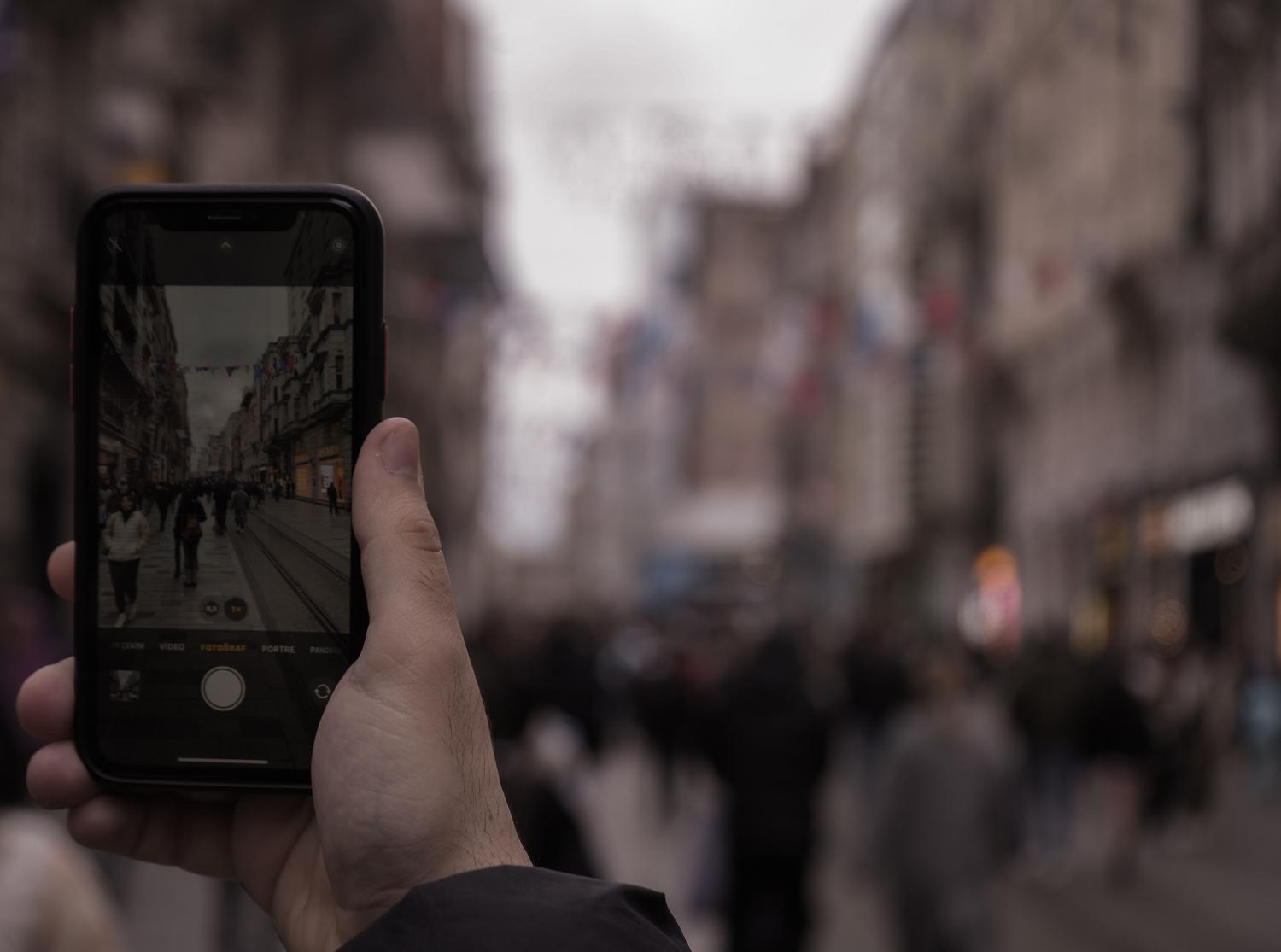
Ako imate Android telefon, proces je vrlo jednostavan. Prvo otvorite aplikaciju i pristupite glavnom meniju dodirom na tri linije u gornjem lijevom uglu. Odatle potražite opciju pod nazivom "Offline prijevod ". Vidjet ćete listu dostupnih jezika; jednostavno dodirnite onaj koji želite i preuzimanje će automatski započeti. Međutim, imajte na umu da aplikaciji morate dati dozvolu za pristup memoriji vašeg telefona, jer će se tamo sačuvati jezički paketi.
Koraci za konfiguraciju iOS-a

Na Apple uređajima, proces je vrlo sličan, iako je interfejs malo drugačiji. Potrebno je da odete u odjeljak "Postavke" , koji se nalazi u donjem desnom uglu ekrana. Kada tamo dođete, odaberite odjeljak Prevođenje van mreže. Za razliku od Androida, ovdje ćete uglavnom vidjeti jezike koje ste već preuzeli i njihova ažuriranja. Da biste dodali novi, jednostavno dodirnite ikonu plus (+) u gornjem desnom uglu, odaberite jezik i pričekajte da se instalira.

Druge funkcije koje ćete voljeti
Google prevodilac ne radi samo s pisanim tekstom. Postoji mnoštvo trikova koje mnogi ljudi previde, ali su nevjerovatno korisni:
- Vizuelni prijevod (Word Lens): Možete usmjeriti kameru svog mobilnog telefona prema znaku ili meniju na kineskom (pojednostavljenom ili tradicionalnom) i odmah ćete vidjeti prijevod projektovan na ekranu.
- Dodirnite za prevođenje: Ova funkcija je fantastična na Androidu, jer vam omogućava prevođenje isječaka teksta u bilo kojoj drugoj aplikaciji. bez potrebe za prelaskom s jedne aplikacije na drugu.
- Glasovno diktiranje i transkripcija: Ako vam se neko obraća, a vi ništa ne razumijete, možete koristiti Prevodilac glasa u realnom vremenu tako da Google može slušati razgovor, transkribovati ga i prevesti gotovo trenutno.
- Prenos dokumenata: Nema potrebe za kopiranjem i lijepljenjem beskonačnih paragrafa; možete prenijeti cijelu datoteku s weba ili aplikacije, a Google će se pobrinuti za to. obraditi cijeli dokument u jednom potezu.
Da biste u potpunosti iskoristili sve ovo, imajte na umu da aplikacija zahtijeva neka opcionalna dopuštenja, kao što je pristup mikrofonu za glasovne snimke i pristup kameri za slike. Iako možete koristiti alat bez davanja ovih dopuštenja, propustit ćete najmoćnije funkcije aplikacije . Nakon što preuzmete svoje jezike, možete putovati svijetom s mirom da ćete, čak i s uključenim načinom rada u avionu, uvijek imati način da komunicirate i razumijete svoju okolinu.
