- PC Manager centralizira čišćenje, performanse i sigurnost u Windowsu 10 i 11 u jedan alat.
- Omogućava vam oslobađanje prostora, upravljanje velikim datotekama, aplikacijama koje se pokreću prilikom pokretanja i procesima koji zahtijevaju mnogo resursa.
- Integrira ključne funkcije kao što su Windows Update, Windows Defender, zaštita preglednika i blokiranje skočnih prozora.
- Može se instalirati iz Microsoft trgovine ili putem offline instalacijskog programa APPX/MSIX za offline računare.
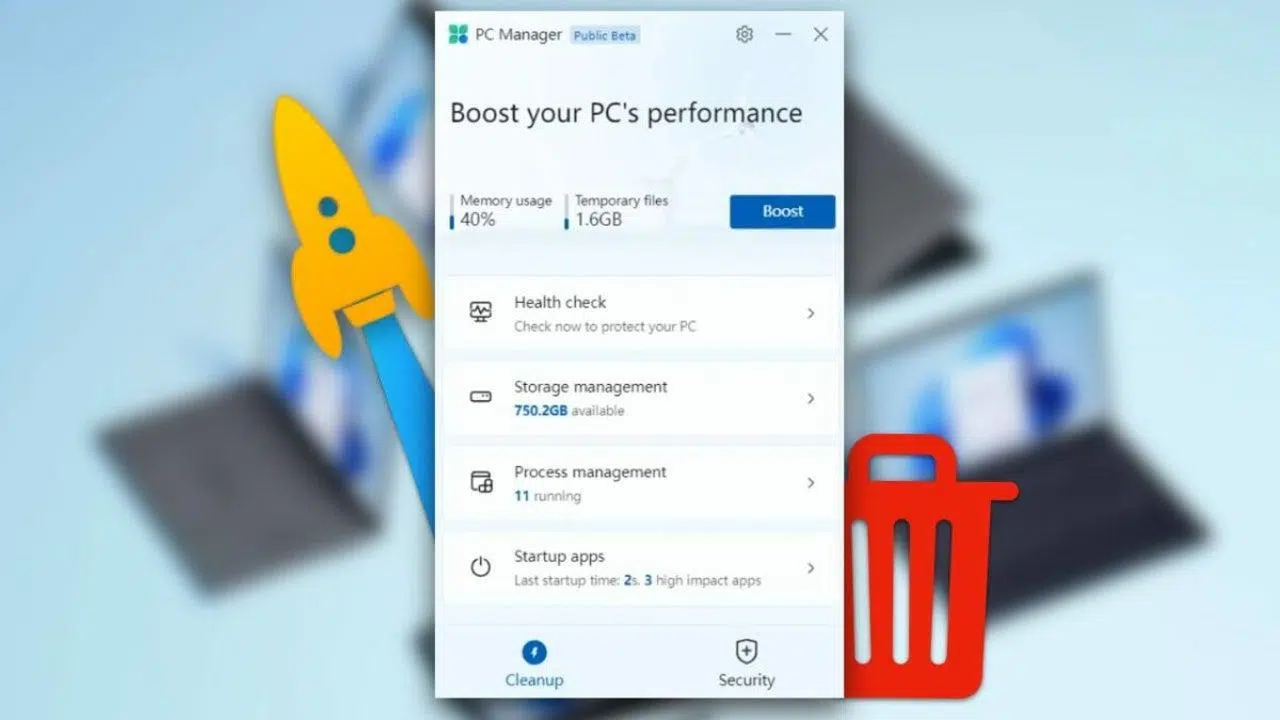
Ako vaš Windows 10 ili Windows 11 računar postaje sve sporiji i sporiji, zatrpan privremenim datotekama, programima u pozadini i dosadnim obavještenjima , vjerovatno razmišljate o formatiranju ili instaliranju mnoštva različitih alata. Ali Microsoft već ima svoje vlastito sveobuhvatno rješenje za izbjegavanje ovih problema: PC Manager.
Pomoću ovog službenog uslužnog programa možete čistiti, optimizirati i poboljšavati sigurnost sistema iz jednog izvora, bez oslanjanja na programe trećih strana koji ponekad uzrokuju više problema nego što ih rješavaju. Pogledajmo tačno šta je PC Manager, šta nudi, kako ga preuzeti iz Microsoft Store-a i kako ga koristiti čak i van mreže pomoću vanmrežnog instalacijskog programa.
Šta je Microsoft PC Manager i za šta se koristi?

PC Manager je aplikacija koju je razvio Microsoft za brzo fino podešavanje vašeg Windows 10 ili Windows 11 računara , objedinjujući u jednom interfejsu mnoge alate za održavanje i sigurnost koji su bili raštrkani po sistemu.
Umjesto skakanja između Postavke, Kontrolne ploče, Windows Defendera, Čišćenja diska ili Upravitelja zadataka, PC Manager predstavlja ove odjeljke u jednom programu, s pojednostavljenim dizajnom i vođenim opcijama dizajniranim za korisnike svih nivoa.
Tradicionalno, temeljito čišćenje Windowsa zahtijevalo je dugotrajne procese s više koraka i različitim uslužnim programima . To je navelo mnoge korisnike da se okrenu aplikacijama trećih strana poput CCleanera ili BleachBita. Neki od ovih alata imali su problema, poput problema sa zlonamjernim softverom u određenim verzijama, što je izazvalo određeno nepovjerenje.
PC Manager ima za cilj spriječiti ovu situaciju nudeći službeno rješenje, integrirano sa sistemom i Microsoftovom sigurnošću. Njegov cilj je da vam pomogne da eliminirate digitalni otpad, poboljšate performanse, ojačate sigurnost i kontrolirate ono što se pokreće na vašem računaru bez komplikacija.
Svakodnevnom upotrebom, Windows akumulira privremene datoteke, keš memorije, zapise o greškama, ostatke ažuriranja i druge nepotrebne podatke. Sve ovo zauzima prostor i može uticati na performanse. PC Manager detektuje i briše ove nepotrebne stavke , a također nudi alate za praćenje zdravlja sistema i blokiranje dosadnog ponašanja, poput skočnih prozora unutar nekih aplikacija.
Zahtjevi za korištenje PC Managera na vašem računaru

Prije nego što preuzmete bilo šta, važno je znati da li vaš računar može pokrenuti PC Manager. Microsoft navodi da je aplikacija kompatibilna sa Windows 10 verzijom 1809 i novijim, te sa svim trenutnim izdanjima Windowsa 11.
Da biste provjerili svoju verziju Windowsa, možete koristiti naredbu `winver` iz polja za pretragu sistema . Ako koristite Windows 10 verziju 1809 ili noviju, ili ako već koristite Windows 11, ne biste trebali imati problema s instaliranjem iz Microsoft trgovine ili korištenjem offline instalacijskog programa.
Na nivou hardvera, PC Manager nije posebno zahtjevan; dizajniran je da radi glatko čak i na skromnijim računarima , jer mu je primarna svrha da pomogne sistemu da radi efikasnije. Uprkos tome, preporučljivo je imati nešto slobodnog prostora na disku kako bi se zadaci čišćenja i upravljanja pohranom mogli ispravno izvršiti.
Glavne funkcije i dijelovi PC Managera

Kada otvorite PC Manager, vidjet ćete da je interfejs prvenstveno organiziran u nekoliko odjeljaka kojima se može pristupiti iz lijeve kolone . Nazivi se mogu neznatno razlikovati ovisno o verziji, ali općenito ćete pronaći odjeljke kao što su Zaštita, Pohrana, Aplikacije i Uslužni programi, pored početnog ekrana.
Početni ekran prikazuje sažetak statusa uređaja: korištenje memorije, otvorene aplikacije, nedavna čišćenja, nedavna ponovna pokretanja i provjere ispravnosti . Ovdje se obično nalazi brzo dugme za oslobađanje resursa ili pokretanje brzog skeniranja sistema.
Odjeljak Zaštita grupira opcije vezane za sigurnost: integraciju s programom Windows Defender, pregled kritičnih ažuriranja i alate poput funkcije Health Check , koja analizira potencijalne probleme s performansama i sigurnošću.
Područje za pohranu objedinjuje ekvivalent tradicionalnog alata za čišćenje diska, Windows Storage Sense i druge napredne funkcije, kao što su upravljanje velikim datotekama ili dubinsko čišćenje privremenih podataka i ostataka ažuriranja.
Konačno, odjeljci Apps and Utility Box (ili Utilities, ovisno o prijevodu) sadrže prečice i male alate za upravljanje instaliranim programima, kontrolu pokretanja Windowsa, upravljanje procesima, pravljenje snimaka zaslona ili promjenu osnovnih postavki poput ponašanja baterije ili kalkulatora.
Alati za čišćenje i upravljanje skladištenjem
Jedna od prednosti PC Managera je njegova sposobnost oslobađanja prostora na disku i kontrole onoga što zauzima vaš prostor za pohranu . Microsoft je spojio nekoliko funkcija koje su već postojale u Windowsu, ali su bile donekle skrivene ili raspršene po različitim menijima.
S jedne strane, imamo klasični Disk Cleanup, veteran alat koji je već bio prisutan u Windowsu 98 i bio je odgovoran za pregled privremenih datoteka, keš memorije i drugih nepotrebnih podataka kako bi se uklonilo ono što nije bilo potrebno. S Windowsom 8 došao je Storage Sense, modernija evolucija koja je automatizirala dio ovog procesa.
U PC Manageru, obje ideje su integrirane pod opcijama kao što su Dubinsko čišćenje, Senzor pohrane i Upravljanje velikim datotekama. Dubinsko čišćenje skenira sistem u potrazi za privremenim datotekama aplikacija, ostacima ažuriranja, izvještajima o greškama i drugim stavkama koje se mogu izbrisati bez utjecaja na performanse računara.
Senzor pohrane, kojem se može pristupiti i iz klasičnih postavki sustava Windows, neprestano prati korištenje diska i automatski briše privremene datoteke ili stavke iz koša za smeće nakon određenog razdoblja, ako je to konfigurirano. Upravitelj računala pruža direktniji i jednostavniji pristup ovim opcijama.
Osim toga, alat za upravljanje velikim datotekama omogućava vam brzo pronalaženje dokumenata, fotografija, videozapisa, audio datoteka i drugih velikih datoteka , sortirajući ih po veličini od oko 10 MB do preko 1 GB. Ova funkcija podsjeća na Android optimizatore koji vam pokazuju šta troši vašu internu memoriju.
Provjera stanja: Brza provjera statusa računara
Provjera ispravnosti sistema (Health Check) je jedna od vizuelno najprivlačnijih funkcija PC Managera. To je brzo skeniranje koje analizira vaš sistem u potrazi za neželjenim datotekama, privremenim datotekama, nepotrebnim aplikacijama koje se pokreću prilikom pokretanja sistema i potencijalnim sigurnosnim rizicima.
Kada pokrenete Health Check, PC Manager skenira različita područja sistema i prikazuje listu stavki koje se mogu optimizirati: datoteke koje se mogu sigurno izbrisati, aplikacije koje se učitavaju pri pokretanju i troše memoriju, male greške ili manji problemi koji se mogu riješiti jednim klikom.
Ovaj pregled se također oslanja na Windows Defender kako bi pružio brz pregled statusa antivirusne zaštite; svaki put kada se pokrene Health Check, Microsoftov antivirus integrira i prikazuje nedavne rezultate brzog skeniranja , dajući potpuniju sliku o ukupnom zdravlju računara.
Za mnoge korisnike, Provjera stanja postaje dugme za "ažuriranje računara". Umjesto da prolazite kroz svaku opciju pojedinačno, jednostavno pokrenete ovo skeniranje i primijenite preporuke koje predlaže PC Manager, uvijek imajući mogućnost pregleda šta će biti izbrisano ili onemogućeno prije potvrde.
Upravljanje startup aplikacijama i pozadinskim procesima
Jedan od najčešćih razloga zašto računar sporo radi je broj programa koji se pokreću s Windowsom, a da korisnik toga nije u potpunosti svjestan. Do sada se ova konfiguracija uglavnom upravljala putem Upravitelja zadataka, na kartici Pokretanje.
PC Manager pojednostavljuje sve ovo pomoću posebnog odjeljka za aplikacije koje se pokreću pri pokretanju računara, gdje možete jasno vidjeti koji se programi pokreću kada uključite računar i omogućiti ih ili onemogućiti jednostavnim označavanjem ili poništavanjem oznake u polju za potvrdu . Nema potrebe za razumijevanjem tehničkog žargona ili preduboko zalaziti u detalje.
Osim toga, unutar odjeljka za procese, PC Manager uključuje pojednostavljeni Upravitelj zadataka koji prikazuje koje aplikacije trenutno troše najviše memorije. Odatle možete sigurno prekinuti ove problematične procese jednim klikom.
Ovaj pristup je veoma koristan za korisnike koji se izgube u naprednijem interfejsu klasičnog Upravitelja zadataka: najvažnije funkcije su im predstavljene na jednostavan način i sa manjim rizikom od dodirivanja nečega što je ključno za sistem.
Lista aplikacija i brza deinstalacija
Još jedan ključni aspekt održavanja sistema je poznavanje programa koje ste instalirali, a koji vam više nisu potrebni. PC Manager uključuje prečice do liste Windows aplikacija tako da možete pregledati i upravljati svim instaliranim softverom iz jednog panela.
S ove liste moći ćete deinstalirati aplikacije koje više ne koristite, vidjeti koliko prostora zauzimaju, pa čak i identificirati programe koji su možda instalirani, a da niste obraćali mnogo pažnje na njih (na primjer, paketi uključeni u druge instalacijske programe).
Umjesto navigacije kroz Postavke > Aplikacije > Instalirane aplikacije, PC Manager djeluje kao prečica koja vas vodi direktno do tog prikaza, štedeći vrijeme i centralizirajući sve vezano za organizaciju računara u jednom alatu.
Windows ažuriranja i ugrađena sigurnost
Sigurnost je još jedan ključni stub PC Managera. Aplikacija integrira funkcije koje su već prisutne u Windowsu, kao što su ažuriranja putem Windows Update-a i zaštita Windows Defender-a , ali ih predstavlja u jednostavnijem formatu.
U odjeljku Sigurnost, PC Manager prikazuje najnovija dostupna ažuriranja za vaš sistem, posebno ona koja se odnose na zaštitu i nove funkcije. Odavde možete pokrenuti preuzimanje i instalaciju kritičnih ažuriranja bez potrebe za odlaskom u tradicionalni meni Postavke.
S druge strane, integracija sa Windows Defenderom vam omogućava da brzo vidite, iz PC Managera, da li je vaš računar zaštićen, kada je izvršeno posljednje skeniranje i da li postoje neke neriješene prijetnje ili preporučene radnje . Ne zamjenjuje puni Centar za sigurnost, ali nudi vrlo praktičan sloj kontrole.
Svrha je spriječiti prelazak između različitih Windows menija: PC Manager centralizuje najrelevantnije informacije o ažuriranjima sistema i osnovnoj sigurnosti.
Pored funkcija za poboljšanje performansi, PC Manager uključuje funkcije osmišljene za poboljšanje svakodnevnog korisničkog iskustva, posebno kada je u pitanju pregledavanje interneta i suočavanje s nametljivim oglašavanjem ili neželjenim promjenama u zadanom pregledniku.
Opcija Zaštita preglednika vam omogućava da odaberete i postavite koji preglednik želite koristiti kao zadani u Windowsu , sprječavajući zlonamjerne programe ili agresivne instalacijske programe da promijene ovu postavku bez vašeg dopuštenja. Također pomaže u blokiranju sumnjivih aplikacija povezanih s pregledavanjem.
Još jedna zanimljiva nova funkcija je Upravljanje skočnim prozorima, alat koji se fokusira na blokiranje skočnih prozora koje generiraju određene aplikacije unutar Windowsa . Govorimo o onim dosadnim reklamnim prozorima, upozorenjima ili obavještenjima koja se pojavljuju na samoj radnoj površini ili unutar programa trećih strana.
Svojim upravljanjem skočnim prozorima, PC Manager pomaže u stvaranju čistijeg radnog okruženja, sprječavajući vas da stalno zatvarate oglase ili nametljive poruke . To nije blokator oglasa u pregledniku, već filter za skočne prozore koje generira sistemski softver ili instalirane aplikacije.
Ostali praktični uslužni programi uključeni u PC Manager
Pored svih funkcija čišćenja, sigurnosti i upravljanja aplikacijama, PC Manager objedinjuje nekoliko malih alata koji su, odvojeno, već postojali u Windowsu, ali se sada nude kao brzi pristup iz samog optimizatora.
Među ovim uslužnim programima možete pronaći opcije za bolje upravljanje potrošnjom baterije na laptopima, pristup alatu za snimke ekrana i mapi u kojoj su sačuvani , kalkulator i druge osnovne sistemske funkcije koje mogu biti korisne za imati pri ruci.
Opšta ideja je da PC Manager postane svojevrsni "alatni okvir" za prosječnog korisnika, iz kojeg mogu obavljati česte zadatke održavanja i pristupati tipičnim Windows funkcijama bez potrebe da pamte u kojem se meniju nalazila svaka stvar.
Sve ovo je predstavljeno u nenametljivom interfejsu, s čistim dizajnom koji ne preopterećuje korisnika naprednim opcijama relevantnim samo za visoko tehnički napredne korisnike. Zato ga Microsoft opisuje kao jednostavan, nenametljiv i sigurnosno orijentisan optimizator.
Kako preuzeti i instalirati PC Manager iz Microsoft Store-a
Primarni i preporučeni način za preuzimanje PC Managera je putem Microsoft Store-a , službene Windows trgovine aplikacija. Proces je prilično jednostavan i vrlo sličan instaliranju bilo koje druge službene aplikacije.
Prvo otvorite Microsoft Store iz menija Start ili pretraživanjem po imenu. U polje za pretragu upišite "PC Manager" i pronađite službenu Microsoft aplikaciju . To možete provjeriti tako što ćete pogledati izdavača (Microsoft Corporation) i detalje na stranici proizvoda.
Kada se nađete na stranici proizvoda, jednostavno kliknite na dugme Preuzmi ili Instaliraj da biste započeli preuzimanje i instalaciju. Stabilna internet veza je neophodna tokom ovog procesa , jer instalacijski program preuzima potrebne komponente sa Microsoft servera.
Nakon što je instalacija završena, PC Manager možete otvoriti direktno iz Trgovine ili iz Start menija, baš kao i bilo koju drugu aplikaciju, i početi istraživati njegove različite odjeljke, dostupne s lijeve bočne trake gdje se pojavljuju svi organizirani odjeljci.
U nekim regijama ili u određeno vrijeme, PC Manager možda još nije široko dostupan u trgovini ili je možda u beta verziji. U tim slučajevima, možete vidjeti popis, ali bez dugmeta za instalaciju ili je možda dostupan samo određenim korisnicima. Stoga postoji i mogućnost korištenja offline instalacijskog programa u APPX ili MSIX formatu.
Offline instalacijski program PC Managera: Šta je to i kako se koristi
Pored direktnog preuzimanja iz Microsoft Store-a, moguće je preuzeti PC Manager putem offline instalacijskog programa, što je posebno korisno ako želite prenijeti datoteku sa USB diska na računar bez pristupa internetu ili ako je trebate instalirati na više uređaja bez ponavljanja preuzimanja.
Ova metoda uključuje generiranje APPX ili MSIX paketa sa službene veze aplikacije u Microsoft Store-u. Alati poput Adguard web stranice, koju navode izvori poput Neowin-a, omogućavaju vam da unesete URL PC Managera (na primjer, "https://apps.microsoft.com/detail/9PM860492SZD" ) i dobijete listu datoteka za preuzimanje koje odgovaraju različitim verzijama.
Postupak uključuje kopiranje linka iz Trgovine, lijepljenje u polje za URL na stranici i klik na dugme za generiranje (obično ikona kvačice). Zatim će se prikazati lista dostupnih preuzimanja, obično poredana od najnovijeg do najstarijeg.
Preporučuje se da uvijek odaberete prvu opciju koja odgovara najnovijoj stabilnoj verziji PC Managera. Klikom na tu APPX ili MSIX datoteku preuzet će se kompletan instalacijski program, koji možete sačuvati na eksterni uređaj i pokrenuti na bilo kojem kompatibilnom računaru , čak i bez internet veze tokom instalacije.
Kada pokrenete datoteku na ciljnom računaru, Windows će vam prikazati tipičan ekran za instalaciju aplikacije za platformu, i u nekoliko koraka ćete imati PC Manager spreman za korištenje, kao da ste ga instalirali direktno iz Microsoft Store-a.
Razlike između standardnog instalatora i instalatora koji nije uključen u mrežu
Što se tiče korisničkog iskustva programa, nema bitnih razlika između instaliranja PC Managera iz Microsoft Store-a ili putem offline instalacijskog programa; aplikacija koju dobijete je ista u oba slučaja, s istim funkcijama i istim izgledom.
Međutim, postoje neke nijanse koje treba uzeti u obzir. Prije svega, datoteka koju preuzmete za vanmrežnu upotrebu obično je mnogo veća od online instalacijskog programa , jer uključuje sve potrebne komponente kako bi se izbjeglo povezivanje s Microsoftovim serverima tokom instalacije.
S druge strane, ažuriranja se obrađuju drugačije. Ako koristite Microsoft Store, nove verzije PC Managera se preuzimaju i instaliraju automatski (ili poluautomatski, ovisno o vašim postavkama), tako da ćete uvijek imati najnoviju verziju bez potrebe da se brinete ni o čemu.
Međutim, s offline instalacijskim programom morat ćete pratiti nove verzije i ponavljati postupak svaki put kada želite ažurirati: preuzmite novi APPX ili MSIX paket i ponovo ga instalirajte . Nije komplicirano, ali zahtijeva malo više pažnje s vaše strane.
Nadalje, važno je imati na umu da se ova preuzimanja generirana iz Trgovine dobivaju putem usluga trećih strana, tako da čak i ako je izvor legitiman, uvijek je dobra ideja poduzeti osnovne mjere opreza i provjeriti porijeklo datoteka prije njihovog pokretanja.
Uprkos tome, preporučena metoda u većini slučajeva ostaje direktna instalacija iz Microsoft Store-a. Offline instalacijski program je odličan u specifičnim scenarijima: računari bez stalnog pristupa internetu, kontrolirana korporativna okruženja ili situacije u kojima PC Manager nije dostupan u vašoj regiji (iako prisilna instalacija u nepodržanim regijama nije uvijek preporučljiva).
Šta se mijenja u PC Manageru u zavisnosti od načina instalacije?
Funkcionalno, korištenje jednog ili drugog instalacijskog programa ne mijenja ono što PC Manager može učiniti. Moći ćete čistiti privremene datoteke, provjeravati zdravlje sistema, upravljati aplikacijama i procesima, blokirati iskačuće prozore i pojačati sigurnost na potpuno isti način.
Jedina praktična razlika je način na koji se ažuriranja isporučuju i početna veličina preuzimanja. U svakodnevnoj upotrebi nećete primijetiti nikakve promjene: interfejs će biti isti, sa odjeljcima Zaštita, Pohrana, Aplikacije i Okvir za uslužne programe, te istim načinom pokretanja Provjere ispravnosti, upravljanja velikim datotekama ili konfiguriranja Zaštite preglednika.
Odluka između online ili offline instalacijskog programa više zavisi od vaših okolnosti nego od same aplikacije. Ako imate stabilnu internet vezu i pristup Microsoft trgovini, praktičnije je da sve upravljate odatle. Ako radite s više računara bez pristupa internetu ili želite zadržati kompletan instalacijski program za povremenu upotrebu, offline paket nudi dodatnu fleksibilnost.
U svakom slučaju, najvažnije je razumjeti da je PC Manager službeni alat dizajniran za poboljšanje performansi, sigurnosti i korisničkog iskustva u Windowsu 10 i 11 s jedne lokacije, smanjujući potrebu za instaliranjem više uslužnih programa trećih strana sa sličnim funkcijama.
Razumijevanjem njegovih odjeljaka i korištenjem opcija poput Provjere ispravnosti, upravljanja velikim datotekama, kontrole aplikacija koje se pokreću, zaštite preglednika i blokiranja skočnih prozora, lako je održavati računar u boljem stanju i izbjeći mnoge tipične probleme računara koji se s vremenom pune neželjenim datotekama i pozadinskim procesima.