- Postoji više aplikacija kompatibilnih sa Windowsom, macOS-om, Androidom i iOS-om za proširenje ekrana.
- USB kabelska veza nudi mnogo veću stabilnost i fluidnost od WiFi-ja.
- Određeni moderni uređaji, kao što su Samsung Galaxy Tab S7/S8 ili iPadi s Macom, uključuju izvorne funkcije bez vanjskog softvera.
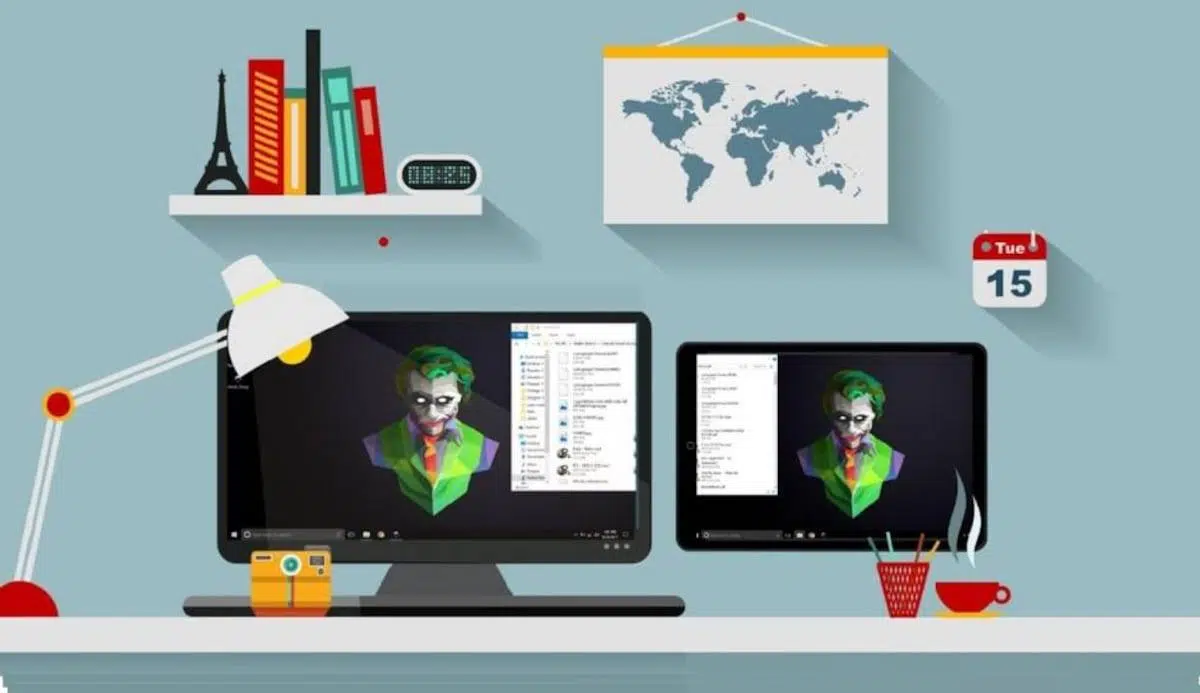
Da li vam Android tablet skuplja prašinu u ladici dok se borite s prostorom na ekranu laptopa? Vrlo je uobičajeno da kada nadograđujemo svoje uređaje, stare zaboravimo, ali istina je da su ovi uređaji i dalje korisni čak i ako više nisu najnoviji model. Jedan od najproduktivnijih načina da ih prenamijenite je da ih pretvorite u sekundarni monitor, što vam omogućava da radite mnogo efikasnije bez potrebe da trošite ni penija na novi hardver.
Imati proširenu radnu površinu je prekretnica, posebno ako često radite daleko od kuće ili često putujete. Umjesto da sa sobom vučete teški, glomazni eksterni monitor, možete ponijeti tablet i stvoriti okruženje za obavljanje više zadataka istovremeno u kojem imate e-poštu na jednoj strani, a dokument koji pišete na drugoj. Bez obzira da li koristite Windows ili macOS, danas su dostupna rješenja za postavljanje dva monitora na računaru za praktično bilo koju kombinaciju operativnih sistema.

Tehnički aspekti i savjeti za bolje iskustvo
Prije nego što počnemo s instaliranjem programa, važno je znati da neće svi tableti raditi jednako dobro. Ako je hardver prestar ili je operativni sistem zastario , možete iskusiti kašnjenje ili zamrzavanje. Ključ glatkog iskustva leži prvenstveno u vezi koju odaberete za povezivanje dva uređaja.
Ako tražite maksimalnu glatkoću, idealno rješenje je korištenje USB kabla , jer drastično smanjuje kašnjenje i mnogo je stabilniji. Međutim, ne podržavaju sve aplikacije ovu metodu. Alternativa je Wi-Fi, što je najuniverzalnija opcija, ali u potpunosti ovisi o brzini vaše mreže. Ako ovo pokušate na javnoj mreži ili nestabilnoj Wi-Fi mreži , iskustvo će najvjerovatnije biti frustrirajuće, a veza će stalno prekidati.
Još jedan važan detalj je cijena. Iako postoje neke vrlo pristojne besplatne opcije, generalno govoreći, ako želite profesionalnu stabilnost i nulto kašnjenje , vjerovatno ćete morati platiti licencu ili pretplatu. Međutim, većina aplikacija nudi probne periode tako da možete provjeriti da li je vaš hardver kompatibilan prije nego što potrošite novac.

Najbolje aplikacije za proširenje ekrana
Budući da Windows ne uključuje izvorni Android alat, moramo se poslužiti softverom trećih strana. Evo najpouzdanijih opcija koje su trenutno dostupne:
- Žičani X-Display Splashtop: Vjerovatno je najpouzdanija opcija ako vam je kvalitet prioritet. Radi isključivo putem USB kabla, što garantuje... osjećaj pravog monitora Bez dosadnih kašnjenja. To je jednokratno plaćanje (oko 7,49 €) i vrlo jednostavno za instalaciju na vaš računar.
- Prostorni desk: To je idealna alternativa za one koji ne žele trošiti novac. Ističe se po tome što je potpuno besplatno (barem do 2025.) i vrlo jednostavno za podešavanje putem WiFi-ja. Iako može imati malo kašnjenje, savršeno radi za osnovne zadatke.
- SuperDisplay: Sveobuhvatan alat koji omogućava i žičane i bežične veze. Iako se radi o plaćenoj usluzi nakon probnog perioda, ističe se po tome što ima... vrlo precizno upravljanje dodirom i lagana instalacija na Windowsu.
- Duet prikaz: Jedna od najstarijih i najsvestranijih aplikacija. Najbolji dio je što je cross platform (Windows, Mac, iOS i Android) i nudi dodatne funkcije poput načina crtanja, iako njegova konfiguracija može biti nešto kompliciranija zbog instalacije upravljačkih programa.
Izvorna rješenja i specijalizirani hardver
Nije potrebno da svi instaliraju eksterni softver. Ako imate dovoljno sreće da posjedujete određene uređaje, ova funkcija je već ugrađena. Na primjer, korisnici tableta serije Samsung Galaxy Tab S7 i S8 (sa One UI 3.1 ili novijim) mogu aktivirati "Drugi ekran" iz panela brzih postavki i povezati svoj Windows računar jednostavnim pritiskom na tipku Windows + K.
U Apple ekosistemu, stvari su još jednostavnije zahvaljujući funkciji Sidecar . Ako imate Mac i iPad, možete proširiti svoju radnu površinu tako što ćete otići u postavke Displays i odabrati svoj uređaj bez potrebe za kablovima ili dodatnim aplikacijama, sve dok su oba na istoj mreži.

Za grafičke dizajnere postoje tableti za crtanje (poput XPPen Artist). Ovi uređaji nisu tradicionalni tableti, već specijalizirani monitori osjetljivi na dodir koji omogućavaju visoku preciznost pomoću olovki. Idealni su za snimanje poteza osjetljivih na pritisak i upravljanje kreativnim projektima s kvalitetom boja daleko superiornijim u odnosu na konvencionalni tablet.
Ako niste sigurni kako da povežete ove uređaje putem HDMI-a, imajte na umu da će vam možda trebati HDMI-na-USB-C adapter , ovisno o portovima koje vaš tablet ima. Za one koji žele koristiti tablet s mobilnim telefonom, postupak je sličan onome na računaru, što zahtijeva instalaciju kompatibilnih aplikacija na oba uređaja.
Iskorištavanje hardvera koji već imate kod kuće pametan je potez i za vaš novčanik i za okoliš. Bilo da se radi o jednostavnosti Spacedeska, snazi Splashtopa ili ugrađenim funkcijama Samsunga i Applea, pretvaranje starog tableta u dodatni monitor najbrži je način da prenamijenite svoju tehnologiju i pojednostavite svoj svakodnevni tijek rada.