- Brze metode korištenjem prečica na tastaturi i integriranog panela s emotikonima.
- Korištenje sistemskih alata kao što su mapa znakova i tastatura osjetljiva na dodir.
- Međunarodne postavke tastature za lakše pisanje dijakritičkih znakova.
- Unos znakova pomoću ASCII i Unicode kodova.
Ponekad, dok pišemo važan e-mail, školski zadatak ili jednostavno objavljujemo na društvenim mrežama, nađemo se u situaciji da nam je potreban određeni simbol koji se nigdje ne nalazi na našoj fizičkoj tastaturi. Bilo da se radi o akcentovanom slovu iz drugog jezika, složenom matematičkom simbolu ili stranoj valuti, nepoznavanje načina pisanja može biti prava glavobolja.
Istina je da Windows 11 nudi mnoštvo rješenja za ovo, iako su neka očiglednija od drugih. Nema potrebe za panikom ili mirenjem s tim da ne koristite simbol; postoje ugrađeni, vizualno privlačni alati i tehnički trikovi s tastaturom koji vam omogućavaju da umetnete bilo koji glif iz Unicode ili ASCII standarda.

Panel sa emotikonima i simbolima
Jedna od najbržih i najmodernijih opcija je korištenje iskačućeg birača. Da biste ga otvorili, jednostavno pritisnite tipku Windows + tačku (.) . U početku ćete vidjeti tipične emotikone, ali ako pogledate vrh, nalazi se kartica posvećena isključivo simbolima. Ovdje možete pregledavati kategorije poput opće interpunkcije ili simbola valuta , što olakšava pronalaženje onoga što tražite, iako nema funkciju pretraživanja tako moćnu kao ona na Macu.
Dodirna tastatura: vizuelno rješenje
Ako nemate ekran osjetljiv na dodir, ne brinite, možete aktivirati virtuelnu tastaturu na monitoru. Da biste to učinili, idite na Postavke > Vrijeme i jezik > Kucanje i omogućite opciju prikaza tastature osjetljive na dodir. Kada se ikona pojavi u traci zadataka, jednostavno kliknite na nju. Trik je u tome da držite slovo pritisnuto nekoliko sekundi; vidjet ćete da se automatski prikazuju sve varijacije i dijakritički znakovi povezani s tim tasterom, što vam omogućava da mišem odaberete tačan simbol.

Mapa znakova: klasična metoda
Za one koji traže nešto sveobuhvatnije, Mapa znakova ostaje pouzdan alat. Možete je pronaći upisivanjem "znakovi" u traku za pretragu. Ovaj program vam omogućava da vidite sve glifove dostupne u određenom fontu. Jednostavno odaberite željeni font, kliknite na simbol koji želite, pritisnite dugme za odabir, a zatim ga kopirajte i zalijepite gdje god vam je potreban. To je nešto sporiji proces, ali je najpouzdaniji način za pronalaženje vrlo rijetkih znakova.
ASCII i Unicode kodovi
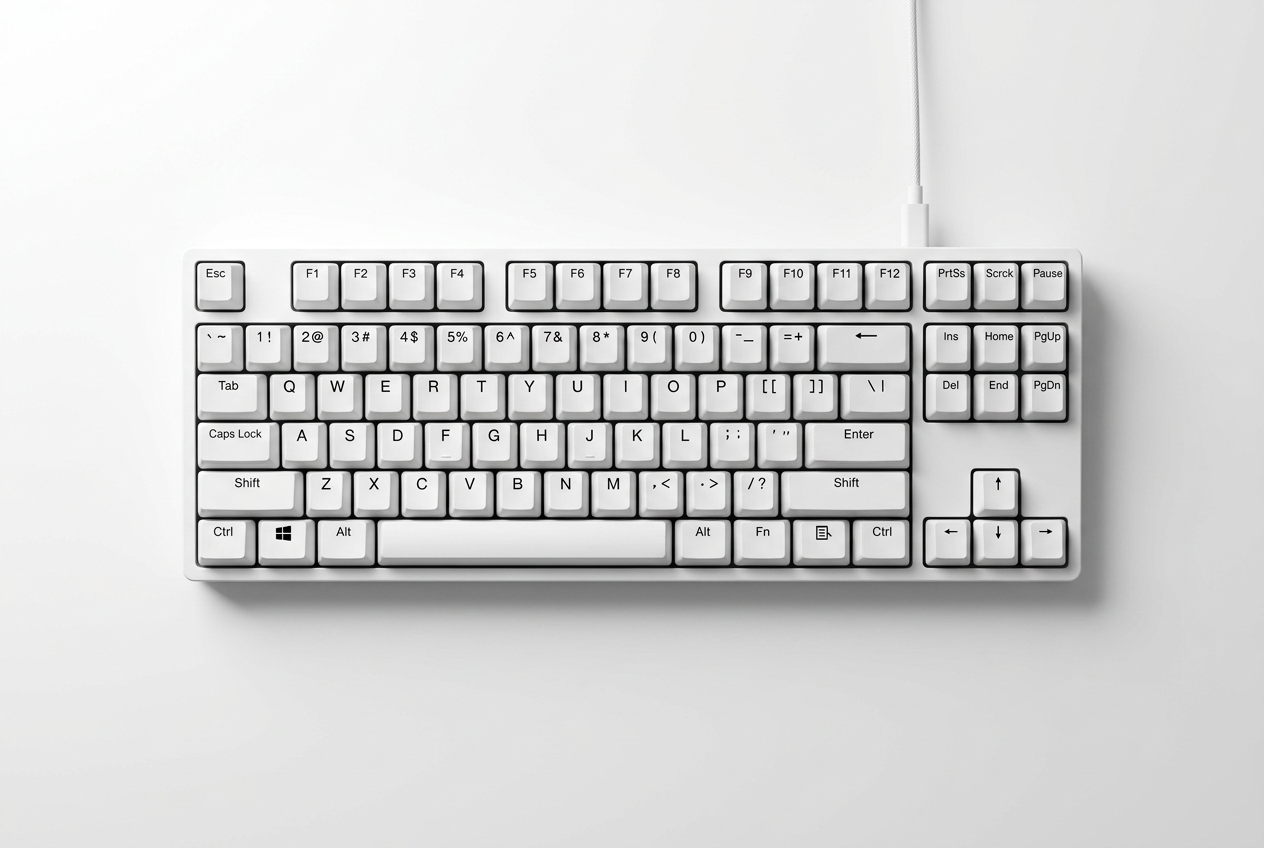
Za korisnike koji preferiraju brzinu numeričke tastature, postoje ALT kodovi i simboli na tastaturi . Da biste ih koristili, držite pritisnutu tipku ALT dok kucate niz brojeva na numeričkoj tastaturi (pazeći da je Num Lock uključen). Na primjer, ALT+0176 će vam dati simbol stepena (°). Za Unicode znakove, upišite kod simbola, a zatim pritisnite ALT, a zatim tipku X ; na primjer, kucanje 0024 i pritisak ALT+X će vam dati znak dolara ($).

Međunarodne tastature i konfiguracija
Ako često kucate na više jezika, najpogodnije rješenje je dodati međunarodnu tastaturu na vaš sistem. Idite na Postavke > Vrijeme i jezik > Jezik i regija i dodajte međunarodnu tastaturu Sjedinjenih Američkih Država. Ovo će vam omogućiti korištenje prirodnijih kombinacija tipki za unos dijakritičkih znakova. Osim toga, ako primijetite da tastatura ne reaguje kako bi trebala, možete pokušati pokrenuti alat za rješavanje problema s tastaturom u meniju Ažuriranje i sigurnost ili ponovo instalirati upravljački program iz Upravitelja uređaja.
Imamo razne načine za prilagođavanje tipkanja, od korištenja brzih prečica poput Win + . i dodirne tastature, do tehničkijih metoda korištenja ASCII kodova ili upravljanja mapom znakova i konfiguriranja međunarodnih jezika radi optimizacije produktivnosti sistema.