- Nakupljanje prašine povećava temperaturu, uzrokuje buku i ubrzava trošenje komponenti.
- Ključni alati su komprimirani zrak, krpa od mikrovlakana, mekane četke i izopropilni alkohol.
- Veoma je važno izbjegavati neodgovarajuće tekućine, paru pod pritiskom i snažne usisavače zbog rizika od oštećenja.
- Redovno čišćenje i pravilno postavljanje računara poboljšavaju performanse, tišinu i vijek trajanja.
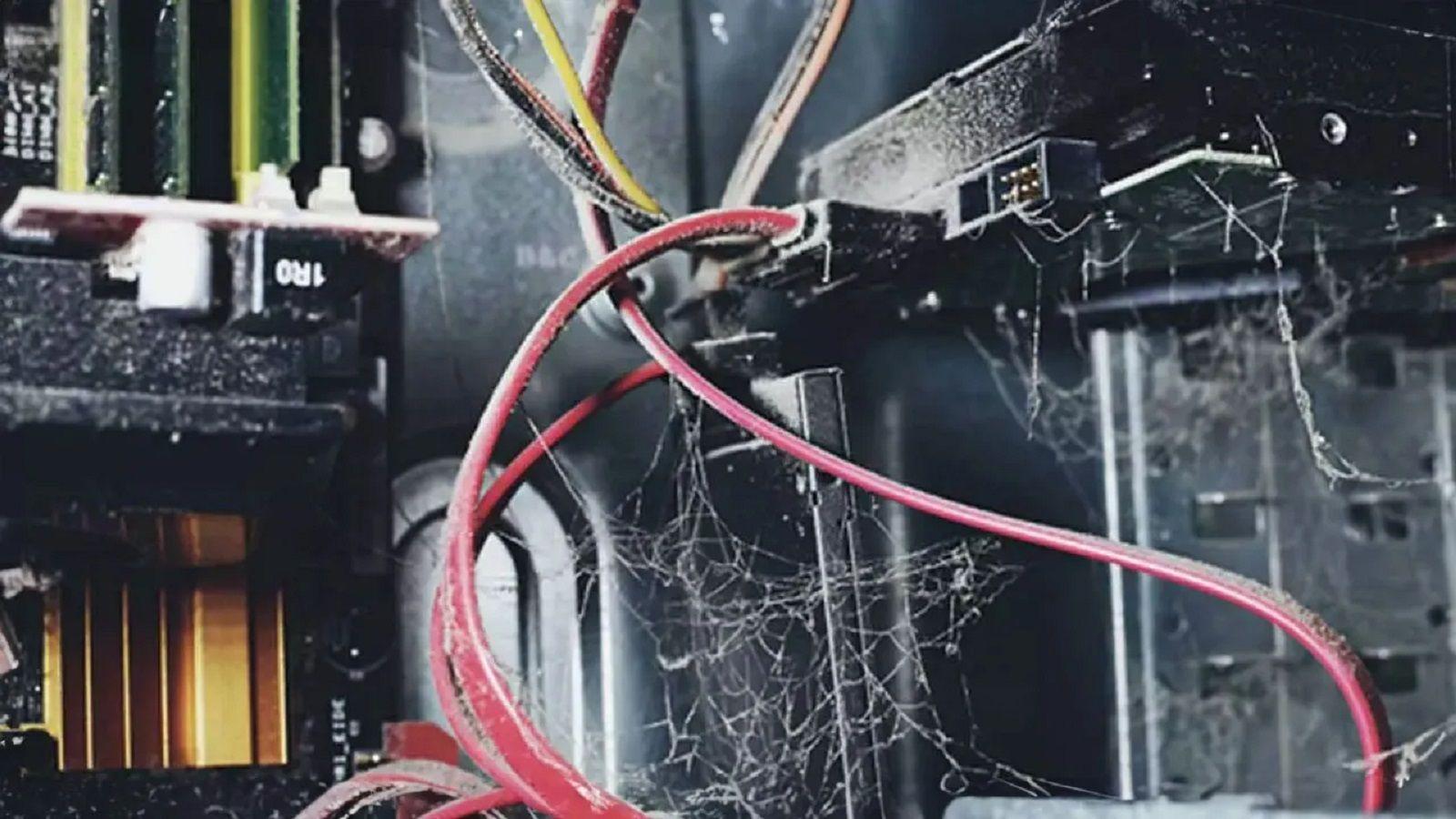
Ako vaš računar zvuči kao mlazni motor koji polijeće, a temperature rastu, vrlo je vjerovatno da imate debeli sloj prašine unutar kućišta. Čišćenje unutrašnjosti računara bez oštećenja nije tako komplikovano kao što se čini, ali zahtijeva pažnju, strpljenje i praćenje nekoliko jasnih koraka.
Vremenom se prašina, vlakna, pa čak i dlake kućnih ljubimaca nakupljaju na filterima, ventilatorima i hladnjacima, smanjujući ventilaciju, povećavajući temperaturu i potencijalno skraćujući vijek trajanja vašeg hardvera. Ovaj vodič će vam pokazati kako sigurno očistiti unutrašnjost vašeg računara , koje alate koristiti, šta izbjegavati pod svaku cijenu i koliko često trebate vršiti dubinsko čišćenje.
Zašto je toliko važno čistiti unutrašnjost računara?
Unutar kućišta računara, zrak neprestano cirkulira kako bi temperatura procesora, grafičke kartice, napajanja i ostalih komponenti bila pod kontrolom; kada se otvori i filteri začepe prašinom, protok zraka je ograničen i toplina ostaje unutra , što uzrokuje porast temperature čak i tokom jednostavnih zadataka.
Filteri za prašinu mnogo pomažu, ali nisu čudotvorni lijek: najfinije čestice ipak prolaze i stvaraju sloj prljavštine na hladnjacima, ventilatorima i matičnoj ploči. Čak i sa filterima, prašina će se na kraju nakupiti unutar vašeg računara , a ako ga ostavite netaknutim godinama, problem postaje ozbiljan.
Ova višak toplote ne utiče samo na svakodnevne performanse, već i smanjuje vijek trajanja komponenti i može dovesti do preranog kvara napajanja, grafičke kartice ili čak SSD-a ako se pregrije duži period.
Sporiji računar i termalno ograničavanje performansi
Kada procesor, grafička kartica ili čak neki SSD-ovi dostignu opasne temperature, aktivira se sigurnosni mehanizam koji se zove Thermal Throttling (termalno usporavanje), automatski smanjujući brzinu rada kako bi se spriječilo njihovo doslovno prženje.
U praksi, to znači da čim temperatura poraste za nekoliko stepeni, CPU i GPU smanjuju svoju frekvenciju i performanse padaju : igre koje su prije glatko radile počinju se zastajkivati, zahtjevni programi se duže učitavaju, a cijeli sistem djeluje tromo. Ako overklokujete , termalna margina se smanjuje, a rizik od throttlinga se povećava.
Više buke i prisilni ventilatori
Prašina se nakuplja uglavnom u tri ključna područja opreme: filterima i rešetkama za usis zraka, rebrima hladnjaka i samim lopaticama ventilatora, gdje se formira sloj prljavštine koji opterećuje, debalansira i čini rotaciju bučnijom.
Kada se filteri ili rešetke začepe, hladan zrak ne ulazi pravilno u kućište i ventilatori se moraju brže okretati kako bi to kompenzirali; na hladnjacima prljavština stvara neku vrstu izolacijskog sloja koji sprječava efikasno izbacivanje topline , prisiljavajući ventilatore da se ponovo brže okreću.
Ako su lopatice jako prljave, mogu čak postati i neuravnotežene, što generira vibracije i neugodne zvukove; u ekstremnim slučajevima, neuravnotežen ventilator može oštetiti vlastitu osovinu ili trljati se o okvir, proizvodeći vrlo neugodne zvukove.
Opasnost od kratkog spoja i mirisa paljevine
Prašina pomiješana s toplinom, vlagom i malim česticama čađi može formirati poluprovodni sloj; to znači da prljavština nakupljena na matičnoj ploči ili unutar napajanja može provoditi električnu energiju između tačaka koje nikada ne bi trebale biti povezane.
U ekstremnim situacijama i nakon godina bez čišćenja, ova smjesa može izazvati kratke spojeve, posebno unutar napajanja ili na osjetljivim dijelovima matične ploče, s rizikom da će u najboljem slučaju umrijeti samo napajanje, ili u najgorem slučaju odnijeti pola računara sa sobom.
Nadalje, kada nakupljena prašina dođe u blizinu vrlo vrućih područja (VRM, otpornici, zavojnice, stražnja strana GPU-a itd.), može djelomično izgorjeti i stvoriti prilično neugodan miris paljevine koji je ponekad praćen vrlo finim dimom.
Sve ovo također utječe na vaše zdravlje: vrlo prljav računar ispušta prašinu u okolinu oko radne površine, tako da ako ste alergični na prašinu ili astmatičar, kontinuirano udisanje te prljavštine uopće nije korisno i može pogoršati vaše simptome.
Preporučeni alati i proizvodi (i oni koje biste trebali izbjegavati)
Da bi vaš računar izgledao kao nov, a da pritom ne oštetite komponente, važno je koristiti prave alate; s vrlo malo materijala možete obaviti dubinsko čišćenje ako ste pažljivi, budući da su osnove kombiniranje zraka, nježnog mehaničkog brisanja i malo izopropilnog alkohola.
Idealno bi bilo da vam treba čista krpa od mikrovlakana, pamučni štapići, četka s mekim vlaknima, limenka komprimiranog zraka i izopropil alkohol visoke čistoće (oko 99%). Ako ćete raditi na zamjeni termalne paste, trebat će vam i kvalitetna termalna pasta za računare . Ovaj komplet će pokriti gotovo sve vaše potrebe za čišćenjem unutrašnjosti bez oštećenja elektronike.
Za vanjsku stranu kućišta možete koristiti sredstvo za čišćenje stakla na kaljenom staklu i blago vlažne maramice za ostatak kućišta, uvijek izbjegavajući prodiranje tekućine kroz otvore ili ventilacijske otvore, jer vlaga i elektronika nisu baš dobri prijatelji.
Ono što treba izbjegavati pod svaku cijenu su jaki rastvarači, vrste alkohola osim izopropil alkohola, čistači na paru pod pritiskom i maramice napunjene agresivnim hemikalijama, jer mogu nagristi plastiku, izbrisati sitotisak i ostaviti provodljive ostatke na ploči ili grafičkoj kartici.
Što se tiče usisivača, opšta preporuka je da ih ne koristite unutar računara jer mogu generisati mnogo statičkog elektriciteta i oštetiti osjetljive čipove ako dodirnu određene komponente , a osim toga, opterećuju ventilatore ako ih usisavaju i natjeraju ih da se okreću više nego što je potrebno.
Osnovna priprema prije ulaska unutra
Prije nego što počnete rastavljati bilo šta, postoji nekoliko preliminarnih koraka koje morate slijediti kako biste smanjili rizike; prvi je potpuno isključiti računar, isključiti ga iz strujne utičnice i pritisnuti dugme za napajanje nekoliko sekundi kako biste ispraznili preostalu energiju.
Ako možete raditi na dobro prozračenom mjestu, po mogućnosti na otvorenom ili na balkonu, izbjeći ćete punjenje prostorije prašinom; također, dobra je ideja dodirnuti nešto metalno spojeno na uzemljenje ili koristiti antistatičku narukvicu kako biste ispraznili elektricitet sa svog tijela prije nego što dodirnete matičnu ploču ili grafičku karticu.
Uklonite bočne ploče kućišta i, ako niste baš navikli na rastavljanje računara, možete fotografisati mobilnim telefonom kako su kablovi i komponente raspoređeni; na taj način, kada dođe vrijeme za ponovno sastavljanje svega, imat ćete brz vizualni pregled i izbjeći glupe greške.
Ako još nemate komprimirani zrak, a temperature su vrlo visoke, možete izvršiti hitno čišćenje kuhinjskim papirom i vatom, pod uslovom da ih koristite suhe ili jedva navlažene izopropil alkoholom; nikada ih nemojte namakati u vodi niti koristiti generičke "čudotvorne" tekućine.
Kako očistiti kućište računara iznutra i izvana
Toranj je prva barijera protiv prašine, a vremenom se stranice, rešetke i filteri pune vidljivom prljavštinom; početak odavde omogućava vam udobniji rad kasnije, jer će unutrašnjost biti manje zatrpana kada se pozabavite osjetljivim komponentama.
Za vanjski dio, najlakši način je koristiti mikrofiber krpu lagano navlaženu sredstvom za brisanje prašine ili blagim sredstvom za čišćenje, prelazeći preko bočnih panela, gornje i prednje strane; ako postoje komplicirani uglovi, možete koristiti odvijač umotan u krpu da biste došli do uglova i pukotina.
Unutar kutije, ako već imate komprimirani zrak, možete ga kratko ispuhati izvan kuće nekoliko puta kako biste izbacili većinu prljavštine zalijepljene za rešetke i uglove; zatim, krpom očistite područja na kojima vidite ostatke, posebno otvore za zrak koji su obično najviše pogođeni.
Ne zaboravite uklonjive filtere za prašinu: pažljivo ih uklonite, očistite ih krpom ili pod mlazom vode ako proizvođač to dozvoljava (uvijek se uvjerite da su potpuno suhi prije ponovnog sastavljanja) i provjerite da nema zaostalih vlakana koja bi mogla ometati protok zraka kada se računar ponovo uključi.
Kako očistiti hladnjake i radijatore bez oštećenja
Hladnjaci i radijatori su ključni za održavanje temperature CPU-a i, gdje je to primjenjivo, GPU-a pod kontrolom; vremenom se njihova uska rebra pune prašinom, stvarajući sloj koji djeluje kao termalni pokrivač i sprječava efikasno odvođenje topline u zrak.
Ako koristite toranj ili dvostruki hladnjak zraka, možete ga temeljito očistiti nakon što ga uklonite s matične ploče; neki korisnici ga čak peru pod mlazom vode, a zatim ga osuše kuhinjskim papirom i sušilom za kosu na toplom zraku, iako biste to uvijek trebali učiniti bez ventilatora i osigurati potpuno sušenje kako biste izbjegli rizik od korozije.
Kod kompaktnijih, školjkastih ili specijalno dizajniranih hladnjaka, možete koristiti i vodu, pod uslovom da uklonite ventilatore i zatim odvojite vrijeme da ih temeljno osušite. Ako ne želite previše komplicirati stvari, možete ih očistiti komprimiranim zrakom i mekom krpom ili četkom , pazeći da ne savijete aluminijska rebra.
U slučaju AIO sistema za tečno hlađenje, ne preporučuje se uranjanje hladnjaka u vodu; sigurna opcija je korištenje komprimovanog vazduha u kratkim naletima pod uglom od približno 45 stepeni , kako bi prašina izašla i ne bi se dublje ugradila unutra.
Nakon uklanjanja najgrublje prljavštine, možete završiti krpom od mikrovlakana, uklanjajući sve što se zalijepilo bez ostavljanja labavih vlakana; ideja je da vidite rebra jasno čista i hladnjak bez dlačica prije nego što ga ponovo sastavite u kućište.
Kako očistiti ventilatore računara
Ventilatori su šampioni u nakupljanju prašine, posebno na rubu lopatica i na okviru gdje su pričvršćeni za kućište ili hladnjak, tako da je njihovo čišćenje prioritet; čisti ventilatori pokreću više zraka pri nižim okretajima i stvaraju znatno manje buke od onih puni dlačica.
Kada je ventilator rastavljen i nalazi se u dobro prozračenom prostoru (po mogućnosti izvan kuće), možete koristiti komprimirani zrak, ali uvijek držite jednu od lopatica prstom; u suprotnom, velika brzina rotacije uzrokovana mlazom zraka može oštetiti unutrašnji motor ili brže istrošiti ležajeve.
Nakon korištenja klima uređaja, preporučljivo je obrisati lopatice mikrovlaknastom krpom ili pamučnim štapićem, uklanjajući sloj prljavštine koji se zalijepio za njih; ako postoje vrlo uska područja, možete koristiti četku s mekim vlaknima za uklanjanje prašine bez grebanja plastike.
Također je dobra ideja očistiti okvir i uglove gdje je ventilator pričvršćen vijcima, jer se u njima nakupljaju sitne čestice dlačica; iako se to može činiti kao sitnica, sve što očistite pomoći će u poboljšanju ukupnog protoka zraka kroz opremu i održavanju temperature malo nižim.
Kako sigurno očistiti grafičku karticu
Grafička kartica je jedna od najosjetljivijih i najskupljih komponenti računara, tako da ovdje morate biti još oprezniji; prljavština se obično nakuplja na ventilatorima i unutrašnjem hladnjaku, što uzrokuje značajan porast temperature u zahtjevnim igrama i aplikacijama.
Ako vaš model omogućava uklanjanje samo ventilatora bez dodirivanja hladnjaka, to je najpraktičnija opcija: očistite ih kao i svaki drugi ventilator, a zatim vizualno provjerite dostupna rebra hladnjaka; ako prljavština nije previše ukorijenjena, obično je dovoljno dobro vanjsko puhanje.
U mnogim slučajevima, nije preporučljivo pretjerano koristiti komprimirani zrak direktno na grafičkoj kartici pod visokim pritiskom jer biste mogli oštetiti ventilatore ili premjestiti prljavštinu na složenija područja; bolje je koristiti mekane četke i krpu od mikrovlakana, a zrak čuvati za kontrolirane nalete.
Ako postoje vrlo tvrdokorni ostaci, možete koristiti izopropilni alkohol nanesen na komad kuhinjskog papira ili pamučne štapiće, uvijek u malim količinama i nikada ih ne namačite; izbjegavajte dječje vlažne maramice ili druge vlažne krpe s kemikalijama jer mogu oštetiti plastiku i lakove.
Kada vaša grafička kartica ima nekoliko godina i primijetite da se pregrijava čak i nakon čišćenja, možda će biti potrebna temeljitija operacija: potpuno rastavljanje hladnjaka, temeljito čišćenje cijelog sklopa i zamjena termalne paste; ovo je delikatniji proces koji zahtijeva vrijeme i praćenje specifičnog vodiča za vaš model.
Matična ploča i napajanje: izuzetan oprez
Matična ploča i napajanje su vjerovatno dvije komponente koje zahtijevaju najviše poštovanja prilikom čišćenja, jer kvar na bilo kojoj od njih može u jednom trenutku oštetiti ostatak hardvera i ostaviti vas bez računara.
Što se tiče napajanja, najbolje ga je ne otvarati osim ako nemate iskustva i ako je izuzetno prljavo; u pravilu je dovoljno lagano ispuhati vanjske rešetke i ventilator umjerenim komprimiranim zrakom, a ako uređaj izvadite iz kućišta, obrisati prašinu s kućišta krpom i vrlo kontroliranom količinom izopropil alkohola .
Ako ikada odlučite otvoriti napajanje, imajte na umu da ono može zadržati naboj čak i kada je isključeno iz struje, tako da to nije preporučljiva operacija za svakoga; svaku unutrašnju manipulaciju treba obavljati uz minimalno znanje o električnoj sigurnosti.
Za matičnu ploču, najsigurnije je početi s vrlo mekom četkom, nježno brišući PCIe utičnice, RAM slotove, portove i zalemljene komponente; ovo će ukloniti većinu prljavštine, a zatim možete završiti s mikrofiber krpom ili pamučnim štapićima s malo izopropil alkohola na određenim područjima.
Ključno je ovdje ne vršiti pritisak na kondenzatore, male čipove ili otpornike, jer biste ih mogli oštetiti ili slomiti; bolje je napraviti nekoliko nježnih prolaza nego jedan snažan i nagli , te po svaku cijenu izbjegavati tekućine koje ne isparavaju brzo, poput vode ili konvencionalnih sredstava za čišćenje.
Tvrdi diskovi, SSD-ovi i ostale interne komponente
Mehanički tvrdi diskovi i 2,5-inčni SSD-ovi se relativno lako čiste jer su im kućišta obično potpuno zatvorena; u osnovi se radi o uklanjanju prašine s površine i područja konektora , pazeći da ne ostanu dlačice koje bi mogle ući u portove. Ako ste zbog ovoga zabrinuti, pogledajte kako pokriti prazne portove kako biste spriječili ulazak prašine.
Za ove elemente možete koristiti meku četku na konektorima i mikrofiber krpu na ostatku kućišta, uvijek suhu ili s minimalnom količinom izopropil alkohola; nema smisla otvarati ih ili manipulirati njihovom unutrašnjosti , jer su zatvoreni upravo kako bi se spriječio ulazak prljavštine.
U slučaju M.2 SSD-ova, koji se direktno priključuju na matičnu ploču, možete ih pažljivo ukloniti i obrisati suhom krpom kako biste uklonili površinsku prašinu. Ako imaju integrirani hladnjak, jednostavno očistite gornji dio bez rastavljanja , osim ako nećete mijenjati termalnu pastu ili termalne pločice. Ako ih instalirate, slijedite preporuke kako biste izbjegli greške prilikom instaliranja SSD-a.
Iskoristite priliku da provjerite i očistite kablove za napajanje i podatke koji prolaze unutar kućišta, jer oni imaju tendenciju da budu leglo prašine u prazninama; obično je dovoljno koristiti suhu krpu od mikrovlakana, a ako vidite bilo kakve izlizane ili prerezane kablove, mudro ih je zamijeniti što je prije moguće.
Zamjena termalne paste: kada i zašto to učiniti
Ako radite temeljno čišćenje i uklonili ste hladnjak CPU-a (a ako ste ambiciozni i hladnjak GPU-a), idealno je vrijeme za promjenu termalne paste ; kada odvojite hladnjak od čipa, prethodni sloj više ne obavlja svoju funkciju ispravno i ne bi se trebao ponovo koristiti.
Da biste uklonili staru pastu, nanesite malo izopropilnog alkohola na mekani papirni ubrus ili pamučni štapić i čistite dok površina procesora i hladnjaka ne bude polirana i bez ostataka; važno je ne ogrebati površinu i ne ostaviti zalijepljena vlakna koja bi mogla ometati kontakt.
Prilikom odabira termalne paste, ako nemate iskustva, najbolje je odlučiti se za keramičku vrstu, jer nije električno provodljiva i znatno smanjuje rizik od kratkog spoja ako nanesete previše i prolijete nešto oko procesora.
Metalne paste mogu ponuditi blago poboljšanje toplinske provodljivosti, ali zahtijevaju vrlo stabilnu ruku i pažljivo nanošenje ispravne količine; jedna kap može premostiti kontakte i uzrokovati ozbiljan problem , pa su više opcija za napredne korisnike.
Kao opšta smjernica, dobra je praksa mijenjati termalnu pastu svakih 6-12 mjeseci na računarima koji rade mnogo sati ili u vrućim okruženjima; ako primijetite neobjašnjive poraste temperature, promjena paste je obično jedna od prvih stvari koje treba provjeriti.
Šta nikada ne treba raditi prilikom čišćenja računara
Postoje određene tipične greške koje treba izbjegavati kako se jednostavno čišćenje ne bi pretvorilo u prisilnu posjetu prodavnici hardvera; najčešća je korištenje neodgovarajućih tekućina poput višenamjenskih sredstava za čišćenje, alkohola ili jakih rastvarača na matičnoj ploči, grafičkoj kartici ili RAM-u.
Još jedna uobičajena greška je korištenje parnih čistača pod pritiskom, misleći da će sve biti dezinficirano i savršeno; kombinacija vlage, temperature i pritiska može prodrijeti u konektore, ispod čipova i zavojnica , uzrokujući koroziju i kvarove koji se ponekad pojavljuju sedmicama kasnije.
Također nije dobra ideja na silu koristiti kućni usisivač unutar računara; osim što opterećuje ventilatore ako ih divlje okreće, može akumulirati jak statički elektricitet u mlaznici koji, pri dodiru s čipom ili tragom, može trenutno spržiti komponente.
Korištenje krpa koje ostavljaju dlačice, tvrdih četkica ili nezaštićenog metalnog alata također je loša ideja, jer možete ostaviti vlakna posvuda, ogrebati osjetljive površine ili čak pomaknuti male zalemljene komponente ako previše pritiskate. Izbjegavanje ovih grešaka, koje skraćuju vijek trajanja opreme, ključno je.
Učestalost čišćenja i savjeti za održavanje
Učestalost čišćenja uveliko zavisi od okruženja u kojem se nalazi računar: nije isto imati računar na podu, pored prozora i sa kućnim ljubimcima u blizini, kao imati računar na stolu u relativno čistoj prostoriji bez prašine.
Ako nikada ne radite brza čišćenja, preporučljivo je da barem jednom godišnje obavite dubinsko čišćenje, rastavljajući ventilatore, provjeravajući hladnjake i mijenjajući termalnu pastu; ako živite blizu mora sa soli u zraku, bilo bi mudro skratiti interval na oko šest mjeseci.
Suprotno tome, ako svaka dva ili tri mjeseca skidate bočnu ploču kućišta, malo propušete filtere i očistite ventilatore četkicom, prljavština se nikada neće nakupljati toliko; u tom slučaju, temeljno čišćenje možete rasporediti na otprilike svakih 18-24 mjeseca , osim ako ne primijetite probleme s temperaturom.
Vrlo efikasan trik je da računar uvijek postavite na sto umjesto na pod, dalje od tepiha ili zavjesa, i izbjegavate da ga držite pored otvorenog prozora; ova jednostavna odluka uveliko smanjuje količinu prašine i vlakana koja se tokom mjeseci skuplja unutra.
Uz određenu dosljednost i korištenje pravih alata, održavanje čistoće unutrašnjosti računara postaje mnogo manje zamoran zadatak: vaš računar će se hladiti, proizvoditi manje buke, a njegove komponente će trajati duže , a sve to u zamjenu za povremeno posvećivanje vremena pažljivom održavanju.
