- Historija datoteka vam omogućava da vratite promjene i oporavite dokumente putem automatskog kopiranja na eksterne diskove.
- OneDrive i SharePoint nude nezavisnu kontrolu verzija u oblaku za sinhronizovane datoteke.
- Kada izvorni alati zakažu, softver za oporavak podataka može spasiti trajno izbrisane datoteke ako nisu prebrisane.
- Omogućavanje usluge Volume Shadow Copy i korištenje snimaka podataka su neophodni za ispravan rad opcija prethodnih verzija.

Slučajno brisanje važnog dokumenta ili otkrivanje da ste sačuvali netačne promjene u originalnoj datoteci je, iskreno, mučno iskustvo koje smo svi imali. Taj osjećaj panike kada pogledate ekran i shvatite da datoteke nema je užasan, ali istina je da Windows 11 nudi nekoliko sigurnosnih mreža koje vas sprječavaju da padnete u potpuni očaj.
Ključ za očuvanje smirenosti je znanje da postoje različite metode oporavka , od ugrađenih funkcija poput Historije datoteka do alata trećih strana i sigurnosnih kopija u oblaku. U zavisnosti od toga da li ste bili proaktivni i omogućili sigurnosne kopije prije katastrofe ili pokušavate oporaviti nešto trajno izbrisano, put naprijed se potpuno mijenja, ali gotovo uvijek postoji svjetlo na kraju tunela.
Historija datoteka: Vaša lična linija spasa
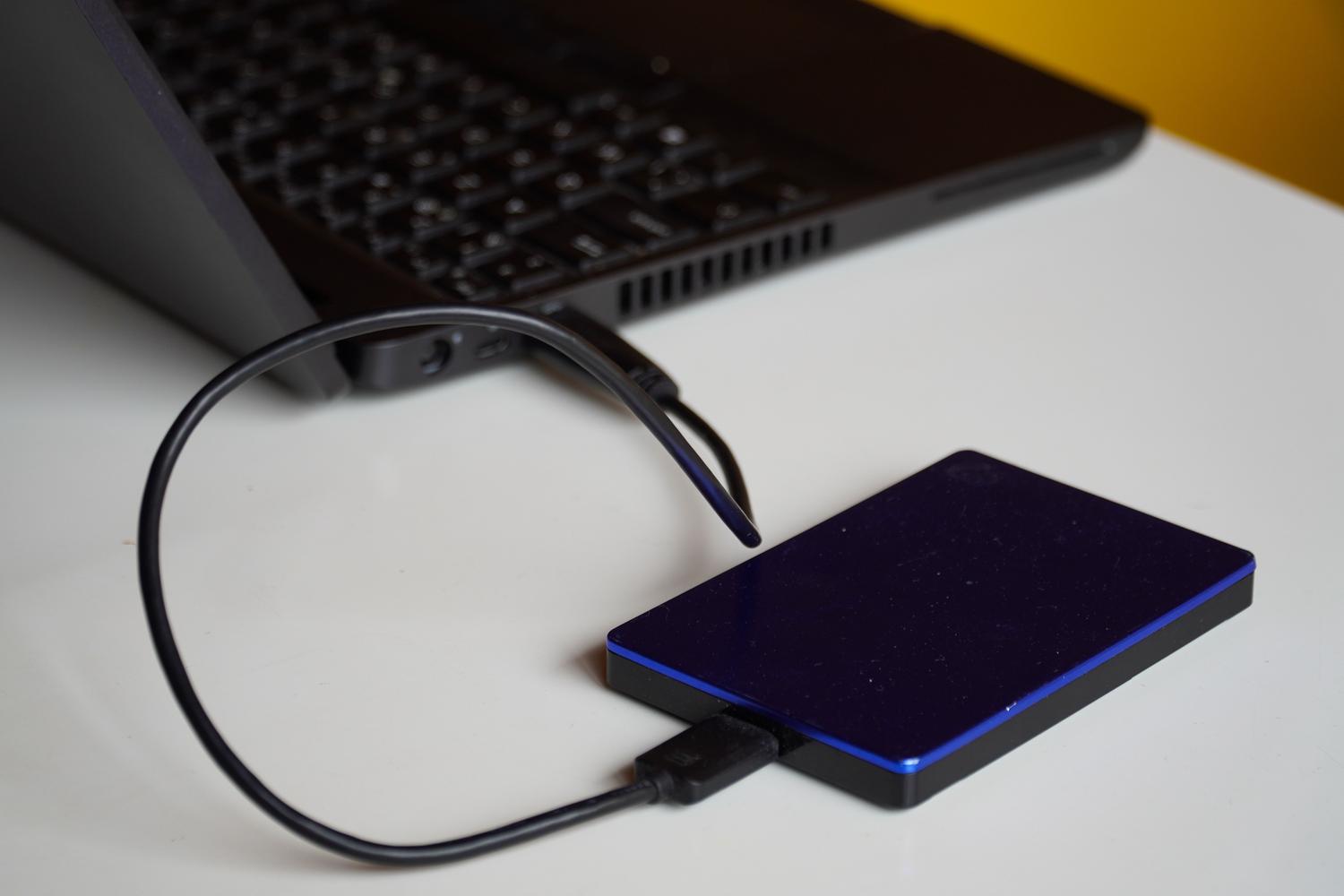
Ovaj alat je u suštini sistem za pravljenje sigurnosnih kopija sa verzijama . Za razliku od slike cijelog sistema, ova funkcija se fokusira na vaše lične fascikle i biblioteke, automatski spremajući sigurnosne kopije u redovnim intervalima. Ako napravite katastrofalnu promjenu ili nešto izbrišete, možete se jednostavno vratiti na prethodnu verziju.
Podrazumevano, sistem štiti standardne biblioteke kao što su Slike, Dokumenti, Muzika i Videozapisi , kao i radnu površinu. Međutim, ako imate mape na neuobičajenim lokacijama koje su također važne, možete ih dodati tako što ćete kliknuti desnim tasterom miša na njih, odabrati "Prikaži više opcija" i odabrati opciju da ih uključite u biblioteku kako ne bi bile izuzete od zaštite.
Kako ga postaviti i konfigurirati
Da bi ovo funkcioniralo, potrebno vam je mjesto za pohranu podataka, bilo eksterni tvrdi disk ili mrežna lokacija (kao što je NAS). Koraci za aktivaciju su jednostavni: idite na Kontrolnu ploču, uđite u Sistem i sigurnost i potražite opciju Sigurnosna kopija datoteka . Kada tamo dođete, kliknite na "Uključi". Ako sistem ne prepozna automatski disk, možete koristiti opciju Odaberi disk da biste mu rekli gdje želite da se pohrane sigurnosne kopije.
Trik za one pedantnije je podešavanje učestalosti pravljenja sigurnosnih kopija. Možete je postaviti od svakih 10 minuta do jednom dnevno. Također je važno odlučiti koliko dugo će se čuvati verzije ; postavljanje na "zauvijek" je najsigurnija opcija, iako će očigledno potrošiti više prostora na vašem eksternom disku. Ako ste u žurbi, uvijek možete koristiti dugme " Pokreni sada" da biste prisilili ručno pravljenje sigurnosne kopije prije nego što napravite bilo kakve rizične promjene.
Oporavak vaših podataka korak po korak
Ako je vaš sistem već aktivan i trebate oporaviti datoteku, imate dva brza načina. Prvi je da odete direktno u mapu u kojoj se datoteka nalazila, kliknete desnim tasterom miša i odaberete " Vrati prethodne verzije ". Vidjet ćete listu s datumima i vremenima; odaberite ispravan i kliknite na "Vrati". Zlatni savjet: koristite opciju "Vrati na…" da biste sačuvali sigurnosnu kopiju na drugu lokaciju i izbjegli slučajno brisanje trenutne verzije.
Druga metoda je vizualnija i korisnija ako se ne sjećate tačne putanje. Iz Kontrolne ploče, u odjeljku Historija datoteka, odaberite Vrati lične datoteke . Možete se kretati između verzija pomoću zelenih strelica i pretraživati datoteku pomoću okvira za pretragu na vrhu, što je mnogo praktičnije kada imate hiljade datoteka.
Ako koristite Microsoft cloud, imate dodatni sloj zaštite. OneDrive i SharePoint upravljaju vlastitom historijom verzija neovisno o vašem lokalnom disku. Ovo je posebno korisno za Office datoteke, PDF-ove i fotografije. Da biste ih oporavili, jednostavno idite na web stranicu OneDrive, kliknite desnim tasterom miša na datoteku, odaberite Historija verzija , a zatim odaberite željenu kopiju za vraćanje.
Najbolje od svega je što ako imate instaliranu aplikaciju za sinhronizaciju na računaru, ne morate ići na web stranicu. Možete kliknuti desnim tasterom miša na datoteku direktno u Windows Exploreru i odabrati istu opciju Historija verzija da biste brzo vratili promjene.
Šta učiniti kada nisu dostupne prethodne verzije?
Vrlo je često naići na frustrirajuću poruku da nema dostupnih verzija . To se obično događa iz dva razloga: ili je Historija datoteka onemogućena ili je usluga Volume Shadow Copy (VSS) isključena. Ako je u pitanju ovo drugo, možete pokušati omogućiti VSS uslugu i koristiti alate poput ShadowExplorera kako biste pokušali izdvojiti podatke iz skrivenih kopija u sjeni.
Ako ste napredniji korisnik i želite spriječiti da se ovo dogodi u budućnosti, možete koristiti Planer zadataka Za automatsko kreiranje snimaka volumena. Kreiranjem zadatka s administratorskim privilegijama koji izvršava naredbu wmic shadowcopy call create Volume=C:\\, prisilit ćete sistem da kreira rezervna kopija diska prema učestalosti koju odredite (na primjer, svake ponoći).
Oporavak trajno izbrisanih datoteka

Kada je korpa za otpatke prazna i nema sigurnosnih kopija, u problemu smo. Prvo i najvažnije: odmah prestanite pisati na disk . Nemojte instalirati programe na taj disk niti preuzimati datoteke, jer biste mogli prepisati podatke koje pokušavate oporaviti. Na SSD-ovima je ovo ključno zbog funkcije TRIM, koja briše podatke u pozadini.
U ovim slučajevima, jedina opcija je softver za oporavak podataka . Alati poput Disk Drilla se toplo preporučuju zbog svog intuitivnog interfejsa i mogućnosti očuvanja originalnih imena datoteka. Idealan postupak je instalirati program na drugi disk , skenirati pogođeni disk i, što je vrlo važno, sačuvati oporavljene datoteke na eksterni disk kako bi se izbjeglo oštećenje oporavljenih datoteka.
Ako tražite nešto besplatno i ne smeta vam nezgrapni interfejs, PhotoRec je moćna opcija, iako ima manu što često gubi imena datoteka i strukturu foldera, ostavljajući vam gomilu datoteka s generičkim imenima koje ćete morati pregledavati jednu po jednu.
Tehnička rješenja i greške pri registraciji

Ponekad se opcija "Vrati prethodne verzije" čak ni ne pojavljuje u kontekstnom meniju. To može biti greška u registru Windowsa. Da biste je popravili, morate otići u regedit i kreirajte specifične ključeve u rutama kao što su HKEY_CLASSES_ROOT\\AllFilesystemObjects\\shellex\\ContextMenuHandlersDodajte ključ {596AB062-B4D2-4215-9F74-E9109B0A8153} u odgovarajućim putanjama, to obično uzrokuje da se opcija magično ponovo pojavi u Exploreru.
Za one kojima je potrebna potpuna sigurnost, idealno rješenje je kombinirati Historiju datoteka sa strategijom 3-2-1 : tri sigurnosne kopije, na dva različita medija za pohranu i jedna pohranjena van lokacije (u oblaku). Na ovaj način, bilo da je u pitanju kvar diska, ransomware virus ili jednostavna ljudska greška, vaši vrijedni podaci će uvijek biti sigurni.
Kombinacija izvornih alata poput Historije datoteka i OneDrivea, zajedno s mogućnošću korištenja specijaliziranog softvera za oporavak i naprednih podešavanja registra ili planera zadataka, osigurava da se gotovo svaka izgubljena datoteka može oporaviti, sve dok djelujete brzo i izbjegavate prepisivanje podataka na disku.