- Redovno ažurirajte Windows i upravljačke programe radi stabilnosti i brzine.
- Kontrolirajte pokretanje, čistite datoteke i optimizirajte pohranu.
- Prilagodite efekte, snagu i sigurnost za agilniji sistem.
- Iskoristite SSD/RAM i fizičko održavanje za pravi skok u performansama.
Upravo ste dobili novi računar, a ipak primjećujete da Windows ne radi onako glatko kako bi trebao. Ne brinite, to je prilično uobičajeno: između servisa koji su omogućeni prema zadanim postavkama, aplikacija koje se pokreću automatski i malih, netaknutih postavki , novi računar može izgubiti brzinu, a da toga niste ni svjesni.
Ovaj vodič pruža sveobuhvatan pregled svega što vam je potrebno za ubrzanje vašeg Windows sistema, od osnova do naprednih tehnika. Uključuje jasne korake za ažuriranje sistema, čišćenje datoteka, upravljanje aplikacijama koje se pokreću prilikom pokretanja, defragmentaciju tvrdih diskova, podešavanje virtualne memorije i još mnogo toga, zajedno s preporukama za hardver i savjetima za različite tipove korisnika.
Ažurirajte Windows i upravljačke programe
Prije svega, dobra je ideja ažurirati svoj sistem. Ažuriranja donose sigurnosne zakrpe, ispravke grešaka i poboljšanja stabilnosti koja prave primjetnu razliku u svakodnevnim performansama. Čak i odjeljak "Šta je novo" u Windowsu često uključuje manje optimizacije i poboljšanja performansi koja se zbrajaju.
Da biste provjerili ažuriranja u sustavu Windows 10 ili 11, otvorite Postavke i idite na Windows Update. Kliknite na Provjeri ažuriranja i, ako su dostupna, sustav će preuzeti i instalirati potrebna ažuriranja. Kada se status prikaže Ažurirano, provjerite i opcionalna ažuriranja: ponekad ćete pronaći nekritične upravljačke programe koji i dalje poboljšavaju kompatibilnost i performanse.
-
Idite na Start > Postavke > Ažuriranje i sigurnost > Windows Update.
-
Kliknite na Provjeri ažuriranja i pustite Windows da preuzme i instalira.
-
Ako piše Ažurirani ste , idite na Pregled opcionalnih ažuriranja i primijenite ona koja vas zanimaju.
Ažuriranje upravljačkih programa je također ključno. Iz Upravitelja uređaja možete odabrati određeni hardver, kliknuti desnim tasterom miša i odabrati "Ažuriraj upravljački program" kako bi Windows mogao pretraživati najnovije verzije. Za grafičke kartice najbolje je kontaktirati proizvođača (NVIDIA, AMD, Intel) kako biste bili sigurni da imate najnovija ažuriranja, posebno ako igrate igre ili koristite zahtjevne aplikacije.
Deinstalirajte programe koje ne koristite i organizirajte svoje datoteke
Uklanjanje nepotrebnih aplikacija oslobađa pozadinske resurse i prostor na disku. U Postavkama > Aplikacije > Instalirane aplikacije pažljivo pregledajte listu i deinstalirajte sve što ne koristite. Izbjegavajte diranje bitnih sistemskih aplikacija i bilo kojeg softvera koji smatrate neophodan za svoj rad. Ovaj početni filter često pruža trenutno poboljšanje brzine odziva vašeg računara, posebno ako je u memoriji bilo pokrenuto nekoliko programa koji intenzivno koriste resurse.
Još jedan koristan savjet je da vam radna površina bude čista: Windows mora prikazati ikone i prečice pri pokretanju, a ako vam ponestaje resursa, to će se pokazati. Grupirajte prečice u mapu ili ih premjestite na traku zadataka. Ne morate je ostaviti potpuno praznu, ali je ključno smanjiti vizualnu gužvu i nered datoteka na glavnom ekranu.
Za čišćenje privremenih datoteka i neželjene pošte koristite ugrađeni alat. Pritisnite Start i upišite cleanmgr da biste otvorili Čišćenje diska. Odaberite disk, pustite ga da skenira i označite kućice za ono što želite izbrisati (predmemorije, privremene datoteke itd.). Potvrdite i gotovi ste. Brzo je i sigurno. Općenito, izbjegavajte oslanjanje na uslužne programe za čišćenje trećih strana ako niste upoznati s njima; postoje slučajevi kada mogu izbrisati više nego što namjeravate ili usporiti vaš sistem.
Ako rukujete velikim videozapisima ili dokumentima, prebacite ih na drugi disk ili eksterni SSD. Praktičan primjer je napraviti kopiju na prenosivom SSD-u (na primjer, kompaktnom modelu poput Kingstona XS2000) i, nakon provjere kopije, poslati originale u korpu za smeće i isprazniti je. Dobit ćete iskoristiv prostor i, na mehaničkim tvrdim diskovima, smanjiti fragmentaciju i vrijeme pristupa.
Ne zaboravite redovno čistiti privremene sistemske datoteke. Pored Čišćenja diska, možete omogućiti Senzor pohrane u Postavke > Sistem > Pohrana kako bi Windows automatski upravljao privremenim datotekama, predmemorijama i Korpom za smeće bez da se vi morate brinuti o tome.
Smanjite šta se pokreće pri pokretanju i optimizujte proces pokretanja.
Mnoge aplikacije su konfigurisane da se automatski pokreću s Windowsom, što usporava vrijeme pokretanja i početni odziv. Pritisnite Control + Alt + Delete, otvorite Upravitelj zadataka, idite na Aplikacije pri pokretanju i onemogućite sve što vam ne treba. Pogledajte kolone Status (da li se pokreće ili ne) i Utjecaj pri pokretanju (koliko usporava vaš sistem) kako biste mogli odrediti prioritet onemogućavanja aplikacija koje zauzimaju najviše vremena , kao što je sprječavanje automatskog pokretanja Spotifyja.
To možete učiniti i iz Postavke > Aplikacije > Pokretanje, gdje ćete vidjeti prekidač za uključivanje/isključivanje za svaki program. Ostavite aktivne samo one bitne (antivirus, upravljački program, sve kritične uslužne programe) i isključite ostale. Samo ova promjena značajno smanjuje vrijeme pokretanja i početno korištenje CPU-a.
Još jedna napredna opcija je onemogućavanje Brzog pokretanja u Windowsima 10/11. Iako može ubrzati gašenje/pokretanje, ponekad uzrokuje probleme prilikom primjene ažuriranja ili hibernacije. Da biste ovo riješili, idite na Kontrolna ploča > Opcije napajanja > Odaberite šta dugmad za napajanje rade > Promijenite postavke koje trenutno nisu dostupne i poništite oznaku opcije Uključi brzo pokretanje. Testirajte da li vaš računar radi bolje; ako ne primijetite nikakvo poboljšanje ili ako se stanje pogorša, možete ga lako ponovo uključiti.
Ako želite dodatno ubrzati stvari, podesite vrijeme isteka menija za pokretanje. Pritisnite Windows + R, upišite msconfig i idite na karticu Boot. Smanjite vrijeme isteka na 3-5 sekundi kako biste izbjegli gubljenje vremena na tom ekranu. To je mala promjena, ali u kombinaciji s ostalima doprinosi bržem vremenu pokretanja.
Konačno, isključite zlonamjerni softver. Otvorite Sigurnost sustava Windows (Privatnost i sigurnost > Sigurnost sustava Windows), idite na Zaštita od virusa i prijetnji i pokrenite Brzo skeniranje. Za temeljitije skeniranje, pod Opcijama skeniranja pronaći ćete četiri načina rada: Brzo, Potpuno, Prilagođeno i skeniranje izvan mreže koje ponovno pokreće računalo i traje oko 15 minuta. Ova provjera je neophodna ako primijetite iznenadno usporavanje ili čudno ponašanje u programima i pregledniku.

Održavajte sistem laganim: vizuelni efekti, prozirnosti i obavještenja
Vizualni efekti čine da Windows izgleda sjajno, ali na manje moćnim računarima možda ćete ih htjeti smanjiti kako biste poboljšali performanse. U Naprednim postavkama sistema (Start > Sistem > Informacije > Napredne postavke sistema), kliknite na Postavke pod Performanse, a na kartici Vizualni efekti odaberite Prilagodi za najbolje performanse ili prilagodite koje animacije i sjene želite zadržati. Ovo jednostavno podešavanje oslobađa CPU i GPU resurse koji idu direktno vašim aplikacijama.
Prozirnosti interfejsa također troše neke resurse. U Postavkama > Personalizacija > Boje, onemogućite efekte prozirnosti. To je suptilna promjena u izgledu, ali pomaže da računar izgleda dinamičnije, posebno na hardveru početnog nivoa ili sistemima sa integrisanim grafičkim procesorima.
Iskoristite ovu priliku da utišate sistem. U Postavke > Sistem > Obavještenja, možete ih globalno onemogućiti ili filtrirati po aplikaciji. Konfigurišite opciju "Ne uznemiravaj" za radno vrijeme kako biste spriječili da iskačući prozori i obavještenja prekidaju rad procesora i troše ga. Manje prekida znači više fokusa i, usput rečeno, manje opterećenje u pozadini.
Optimizovano skladištenje: Defragmentirajte tvrdi disk i prilagodite virtuelnu memoriju
Na mehaničkim tvrdim diskovima (HDD), defragmentacija je i dalje korisna. Reorganizira raspršene fragmente datoteka i ubrzava pristup. Potražite "Defragmentiraj i optimiziraj diskove", odaberite disk i kliknite Analiziraj; ako je primjenjivo, kliknite Optimiziraj da biste započeli proces. To je siguran zadatak održavanja koji na HDD-ovima može značajno poboljšati vrijeme pokretanja i učitavanja. SSD-ovi ne zahtijevaju defragmentaciju; Windows već obavlja specifične zadatke optimizacije i ne biste trebali forsirati tradicionalnu defragmentaciju . Međutim, ako nadograđujete na NVMe PCIe Gen5 SSD, preporučljivo je provjeriti kompatibilnost.
Također mu možete pristupiti putem File Explorera: desnim klikom miša na disk > Svojstva > kartica Alati > Optimiziraj. U prozoru Optimiziraj diskove odaberite disk i kliknite Optimiziraj. Zakažite automatsku sedmičnu optimizaciju kako ne biste zaboravili. Ova navika sprječava postepeno smanjenje performansi, posebno na računarima koji obrađuju mnogo datoteka.
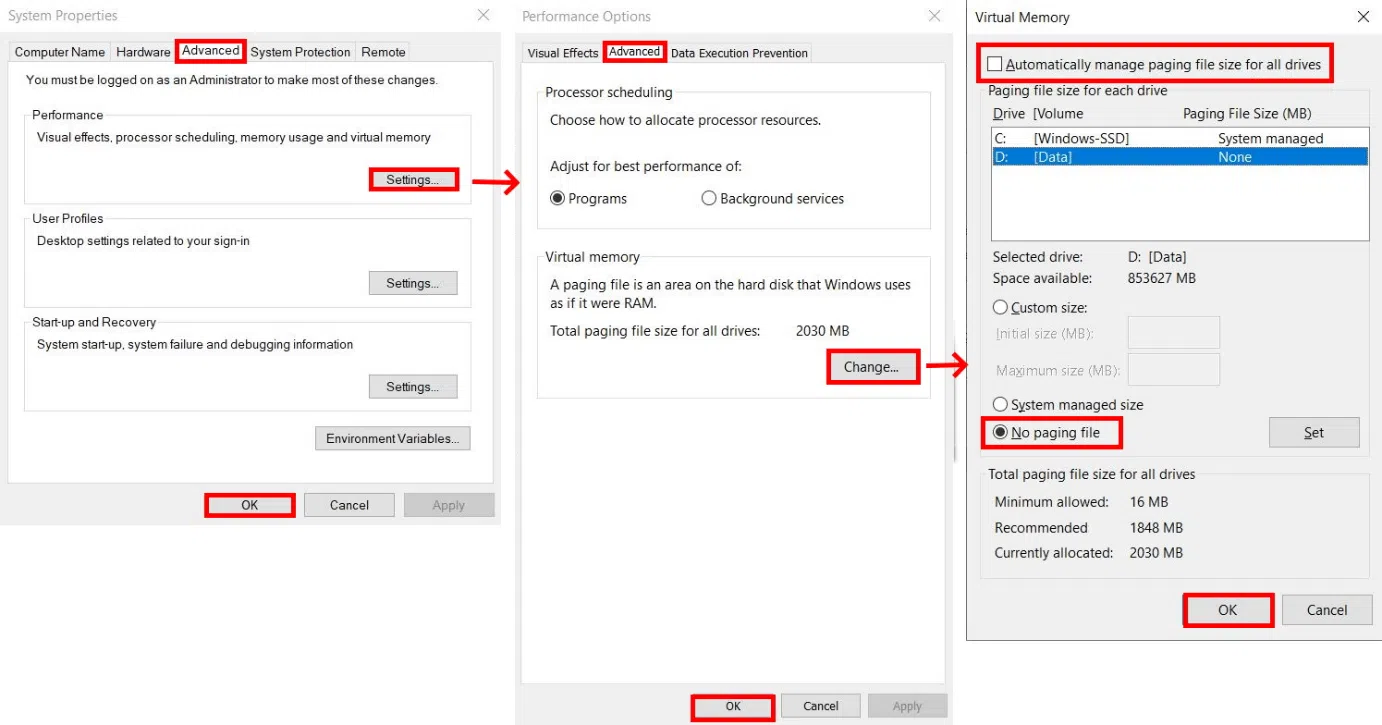
Virtuelna memorija je još jedan koristan alat. Windows koristi datoteku stranice na disku koja dopunjuje RAM memoriju. Ako primijetite kašnjenje prilikom otvaranja mnogih aplikacija, povećanje njene veličine može pomoći. Idite na Start > Sistem > Informacije > Napredne postavke sistema > Napredno > Performanse > Postavke > Napredno, a pod Virtuelna memorija kliknite Promijeni. Poništite odabir opcije "Automatski upravljaj..." i postavite prilagođenu veličinu. Možete početi dodavanjem 1000-2000 MB trenutnoj količini kako biste sistemu dali mali bafer kada RAM memorija ponestane.
Kao opće pravilo, postavite razumnu početnu i maksimalnu veličinu (na primjer, između 1,5 i 3 puta veće od vaše RAM memorije ako imate ograničenu memoriju). Ako imate SSD, utjecaj korištenja virtualne memorije je mnogo manji nego na HDD-u, tako da ćete primijetiti manju kaznu kada sistem koristi datoteku stranice.
Drajveri, alati za analizu i uslužni programi za optimizaciju
Pored pretraživanja upravljačkih programa pomoću Upravitelja uređaja, provjerite da li vaš proizvođač ima vlastiti softver za ažuriranje (Lenovo Vantage, Dell/HP Support Assistant, Intel Driver & Support Assistant, itd.). Održavanje ažurnim upravljačkih programa za BIOS/UEFI, čipset, grafiku i zvuk sprječava nekompatibilnosti i može ispraviti greške koje, a da toga niste ni svjesni, smanjuju performanse ili stabilnost . A ako ste zainteresirani da izvučete još više iz svog uređaja, razumijevanje šta je overklokiranje pomoći će vam da procijenite svoje mogućnosti.
Za dijagnosticiranje uskih grla koristite Upravitelj zadataka (performanse CPU-a, memorije, diska i mreže), Nadzor resursa, Historiju pouzdanosti i Nadzor performansi. Ovi alati vam pomažu da identificirate koji proces troši CPU, koja usluga preopterećuje disk ili postoje li ponavljajuće greške koje uzrokuju usporavanja. S objektivnim podacima, veća je vjerovatnoća da ćete pronaći pravo rješenje i izbjeći naslijepo unošenje promjena.
Ako više volite višenamjenske asistente, postoje paketi koji obećavaju automatizaciju održavanja. Na primjer, Avast Cleanup uključuje automatsko održavanje, uklanjanje bloatwarea, Disk Doctor i čišćenje preglednika, te tvrdi da oslobađa gigabajte i poboljšava brzinu za oko 30%. Ove brojke uzmite kao smjernice, a ako ih koristite, činite to razborito i sa sigurnosnim kopijama. U mnogim slučajevima, izvorni Windows alati su dovoljni da vaš računar radi nesmetano bez dodatnih troškova . Također, ako želite lakše ili sigurnije alternative za pregledavanje, pogledajte naš vodič za najbolje web preglednike.
Kada ništa ne radi: resetujte, obrišite prašinu i nadogradite hardver
Ako se problemi nastave nakon što ste isprobali sve navedeno, razmislite o resetiranju računara. Opciju "Resetiraj ovaj računar" možete pronaći u Postavke > Sistem > Oporavak. Možete odabrati da zadržite svoje datoteke ili "Ukloni sve" da biste ponovo instalirali računar od nule. Ako se odlučite za drastičnije rješenje, prvo napravite sigurnosnu kopiju podataka. Ovo je najefikasniji način kada sistem ima duboko ukorijenjene greške ili nakupljanje softvera koji je teško ukloniti.
Još jedan često zanemaren zadatak: fizičko čišćenje. Prašina začepljuje otvore za ventilaciju i hladnjake, podižući temperaturu i uzrokujući prigušivanje (automatsko smanjenje performansi kako bi se spriječilo pregrijavanje). Isključite računar iz struje, pažljivo ga otvorite i uklonite prašinu s ventilatora i radijatora komprimiranim zrakom i antistatičkom četkom. Provjerite termalnu pastu . Održavanje pravilnog protoka zraka produžava vijek trajanja vaših komponenti i sprječava gubitak performansi.
Nadogradnje hardvera prave ogromnu razliku. Nadogradnja sa HDD-a na SSD je najradikalnija promjena u vremenu pokretanja i učitavanja aplikacija. Ako ćete migrirati, provjerite da li vaš računar podržava SATA ili NVMe i PCIe verziju . Možete klonirati svoj trenutni disk pomoću softvera kao što je Macrium Reflect kako biste izbjegli ponovnu instalaciju bilo čega: povežite SSD, klonirajte disk i zamijenite stari. Skok u dnevnim performansama je primjetan, čak i ako ne mijenjate ništa drugo u sistemu.
Ako često imate otvoreno mnogo kartica ili programa istovremeno, nadogradnja RAM memorije je spas. Provjerite tip (DDR4, DDR5, itd.), maksimalni kapacitet koji vaša matična ploča podržava i dostupne slotove; također provjerite čipset vaše matične ploče kako biste osigurali kompatibilnost. Dodavanje modula iste brzine i latencije pomaže u održavanju performansi i funkcionalnosti dvokanalnog rada. A ako igrate igre ili radite s 3D-om, uređivanjem videa ili umjetnom inteligencijom, snažnija grafička kartica je pravi način za ubrzavanje pregleda i efekata, pod uvjetom da vaše napajanje i kućište to mogu podnijeti.
A ako je vaš računar već prilično star, odvažite troškove nadogradnje u odnosu na kupovinu novog uređaja. Ponekad SSD i malo više RAM-a mogu oživjeti starije uređaje; drugi put se investicija ne isplati i bolje je nadograditi na noviju generaciju. Važno je izračunati stvarnu korist za vaše svakodnevne zadatke i donijeti odluku na osnovu vaših stvarnih potreba i brojki.
Savjeti prema tipu korisnika
Za igrače je ključno da ažuriraju upravljačke programe za grafičku karticu, omoguće Windows Game Mode i zatvore sve nepotrebno prije pokretanja igre. Programi za snimanje, preglednici s mnogo kartica i uslužni programi u pozadini mogu smanjiti FPS. Koristite profile napajanja visokih performansi i, ako igra to dozvoljava, prilagodite grafičke opcije kako biste uravnotežili kvalitet i glatkoću ili odaberite igre dizajnirane za računare slabijih specifikacija ako je vaš hardver skroman.
Ako radite s montažom videa, dizajnom ili 3D-om, dajte prioritet brzom SSD-u za projekte i keš memoriju, te onoliko RAM-a koliko zahtijeva vaš radni proces. U postavkama sistema, dajte prioritet aplikacijama u planu napajanja i razmislite o rezerviranju namjenskih diskova za medijske i proxy datoteke. Redovito ažurirajte upravljačke programe za grafičku karticu i kodek i onemogućite nepotreban softver tokom dugih izvoza kako biste izbjegli uska grla procesora i diska.
Često postavljana pitanja
Da li je formatiranje neophodno da bi vaš računar radio brže? Ne nužno. Dobro održavanje (čišćenje datoteka, upravljanje pokretanjem, ažurirani drajveri i optimizovani efekti) je obično dovoljno. Formatiranje ili potpuno resetovanje sistema su posljednja opcija kada postoje uporni problemi ili previše nagomilanog softvera.
Da li antivirusni softver mnogo usporava stvari? Dobar proizvod je optimizovan da minimizira prekide, ali svako skeniranje troši resurse. Redovno ažurirajte antivirusni softver, zakažite skeniranja tokom sati van vršnih opterećenja i izbjegavajte instaliranje više sigurnosnih programa odjednom kako biste spriječili dupliranje zadataka i potrošnju resursa.
Sa svim gore navedenim (ažurirani Windows i drajveri, optimizovano pokretanje, čista radna površina, ispravan tvrdi disk, optimizovana virtuelna memorija i, ako je primjenjivo, SSD/RAM), poboljšanje performansi je odmah primjetno. Ključno je kombinovati redovno održavanje sa malim, informisanim odlukama i, kada dođe vrijeme, investirati u prave komponente kako bi vaš novi računar radio kako se očekuje: brz, stabilan i spreman za sve što mu bacite na put.
