- Identifikacija uobičajenih grešaka povezanih s nedostatkom specifičnih kodeka i nekompatibilnih formata.
- Metode za popravak i resetiranje aplikacije iz postavki sustava Windows 11 i 10.
- Napredne procedure za registraciju DLL datoteka i korištenje alata za rješavanje problema sistema.
- Softverske alternative i preventivno održavanje kako bi se izbjeglo oštećenje multimedijalnih datoteka.
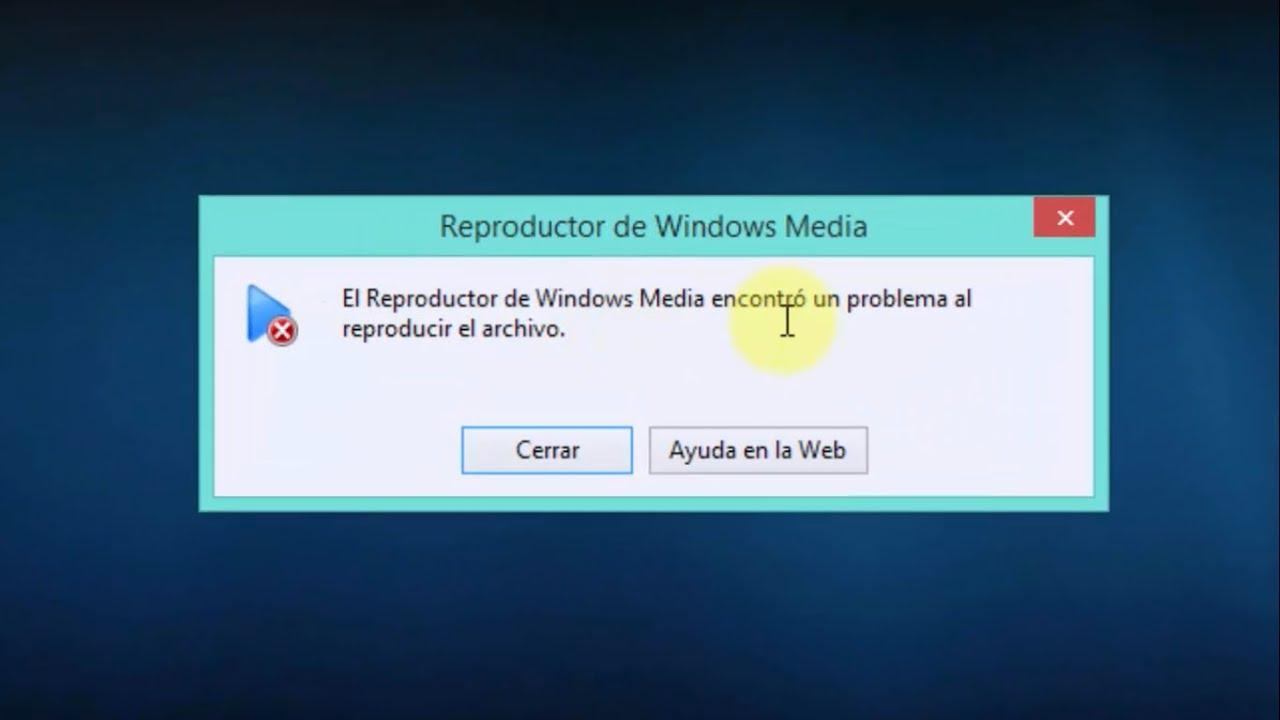
Siguran sam da vam se to već dogodilo: spremate se gledati video ili slušati svoju omiljenu muziku, i odjednom, Windows Media Player odluči da ne sarađuje. Ove neočekivane poruke o grešci mogu biti prava glavobolja, posebno kada ne znate da li je problem u samoj datoteci ili u aplikaciji koju pokušavate koristiti.
Dobra vijest je da se većina ovih problema može riješiti i da ne morate biti računarski stručnjak da biste ih riješili. Od problema s kodecima do grešaka u sistemskom registru, objasnit ćemo sve moguće načine za fino podešavanje vašeg multimedijalnog softvera kako biste se mogli vratiti uživanju u svom sadržaju bez prekida.
Uobičajeni uzroci: Nekompatibilni kodeci i formati
Kada nam program kaže da ne može reproducirati datoteku jer nedostaje kodek, on u suštini kaže da ne zna kako pročitati digitalne informacije u toj video ili audio datoteci. Windows već uključuje kompatibilnost s uobičajenim formatima kao što su MP3, AAC, FLAC, WAV i MPEG-4 (H.264), ali postoje slučajevi kada to nije dovoljno.

Vrlo specifičan primjer je AC-3 (Dolby Digital) kodek . Bio je uključen u starije verzije Windowsa, ali počevši od Windowsa 11 verzije 24H2, više nije integriran po zadanim postavkama. Ako ste ažurirali svoj sistem, možete izgubiti mogućnost reprodukcije surround zvuka osim ako ga proizvođač vašeg računara prethodno nije instalirao ili ako ste ispravno konfigurirali 5.1 zvuk u Windowsu.
Ako naiđete na poruku o grešci da format nije podržan, posebno kod AVI ili MOV datoteka, datoteka može biti kodirana tehnologijom koju uređaj za reprodukciju ne razumije. U tim slučajevima, najjednostavnije rješenje je instalirati dodatne pakete kodeka ili, ako je datoteka oštećena, koristiti specijalizirane alate za popravak kako biste očistili video.

Korak-po-korak vodič za popravak aplikacije u Windowsu 11 i 10
Ako se aplikacija čak ni ne otvara, zaglavi se s plavim krugom ili jednostavno ne reagira, najbolje je pokušati brzi popravak sistema . Nema potrebe da slijepo brišete bilo šta; Windows ima ugrađene opcije za osvježavanje aplikacije.
Za početak, idite u Postavke, zatim u Aplikacije i pronađite listu instaliranih aplikacija . Pronađite Media Player, dodirnite tri tačke s desne strane i odaberite Napredne opcije. Ovdje ćete vidjeti dugme pod nazivom Popravi ; pokušajte prvo ovo, jer neće izbrisati vaše podatke. Ako ovo ne uspije, dugme Resetuj je obično konačno rješenje, vraćajući aplikaciju u prvobitno stanje.

Za one koji koriste starije verzije ili Windows 10, postupak je sličan, ali plejer može biti opcionalna funkcija . Ako ga ne možete pronaći, idite na Kontrolnu tablu, zatim Programi i funkcije i provjerite odjeljak Medijske funkcije da biste omogućili ili onemogućili Windows Media Player, što će prisiliti sistem da ga ponovo instalira od nule.
Napredna rješenja za uporne greške
Ponekad je problem dublji i zahtijeva da malo dublje istražimo unutrašnji rad računara. Jedna vrlo efikasna tehnika je pokretanje problem solver pomoću naredbe msdt.exe -id WindowsMediaPlayerConfigurationDiagnostic u dijalogu Pokreni (Windows + R). Ovo analizira konfiguraciju i automatski primjenjuje ispravke.
Ako program nastavi uzrokovati probleme, moguće je da postoje neregistrirane DLL datoteke. Da biste to riješili, otvorite komandni redak kao administrator i unesite naredbe regsvr32 vbscript.dll , regsvr32 jscript.dll i regsvr32 wmp.dll jednu po jednu. Ponovno pokretanje računara trebalo bi riješiti greške prilikom izvođenja, što će vam omogućiti korištenje drugih Windows trikova kako biste maksimalno iskoristili svoj računar.
Još jedan koristan trik je očistite medijsku bibliotekuDa biste to uradili, zaustavite uslugu mrežnog dijeljenja programa Windows Media Player u services.msc Zatim izbrišite datoteke s ekstenzijom .wmdb koje se nalaze u korisnikovoj mapi AppData. Ovo uklanja korumpirane baze podataka što često uzrokuje pad aplikacije prilikom pokretanja.

Savjeti za izbjegavanje grešaka i preporučene alternative
Da biste spriječili da se ovo ponovi, bitno je da vaš sistem bude ažuriran i da izbjegavate nepotrebno pretvaranje videa iz jednog formata u drugi, jer to može promijeniti zaglavlje datoteke i oštetiti je. Također je preporučljivo redovno pokretati antivirusni softver kako biste bili sigurni da zlonamjerni softver ne oštećuje vaše medijske biblioteke.
Ako, nakon svih vaših napora, izvorni player i dalje ne uspijeva ili prikazuje crni ekran (što se ponekad događa zbog nekompatibilnosti grafičke kartice ), ne očajavajte. Postoje besplatne i moćne alternative poput VLC Media Playera , ili čak možete dublje proučiti tutorijale i kompletan vodič za Kodi media player , koji je poznat po reprodukciji gotovo svakog formata bez potrebe za instaliranjem vanjskih kodeka.
Ažuriranje upravljačkih programa za zvuk i sliku je posljednji ključni korak. Zastarjeli upravljački program može uzrokovati zamrzavanje načina rada preko cijelog ekrana ili neusklađenost zvuka sa slikom, što negativno utječe na cjelokupno korisničko iskustvo.
Ukratko, većina problema s Windows Media Playerom može se riješiti ponovnom instalacijom aplikacije, ažuriranjem potrebnih kodeka ili brisanjem privremenih datoteka biblioteke. Ako ugrađene metode popravka i registracija DLL-a ne funkcioniraju, korištenje vanjskog softvera poput VLC-a ili alata za popravak videa je najbrži i najefikasniji način da nastavite uživati u svojim medijskim datotekama bez daljnjih problema.
