- Identifikacija kritičnih temperatura i fenomena termičkog gušenja kako bi se spriječilo oštećenje hardvera.
- Strategije fizičkog održavanja kao što su brisanje prašine i obnavljanje termalne paste.
- Optimizacija ventilacijskog okruženja i softverska podešavanja za smanjenje opterećenja CPU-a.
- Implementacija naprednih rješenja kao što su podnapon i upotreba vanjske dodatne opreme za hlađenje.
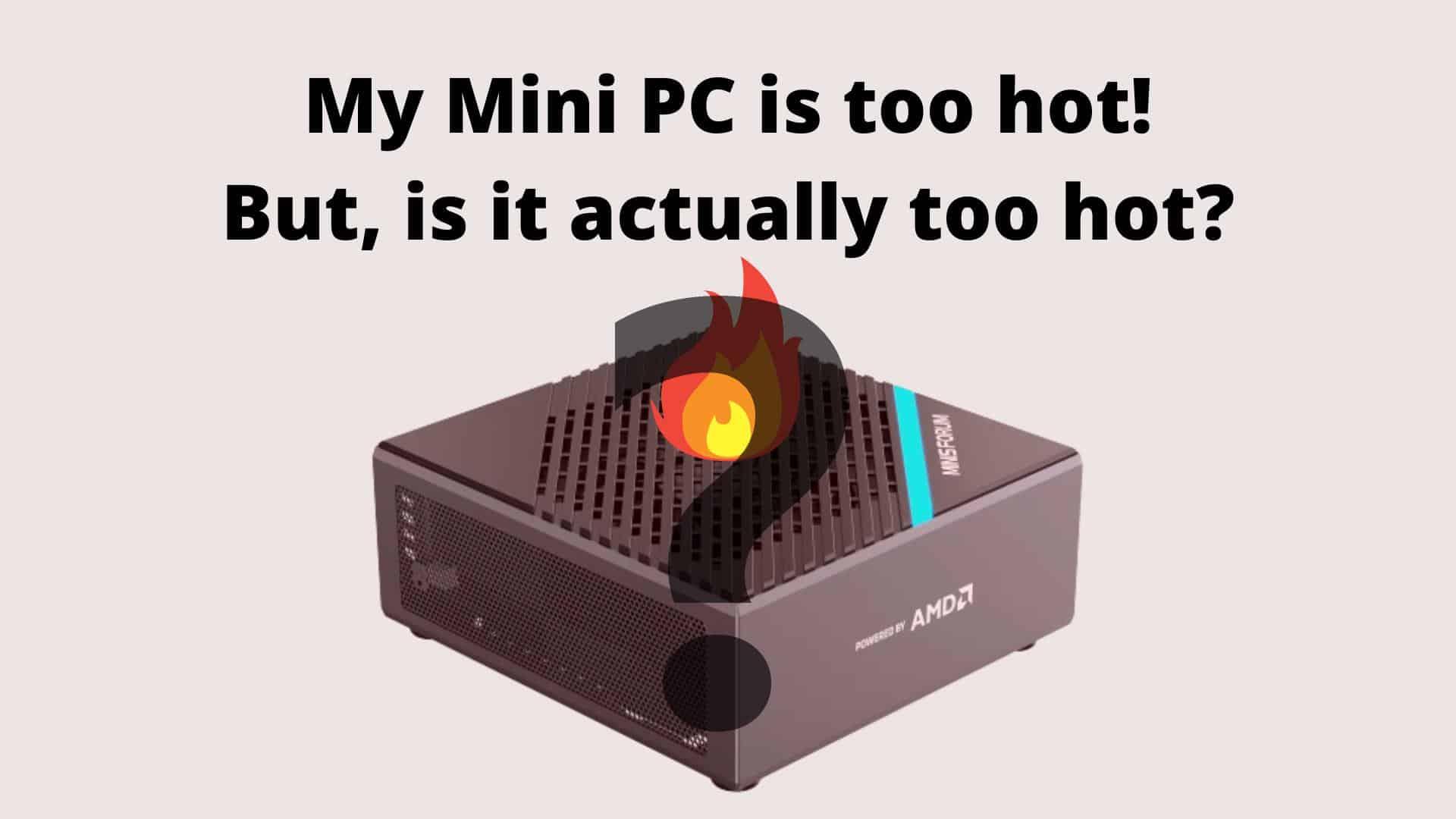
Imati kompaktan računar je fantastičan način za uštedu prostora, ali to ima svoju cijenu: toplinu. Vrlo je uobičajeno da se ovi uređaji počnu pregrijavati , posebno kada ih tjeramo do krajnjih granica zahtjevnim zadacima ili tokom ljetnih mjeseci, kada je zrak već zagušljiv.
Ako ste primijetili da vam se računar iznenada usporava, zamrzava ili, u najgorem slučaju, neočekivano gasi, nemojte paničariti. U većini slučajeva, problem se može riješiti uz nekoliko jednostavnih podešavanja i osnovnog održavanja, bez potrebe da trošite novac na tehničara.

Kada biste trebali brinuti o temperaturi?
Nisu sve temperature iste. U stanju mirovanja, normalno je da CPU radi između 30 i 45 °C. Ako naporno radite, dostizanje 75-85 °C je prihvatljivo, iako je vrijeme da provjerite svoj sistem . Pravi problem nastaje kada pređete 95 °C, jer će računar ući u režim preživljavanja.
Ovaj proces, nazvan termalno usporavanje (thermal throttling ), uzrokuje da procesor namjerno smanji svoju snagu kako bi spriječio pregrijavanje, što rezultira dosadnim kašnjenjima i padom broja sličica u sekundi u igrama. Da biste saznali gdje se nalazite, preporučujem korištenje alata poput HWiNFO64, Core Temp ili CPU-Z , koji će vam dati tačne podatke za svaku jezgru.

Uobičajeni uzroci prekomjerne vrućine
Razlog broj jedan je nesumnjivo lakoća kojom se prašina nakuplja u ventilacijskim otvorima. U tako malom kućištu, i najmanja čestica prašine može blokirati protok zraka i pretvoriti unutrašnjost u pećnicu. Nadalje, termalna pasta, tvar koja veže CPU za hladnjak, s vremenom se isušuje i gubi sposobnost prijenosa topline.
Također ne smijemo zaboraviti okolinu. Stavljanje Mini PC-a u ladicu ili uz zid je ogromna greška, jer vrući zrak nema načina da izađe i ponovo će ući u uređaj. Nadalje, nevidljivi procesi poput zlonamjernog softvera ili previše aplikacija koje počinju s Windowsom mogu povećati korištenje CPU-a, a da to i ne primijetite.
Korak-po-korak vodič za hlađenje računara
Prvi korak je temeljito čišćenje. Isključite sve, pričekajte nekoliko minuta i komprimiranim zrakom ispuhnite otvore i ventilatore. Ako je računar star nekoliko godina, najpametnije je zamijeniti termalnu pastu kvalitetnim proizvodima poput Arctic MX-6 ili Noctua NT-H1, nanoseći samo kap veličine zrna graška.
Što se tiče postavljanja, dajte svom uređaju malo prostora. Pobrinite se da ima najmanje 10 centimetara slobodnog prostora oko sebe. Odlična ideja je koristiti postolje ili USB podlogu za hlađenje, što ne samo da poboljšava protok zraka, već i sprječava nakupljanje topline na površini na kojoj se nalazi.

Optimizacija softvera i napredni trikovi
Ako je hardver čist, ali i dalje vruć, vrijeme je da provjerite sistem. Otvorite Upravitelj zadataka i zatvorite sve nepotrebne procese . U postavkama napajanja sustava Windows možete promijeniti plan napajanja na "Uravnoteženo" ili ograničiti maksimalnu upotrebu procesora na 90% kako biste spriječili da čip stalno radi na svojim granicama.
Za one avanturističkije, postoje opcije smanjenja napona (undervolting) i smanjenja takta (underclocking) . Prva uključuje smanjenje napona koji se dovodi do CPU-a bez žrtvovanja snage, dok druga smanjuje brzinu takta. Obje metode pomažu sistemu da generira manje topline od samog početka i mogu se upravljati putem optimizacije BIOS-a i softvera za poboljšanje performansi poput ThrottleStop-a ili Ryzen Master-a.
Inovativni sistemi hlađenja i hardver
Danas postoje računari sa visoko optimizovanim dizajnom, poput onih od BMAX-a sa njihovim sistemom svemirske kapsule, koji koriste uvećane bakarne cijevi i turbo ventilatore za efikasnije kretanje vazduha. Postoje i mini računari bez ventilatora, koji nemaju ventilatore i oslanjaju se na masivna aluminijumska kućišta koja djeluju kao veliki pasivni hladnjak.
Ako vaš računar nije ovog tipa, možete dodati eksternu dodatnu opremu. To se kreće od korištenja ventilatora za računar usmjerenih prema ventilacijskim otvorima do korištenja visokokvalitetnih termalnih pločica na memorijskim čipovima ili SSD-ovima, koji obično generiraju znatnu toplinu i doprinose ukupnoj temperaturi kućišta.
Održavanje ravnoteže između redovnog čišćenja prašine, otvorenog prostora i inteligentne kontrole softverskih procesa ključno je za osiguranje da se vaš kompaktni računar ne degradira i da održava glatke i stabilne performanse dugi niz godina.
