- Provjera portova, kablova i upravljačkih programa osigurava da Windows ispravno detektuje oba monitora i spriječi probleme sa signalom.
- U postavkama ekrana možete organizirati položaj, rezoluciju i orijentaciju svakog monitora tako da se radna površina prilagodi vašem fizičkom prostoru.
- Režimi prikaza (samo računar, duplikat, proširenje i samo drugi ekran) omogućavaju vam da koristite oba ekrana u zavisnosti od toga da li radite, prezentirate ili se igrate.
- Prilagođavanje traka zadataka i pozadina na više ekrana poboljšava organizaciju i udobnost u radnom okruženju s dva monitora.
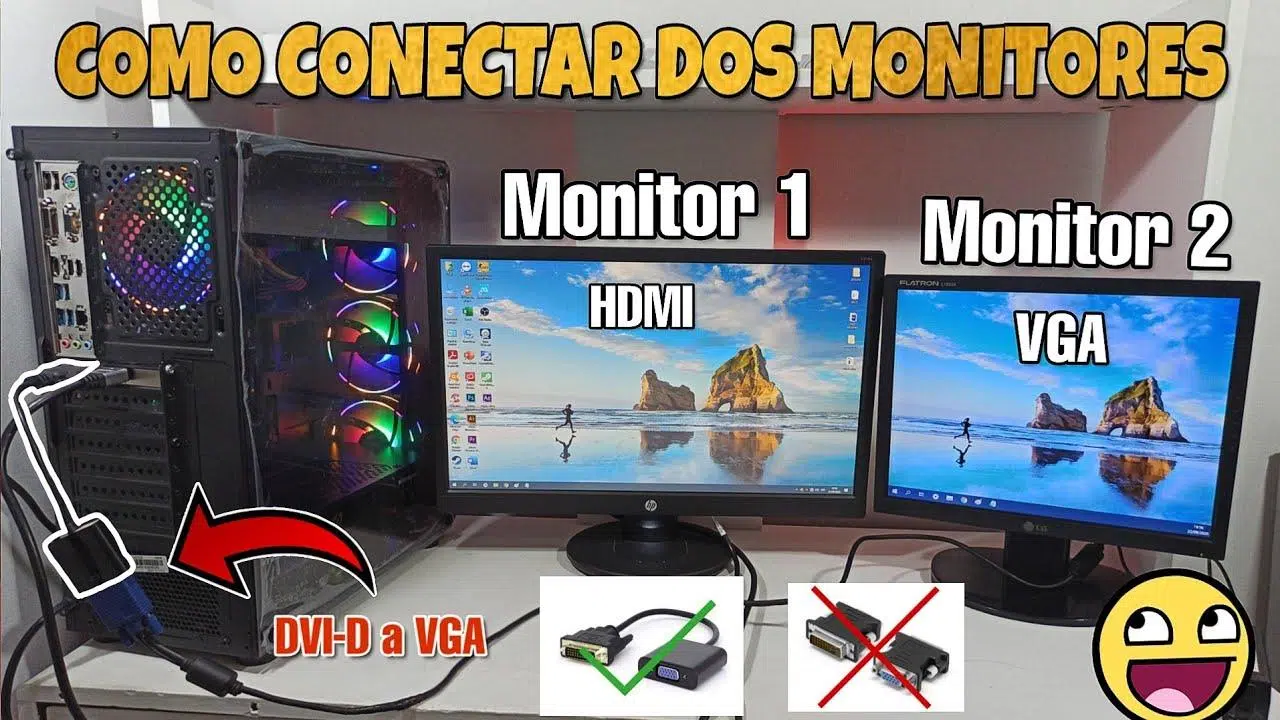
Posjedovanje dva monitora na jednom računaru postalo je vrlo uobičajeno i kod kuće i u kancelariji. Veći prostor na ekranu olakšava rad s više prozora, poboljšava iskustvo igranja i čini svakodnevno korištenje računara mnogo ugodnijim. Dobra vijest je da je postavljanje sistema s dva monitora u Windowsu prilično jednostavno kada znate gdje početi.
U sljedećim redovima pronaći ćete kompletan vodič za povezivanje i konfigurisanje dva monitora na računaru sa operativnim sistemima Windows 11 i Windows 10, zajedno sa specifičnim savjetima za Dell sisteme i lančano povezivanje putem DisplayPort-a. Obradit ćemo sve, od fizičkog povezivanja ekrana i provjere kablova do podešavanja svih postavki ekrana, odabira načina prikaza i prilagođavanja trake zadataka i pozadine kako biste maksimalno iskoristili svoju radnu površinu.
Preliminarne provjere prije povezivanja dva monitora
Prije nego što počnete s podešavanjem postavki Windowsa, ključno je osigurati da je sve ispravno fizički povezano . Bez obzira na to koliko dobro konfigurirate sistem, ako je kabel labav ili koristite pogrešan priključak, drugi monitor se neće pojaviti ili će imati problema sa slikom.
Prvo što trebate učiniti je provjeriti video kablove koje ćete koristiti . Najčešći su VGA, DVI, HDMI, DisplayPort i Mini DisplayPort. Svaki monitor i grafička kartica mogu nuditi različite konektore, pa je dobra ideja provjeriti stražnju stranu monitora i računara ili laptopa kako biste vidjeli koji je kompatibilan bez potrebe za neobičnim adapterima.
Na standardnom desktop računaru preporučuje se da oba monitora budu direktno povezana na namjensku grafičku karticu (ili, ako se koristi integrisana grafika, na video izlaz matične ploče). Mnogi tornjevi imaju video portove matične ploče na vrhu, a portove grafičke kartice na dnu; da biste maksimalno iskoristili svoj sistem, povežite oba monitora na glavnu grafičku karticu.
Ako koristite laptop ili all-in-one računar , obično ćete imati jedan ili više video portova (HDMI, USB-C sa DisplayPort-om, Mini DisplayPort, itd.) sa strane ili zadnje strane. U tom slučaju, jednostavno priključite eksterni monitor na dostupni port ili na priključnu stanicu ako je koristite za proširenje izbora portova.
Također je vrlo važno da vaš sistem bude ažuriran. I Microsoft i proizvođači hardvera često poboljšavaju kompatibilnost s vanjskim monitorima putem ažuriranja . U sistemu Windows 11 idite na Start > Postavke > Windows Update > Provjeri ažuriranja . U sistemu Windows 10 otvorite Start > Postavke > Ažuriranje i sigurnost > Windows Update > Provjeri ažuriranja . Dok ste već kod toga, dobra je ideja instalirati najnovije upravljačke programe za grafičku karticu s web stranice NVIDIA, AMD ili Intel ili s web stranice proizvođača vašeg računara (na primjer, Dell).
Ako imate računar poznate marke, kao što je Dell desktop ili laptop, dijagram dostupnih VGA, HDMI, Mini DisplayPort i DisplayPort portova naći ćete na kućištu ili u dokumentaciji . Ovi dijagrami vam pomažu da brzo prepoznate koji je koji konektor i gdje treba priključiti svaki kabl za optimalno podešavanje dva monitora.
Kako fizički povezati dva monitora sa računarom
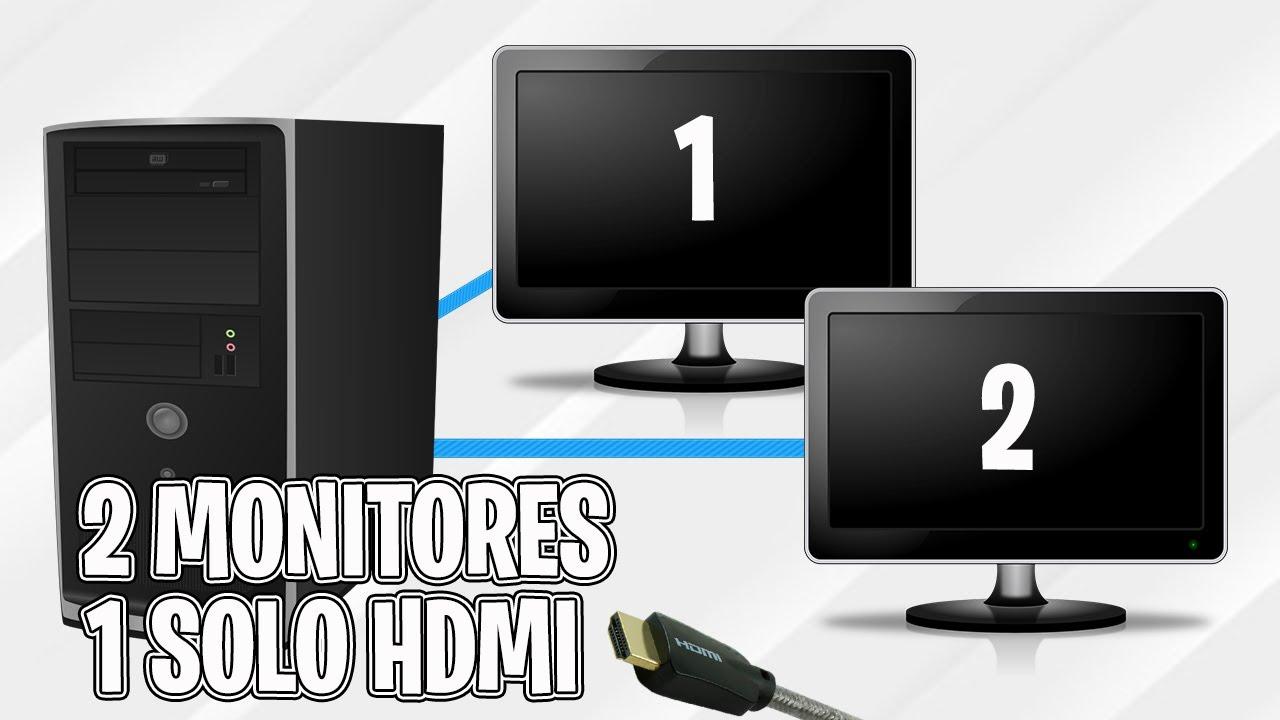
Kada ste razjasnili portove i kablove, vrijeme je da povežete dva monitora sa računarom . Iako je svaki računar drugačiji, opšti postupak je obično vrlo sličan u svim slučajevima.
Počnite uključivanjem oba monitora i računara, a zatim povežite prvi monitor pomoću odgovarajućeg video kabla . Na primjer, HDMI-na-HDMI, DisplayPort-na-DisplayPort ili adapter kabla ako monitor i računar nemaju isti tip konektora. Provjerite je li kabl u potpunosti umetnut i u monitor i u računar kako biste izbjegli povremena isključenja.
Zatim, povežite drugi monitor koristeći drugi video port . Ako vaša grafička kartica ili priključna stanica ima više HDMI portova, više DisplayPort portova ili kombinaciju HDMI i DisplayPort portova, možete koristiti bilo koji par koji je kompatibilan s ulazima vaših monitora. Na primjer, na Dell laptopima i priključnim stanicama uobičajeno je kombinirati jedan HDMI i jedan DisplayPort port, ili čak koristiti dva DisplayPort porta ako oba monitora to podržavaju.
Za Dell sisteme i naprednije konfiguracije postoje dva glavna načina rada s više monitora: nezavisne veze s računara ili priključne stanice ili lančano povezivanje pomoću DisplayPort MST-a . Standardna opcija je povezivanje jednog video kabla s računara na prvi monitor, a drugog kabla s računara na drugi monitor. Ako vaš uređaj podržava više ekrana, ovaj obrazac možete ponoviti s dodatnim monitorima, uvijek poštujući tipove konektora grafičke kartice ili priključne stanice.
Druga, profesionalnija opcija je korištenje DisplayPort MST lančanog povezivanja . Ako su vaši monitori kompatibilni s MST-om, možete učiniti sljedeće: spojite DisplayPort izlaz vašeg desktop računara, laptopa ili priključne stanice na DisplayPort In priključak prvog monitora, a zatim spojite DisplayPort Out prvog monitora na DisplayPort In priključak drugog. U OSD meniju (dugmad na samom monitoru), morat ćete omogućiti MST na prvom monitoru i onemogućiti ga na posljednjem monitoru u lancu kako bi sistem ispravno distribuirao signal između svih ekrana.
Neki modeli Dell monitora i priključnih stanica čak vam omogućavaju povezivanje više od dva ekrana u lanac slijedeći istu logiku: prvi monitor se povezuje na računar, drugi na prvi, treći na drugi i tako dalje, sve dok i grafička kartica i monitori podržavaju broj ekrana i ukupnu rezoluciju koju želite koristiti.
Nakon što je sve povezano, Windows 10 ili Windows 11 obično automatski detektuje drugi ekran . Čut ćete tipičan zvuk novog uređaja, a ubrzo nakon toga, radna površina će se proširiti na dodatni ekran. Ako se to ne dogodi, kasnije ćemo vidjeti kako "prisiliti" detekciju iz sistemskih postavki ili ponovnom provjerom kablova i portova.
Detekcija i reorganizacija ekrana u Windowsu
Kada su monitori povezani, sljedeći korak je da Windowsu kažete kako želite da se ponašaju , koji je koji ekran i njihov relativni položaj. Ova postavka je ključna za prirodno kretanje miša između njih i za sprječavanje "skakanja" prozora tamo gdje ne bi trebali.
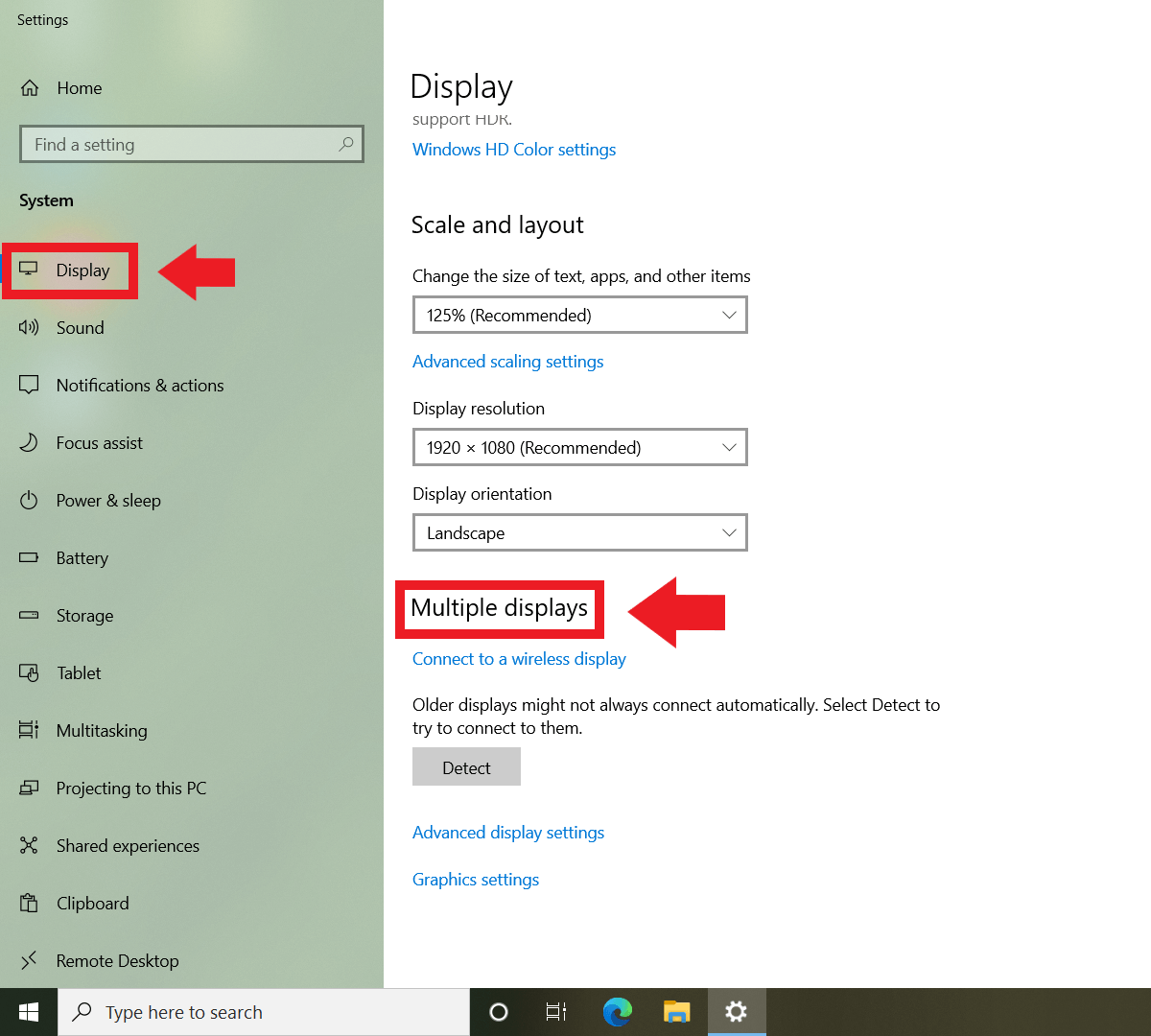
U Windowsu 11, idite na Start > Postavke > Sistem > Ekran . U Windowsu 10, put je vrlo sličan: Start > Postavke > Sistem > Ekran . Kada se tamo nađete, vidjet ćete grafički prikaz vaših povezanih ekrana, obično numerisanih brojevima 1, 2, 3 itd. Ovaj panel vam omogućava da identifikujete i prevučete svaki monitor tako da njegov položaj odražava njihov fizički položaj.
Ako niste sigurni koji broj odgovara svakom monitoru, kliknite na dugme Identificiraj u odjeljku Preraspoređivanje ekrana. Windows će prikazati veliki broj preko svakog monitora, odmah otkrivajući koji je ekran 1, a koji ekran 2 - vrlo korisno ako radite s više monitora ili ako su neki ekrani postavljeni vertikalno ili u nekom drugom neobičnom položaju.
Ako ste povezali novi ekran i on se ne pojavljuje na listi, možete koristiti opciju Detektiraj . U sistemu Windows 11, ova opcija se nalazi u Sistem > Ekran > Više ekrana > Detektiraj . U sistemu Windows 10 idite na Sistem > Ekran > Više ekrana i kliknite na Detektiraj . Ova funkcija govori Windowsu da ponovo skenira eksterne ekrane u slučaju da jedan nije prepoznat nakon povezivanja.
Za bežične ekrane (kao što su televizori ili monitori kompatibilni s Miracastom), u Windowsu 11 možete otići na Start > Postavke > Sistem > Ekran > Više ekrana > Poveži se . Ovo otvara pretragu za bežične uređaje u blizini tako da ih možete dodati kao drugi ekran bez kablova, pod uslovom da i vaš računar i ekran podržavaju ovu tehnologiju.
Nakon što ste identificirali sve ekrane, možete ih rasporediti povlačenjem njihovih ikona mišem u prozoru postavki. Na primjer, ako Windows postavi sekundarni monitor s lijeve strane, ali se nalazi s desne strane vašeg radnog stola, jednostavno povucite ekran 2 u rasporedu desno od ekrana 1 i kliknite Primijeni . Zatim, kada pomaknete miš do desne ivice glavnog monitora, pokazivač će se pojaviti na lijevoj ivici sekundarnog monitora.
Prebacivanje između različitih načina rada ekrana (Windows + P)
Pored raspoređivanja ekrana, Windows nudi nekoliko načina prikaza za odabir načina podjele slike između primarnog i sekundarnog monitora. Najbrži način za prebacivanje između njih je korištenjem prečice na tastaturi Windows + P , dostupne i u Windowsu 10 i u Windowsu 11.
Pritiskom na ovu kombinaciju otvara se panel na desnoj strani ekrana sa četiri opcije. Prva je " Samo ekran računara ", koja koristi samo glavni ekran i onemogućava signal svih ostalih eksternih monitora, čak i ako su fizički uključeni. Ovo je korisno kada, na primjer, želite raditi samo na svom laptopu i u tom trenutku vam nije potreban monitor vašeg desktop računara.
Druga opcija je Dupliciranje . U ovom režimu, slika prikazana na glavnom ekranu se klonira na sekundarni monitor, tako da na oba vidite potpuno istu stvar. Ovo je idealno podešavanje za prezentacije, sastanke ili situacije u kojima želite nekome drugom pokazati ono što vidite, bilo na TV-u ili projektoru.
Treća opcija, i vjerovatno najkorisnija za rad, je Extend (Proširi ). Ovdje Windows tretira oba ekrana kao jednu, neprekidnu radnu površinu koja se proteže lijevo ili desno, ovisno o vašoj konfiguraciji. Svaki ekran može imati različite prozore, a datoteke, programe i dijaloške okvire možete prevlačiti između njih mišem, što vam daje mnogo više prostora za organizaciju rada.
Četvrta opcija je Samo drugi ekran , koja radi suprotno od prve: isključuje glavni ekran i sve prikazuje na sekundarnom monitoru. Ovo se obično koristi kada povežete laptop na veliki monitor i želite raditi isključivo na vanjskom ekranu ili kada želite smanjiti ometanja i fokusirati se samo na jedan ekran.
Odlična stvar kod ovih načina rada je što možete prelaziti između njih koliko god često želite . Ako radite s proširenom radnom površinom, ali vam je iznenada potrebna prezentacija, pritisnite Windows + P, odaberite Dupliciraj i kada završite, vratite se na Prošireno. Nema ograničenja ili rizika prilikom prebacivanja, a Windows pamti vaš izbor dok ga ponovo ne promijenite.
Podešavanja rezolucije, skale i orijentacije svakog monitora
Pored načina projekcije, važno je prilagoditi rezoluciju i skaliranje svakog monitora tako da slika bude oštra, a veličina elemenata ugodna na svim ekranima. Ovo je posebno važno ako kombinujete monitore različitih rezolucija, kao što je 2560×1440 pored Full HD 1080p monitora.
U odjeljku Prikaz u postavkama sustava Windows odaberite prikaz koji želite prilagoditi (klikom na njegov numerirani okvir) i pomaknite se do postavki Razmjera i raspored . Tamo možete promijeniti preporučenu rezoluciju za svaki monitor, kao i nivo skaliranja (na primjer, 100%, 125% ili 150%) koji određuje veličinu ikona, teksta i izbornika.
Windows obično predlaže preporučenu rezoluciju i orijentaciju na osnovu detektovanog modela monitora . U većini slučajeva, dobra je ideja slijediti ovu preporuku, jer se ona podudara s izvornom rezolucijom ekrana i osigurava najbolju moguću oštrinu. Uprkos tome, ako se program čini premalenim ili prevelikim, možete prilagoditi skaliranje prema svojim željama.
U istom odjeljku možete promijeniti i orijentaciju ekrana . Uobičajeni način rada je pejzaž (horizontalni), ali ako fizički rotirate monitor u portretni položaj (na primjer, za čitanje dugih dokumenata, web stranica ili koda), možete prilagoditi orijentaciju na "portret" tako da se slika prilagodi novoj rotaciji. Imajte na umu da ako promijenite orijentaciju u Windowsu, morate i fizički rotirati ekran da bi se sadržaj ispravno prikazao.
Kada koristite prošireni način rada, Windows kombinira rezolucije vaših monitora kako bi kreirao neprekidnu radnu površinu. Na primjer, ako kombinirate monitor rezolucije 2560x1440 s monitorom rezolucije 1920x1080 i postavite ih jedan pored drugog, ukupna radna površina bit će jednaka širini oba ekrana zajedno, iako će se stvarna visina prilagoditi nižoj rezoluciji kada pomičete miš između monitora. Korisno je imati ovo na umu kako biste razumjeli zašto se pokazivač ponekad prestane pomicati kada prelazite s višeg na niži ekran.
Opcije za više ekrana i ponašanje prilikom povezivanja ili odspajanja
U Windowsu 11 postoji poseban odjeljak pod nazivom Višestruki ekrani unutar postavki ekrana. Tamo ćete pronaći dodatne opcije koje kontroliraju ponašanje Windowsa prilikom povezivanja ili isključivanja monitora, što je vrlo korisno ako koristite laptop koji često uključujete i isključujete s vanjskog monitora ili priključne stanice.
Među ovim opcijama naći ćete i potvrdne okvire za pamćenje lokacije prozora prema monitoru i za automatsko minimiziranje prozora kada se ekran isključi. Ako ih omogućite, Windows će pokušati promijeniti položaj svake aplikacije na monitoru na kojem je bila uključena kada ga ponovo povežete, sprječavajući haos pomicanja prozora svaki put kada priključite laptop na priključnu stanicu.
U Windowsu 10, većina ovih postavki se također nalazi u odjeljku Višestruki ekrani , iako se neka imena ili njihova tačna lokacija mogu neznatno razlikovati. Važno je provjeriti ove postavke ako primijetite da se vaši prozori ne ponašaju kako se očekuje kada premještate laptop između različitih konfiguracija monitora.
Još jedna zanimljiva opcija, dostupna i u Windowsu 10 i u Windowsu 11, omogućava vam da odaberete koji monitor želite koristiti kao primarni ekran . Primarni monitor je onaj koji prema zadanim postavkama prikazuje traku zadataka, izbornik Start i mnoga obavještenja. Ako želite da se sve ovo prikazuje na većem monitoru, odaberite ga u postavkama ekrana i označite opciju "Neka ovo bude primarni ekran" ili nešto slično.
Glavni ekran je također mjesto gdje se većina programa otvara prema zadanim postavkama, iako kasnije možete premjestiti njihove prozore na druge monitore. Ako radite s više monitora, dobra je ideja da glavni monitor posvetite zadacima koje najčešće koristite (na primjer, uređivaču teksta ili pregledniku), a sekundarni monitor rezervirate za alate za podršku, chat, e-poštu ili druge aplikacije koje želite da vam budu lako dostupne.
Prilagodite traku zadataka i pozadinu pomoću dva monitora
Nakon što je tehničko podešavanje završeno, počinje vizualniji dio: prilagođavanje trake zadataka i pozadine okruženju s više monitora . Ovo pomaže da iskustvo bude organiziranije i ugodnije, posebno ako provodite mnogo sati ispred računara.
U Windowsu 10 otvorite Start > Postavke > Personalizacija > Traka zadataka . Na dnu ćete pronaći odjeljak Višestruki ekrani , gdje možete odabrati želite li da se traka zadataka prikazuje na svim monitorima ili samo na glavnom monitoru. Također možete prilagoditi način prikaza dugmadi aplikacija na svakoj traci zadataka.
Postoje tri tipične opcije. Prva, Prikaži dugmad na svim trakama zadataka , duplicira ikone aplikacija na svim ekranima, omogućavajući vam pristup programima s bilo kojeg monitora. Druga, nešto organiziranija, prikazuje dugmad na glavnoj traci zadataka, a također i na ekranu na kojem je svaki prozor otvoren, tako da ako prevučete aplikaciju na drugi monitor, njena ikona će se također pojaviti tamo.
Treća, minimalističkija opcija omogućava da svaka traka zadataka prikazuje samo dugmad za prozore otvorene na tom monitoru . Na ovaj način, traka zadataka na ekranu 1 nije pretrpana aplikacijama sa ekrana 2 i obrnuto. Ovaj način rada je vrlo praktičan za potpuno odvajanje korištenja svakog monitora, na primjer, korištenje glavnog ekrana za rad, a sekundarnog ekrana za zabavu ili komunikaciju.
Što se tiče pozadine radne površine, možete otići na Personalizacija > Pozadina i odabrati statičnu sliku, slajdšou ili jednobojnu boju. Ako odaberete sliku i koristite opciju Rastezanje u postavci "Kako bi se slika trebala uklopiti", Windows će je rasporediti po svim vašim monitorima kao da je neprekinuti mural. To jest, polovina slike će se pojaviti na glavnom ekranu, a druga polovina na sekundarnom monitoru ili će biti raspoređena na više ekrana ako imate više od dva.
U nekim verzijama Windowsa 10 i 11 moguće je dodijeliti različite pozadine svakom ekranu. Da biste to učinili, u odjeljku Pozadina, kada odaberete sliku s popisa, možete kliknuti desnim tasterom miša i odabrati monitor na koji je želite primijeniti. Na taj način možete imati, na primjer, prigušeniju pozadinu na glavnom ekranu i življu ili opuštajuću na sekundarnom monitoru.
Ako želite ići korak dalje, možete kombinirati ove opcije pozadine s postavkama trake zadataka kako biste stvorili zaseban radni prostor s dva monitora : "ozbiljan" monitor za fokusirane zadatke i ležerniji za pregledavanje, multimediju i komunikaciju. Sve ovo pomaže da korištenje dva monitora bude ugodnije i intuitivnije.
Sa svim ovim koracima, od povezivanja kablova do podešavanja postavki Windowsa, konfiguracija dva monitora na računaru postaje jednostavna za sastavljanje i izuzetno korisna u svakodnevnoj upotrebi. Ispravnim povezivanjem odgovarajućih portova (VGA, HDMI, DisplayPort ili Mini DisplayPort), korištenjem naprednih opcija poput MST-a na kompatibilnim monitorima, preraspoređivanjem ekrana u sistemskim postavkama i finim podešavanjem načina prikaza, trake zadataka i pozadine, možete potpuno prilagoditi svoju radnu površinu svom stilu rada, igranja ili učenja bez muke s uključivanjem ili isključivanjem ekrana svaki put.

Indeks
- 1 Preliminarne provjere prije povezivanja dva monitora
- 2 Kako fizički povezati dva monitora sa računarom
- 3 Detekcija i reorganizacija ekrana u Windowsu
- 4 Prebacivanje između različitih načina rada ekrana (Windows + P)
- 5 Podešavanja rezolucije, skale i orijentacije svakog monitora
- 6 Opcije za više ekrana i ponašanje prilikom povezivanja ili odspajanja
- 7 Prilagodite traku zadataka i pozadinu pomoću dva monitora