- Neophodno je pravilno pripremiti udaljenu opremu: aktivirati odgovarajuću uslugu, otvoriti zaštitni zid (firewall) i definirati korisnike s dozvolama.
- Sigurnost se zasniva na jakim lozinkama, autentifikaciji na nivou mreže ili višefaktorskoj autentifikaciji i sistemima koji su uvijek ažurirani.
- Postoji više rješenja za udaljenu radnu površinu (RDP, Chrome, Splashtop, TSplus) koja pokrivaju različita okruženja i uređaje.
- Najčešći problemi obično su uzrokovani mrežom, zaštitnim zidom ili dozvolama, a rješavaju se provjerom tih ključnih tačaka.
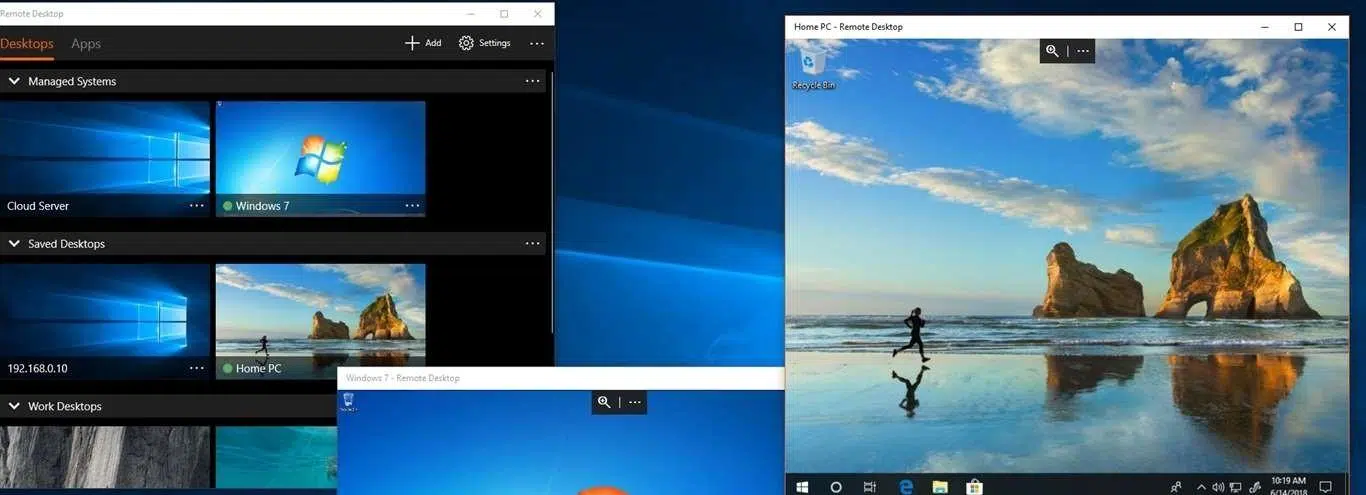
Ako radite na daljinu, pružate podršku na poziv ili jednostavno želite pristupiti svom računaru s bilo kojeg mjesta kao da sjedite direktno ispred njega , postavljanje udaljene radne površine postaje gotovo neophodno. Danas to možete učiniti pomoću ugrađenih Windows alata, rješenja trećih strana poput Splashtopa ili TSplusa, pa čak i pomoću Chrome preglednika.
U ovom vodiču ćete korak po korak naučiti kako aktivirati, osigurati i koristiti udaljenu radnu površinu na Windowsu, macOS-u, Linuxu, Androidu, iOS-u i Chromebooku , koji su vam zahtjevi potrebni, kako prevladati tipične probleme s mrežom ili zaštitnim zidom i koje alternative imate ako izvorna funkcija Windowsa nije dovoljna ili nije dostupna u vašem izdanju.
Šta je udaljena radna površina i za šta se koristi?
Udaljena radna površina je tehnologija koja vam omogućava da daljinski upravljate drugim računarom kao da sjedite ispred njega : vidite njegov ekran, pomičete miš, koristite tastaturu, otvarate programe, kopirate datoteke itd. Veza se uspostavlja putem lokalne mreže ili interneta i šifrirana je tako da niko ne može "špijunirati" šta radite.
U praksi, udaljena radna površina vam omogućava pristup datotekama i aplikacijama bez nošenja računara , rad na daljinu od kuće koristeći kancelarijski računar, pružanje pomoći članovima porodice ili klijentima, upravljanje serverima ili održavanje računara u radu na drugoj lokaciji bez potrebe za putovanjem.
Najčešći alati su funkcija Windows Remote Desktop (RDP) , aplikacije trećih strana kao što su Splashtop ili TSplus i rješenja zasnovana na pregledniku kao što je Chrome Remote Desktop , koja uveliko proširuju raspon uređaja s kojih se možete povezati.
Osnovni preduslovi prije podešavanja udaljene radne površine
Prije nego što počnete mijenjati postavke, važno je potvrditi da je ispunjen niz minimalnih zahtjeva na računaru s kojim se želite povezati i na uređaju s kojeg ćete mu pristupiti.
Da biste koristili izvorni Windows Remote Desktop (RDP), prva kritična tačka je da udaljeni računar mora koristiti kompatibilno izdanje Windowsa . Generalno, potreban vam je Windows 10 ili 11 Pro ili Enterprise ; Home izdanja ne podržavaju dolazne RDP veze, iako mogu djelovati kao klijent za povezivanje s drugim računarima.
Također je bitno da je računar na koji se povezujete uključen, prijavljen i povezan na mrežu ili da možete daljinski uključiti računar . Omogućavanje RDP-a je beskorisno ako je računar isključen ili na mreži kojoj ne možete pristupiti, bilo putem Wi-Fi-ja, kabla ili VPN-a.
Konačno, korisnik koji konfiguriše udaljeni pristup mora imati administratorske privilegije na ciljnom računaru. Tek tada će moći omogućiti funkciju udaljene radne površine, otvoriti odgovarajući port u zaštitnom zidu i dodati druge ovlaštene korisnike.
Kako omogućiti udaljenu radnu površinu u Windowsu 10 i Windowsu 11 iz Postavki
Najdirektniji i najjednostavniji način za omogućavanje RDP-a u Windowsu 10 i 11 je putem aplikacije Postavke sistema , gdje je Microsoft već grupirao sve kontrole u odjeljku "Udaljena radna površina".
Prvo, na računaru s kojim se želite povezati, otvorite Start > Postavke > Sistem . U lijevom meniju ili srednjoj koloni, ovisno o tačnoj verziji, vidjet ćete odjeljak pod nazivom "Udaljena radna površina". Kliknite na njega da biste vidjeli dostupne opcije.
Na tom ekranu ćete pronaći prekidač "Omogući udaljenu radnu površinu" . Uključite ga; Windows će prikazati prozor koji traži potvrdu, jer se time otvara port na sistemu dostupan putem mreže. Potvrdite klikom na "Potvrdi" da biste omogućili udaljene veze.
U istom prozoru vidjet ćete i ime računara koje ćete kasnije trebati koristiti od RDP klijenta . Dobra je ideja da ga zapišete ili kopirate, iako ako želite, kasnije možete direktno koristiti IP adresu udaljenog računara , što je obično pouzdanije na mrežama s nestabilnim DNS-om.
Ispod glavnog prekidača za napajanje, Windows nudi opciju da računar ostane aktivan i vidljiv na privatnim mrežama . Preporučuje se da ovo ostane omogućeno, jer sprečava računar da uđe u stanje dubokog spavanja i nestane s mreže, što bi onemogućilo udaljeno povezivanje.
Dodatne sigurnosne postavke: autentifikacija na nivou mreže i dozvoljeni korisnici
Nakon što se aktivira udaljena radna površina, preporučljivo je pojačati sigurnost tako da se svako ko pronađe vaš otvoreni port ne može povezati automatskim skeniranjem IP adresa na internetu.
Na istom ekranu "Udaljena radna površina" u Postavkama imate vezu do "Naprednih postavki ". Kada ste tamo, vidjet ćete opciju "Zahtijevaj od računara da koriste autentifikaciju na nivou mreže (NLA) ". Označite ovaj okvir kako bi RDP server pokrenuo grafičku sesiju tek nakon što se korisnik uspješno autentifikuje.
Glavna prednost NLA-e je što blokira mnoge automatizirane pokušaje prijave , jer prisiljava klijenta da pošalje važeće akreditive prije rezerviranja sistemskih resursa. Ako ćete se povezivati samo s modernih klijenata (Windows 10/11, službene Microsoft aplikacije itd.), preporučuje se da NLA uvijek bude omogućen.
Na glavnom ekranu udaljene radne površine vidjet ćete i vezu poput "Odaberite korisnike koji mogu imati udaljeni pristup ovom računaru ". Klikom na nju otvara se standardni prozor u koji možete dodati određene korisnike (pored administratora, kojima je to već dozvoljeno prema zadanim postavkama).
Odatle možete koristiti dugme "Dodaj" da biste dodali dodatne račune koji se mogu povezati putem RDP-a . Ovo je vrlo korisno ako želite ograničiti pristup na malu grupu ljudi ili ako upravljate računarom člana porodice i preferirate da koriste svoj račun umjesto vašeg.
Omogućite udaljenu radnu površinu iz klasične Windows kontrolne ploče
Ako ste više korisnik "stare škole" ili radite na računarima sa starijim verzijama Windows Servera, možda će vam biti praktičnije da omogućite RDP iz klasične Kontrolne ploče , gdje se nalaze historijske postavke udaljenog pristupa.
Da biste to uradili, otvorite meni Start, potražite "Kontrolna tabla" i kliknite na nju. Kada je tamo otvorite, idite na Sistem i bezbednost > Sistem . U levom panelu biste trebali pronaći vezu pod nazivom "Postavke daljinskog pristupa" ili "Dozvoli daljinski pristup ovom računaru". Kliknite na nju.
Otvorit će se prozor sa svojstvima sistema i vidjet ćete karticu "Udaljeni pristup". U odjeljku "Udaljena radna površina" odaberite opciju "Dozvoli udaljene veze s ovim računarom" . U modernim verzijama postoji i potvrdni okvir za zahtijevanje autentifikacije na nivou mreže, koji također trebate odabrati.
Primjenom promjena omogućava se usluga udaljene radne površine i prilagođavaju se osnovne dozvole . Iz istog dijaloškog okvira možete kliknuti na "Odaberi korisnike..." da biste dodali ovlaštene račune, baš kao što ste to učinili iz Postavki.
Omogućite udaljenu radnu površinu pomoću komandne linije ili PowerShella
U profesionalnim okruženjima, ponekad je korisno automatizirati konfiguraciju pomoću skripti ili naredbi, posebno prilikom istovremenog upravljanja s više računara . U Windowsu možete omogućiti RDP izmjenom pravila registra i zaštitnog zida iz komandne linije.
Kada je komandni redak pokrenut kao administrator, jednostavno koristite komandu koja mijenja odgovarajuću vrijednost u registru . Ključna postavka je fDenyTSConnections, koja određuje da li su dolazne RDP veze blokirane ili dozvoljene.
Nakon toga, važno je dodati pravilo u Windows zaštitni zid kako biste omogućili veze s grupom pravila "Udaljena radna površina" . U suprotnom, usluga bi bila aktivna, ali bi port ostao blokiran.
Ako više volite PowerShell, isto možete učiniti s cmdletima poput Set-ItemProperty za izmjenu registra i Enable-NetFirewallRule za aktiviranje grupe pravila za udaljenu radnu površinu. Ova metoda je posebno pogodna za integraciju u skripte za implementaciju ili automatizaciju.
Konfigurišite Windows zaštitni zid da biste dozvolili veze sa udaljenom radnom površinom
Da bi udaljena veza funkcionirala, samo omogućavanje usluge nije dovoljno: zaštitni zid (firewall) mora dozvoliti promet koji ulazi kroz standardni RDP port (TCP 3389) . Windows to obično radi automatski kada je funkcija omogućena, ali je korisno znati kako to provjeriti.
U traku za pretragu sistema upišite "zaštitni zid" i otvorite opciju "Dozvoli aplikaciji da prođe kroz zaštitni zid Windows Defendera" . Možete mu pristupiti i iz Kontrolne ploče > Sistem i sigurnost > Zaštitni zid Windows Defendera.
Na listi aplikacija pronađite "Udaljena radna površina" i kliknite na dugme "Promijeni postavke" ako su okviri zaključani. Odaberite opciju mreže "Privatna" i, ako je potrebno, "Javna" da biste dozvolili RDP promet na tim profilima.
Nakon spremanja promjena, pravilo zaštitnog zida bit će konfigurirano tako da spriječi blokiranje dolaznih veza s uslugom udaljene radne površine . Preporučuje se provjeriti s drugog uređaja da se sada možete povezati pomoću IP adrese ili naziva računara.
Pristup udaljenoj radnoj površini s različitih uređaja (Windows, macOS, iOS i Android)
Kada je udaljeni računar spreman, sljedeći korak je povezivanje s vašeg lokalnog uređaja . Na Windowsu imate klasičnu aplikaciju "Remote Desktop Connection" (mstsc), ali Microsoft nudi i moderne klijente za mobilne uređaje i macOS.
Na Windows računaru, jednostavno otvorite meni Start, upišite "Veza s udaljenom radnom površinom" i pokrenite alat. U prozoru koji se pojavi unesite naziv računara ili njegovu IP adresu, kliknite na "Poveži se" i unesite vjerodajnice ovlaštenog korisnika.
Ako se povezujete s macOS-a ili iOS-a, Microsoft nudi Windows aplikaciju / Microsoft Remote Desktop putem Mac App Store-a i App Store-a. Nakon instalacije, jednostavno dodajte novi računar navođenjem imena hosta ili IP adrese, korisničkog imena i, ako želite, nekih vizualnih postavki ili opcija preusmjerenog uređaja.
Na Androidu je proces vrlo sličan: instalirajte aplikaciju Microsoft Remote Desktop iz Google Playa, dodirnite "+" da biste dodali novi računar, unesite detalje veze i sačuvajte profil. Dodirivanjem tog profila pokrenut ćete udaljenu sesiju i vidjet ćete radnu površinu računara na ekranu telefona ili tableta.
U najnovijim verzijama Windowsa postoji i "univerzalna" aplikacija za udaljenu radnu površinu koja se može preuzeti iz Microsoft Store-a, a dizajnirana je da objedini iskustvo između različitih uređaja i upravlja nekoliko sačuvanih veza na vizuelniji način nego kod klasičnog klijenta.
Siguran udaljeni pristup izvan vaše mreže: ruter, VPN i portovi
Udaljeno povezivanje unutar iste lokalne mreže je relativno jednostavno, ali ako želite pristupiti svom računaru s interneta (na primjer, od kuće do kancelarijskog računara) potrebno vam je malo više truda i, prije svega, zdrav razum u vezi sa sigurnošću.
Microsoft preporučuje da se port 3389 ne izlaže internetu neselektivno, već da se koristi VPN (virtualna privatna mreža) . VPN stvara šifrirani tunel između vašeg uređaja i mreže na kojoj se nalazi udaljeni računar, kao da ste fizički povezani na tu lokalnu mrežu.
Da biste to učinili, morat ćete se pretplatiti na pouzdanu VPN uslugu ili je implementirati, slijediti upute pružatelja usluga za konfiguriranje klijenta na vašem računaru ili mobilnom uređaju ili kreirati vlastiti VPN iz Postavke > Mreža i internet > VPN dodavanjem potrebnih vjerodajnica.
Klasična alternativa je konfiguriranje prosljeđivanja portova na vašem ruteru na port 3389 udaljenog računara, tako da se veze koje stižu na javnu IP adresu rutera interno preusmjeravaju na određeni računar. Ovo je funkcionalno rješenje, ali mnogo manje sigurno ako se ne kombinuje s drugim slojevima zaštite.
U svakom slučaju, prilikom otvaranja porta prema vanjskom svijetu, preporučljivo je koristiti jake lozinke, autentifikaciju na nivou mreže i, ako je moguće, višefaktorsku autentifikaciju kako bi se smanjio rizik od neovlaštenog pristupa putem napada grubom silom ili automatiziranih botova.
Korištenje Chrome udaljene radne površine na Windowsu, macOS-u i Linuxu
Ako ne želite da se bavite portovima i konfiguracijama sistema ili trebate kontrolisati računare koji nemaju RDP, vrlo praktična alternativa je Chrome Remote Desktop , koji radi putem pretraživača i male dodatne komponente.
Da biste ga postavili, na računaru kojim želite upravljati otvorite Chrome i posjetite remotedesktop.google.com/access . U odjeljku "Postavljanje udaljenog pristupa" kliknite na Preuzmi da biste instalirali proširenje i povezanu uslugu.
Tokom instalacije, sistem može tražiti lozinku vašeg računara ili dozvolu za izmjenu sigurnosnih postavki , posebno na macOS-u i nekim Linux distribucijama. Nakon što završite, možete definirati ime za računar i PIN koji će se koristiti za udaljeni pristup.
Također možete koristiti Chrome Remote Desktop za privremeno dijeljenje sesije s nekim drugim . U tom slučaju, posjetite remotedesktop.google.com/support, preuzmite komponentu "Get support" i generirajte jednokratni kod koji ćete poslati tehničaru ili osobi koja će vam pomoći.
Gost će se prijaviti na istu stranicu, unijeti kod u odjeljak "Pruži podršku" i, nakon vaše potvrde, imat će potpunu kontrolu nad vašom radnom površinom dok ne kliknete na "Zaustavi dijeljenje". Kod ističe nakon upotrebe i periodično će se od vas tražiti da potvrdite da želite nastaviti dijeljenje.
Konfigurišite Chrome Remote Desktop na Linuxu i prilagodite sesiju
Na Linuxu, podrška za Chrome Remote Desktop zasnovana je na specifičnom 64-bitnom paketu koji instalira potrebne komponente hosta za kreiranje sesije virtuelne radne površine u pozadini.
Nakon preuzimanja i instaliranja Debian paketa sa službene web stranice, i dalje ćete morati posjetiti remotedesktop.google.com/access kako biste omogućili udaljene veze s imenom i PIN-om. Od tada će se računar pojavljivati na vašoj listi dostupnih uređaja.
Ako želite prilagoditi grafičko okruženje koje se pokreće prilikom povezivanja (na primjer, forsiranje Cinnamona, KDE-a ili slično), možete kreirati datoteku pod nazivom .chrome-remote-desktop-session u svojoj početnoj mapi pomoću naredbe exec koja poziva željeno okruženje.
Da biste saznali koju naredbu trebate koristiti, provjerite .desktop datoteke u direktoriju /usr/share/xsessions/ i potražite liniju koja počinje sa "Exec=". Ta naredba, u kombinaciji sa Xsession, je ona koju ćete uključiti u skriptu tako da se ova specifična sesija uvijek pokreće kada koristite Chrome Remote Desktop.
Treba napomenuti da neka desktop okruženja ne dozvoljavaju dvije istovremene sesije od istog korisnika , pa je u tim slučajevima preporučljivo koristiti različito okruženje za lokalnu i udaljenu sesiju ili se odjaviti iz jednog prije korištenja drugog.
Konfigurirajte i koristite Splashtop za udaljeni pristup na više platformi
Pored Microsoftovih i Googleovih alata, postoji čitav niz komercijalnih rješenja usmjerenih na performanse i jednostavnost korištenja. Jedno od najrasprostranjenijih je Splashtop, koji nudi brz i siguran udaljeni pristup sa gotovo svakog trenutnog operativnog sistema.
Prvi korak za početak korištenja Splashtopa je kreiranje korisničkog računa na njihovoj platformi . Ovaj račun će biti "komandni centar" iz kojeg ćete upravljati svim svojim timovima, mobilnim uređajima i udaljenim sesijama.
Zatim ćete morati preuzeti aplikaciju Splashtop Business na uređaje koje ćete koristiti za upravljanje drugim računarima: to može biti Windows ili macOS računar, Android telefon, iPhone, iPad ili čak Chromebook. Prijavit ćete se na svaki uređaj sa svojim računom.
Na računarima koje želite daljinski kontrolisati, morate instalirati komponentu pod nazivom Splashtop Streamer , koja je dostupna i za Windows, Mac i neke Linux distribucije. Streamer radi u pozadini i djeluje kao "most" između vašeg uređaja i udaljenog računara.
Tokom instalacije Streamera, možete podesiti opcije kao što su da li se pokreće prilikom pokretanja sistema, koji korisnici imaju pristup, sigurnosne postavke i kvalitet slike. Uobičajeno je da se konfiguriše da se automatski pokreće i uvijek bude spreman za primanje veza.
Nakon što su i Streamer i Business aplikacija postavljeni, vidjet ćete listu računara povezanih s vašim računom na glavnom interfejsu Splashtopa . Jednostavno kliknite ili dodirnite onaj koji želite kontrolirati i udaljena sesija će započeti, uz visokokvalitetno streamanje i vrlo nisku latenciju.
Prednosti Splashtopa u odnosu na druga rješenja za udaljenu radnu površinu
Splashtop je izgradio značajnu nišu među ostalim alatima jer kombinuje dobre performanse, visoku sigurnost i razumne cijene , što ga čini moćnom opcijom za preduzeća, obrazovne institucije i zahtjevne pojedinačne korisnike.
Što se tiče korisničkog iskustva, veze nude vrlo nisku latenciju čak i na velikim udaljenostima , uz podršku za video visoke definicije i radne procese koji uključuju uređivanje videa, grafički dizajn ili razvoj softvera bez da sesija postane muka zbog kašnjenja.
Što se tiče kompatibilnosti, Splashtop radi na Windowsu, macOS-u, Linuxu, iOS-u, Androidu i Chromebooku , omogućavajući vam besprijekorno korištenje tradicionalnih desktop računara s tabletima i mobilnim telefonima, uz zadržavanje istog alata za daljinski pristup za sve.
Što se tiče sigurnosti, platforma implementira 256-bitnu AES enkripciju, TLS, višefaktorsku autentifikaciju, verifikaciju uređaja i evidentiranje sesija . Ove mjere osiguravaju usklađenost sa zahtjevima revizije i minimiziraju rizik od neovlaštenog pristupa trećih strana.
Za IT timove za podršku, Splashtop uključuje vrlo praktične funkcije kao što su prijenos datoteka, udaljeno štampanje, integrirani chat, snimanje sesija i pristup bez nadzora , sve iz upravljačke ploče koja olakšava upravljanje desetinama ili stotinama udaljenih mašina.
TSplus kao alternativa RDP-u za kompanije
Druga opcija koju treba imati na umu ako upravljate s velikim brojem korisnika je TSplus, rješenje za udaljeni pristup usmjereno na poslovna okruženja koje ima za cilj pojednostaviti objavljivanje aplikacija i radnih površina bez složenosti tradicionalnih Microsoftovih usluga udaljene radne površine.
TSplus vam omogućava centralizaciju aplikacija na Windows serveru i ponudu udaljenog pristupa internim ili eksternim korisnicima s naprednim sigurnosnim opcijama, web portalima za pristup i alatima za administraciju koji su lakši za upravljanje nego potpuna RDS farma.
Kombinacijom TSplus-a s dobrim sigurnosnim praksama i robusnim politikama lozinki, mnoge organizacije su u mogućnosti smanjiti troškove licenciranja i održavanja u poređenju s direktnim RDS implementacijama, a istovremeno održavati ugodno korisničko iskustvo.
Ključni sigurnosni aspekti bilo kojeg rješenja za udaljenu radnu površinu
Bez obzira na alat koji odaberete, ključna stvar je uvijek ista: ne ostavljajte nijedna vrata otvorena u vašoj mreži ili opremi koja bi napadač mogao iskoristiti. Da biste to postigli, preporučljivo je primijeniti niz općih najboljih praksi.
Prvi korak je korištenje jakih, jedinstvenih lozinki za sve račune s udaljenim pristupom . Zaboravite na jednostavne ili višekratno korištene lozinke u različitim servisima; idealno bi bilo koristiti upravitelj lozinki i implementirati interne politike koje zahtijevaju redovnu promjenu lozinki.
Također se toplo preporučuje omogućavanje dvofaktorske autentifikacije (2FA ili MFA) kad god je rješenje podržava: Splashtop je uključuje prema zadanim postavkama, a to čine i mnogi korporativni VPN-ovi. Na ovaj način, čak i ako neko ukrade vašu lozinku, i dalje se neće moći prijaviti bez drugog faktora.
Održavanje operativnog sistema i softvera za udaljenu radnu površinu u potpunosti ažuriranim je još jedan bitan stub. Ažuriranja ispravljaju ranjivosti koje, ako se ne zakrpljuju, mogu biti iskorištene za preuzimanje kontrole nad računarom ili presretanje podataka.
Ako radite s Microsoft RDP-om, ostavljanje omogućene autentifikacije na nivou mreže (NLA) kad god je to moguće značajno smanjuje površinu za napad. A ako trebate podržati starije klijente koji je ne podržavaju, najbolje je da je omogućite samo privremeno i na visoko kontroliranim mrežama.
Konačno, u osjetljivijim okruženjima, preporučljivo je pratiti i snimati sve udaljene sesije , kako biste mogli provjeriti ko je ušao, u koje vrijeme i s kojeg uređaja, te na taj način otkriti anomalno ili sumnjivo ponašanje.
Uobičajeni problemi i kako ih riješiti
Čak i ako precizno slijedite sve korake, uobičajeno je da naiđete na tipične probleme prilikom pokušaja uspostavljanja veze s udaljenom radnom površinom . Srećom, većina njih ima brzo rješenje ako znate gdje tražiti.
Jedan od najčešćih problema je poruka "Udaljena radna površina ne radi", bez daljnjeg objašnjenja. U tom slučaju, potrebno je provjeriti da li je funkcija zaista omogućena na udaljenom računaru , da li zaštitni zid dozvoljava odgovarajući port i da li je usluga Udaljene radne površine pokrenuta.
Ako dobijete poruku "dozvola odbijena", račun s kojim pokušavate da se prijavite vjerovatno nije dio grupe korisnika s dozvoljenim udaljenim pristupom . Vratite se na RDP postavke i eksplicitno dodajte tog korisnika na listu korisnika udaljene radne površine.
Kada se povežete unutar iste mreže, ali sesija ne uspije uspostaviti, preporučljivo je provjeriti da li su oba uređaja zaista na istoj podmreži i da ne postoji dodatna segmentacija (kao što su VLAN-ovi ili Wi-Fi politike koje izoluju klijente). Za vanjske veze, provjerite i postavke rutera i prosljeđivanja portova ili VPN-a.
Za ozbiljnije probleme, možete koristiti Windows preglednik događaja da provjerite zapisnike "Aplikacija" i "Sistem" za greške povezane s RDP-om. Ažuriranje mrežnih upravljačkih programa također pomaže, jer zastarjeli upravljački programi mogu uzrokovati neočekivane prekide povezivosti.
Ako koristite Chrome Remote Desktop i nešto ne radi ispravno, provjerite je li vaš preglednik ažuriran, da vaš antivirus ne blokira UDP promet ili portove 443 i 3478 i da li i host i klijent imaju potpuni pristup internetu. Na korporativnim mrežama, administrator je možda ograničio ili blokirao alat.
Postavljanje i korištenje udaljene radne površine može se u početku činiti zastrašujućim, ali kada shvatite zahtjeve, korake aktivacije i minimalne sigurnosne mjere, postaje nevjerovatno praktičan alat za rad i podršku: od RDP-a integriranog u Windows do rješenja poput Splashtopa, TSplusa ili Chrome Remote Desktopa , imate opcije za gotovo svaki scenario, budžet i tip uređaja, uvijek s mogućnošću finog podešavanja nivoa sigurnosti prema zahtjevima vašeg okruženja.
