- Ključ za potpuno iskorištavanje diska od 4TB u Windowsu 11 je inicijalizacija istog kao GPT umjesto MBR-a, čime se zaobilazi ograničenje od 2TB.
- Za pokretanje Windowsa 11 sa 4TB GPT diska, bitno je da matična ploča koristi UEFI režim, a ne samo stari BIOS.
- Ako disk već sadrži podatke, moguće ga je pretvoriti iz MBR u GPT bez formatiranja pomoću specijaliziranog softvera i smanjenja rizika od gubitka podataka.
- Ažuriranje BIOS-a/UEFI-ja i upravljačkih programa za pohranu, kao i provjera grešaka na disku, pomaže Windowsu 11 da pravilno otkrije i koristi diskove velikog kapaciteta.
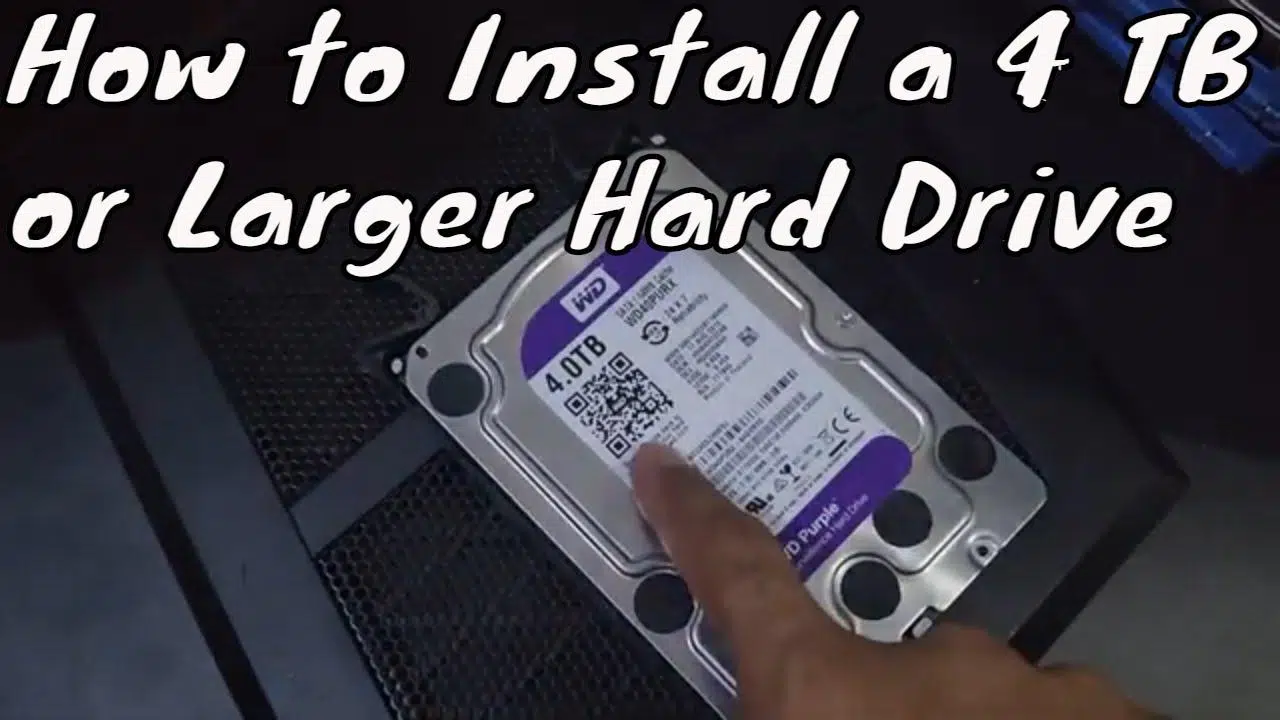
Ako ste upravo instalirali tvrdi disk od 4 TB na svoj Windows 11 računar i vidite samo 2 TB, prikazuje se kao "Nedodijeljeno" ili ga sistem uopće ne prepoznaje, ne brinite: niste sami. Ovo je vrlo uobičajeno ponašanje kada disk koristi pogrešnu shemu particija ili postoji neki problem s BIOS-om, UEFI-jem ili upravljačkim programom koji je previđen.
U ovom sveobuhvatnom vodiču naučit ćete kako pravilno konfigurirati tvrdi disk od 4 TB u sustavu Windows 11 , odnos između MBR-a i GPT-a, zašto postoji ograničenje od 2 TB, kako inicijalizirati novi disk, kako pretvoriti disk od 4 TB iz MBR-a u GPT (sa i bez gubitka podataka), što učiniti ako želite instalirati Windows 11 na taj disk od 4 TB i kako riješiti najčešće greške s kojima se korisnici susreću.
Da li je Windows 11 kompatibilan sa tvrdim diskovima od 4 TB?
Kompatibilnost manje zavisi od samog "Windows 10/11", a više od vrste particijske tabele koju disk koristi . Windows 11 može bez problema obraditi vrlo velike diskove, ali uz jedan jasan uslov: da bi se prekoračio 2TB upotrebljivog kapaciteta, disk mora biti inicijalizovan kao GPT (GUID Partition Table), a ne kao MBR (Master Boot Record).
Kada se disk od 4 TB formatira kao MBR, Windows može adresirati samo do približno 2,2 TB . Ostatak se pojavljuje kao nedodijeljeni prostor, što sprječava kreiranje novih jednostavnih volumena ili čak prikazivanje u File Exploreru. Međutim, ako je disk inicijaliziran kao GPT, Windows 11 može koristiti puni kapacitet diska bez problema.
Nadalje, ako želite pokrenuti Windows 11 s diska od 4 TB, dolazi do izražaja još jedan zahtjev: matična ploča mora se pokrenuti u UEFI načinu rada . Klasični BIOS firmver može se pokrenuti samo s MBR diskova. Za GPT sistemski disk veći od 2 TB, potrebna vam je kombinacija UEFI i GPT.
Ukratko, Windows 11 zaista može u potpunosti iskoristiti prednosti diska od 4TB, ali morate ispuniti dva ključna zahtjeva : koristiti GPT i, ako je u pitanju boot disk, omogućiti UEFI u BIOS-u/firmveru.

Zašto disk od 4TB prikazuje samo 2TB u Windowsu 11?
Tipičan slučaj " moj disk od 4 TB prikazuje samo 1,63 TB ili 2 TB " posljedica je matematičkog ograničenja MBR sheme. MBR koristi 32 bita za adresiranje logičkih sektora (LBA). Sa sektorima od 512 bajta, tih 32 bita omogućava do 4.294.967.295 sektora, što se prevodi u približno 2,199 TB, što obično vidimo kao ~2,2 TB u alatima za upravljanje diskovima.
Sav prostor iznad tog ograničenja ne može biti adresiran MBR-om . Windows ga prikazuje kao "nedodijeljeni prostor" na desnoj strani Upravljanja diskovima ili vam jednostavno onemogućava kreiranje particija tamo. Stoga ćete na MBR disku od 4 TB vidjeti upotrebljiv dio i drugo područje koje je zaključano.
Sa GPT-om, pristup se mijenja: ova shema rezerviše do 64 bita za logičke blokovske adrese . Teoretsko ograničenje skače na zettabajte (ZB), što daleko premašuje bilo koji trenutni potrošački tvrdi disk. Zbog toga je GPT moderni standard za velike diskove, posebno one koji prelaze 2TB.
U praksi, ako vidite da se disk od 4 TB smanjuje na 2 TB, problem je gotovo sigurno u tome što je inicijaliziran kao MBR disk umjesto GPT diska . Pravo i stabilno rješenje je pretvoriti ga u GPT.
Provjerite da li je disk od 4 TB formatiran kao MBR ili GPT
Prije nego što bilo šta promijenite, dobra je ideja provjeriti koji stil particije disk ima. U Windowsu 11 to možete učiniti na nekoliko načina, ali najlakši je korištenje alata za upravljanje diskovima koji je ugrađen u sistem.
Da biste to uradili, kliknite desnim tasterom miša na ikonu Start i odaberite "Upravljanje diskovima" . Pronađite svoj disk od 4 TB na dnu (Disk 0, Disk 1, itd.), kliknite desnim tasterom miša na oznaku diska (gde piše "Disk 1", a ne particije) i odaberite "Svojstva" . Na kartici "Volumes" (Jačine diska) vidjet ćete red koji označava "Stil particije: Glavni zapis za pokretanje (MBR)" ili "GUID tabela particija (GPT)".
Ako se prikazuje MBR, a disk je veći od 2TB, već imate dijagnozu: ograničenje od 2TB proizlazi iz ovoga . Za nove diskove od 4TB bez podataka, idealno rješenje je da ih direktno inicijalizirate kao GPT. Za diskove koji su već u upotrebi, morat ćete procijeniti možete li sve izbrisati ili je bolje koristiti softver koji pretvara iz MBR-a u GPT bez gubitka podataka.
Koraci za inicijalizaciju novog 4TB diska u Windowsu 11
Kada instalirate novi disk u računar, on se ne pojavljuje direktno u programu File Explorer . Prvo ga morate inicijalizirati i kreirati barem jedan volumen sa njegovim datotečnim sistemom i slovom diska. Windows 11 ovaj proces znatno olakšava putem konzole za upravljanje diskovima.
Standardna procedura za potpuno novi hard disk od 4TB bi bila nešto ovako:
- Otvori Upravljanje diskovimaDesnim klikom miša na dugme Start odaberite "Upravljanje diskovima" ili u meniju Start potražite "Kreiranje i formatiranje particija tvrdog diska" i pokrenite program kao administrator.
- Provjerite status diskaNa listi diskova pronađite novi disk od 4 TB. Ako se prikazuje kao "Offline", kliknite desnim tasterom miša i odaberite "Online".
- Inicijalizirajte diskWindows bi trebao prikazati skočni prozor "Inicijalizacija diska". Odaberite ispravan disk, a zatim odaberite „GUID tabela particija (GPT)“ i prihvatiti.
- Kreirajte jednostavan volumenU "Nedodijeljenom" prostoru diska, kliknite desnim tasterom miša → "Novi jednostavni volumen", pratite čarobnjaka, odaberite veličinu (obično cijeli disk), dodijelite slovo diska i odaberite datotečni sistem (NTFS je obično najbolja opcija u Windowsu 11).
Nakon što se čarobnjak završi, status volumena će se promijeniti u "Uspješno (primarna particija)" i disk će se pojaviti u Exploreru spreman za korištenje, s punim kapacitetom (oko 3,6 TB upotrebljivo, jer Windows koristi binarnu notaciju za prikaz veličine).
Konvertovanje diska od 4TB iz MBR u GPT pomoću Windows alata
Ako je vaš disk od 4 TB već formatiran u MBR i sadrži particije, možete ga pretvoriti u GPT pomoću alata uključenih u Windows, ali uz jednu važnu napomenu: prvo morate izbrisati sve particije . I Upravljanje diskovima i Diskpart vam omogućavaju da pretvorite samo prazne diskove u GPT.
Korištenjem Upravljanja diskovima, koraci bi bili sljedeći: prvo, napravite sigurnosnu kopiju svega važnog; zatim izbrišite sve volumene; i na kraju, odaberite "Konvertuj u GPT disk". Ova operacija je nepovratna bez specijaliziranih alata i rezultirat će gubitkom cjelokupnog sadržaja diska ako prethodno niste napravili sigurnosnu kopiju.
Ako više volite koristiti komandnu liniju, možete koristiti Diskpart . Otvorite dijaloški okvir Pokreni pomoću Win + R, upišite „diskpart“ i potvrdite. U konzoli unesite sljedeće naredbe ovim redoslijedom: „list disk“ za pregled diskova, „select disk n“ (zamjenjujući n brojem vašeg 4TB diska), „clean“ za brisanje svih particija i „convert gpt“ za konverziju diska u GPT. Kada izađete iz Diskparta, disk će biti formatiran kao GPT i možete kreirati particije iz Upravljanja diskovima.
Ovaj pristup je koristan kada je disk od 4 TB nov ili njegov sadržaj nije bitan, ali ako si ne možete priuštiti gubitak podataka , bolje je odlučiti se za rješenja trećih strana koja vrše vruću konverziju bez brisanja particija.
Konvertujte hard disk od 4TB u GPT bez gubitka podataka
Ako je vaš tvrdi disk od 4 TB pun podataka koje ne možete izbrisati, ali vam je potreban Windows 11 da prepozna sav prostor, imate mogućnost pretvaranja diska iz MBR u GPT pomoću specijaliziranog softvera koji ne zahtijeva formatiranje.
Alati poput AOMEI Partition Assistant Professional ili EaseUS Partition Master omogućavaju vam promjenu stila particioniranja diska uz očuvanje i particija i datoteka. Tipičan proces uključuje odabir MBR diska, odabir opcije "Konvertuj u GPT", potvrdu operacije i primjenu promjena. Program obavlja konverziju uz zadržavanje strukture podataka.
Iako su ovi uslužni programi dizajnirani da minimiziraju rizike, toplo se preporučuje da imate ažuriranu sigurnosnu kopiju prije izvođenja ove vrste operacije. Ako se radi o sistemskom disku s kojeg se Windows pokreće, pored pretvaranja u GPT, morat ćete se uvjeriti da matična ploča podržava i koristi UEFI način rada, inače se računar možda neće pokrenuti nakon toga.
Prednost je očita: kada se završi, disk od 4 TB će se pojaviti kao GPT, Windows 11 će moći adresirati cijeli njegov kapacitet i nećete morati brisati ili ponovo kreirati particije . Od tada možete proširivati volumene koristeći prostor koji se prethodno prikazivao kao nedodijeljen.
Instalirajte Windows 11 na tvrdi disk od 4 TB
Druga uobičajena situacija je želja za korištenjem diska od 4 TB kao sistemskog pogona za instalaciju Windowsa 11. Ovdje, pored problema s MBR/GPT-om, do izražaja dolaze i ograničenja pokretanja BIOS-a i UEFI-ja.
Ako pokušate instalirati Windows 11 na disk od 4 TB inicijaliziran kao MBR na računaru koji se pokreće u UEFI režimu, instalacijski program može prikazati poruke poput: „Windows se ne može instalirati na ovaj disk. Odabrani disk ima MBR tabelu particija. Na EFI sistemima, Windows se može instalirati samo na GPT diskove.“ U praksi, ono što vam govori je da trebate konvertovati taj disk u GPT da biste nastavili.
Tokom čarobnjaka za instalaciju Windowsa, možete otvoriti prozor komandne linije pritiskom na Shift + F10. Odatle možete koristiti Diskpart za čišćenje diska i njegovo pretvaranje u GPT koristeći iste komande kao u već instaliranom sistemu: „list disk“, „select disk n“, „clean“ i „convert gpt“. Nakon zatvaranja konzole i osvježavanja, instalacijski program će prikazati disk kao GPT i možete kreirati sistemske particije bez ograničenja od 2TB.
Da bi se Windows 11 ispravno pokrenuo nakon instalacije na 4TB GPT disk, matična ploča mora biti konfigurirana u UEFI načinu rada umjesto Legacy BIOS/CSM. Ako promijenite sistemski disk iz MBR u GPT na računaru koji se prethodno pokretao u Legacy načinu rada, morat ćete ući u BIOS i promijeniti način pokretanja u UEFI da bi se sistem ispravno pokrenuo.
Šta učiniti kada Windows 11 ne prepoznaje tvrdi disk od 4 TB
Ponekad problem nije vidljivi kapacitet; Windows 11 jednostavno ne prepoznaje disk od 4 TB ili se ne pojavljuje ni u Istraživaču datoteka ni na listi Upravljanja diskovima. U tim slučajevima, preporučljivo je provjeriti nekoliko osnovnih tačaka prije nego što pretpostavimo da je disk neispravan.
Prvo što trebate učiniti je provjeriti je li disk pravilno spojen : jesu li SATA i kablovi za napajanje sigurno priključeni, jesu li portovi na matičnoj ploči ispravni ili, u slučaju eksternog diska, pokušajte s drugim USB priključkom ili čak drugim kablom ili kućištem. Ponekad je problem u USB-SATA adapteru ili eksternom kućištu, a ne u samom disku.
Također je vrlo važno ažurirati BIOS ili UEFI na najnoviju verziju dostupnu za vašu matičnu ploču. Neke starije verzije su imale problema s ispravnim prepoznavanjem tvrdih diskova velikog kapaciteta. Ako vidite disk u BIOS-u, ali ne i u Windowsu, sljedeći korak je otvaranje Upravitelja uređaja i provjera odjeljka "Diskovi" da vidite da li se pojavljuje s ikonom greške.
Odatle možete pokušati ažurirati upravljački program diska: desnim klikom miša na disk kliknite → „Ažuriraj upravljački program“ → „Automatski traži ažurirani softver upravljačkog programa“. Ako to ne uspije, trebali biste posjetiti službenu web stranicu proizvođača matične ploče ili čipseta za pohranu i preuzeti najnovije upravljačke programe za SATA/RAID kontroler.
Ako se disk pojavi u Upravljanju diskovima, ali bez slova pogona, jednostavno kliknite desnim tasterom miša na particiju i odaberite "Promijeni slovo pogona i putanje" da biste dodijelili novo slovo. Bez slova, volumen se neće pojaviti u Istraživaču datoteka čak i ako je ispravno formatiran.
Popravak grešaka, loših sektora i netačnog kapaciteta
Problem nije uvijek u shemi particija. Ponekad disk od 4 TB pokazuje neuobičajen kapacitet, greške u pristupu ili greške pri kreiranju volumena zbog loših sektora ili oštećenja datotečnog sistema . U tim slučajevima, preporučljivo je izvršiti provjeru integriteta diska.
Iz Windowsa možete koristiti klasični " chkdsk " ili alate trećih strana poput EaseUS Partition Mastera, koji nude opcije "Provjeri sistem datoteka" i "Test površine" za lociranje loših sektora. Provjera sistema datoteka skenira logičke greške i pokušava ih popraviti, dok test površine označava fizičke loše sektore tako da sistem prestaje pokušavati pisati na njih.
Ako površinski test pokaže mnogo loših sektora, disk možda počinje fizički otkazivati. U tom trenutku, najmudrije rješenje je odmah napraviti sigurnosnu kopiju važnih podataka i razmisliti o zamjeni diska novim, posebno ako se koristi za sigurnosne kopije ili kritične podatke.
Također je vrijedno napomenuti da napadi zlonamjernog softvera, nagla gašenja sistema ili zastarjeli upravljački programi mogu oštetiti tabele particija ili sisteme datoteka, što ponekad dovodi do netačnih izvještaja o kapacitetu . Održavanje Windowsa i upravljačkih programa za pohranu ažurnim značajno smanjuje rizik od ovih problema.
MBR vs GPT: Stilovi particija i praktične granice
Da biste u potpunosti razumjeli šta se dešava sa 4TB diskovima u Windowsu 11, vrijedi brzo pregledati ključne razlike između MBR i GPT stilova particija , jer su one osnova gotovo svih grešaka u kapacitetu.
MBR je klasična shema particioniranja koju računari koriste decenijama. Podržava do četiri primarne particije (ili tri primarne particije i jednu proširenu particiju s logičkim diskovima unutra) i, kao što je već spomenuto, ne može adresirati više od oko 2,2 TB sa sektorima od 512 bajta. I dalje je koristan za kompatibilnost s vrlo starim sistemima ili računarima koji se pokreću samo u tradicionalni BIOS.
S druge strane, GPT je dizajniran za moderni hardver i besprijekorno radi s UEFI-jem . Omogućava vam kreiranje do 128 primarnih particija u Windowsu bez potrebe za proširenim particijama i, u praktičnom smislu, eliminira ograničenje kapaciteta za trenutnu kućnu i profesionalnu upotrebu. Zato Microsoft i proizvođači preporučuju GPT za bilo koji disk veći od 2TB.
U Windowsu 11, sistem obično automatski inicijalizira nove diskove kao GPT, posebno na računarima koji se već pokreću u UEFI režimu. MBR se zadržava više radi unatrag kompatibilnosti ili za određene prenosive uređaje. Na velikim diskovima, kao što je disk od 4TB, odabir GPT-a od samog početka izbjegava glavobolje s "gubitkom" kapaciteta.
Pravilno particioniranje i formatiranje tvrdog diska od 4 TB
Nakon što je disk od 4 TB formatiran kao GPT i Windows 11 prepozna njegov puni kapacitet, potrebno je da odlučite kako da ga particionirate i koji datotečni sistem da koristite . Ovdje dolazi do izražaja vaš željeni tijek rada, ali postoje neke opće preporuke.
Za podatkovni disk, mnogi korisnici preferiraju kreiranje jedne particije koja zauzima cijeli disk, formatirana kao NTFS, radi pojednostavljenja upravljanja. Drugi dijele prostor na nekoliko particija: na primjer, jednu za sigurnosne kopije, drugu za radne projekte i treću za multimediju. GPT vam omogućava kreiranje do 128 primarnih particija, što vam daje dovoljno prostora za organizaciju bez neuobičajenih ograničenja.
Ako planirate dijeliti disk s drugim operativnim sistemima, kao što su macOS ili neke Linux distribucije, možete razmotriti exFAT format , koji nudi dobru kompatibilnost između platformi bez ograničenja FAT32. Međutim, u čistom Windows okruženju, NTFS ostaje najsigurniji izbor zbog funkcija poput dozvola, kompresije, šifriranja i podrške za vrlo velike datoteke.
Čarobnjak za novi jednostavni volumen u programu Disk Management vodi vas kroz ove korake: odabir veličine, odabir slova diska i odabir sistema datoteka. Particije možete smanjiti ili proširiti u bilo kojem trenutku iz istog alata ili korištenjem naprednih upravitelja particija ako vam je potrebna veća fleksibilnost.
Razumijevanje načina rada GPT-a, UEFI-ja i ograničenja MBR-a omogućava vam da maksimalno iskoristite 4TB disk u Windowsu 11 , izbjegavajući situacije u kojima vidite samo polovinu kapaciteta, sistem se ne pokreće nakon konverzije ili disk jednostavno nestaje iz File Explorera. Uz ispravne postavke firmvera, ažurirane upravljačke programe i ispravnu shemu particioniranja, 4TB HDD ili SSD će raditi kako je predviđeno: značajno povećanje prostora za pohranu na vašem računaru bez ikakvih trikova ili neočekivanih smanjenja.
