- Sveobuhvatna sinhronizacija putem Google računa kako bi se osiguralo da su kontakti, kalendar i aplikacije ažurirani.
- Korištenje izvornih alata proizvođača za optimizaciju prijenosa specifičnih postavki i lokalnih datoteka.
- Važno je prethodno napraviti sigurnosne kopije u oblaku kako bi se izbjegao gubitak kritičnih informacija tokom promjene.
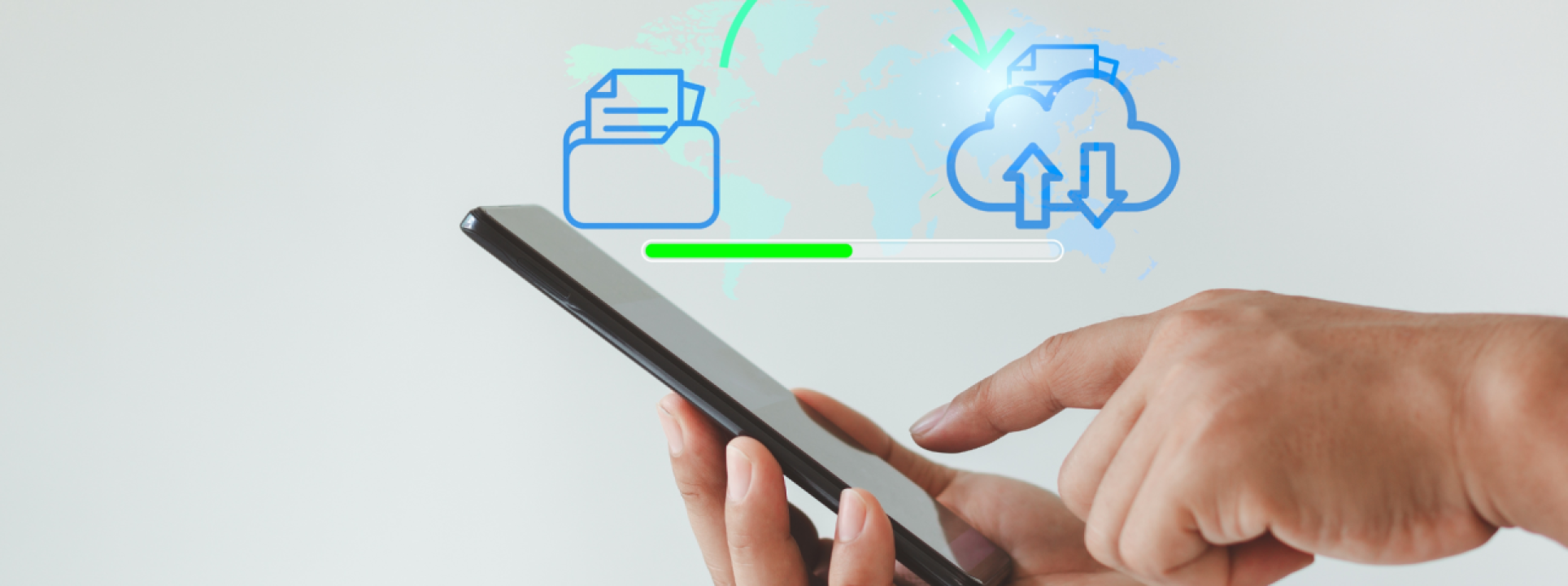
Promjena mobilnog telefona može izgledati kao gnjavaža, ali istina je da je danas taj proces visoko automatiziran. Ako ste upravo kupili novi uređaj i želite besprijekorno prenijeti cijeli svoj digitalni život , došli ste na pravo mjesto, jer postoji više načina da to učinite.
Bez obzira da li prelazite na model iste marke ili se upuštate u kupovinu drugog proizvođača, ključno je dobro organizirati svoje podatke prije nego što napravite prelazak. Uz malo strpljenja i slijedeći nekoliko osnovnih koraka, izbjeći ćete zaboravljanje kontakata ili gubitak fotografija s posljednjeg odmora.

Neophodne pripreme prije početka
Prije nego što se odmah upustite u to, postoji nekoliko stvari koje ne smijete previdjeti. Prvo, potpuno napunite oba uređaja kako biste spriječili da se telefon isključi tokom prijenosa podataka, što bi moglo uzrokovati dosadne greške. Također, provjerite je li vaš stari telefon otključan i da li se sjećate PIN-a ili uzorka, jer će vam trebati za potvrdu prijenosa podataka.
Ključna stvar je upravljanje vašim Google računom. Gotovo sve na Androidu se vrti oko Gmaila, od kontakata do sistemskih postavki. Preporučujemo da provjerite automatsku sinhronizaciju tako što ćete otići u postavke računa kako biste bili sigurni da je sve aktivno i ažurirano u oblaku.
Ako mijenjate brendove (na primjer, sa Samsunga na Xiaomi), budite oprezni s izvornim aplikacijama proizvođača. Neke bilješke ili kontakti mogu biti pohranjeni u proizvođačevom oblaku, a ne u Googleovom. Idealno bi bilo da te podatke migrirate u Google aplikacije (kao što su Google Drive ili Contacts) kako biste osigurali nesmetan prijelaz i izbjegli bilo kakva iznenađenja.

Ne zaboravite ni na pohranu u oblaku. Google vam daje 15 GB, ali ako imate hiljade videa, to možda neće biti dovoljno. Ako je tako, razmislite o pretplati na Google One ili korištenju alternativa poput Dropboxa ili OneDrivea kako biste osigurali da sav vaš sadržaj ima sigurnosnu kopiju i poboljšali sigurnost u oblaku.
Metode za migraciju informacija
Postoji nekoliko načina za premještanje datoteka i postavki. Najčešći je Android asistent za migraciju . Kada uključite novi uređaj, sistem će vas pitati želite li kopirati podatke s drugog uređaja. Jednostavno odaberite "Android uređaj", skenirajte QR kod koji se pojavi i povežite oba uređaja slijedeći upute na ekranu.
Ako ne želite da se oslanjate na oblak, možete se odlučiti za USB-C kabl . Fizičko povezivanje oba telefona je obično najbrža i najstabilnija opcija, omogućavajući vam da tačno odaberete koje mape i aplikacije želite da prenesete na novi uređaj, izbjegavajući USB uređaje koje ne biste trebali povezivati iz sigurnosnih razloga.

Ako više nemate svoj stari telefon, ne paničite. Možete vratiti prethodnu sigurnosnu kopiju s Google Drive-a. Jednostavno preskočite proces podešavanja s drugim uređajem, prijavite se sa svojim Google računom i odaberite najnoviju sigurnosnu kopiju za oporavak aplikacija i sistemskih postavki.
Alati specifični za proizvođača
Kada je vaš novi telefon iste marke kao i vaš stari, najbolje je koristiti službenu aplikaciju za migraciju . Ovi alati su optimizirani za izdvajanje podataka iz specifičnih slojeva prilagođavanja koje generički Google Assistant može propustiti.
- Samsung SmartSwitch: Idealan za Galaxy ekosistem, omogućava vam da sve prenosite putem kabla ili Wi-Fi mreže.
- Huawei telefonski klon: Povežite uređaje putem QR koda za prijenos svega, od SMS poruka do audio snimaka.
- Xiaomi Mi Mover: Visoko efikasan za Redmi i Poco korisnike, upravljanje slanjem i primanjem podataka na jednostavan način.
- OPPO klonirani telefon i OnePlus klonirani telefon: Sestrinski alati koji olakšavaju prenos historije poziva i sistemskih postavki.
- Sony Xperia Transfer i Asus Transfer podataka: Namjenska rješenja za njihove odgovarajuće brendove koja podržavaju bežični i USB prijenos podataka.
Važno je napomenuti da se WhatsApp chatovi obično spremaju na Google Drive. Međutim, toplo se preporučuje da otvorite aplikaciju i ručno napravite sigurnosnu kopiju neposredno prije prelaska kako biste izbjegli gubitak čak i posljednje poslane poruke.

Upravljanje posebnim podacima i profilima
Neke se stvari ne premještaju automatski. Muzika pohranjena u lokalnim datotekama mora se kopirati ručno, dok se streaming servisi poput Spotifyja ili YouTube Musica automatski sinhroniziraju kada se prijavite. Isto vrijedi i za lozinke; ako koristite Googleov upravitelj lozinki, one će biti odmah dostupne, ali ako koristite onaj treće strane, morat ćete ponovo instalirati odgovarajuću aplikaciju.
Ako koristite telefon za posao, ne zaboravite da možete postaviti radni profil . To vam omogućava da odvojite profesionalne aplikacije od ličnih, označavajući poslovne aplikacije ikonom aktovke i pauzirajući obavještenja kada vam se radni dan završi kako biste se mogli potpuno isključiti.
Čišćenje i recikliranje starog uređaja
Nakon što ste se uvjerili da je apsolutno sve na novom telefonu, nemojte prodavati ili poklanjati stari bez temeljitog čišćenja. Da biste zaštitili svoju privatnost, trebali biste izvršiti vraćanje na tvorničke postavke . Na Androidu se to obično radi u Postavke > O telefonu > Resetiraj.
Ovaj proces trajno briše vaše podatke, tako da je to posljednji i nepovratni korak . Učinite ovo samo kada ste 100% sigurni da su vaše fotografije, kontakti i dokumenti sigurni na vašem novom uređaju.
Dobro isplaniran proces migracije, podržan od strane Google clouda i alata proizvođača, osigurava da je prelazak između uređaja praktično nevidljiv i bez gubitka važnih datoteka.