- Neispravno napajanje može uzrokovati bilo šta, od nasumičnih nestanaka struje do plavih ekrana, čudnih zvukova ili mirisa paljevine.
- Naponski skokovi, pregrijavanje, starost i nedostatak snage su najčešći uzroci kvara napajanja.
- Metoda spajalice pomaže u provjeri da li se napajanje pokreće, ali tehničar može izmjeriti njegovu stvarnu stabilnost pod opterećenjem.
- Odabir kvalitetnog napajanja, njegova zaštita UPS-om ili produžetkom za napajanje, te održavanje čistoće i dobre ventilacije znatno produžava njegov vijek trajanja.
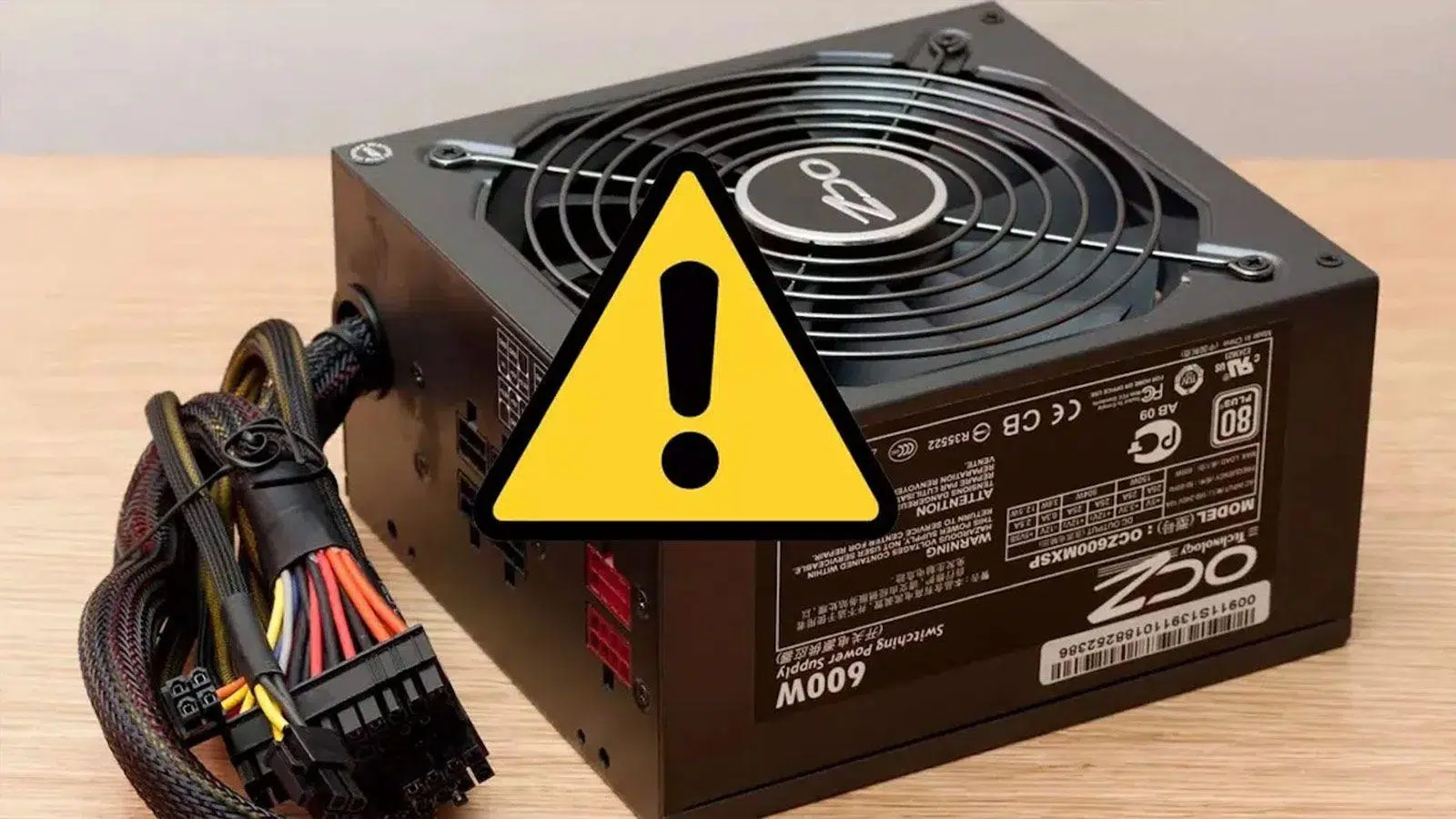
Kada se računar počne čudno ponašati – sam se gasi, ne može se pokrenuti ili osjeća miris paljenja – gotovo uvijek gledamo na grafičku karticu, RAM memoriju ili procesor, ali rijetko smatramo napajanje izvorom problema . Međutim, to je komponenta kroz koju teče sva energija računara i ako ona otkaže, može oštetiti ostale komponente.
Prije nego što paničite, korisno je razumjeti kako se napajanje (PSU) ponaša kada nešto nije u redu, na koje simptome treba paziti i kako sigurno provjeriti da li napajanje ne radi . Također ćemo pogledati zašto ne rade, kako produžiti njihov vijek trajanja i kada je najbolje ostaviti računar isključen i pozvati tehničara.

Zašto napajanje može otkazati
Napajanje nije vječno, bez obzira na to koliko je dobar brend ili koliko godina garancije nudi; vremenom se javljaju habanje, skokovi napona ili problemi s temperaturom koji mogu uzrokovati nestabilno ponašanje napajanja ili jednostavno prestanak rada.
Jedan od najvažnijih faktora je starost napajanja i unutrašnje habanje njegovih komponenti . Kondenzatori, MOSFET-ovi i drugi elektronski elementi gube kapacitet tokom godina, posebno ako je napajanje radilo mnogo sati blizu granice snage ili u vrlo vrućem okruženju.
Električne smetnje i kvalitet električnih instalacija u vašem domu ili kancelariji takođe imaju značajan uticaj . Nestabilne električne mreže, veliki motori povezani na isti strujni krug ili zastarjele instalacije mogu generisati električni šum koji prisiljava jedinicu za napajanje (PSU) da aktivira svoje zaštitne sisteme i, dugoročno gledano, ošteti njene unutrašnje komponente.
Strašni skokovi i prenaponi napona su vjerovatno najčešći uzrok kvara . Iako moderni izvori napajanja uključuju zaštitu od prenapona, kratkog spoja i drugih problema, oni nisu nepogrešivi, posebno kada je prenapon vrlo jak ili je električna instalacija neispravna. U tim situacijama, dio unutrašnjeg kola može biti oštećen.
Toplota je još jedan tihi neprijatelj . Ako kućište ima lošu ventilaciju, postavljeno je uz zid, filter za prašinu je potpuno začepljen ili ventilator napajanja ne radi, unutrašnja temperatura napajanja će naglo porasti. Rad tokom mnogo mjeseci pod ovim uslovima drastično smanjuje njegov vijek trajanja i povećava rizik od iznenadnih kvarova.
Konačno, postoji uzrok koji se često zanemaruje: korištenje napajanja nedovoljne snage za instalirani hardver . Ako instalirate zahtjevnu grafičku karticu ili nadogradite procesor bez provjere napajanja, moguće je da ga prisiljavate da radi punim kapacitetom. To ne samo da generira više topline, već i izlaže unutrašnje komponente stalnom opterećenju, ubrzavajući njihovu degradaciju.
Jasni simptomi kvara napajanja
Detekcija neispravnog napajanja nije uvijek tako očigledna kao što je to što se računar ne uključuje; često se manifestuje kao povremeni kvarovi koji izgleda potiču od drugih komponenti. Stoga je korisno znati najčešće simptome kako biste povezali određena neobična ponašanja s potencijalnim problemom u napajanju.
Računar se ne uključuje ili apsolutno ništa ne radi.
Jedan od najočiglednijih simptoma je da kada pritisnete dugme za napajanje, računar ne pokazuje znakove života: nema lampica, nema ventilatora, nema zvukova . Prije nego što okrivite napajanje, trebali biste izvršiti nekoliko osnovnih provjera.
Prvo što treba provjeriti je da li je kabl za napajanje pravilno spojen i da li utičnica radi . Čini se očiglednim, ali neispravan produžni kabel ili isključeni produžni kabel mogu zbuniti svakoga. Pokušajte spojiti kabel na drugi uređaj ili drugu utičnicu kako biste isključili vanjski problem.
Ako je to u redu, provjerite prekidač za napajanje na stražnjoj strani napajanja i dugme za napajanje na kućištu . U nekim slučajevima, prednje dugme za napajanje može biti pokvareno ili odvojeno od matične ploče. Ako imate neko tehničko znanje, možete nakratko spojiti pinove za napajanje na matičnoj ploči (gdje se dugme spaja) kako biste vidjeli je li problem u dugmetu ili napajanje zapravo ne reagira.
Kada računar i dalje ne reaguje čak i sa kratkospojnikom na matičnoj ploči i uključenim prekidačem za napajanje, gotovo je sigurno da je napajanje potpuno otkazalo . U ovom scenariju, realno rješenje je obično njegova zamjena, jer popravka rijetko može biti isplativa za kućnog korisnika.
Računar se isključuje ili ponovo pokreće bez ikakvog vidljivog razloga
Jedan od najčešćih simptoma nestabilnog napajanja je da se računar iznenada isključuje ili nasumično ponovo pokreće , ponekad čim pokrenete igru ili prilikom izvršavanja zahtjevnog zadatka, a ponekad čak i na radnoj površini bez ikakvih posebnih radnji.
Ovo ponašanje može biti posljedica toga što napajanje nije u stanju da isporuči dovoljno kontinuiranog napajanja kada sistem to zahtijeva, posebno kada su i grafička kartica i procesor gladni energije. Također je moguće da je zaštitni sklop napajanja oštećen prenaponom i da sada isključuje napajanje kao odgovor na bilo kakvu anomaliju.
Međutim, važno je zapamtiti da iznenadna gašenja mogu biti uzrokovana i previsokim temperaturama procesora . Ako se CPU pregrije jer je termalna pasta suha ili je hladnjak začepljen prašinom, sistem će sam pokrenuti gašenje kako bi spriječio daljnja oštećenja. Stoga je ključno provjeriti temperature pomoću softvera za nadzor prije nego što pretpostavimo da je napajanje jedini krivac.
Ako je hlađenje procesora u dobrom stanju, termalna pasta relativno nova, a sistemski ventilatori čisti, fokus se vraća na jedinicu za napajanje (PSU). U ovom scenariju, staro, nekvalitetno ili premalo napajanje je vrlo vjerojatan kandidat za izazivanje nasumičnih ponovnih pokretanja i gašenja sistema.
Plavi ekrani smrti (BSOD) i rušenja sistema povezana s grafikom
Zloglasni plavi ekran smrti (BSOD) u sistemu Windows često se povezuje s greškama u upravljačkim programima ili RAM-u, ali može biti i znak da napajanje isporučuje neispravno ili nestabilno napajanje . Ovo je posebno sumnjivo kada se greške pojavljuju prilikom pokretanja igre ili zahtjevne grafičke aplikacije.
U ovim trenucima, grafičkoj kartici je potreban veći napon i amperaža na +12V šinama, a ako napajanje ne može stabilno obezbijediti to napajanje, GPU ili sama matična ploča mogu generisati fatalne greške koje rezultiraju BSOD-om (plavim ekranom smrti). Poruka o grešci se ponekad odnosi na video drajver ili samu grafičku karticu.
Ako se, nakon formatiranja sistema, ažuriranja drajvera i provjere RAM memorije, plavi ekrani nastave pojavljivati upravo kada je grafička kartica pod velikim opterećenjem, postoje dva jasna osumnjičenika: sama grafička kartica ili napajanje . Koristan test je instalirati grafičku karticu u drugi računar sa napajanjem poznatog kvaliteta; ako tamo radi besprijekorno, onda je originalno napajanje vjerovatno krivac. Ako ne znate koju grafičku karticu imate, pogledajte kako saznati koju grafičku karticu imate.
Neočekivani rušenja igara i velikih aplikacija
Još jedan manje dramatičan, ali vrlo tipičan simptom je da se zahtjevne igre ili programi sami zatvaraju bez prikazivanja jasnih poruka . Mirno igrate i, odjednom, radna površina se ruši. Ili radite sa softverom za uređivanje i, bez upozorenja, ona se zatvori.
Kada napajanje ne filtrira struju pravilno ili ne može održavati stabilno napajanje pod velikim opterećenjima , mali skokovi ili padovi mogu uzrokovati nepravilno ponašanje grafičke kartice ili procesora. Umjesto gašenja cijelog sistema, kvar rezultira djelomičnim padovima sistema, kratkim crnim ekranima ili zatvaranjem aplikacija.
Ako vaše napajanje na papiru ima veliku snagu, ali često se dešavaju prekidi igre tokom vršnog opterećenja, problem možda nije ukupna snaga, već unutrašnji kvalitet i električna stabilnost . Ovo je vrlo čest problem kod jeftinih ili OEM napajanja koja obećavaju veliku snagu, ali im nedostaju kvalitetne komponente.
Čudni zvukovi iz ventilatora napajanja
Kada ventilator napajanja počne proizvoditi metalne zvukove, škripati ili kucati kao da nešto trlja o lopatice , to je znak da se ležajevi bliže kraju svog vijeka trajanja ili da postoji prekomjerno nakupljanje prljavštine.
Ovi zvukovi možda ne znače da je električni krug napajanja oštećen, ali ukazuju na to da sistem hlađenja ne radi ispravno . Ako ventilator potpuno otkaže, napajanje će se pregrijati i na kraju prerano otkazati, često uz nestanak struje ili čak miris paljevine.
Ponekad je temeljno čišćenje, uklanjanje vlakana i grube prašine, dovoljno da ventilator ponovo radi glatko i tiho. Ali ako buka očigledno dolazi iz ležajeva i ne nestaje, preporučljivo je zamijeniti ventilator ili čak napajanje ako nemate iskustva ili je garancija još uvijek važeća.
Miris paljevine, iskri ili dima: fontana na rubu kolapsa
Najjasniji i najopasniji simptom je primjećivanje mirisa paljevine koji dolazi iz tornja, čujenje tihog zvuka kliktanja ili čak viđenje dima . U ovom trenutku nema sumnje: nešto ozbiljno je pošlo po zlu unutra, obično pregorjeli kondenzator ili veliki problem sa sistemom zaštite od prenapona.
Ako tokom korištenja računara čujete "puckanje", računar se iznenada isključi i odmah osjetite miris paljevine, najsigurnije je odmah isključiti računar iz električne utičnice . Ne pokušavajte ga ponovo uključiti ili rastaviti napajanje ako niste sigurni šta radite, jer neke komponente mogu zadržati električni naboj.
Često, kada otvorite napajanje (što se ne preporučuje osim ako niste tehničar), vidjet ćete natečene kondenzatore, okside ili tragove osušene tekućine . To potvrđuje da je napajanje dostiglo kraj svog životnog vijeka i da ga treba hitno zamijeniti, jer korištenje u tom stanju može oštetiti druge komponente ili predstavljati rizik od požara.
Još jedan zabrinjavajući pokazatelj je pojava vrlo nepravilnih zvukova zujanja zavojnica , sa zvučnim signalima koji se pojačavaju i smanjuju svakih nekoliko sekundi, praćenih nestabilnošću sistema. Uz ispupčene kondenzatore, ovi zvukovi su znak uznapredovale unutrašnje degradacije.
Računar se pokrene, ali se ugasi nakon nekoliko sekundi
Postoje slučajevi kada, kada se pritisne dugme za napajanje, računar uključi ventilatore i svjetla na nekoliko sekundi, a zatim se sam isključi . Ponekad se zaglavi u petlji pokretanja bez ikakvog učitavanja operativnog sistema.
Ovo ponašanje može biti uzrokovano nestabilnim napajanjem ili neispravnim priključcima . Stoga, prije nego što u potpunosti okrivite napajanje, vrijedi provjeriti jesu li 24-pinski ATX konektor, EPS kabel CPU-a i PCIe konektori grafičke kartice čvrsto postavljeni na matičnu ploču i komponente. Ako niste sigurni kako ih identificirati, pogledajte naš vodič o tome kako pregledati komponente vašeg računara.
Ako je sve ispravno povezano, a problem i dalje postoji, napajanje možda detektuje unutrašnju grešku ili preopterećenje i isključuje napajanje kao sigurnosnu mjeru . Mnoge moderne matične ploče imaju dijagnostičke LED diode koje mogu ukazivati na greške CPU-a, RAM-a ili GPU-a; ako se one upale neposredno prije nego što se sistem isključi, vrijedi isključiti te komponente. Ali ako nema jasnih upozorenja, napajanje je ponovo glavni osumnjičeni.
Kako provjeriti da li vam napajanje ne radi: metoda spajalice i sigurnost
Pored provjere simptoma, možete izvršiti osnovni test kako biste provjerili da li je napajanje barem sposobno da se pokrene i napaja vlastite linije . Najpopularnija metoda je dobro poznati "clip jumper" na ATX napajanjima, što treba raditi pažljivo.
Prvi korak je isključiti prekidač na stražnjoj strani napajanja ili iskopčati kabel za napajanje . Radi sigurnosti, nikada ne radite na napajanju dok je uključeno u struju i dok rukujete glavnim konektorom za napajanje. Ako želite biti posebno temeljiti, preostalu energiju možete isprazniti i pritiskom na dugme za napajanje računara nekoliko sekundi dok je kabel za napajanje isključen.
Zatim se preporučuje isključiti sve kablove za napajanje koji idu do matične ploče, grafičke kartice i ostalih komponenti . Ako niste sigurni koje kablove koristiti, obratite se svom računaru. Ovo nije obavezno, ali pomaže u sprječavanju nestabilnog napona na bilo kojoj komponenti tokom testa i omogućava vam da se fokusirate na performanse samog napajanja.
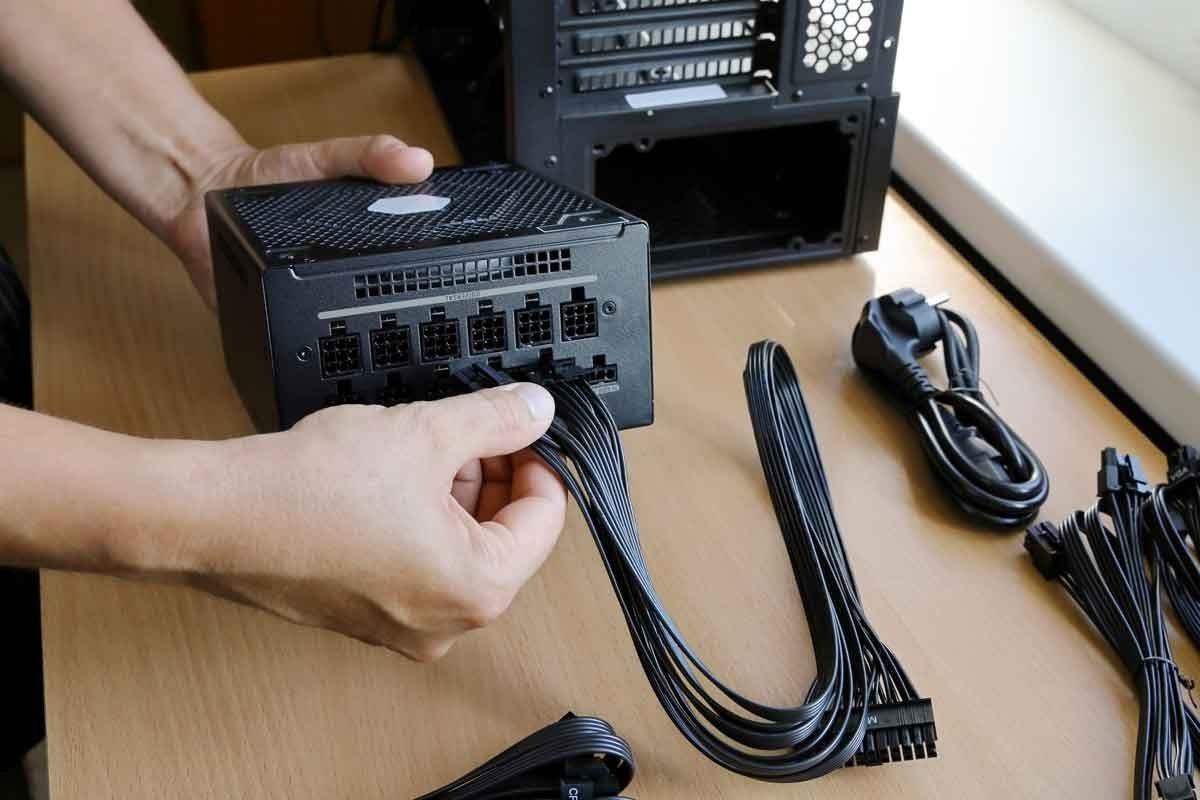
Dok je napajanje isključeno, pronađite 20/24-pinski ATX konektor . Na ovom ožičenju nalazit će se jedna zelena žica (PS_ON) i nekoliko crnih žica (COM ili uzemljenje). Metoda spajalice uključuje premošćivanje pina zelene žice s bilo kojim od susjednih crnih pinova.
Da biste to učinili, koristite dobro izoliranu metalnu kopču ili komad čvrste žice . Postavite krajeve na odgovarajuće pinove, pazeći da ne dodiruju druge kontakte. Nakon što je kratkospojnik na mjestu, spojite kabel za napajanje i uključite stražnji prekidač napajanja.
Ako je sve ispravno postavljeno, ventilator napajanja trebao bi početi da se okreće . Kod nekih polupasivnih napajanja, ventilator se aktivira samo pod određenim opterećenjem, tako da se lopatice možda neće pomicati čak ni kada je napajanje uključeno; kod ovih modela obično se čuje lagano zujanje ili možete provjeriti multimetrom napon na Molex ili SATA konektorima.
Kada, nakon ispravnog premošćivanja priključaka, napajanje ne pokazuje znakove rada (nema ventilatora, nema buke, nema napona na izlazima), normalno je pretpostaviti da je napajanje neispravno i da ga treba zamijeniti . Međutim, ovaj test samo potvrđuje da li se napajanje "pokreće" ili ne; napajanje se može uključiti, ali ostati nestabilno pod opterećenjem i uzrokovati probleme opisane ranije.
Ako vam nije ugodno rukovati konektorima ili niste sigurni da to radite ispravno, najmudrije je odnijeti uređaj u specijalizirani servis . Oni mogu izmjeriti napone odgovarajućim alatima, testirati jedinicu za napajanje (PSU) pod različitim nivoima opterećenja i precizno potvrditi da li je problem u napajanju.
Kako spriječiti prerano kvarenje napajanja
Ne postoji čarobna formula koja će osigurati da napajanje traje vječno, ali postoje najbolje prakse koje uveliko pomažu u produženju njegovog vijeka trajanja i smanjenju vjerovatnoće kvara . U konačnici, govorimo o kritičnoj komponenti koja zaslužuje više pažnje od drugih.
Odabir prave snage (i ne uvijek ciljanje na minimum)
Prilikom kupovine napajanja (PSU), ključno je precizno izračunati ukupnu potrošnju energije vašeg sistema i ostaviti razumnu sigurnosnu marginu . Ako vaša konfiguracija troši oko 450W pri maksimalnom opterećenju, nema smisla instalirati napajanje od 500W, jer će ono gotovo stalno raditi blizu svoje granice.
Idealno bi bilo da odaberete napajanje sa nešto većom snagom od preporučene za vaš CPU i GPU , posebno ako planirate buduće nadogradnje. Rad u zoni umjerenog opterećenja poboljšava efikasnost, smanjuje unutrašnju temperaturu i značajno produžava vijek trajanja vaših komponenti.
Izbjegavajte OEM izvore i odlučite se za pouzdane brendove
Jeftina OEM napajanja, koja se često nalaze u mnogim gotovim računarima, mogu izgledati kao povoljna kupovina, ali obično koriste komponente niskog kvaliteta i vrlo osnovne zaštite . To rezultira većom električnom bukom, manjom stabilnošću i većom vjerovatnoćom preranog kvara.
Iako mogu koštati malo više, mnogo je bolje odlučiti se za poznate brendove s dobrim tehničkim recenzijama i, ako je moguće, nekoliko godina garancije (neki proizvođači nude i do 10 godina). Imajte na umu da su certifikati efikasnosti (80 Plus, Bronze, Gold, itd.) dobar pokazatelj, ali sami po sebi ne garantuju kvalitet; preporučljivo je pogledati detaljne analize.
Zaštitite izvor napajanja od prenapona i prekida u napajanju
Ako u vašem području često dolazi do nestanka struje, grmljavine ili fluktuacija napona, toplo se preporučuje korištenje neke dodatne zaštite za napajanje i ostatak opreme . Dvije uobičajene opcije su UPS sistemi i zaštita od prenapona.
Neprekidni izvor napajanja (UPS) ne samo da vam daje nekoliko dodatnih minuta napajanja u slučaju nestanka struje, već i filtrira skokove i padove napona, pružajući mnogo stabilniju struju vašem računaru. Idealno bi bilo da koristite linijski ili UPS srednje/visoke klase, iako cijena raste sa snagom koja vam je potrebna.
Ako imate ograničen budžet, trebali biste barem imati zaštitu od prenapona . Ove produžetke za napajanje imaju interni mehanizam koji isključuje napajanje kada otkriju opasan skok, sprječavajući ga da dođe do napajanja i drugih komponenti računara.
Izvor držite čistim i dobro ohlađenim
Prašina je neprijatelj broj jedan svakog računara, a napajanje nije izuzetak. Da biste produžili njegov vijek trajanja, važno je redovno čistiti kako biste spriječili nakupljanje prašine na ventilatoru i ventilacijskim rešetkama . Pomoću meke četke i puhala ili kompresora za zrak možete ukloniti većinu vidljive prljavštine bez potrebe za otvaranjem napajanja.
Osim ako nemate stručnost u elektronici i garancija je već istekla, najbolje je da ne otvarate kućište napajanja . Osim što ćete poništiti preostalu garanciju, mogli biste oštetiti osjetljive unutrašnje komponente ili se izložiti preostalom električnom naboju.
Također je ključno osigurati pravilnu ventilaciju kućišta računara i pravilno postavljanje napajanja . Nemojte ga postavljati uz zid koji ometa protok zraka, koristite filtere za prašinu u području usisa i osigurajte dovoljan protok zraka kroz cijelo kućište.
Ispravno i visokokvalitetno napajanje je osnova svakog stabilnog računara ; razumijevanje njegovih simptoma, znanje kako ga provjeriti i pružanje minimalne njege uz dobru ventilaciju, čišćenje i električnu zaštitu može vam uštedjeti mnogo problema, gubitak podataka, pa čak i preuranjenu zamjenu skupih komponenti.