- Verifikacija kompatibilnosti hardvera i statusa aktivacije bežičnog adaptera.
- Optimizacija sistemskih drajvera i firmvera kako bi se osigurala stabilna komunikacija.
- Upravljanje internim Windows servisima i automatiziranim dijagnostičkim alatima.
- Specifične postavke uparivanja i konfiguracija audio izlaza za vanjske uređaje.
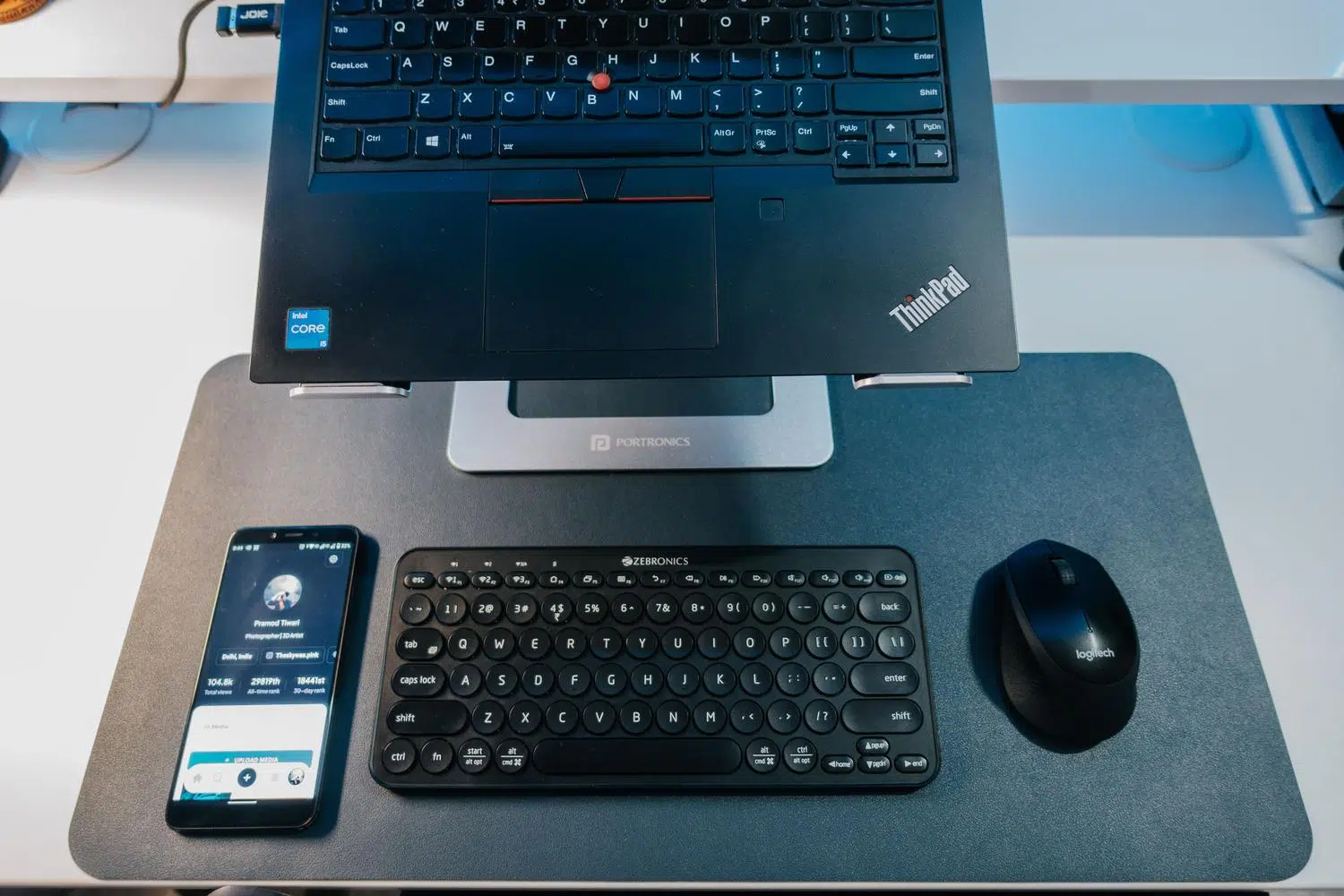
Siguran sam da vam se to već desilo: želite da povežete slušalice ili miš, i odjednom Windows Bluetooth odluči da stupi u štrajk . To je odlična tehnologija za uklanjanje kablova, ali kada zakaže, može biti prava glavobolja koja vas potpuno ostavi na cjedilu.
Ne brinite, ne morate biti računarski stručnjak da biste to popravili. U ovom članku ćemo analizirati sva moguća rješenja , od najjednostavnijih do onih koja zahtijevaju malo dublje istraživanje sistema, kako bi vaši uređaji ponovo mogli nesmetano raditi.
Prvi koraci: Osnovne i brze provjere
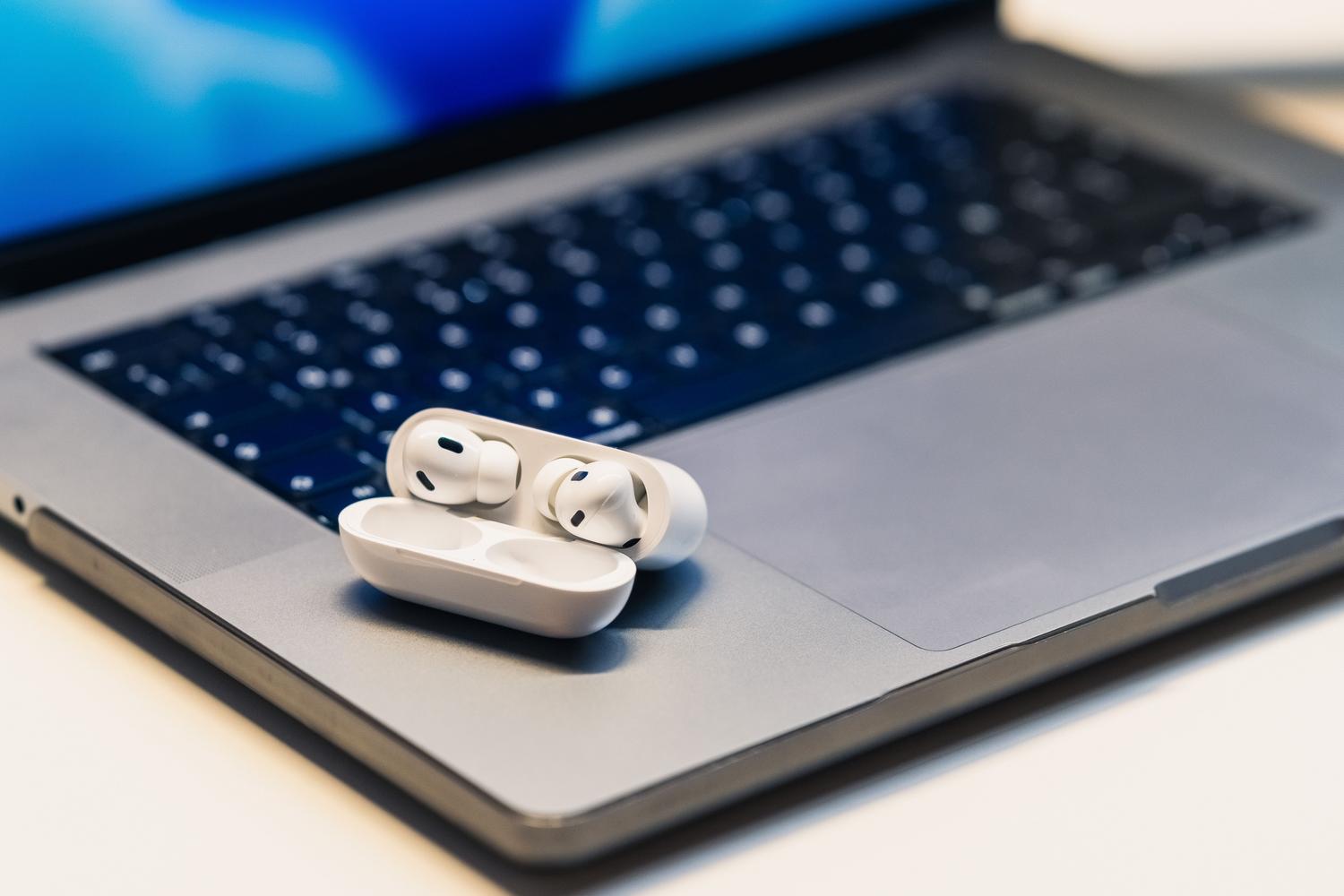
Prije nego što se upustimo u složene konfiguracije, krenimo s očiglednim. Prvo, provjerite da li vaš računar zaista ima Bluetooth tako što ćete pogledati tehničke specifikacije, jer neki modeli desktop računara ga ne uključuju standardno. Ako koristite laptop, provjerite da li na kućištu postoji fizički prekidač koji bi mogao biti onemogućen.
S druge strane, uređaj koji želite povezati mora biti uključen, imati dovoljno napunjenosti baterije - možete provjeriti nivo napunjenosti baterije Bluetooth uređaja u Windowsu da biste bili sigurni - i, što je najvažnije, mora biti u režimu uparivanja. Trik koji često uspijeva je isključiti dodatak, pričekati nekoliko sekundi, a zatim ga ponovo uključiti. Također, imajte na umu da neoklopljeni USB 3.0 portovi mogu stvoriti električne smetnje koje prekidaju vezu, pa pokušajte držati Bluetooth prijemnik dalje od ovih portova.
Korištenje dijagnostičkih i automatizacijskih alata

Windows uključuje alat pod nazivom Get Help, koji ima automatizirani alat za rješavanje problema. Ovo je prvo mjesto gdje biste trebali potražiti, jer on vrši brzu dijagnostiku i pokušava popraviti najčešće probleme bez potrebe za ručnom intervencijom. Ako imate ASUS računar, možete koristiti aplikaciju MyASUS u odjeljku System Diagnostics da biste izvršili određenu provjeru Bluetooth modula.

Ako više volite tradicionalni put, možete otići u Postavke > Sistem > Rješavanje problema i pokrenuti alat za rješavanje problema s Bluetoothom s popisa drugih alata. Iako se ponekad može činiti da vas samo preusmjerava na web stranicu, i dalje je korisna početna tačka za otkrivanje softverskih grešaka.
Napredno upravljanje kontrolerom i hardverom
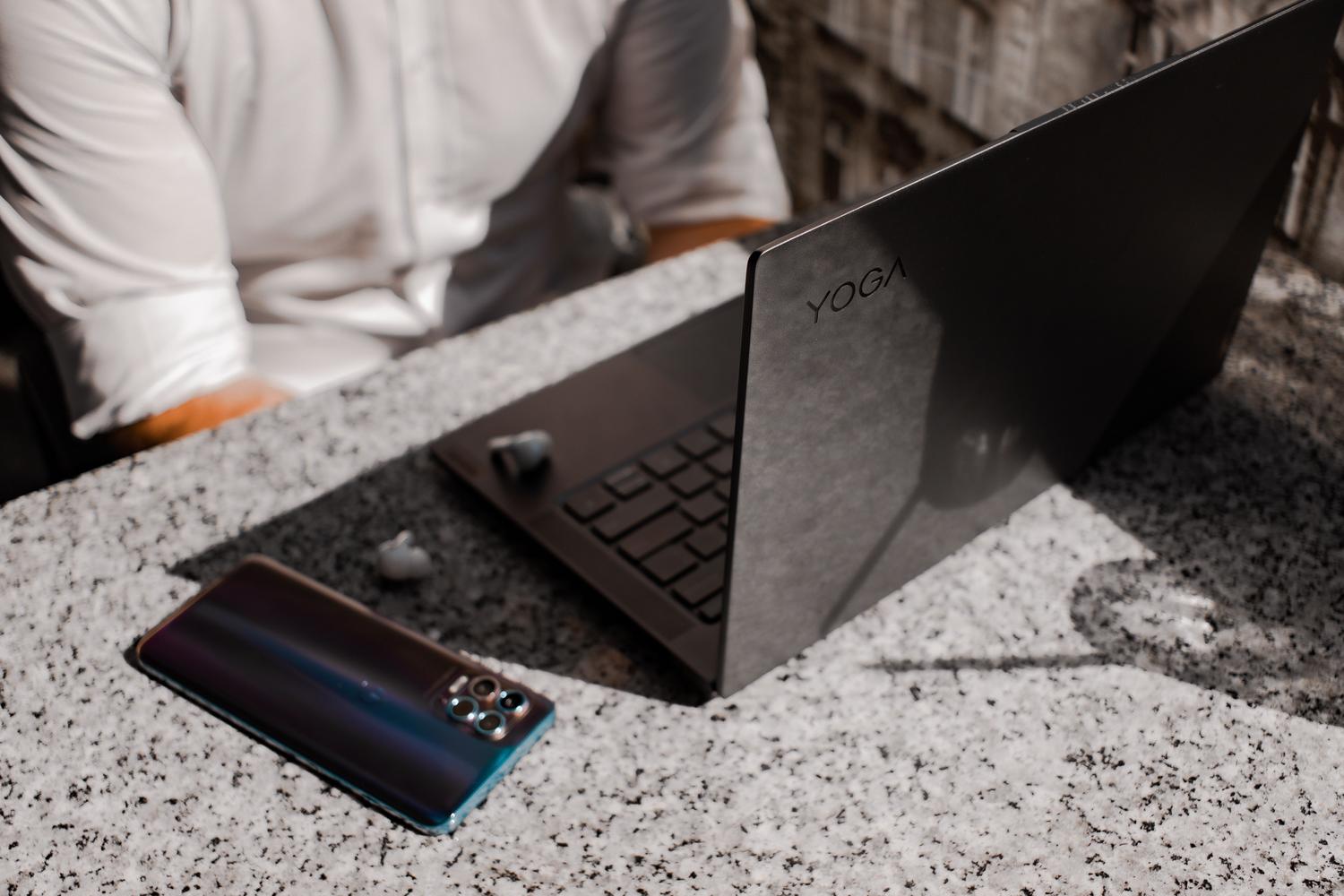
Ako je ikona nestala ili uređaj ne reaguje, Upravitelj uređaja je vaš najbolji prijatelj. Da biste mu pristupili, kliknite desnim tasterom miša na dugme Start i odaberite ga. Kada ga pronađete, potražite odjeljak Bluetooth; ako vidite ikonu sa strelicom prema dolje, to znači da je adapter onemogućen, pa kliknite desnim tasterom miša na njega i odaberite Omogući uređaj.
Kada je problem stabilnosti, najbolje rješenje je ažuriranje upravljačkog programa . To možete učiniti automatski iz upravitelja uređaja, ali ako Windows ne pronađe ništa, najefikasniji pristup je posjetiti web stranicu proizvođača računara i preuzeti najnoviju verziju. Ako je upravljački program oštećen ili postoje sukobi između softvera i upravljačkih programa u Windowsu , najbolji postupak je potpuno deinstalirati adapter , odabrati opciju za uklanjanje upravljačkog programa i ponovo pokrenuti računar kako bi ga sistem ponovo instalirao od nule.
Postavke vidljivosti i sistemske usluge

Ponekad problem nije tehničke prirode, već se radi o konfiguraciji. U sistemu Windows 11 možete promijeniti otkrivanje uređaja u Napredni način rada u postavkama Bluetooth i uređaji kako biste omogućili sistemu da pronađe dodatke koje inače ignoriše. U ranijim verzijama, provjerite je li u dodatnim postavkama odabrana opcija " Dozvoli drugim računarima da pronađu ovaj računar" .

Ako sve navedeno ne uspije, moguće je da su interne Windows usluge prestale reagirati. Otvorite dijaloški okvir Pokreni (Win + R), upišite services.msc i potražite sve usluge koje počinju riječju Bluetooth. Kliknite desnim tasterom miša na njih i odaberite Ponovo pokreni da biste osvježili komunikaciju između hardvera i operativnog sistema.
Specifična rješenja za probleme sa zvukom
Vrlo je uobičajeno da je uređaj povezan, ali da se iz Bluetooth zvučnika ne čuje zvuk. U tom slučaju, provjerite je li uređaj postavljen kao zadani izlazni uređaj u postavkama zvuka sustava Windows. Ako i dalje nema zvuka, idite na Kontrolnu ploču, zatim Uređaji i pisači, kliknite desnim tasterom miša na svoj uređaj i na kartici Usluge provjerite je li opcija Audio Sink omogućena.
Ako primijetite prekid zvuka, imajte na umu da je standardni domet oko 10 metara, ali bilo koji zid ili metalni predmet može blokirati signal . Na desktop računarima je neophodno da su eksterne Wi-Fi/Bluetooth antene pravilno instalirane, jer je prijem gotovo nikakav bez njih.
Konačni resursi i restauracija
Kada se iscrpe sve druge opcije, možete pokušati potpuno isključiti sistem tako što ćete držati pritisnutu tipku Shift dok klikćete na Isključi. Ovo prisiljava računar da zatvori sve procese i obriše preostalu memoriju prije ponovnog pokretanja. Ako se problem pojavio nakon ažuriranja, korištenje tačke vraćanja sistema za vraćanje na prethodni datum može biti konačno rješenje.
Kao krajnje sredstvo, ako ništa od ovoga nije uspjelo i sumnjate na ozbiljan softverski kvar, možete resetirati računar na originalnu konfiguraciju , iako ne zaboravite da uvijek napravite sigurnosnu kopiju ličnih datoteka prije donošenja tako drastične odluke.
Da bi Bluetooth ispravno radio, ključno je kombinirati održavanje upravljačkih programa s provjerama sistemskih usluga i ispravnom konfiguracijom hardvera. Od pokretanja automatske dijagnostike do podešavanja audio odvoda ili ponovne instalacije upravljačkih programa s web stranice proizvođača, postoji više slojeva rješenja koja mogu riješiti bilo što, od jednostavnog problema s interferencijom do kritične greške u Windows registru.