- Windows Sandbox stvara čisto, izolirano Windows okruženje za testiranje sumnjivih programa bez utjecaja na glavni sistem.
- Zahtijeva Windows 10/11 Pro, Enterprise ili Education, podršku za virtualizaciju hardvera i minimalnu konfiguraciju CPU-a i RAM-a.
- Idealan je za brzo i jednokratno testiranje, dok Sandboxie i klasične virtualne mašine pokrivaju specifičnije ili trajne scenarije izolacije.
Pokretanje nepoznatih programa na Windowsu jedan je od najčešćih načina instaliranja zlonamjernog softvera, adwarea ili nenamjernog oštećenja sistema. Preuzmete nešto "brzo" s interneta, otvorite to bez razmišljanja i prije nego što se osvijestite, vaš sistem je spor, vaš preglednik je pun čudnih ekstenzija ili se skočni prozori pojavljuju posvuda.
Kako bi izbjegao ove situacije, Microsoft uključuje moćnu funkciju pod nazivom Windows Sandbox u Windows 10 i Windows 11 Pro, Enterprise i Education (ako trebate migrirati sa Windowsa 10 na Windows 11 ). U suštini, to je kao da imate čisto, privremeno i jednokratno Windows okruženje unutar vašeg vlastitog računara, idealno za testiranje sumnjivih programa bez rizika za vaš glavni sistem. Pogledajmo detaljnije šta je tačno "sandbox", kako Windows Sandbox funkcioniše, koji su njegovi zahtjevi, kako ga aktivirati i kako se razlikuje od drugih rješenja poput Sandboxie, VirtualBox ili Hyper-V.
Šta je Sandbox softver i za šta se koristi?
Sandbox softver kreira izolovano okruženje unutar glavnog operativnog sistema, koristeći tehnike virtualizacije ili izolacije na nivou sistema. Ovo okruženje, poznato kao "sandbox", ponaša se kao balon: sve što se pokreće unutra je odvojeno od ostatka sistema, tako da bilo kakve promjene, datoteke ili izmijenjene postavke ne utiču na "pravi" Windows.
U praksi, to znači da možemo pokretati potencijalno opasne aplikacije , sumnjive priloge e-pošte ili beta alate bez straha od oštećenja. Ako se ispostavi da je program zlonamjeran, on ostaje ograničen na sandbox, a nakon zatvaranja ili ponovnog pokretanja, sve što se unutar njega dogodilo se potpuno odbacuje.
Da bi se ovo postiglo, sandbox rješenja se obično oslanjaju na sloj apstrakcije koji funkcionira kao virtualna mašina ili filter koji presreće sistemske pozive. To uključuje dodatnu potrošnju resursa (CPU, RAM, pohrana) jer sistem mora "simulirati" ili izolirati ovo dodatno okruženje, ali zauzvrat izbjegavamo modificiranje glavnog operativnog sistema, bilo nabolje ili nagore.
Ovaj pristup nije koristan samo za one koji žele testirati sumnjive programe bez virusa , već i za svakog korisnika koji želi testirati aplikacije, konfiguracije ili skripte bez ostavljanja traga promjena, ili za programere kojima je potrebno stalno reproducirati čiste scenarije bez ponovne instalacije Windowsa svaki put.
Nadalje, moderni sandboxovi su ključni sigurnosni alat i u kućnom i u profesionalnom okruženju. Oni omogućavaju suzbijanje prijetnji, proučavanje ponašanja zlonamjernog softvera, validaciju instalacijskih programa preuzetih iz sumnjivih izvora i, općenito, značajno smanjenje rizika od brzog testiranja koje završava prisilnim formatiranjem ili gubitkom podataka.
Windows Sandbox: okruženje za jednokratnu upotrebu ugrađeno u Windows
Windows Sandbox je Microsoftova implementacija ovog koncepta unutar Windowsa 10 i Windowsa 11. To je izolirano desktop okruženje koje radi koristeći Hyper-V tehnologiju virtualizacije, ali na potpuno integriran i pojednostavljen način: nema potrebe za kreiranjem virtualnih diskova ili instaliranjem zasebnog operativnog sistema, sve dolazi "iz kutije".
Otvaranjem Windows Sandboxa pokreće se čista instanca Windowsa koja se ponaša kao da je svježe instalirana: prisutne su samo zadane aplikacije (poput Microsoft Edgea) i zadane postavke. Nema programa trećih strana, nema preostalog softvera niti prilagođavanja. Savršeno za testiranje od nule kako bi se vidjelo da li se nešto dobro ponaša.
Ključna stvar je da svaki put kada zatvorite prozor Windows Sandbox-a , sve što se dogodilo unutra se briše bez mogućnosti oporavka: instalirani programi, promjene u registru, preuzete datoteke, postavke itd. Sljedeći put kada ga pokrenete, imat ćete potpuno novu instalaciju Windowsa, bez ičega naslijeđenog iz prethodnih sesija.
Ova funkcija je dostupna u sistemu Windows 10 verzije 1903 ili novije i u sistemu Windows 11 , pod uslovom da imate izdanje Pro, Enterprise ili Education. Kućne verzije zvanično ne uključuju ovu funkciju, tako da ćete u tom slučaju morati koristiti druge eksterne alternative.
Zahtjevi i preduslovi za korištenje Windows Sandboxa
Prije nego što možete uživati u ovom izolovanom okruženju, neophodno je provjeriti da li vaš računar ispunjava određene zahtjeve . Samo imati relativno modernu verziju Windowsa nije dovoljno; izdanje sistema, hardver i BIOS/UEFI konfiguracija igraju ulogu.
Što se tiče operativnog sistema, potreban vam je Windows 10 Pro ili Enterprise (1903 ili noviji) ili bilo koje Pro, Enterprise ili Education izdanje Windowsa 11 (pogledajte početno podešavanje Windowsa 11 ako ste novi korisnik). Home verzije nisu zvanično podržane, jer Microsoft rezerviše Windows Sandbox za "profesionalne" verzije sistema.
Što se tiče procesora, minimalni zahtjev je 64-bitni CPU sa najmanje dvije jezgre i podrškom za virtualizaciju (Intel VT-x ili AMD-V, između ostalih sličnih proširenja). Međutim, za glatko iskustvo preporučuje se moderni procesor srednje ili visoke klase sa više jezgri i niti, kao što je Intel Core ili noviji AMD Ryzen sa, na primjer, 6 jezgri i 12 niti.
RAM je još jedan ključni faktor: Microsoft preporučuje minimalno 4 GB za pokretanje Windows Sandboxa, ali to je samo početna tačka. Sandbox okruženje troši dio dostupne RAM memorije, a istovremeno morate nastaviti koristiti glavni sistem. Stoga je preporučljivo imati najmanje 8 GB za udobno korištenje, pa čak i 12 GB ili više ako planirate pokretati zahtjevne aplikacije unutar sandboxa ili obavljati intenzivan multitasking.
Što se tiče prostora za pohranu, Windows Sandbox zauzima relativno malo prostora , jer ponovo koristi komponente sa glavnog sistema. Uprkos tome, potreban vam je dovoljan prostor na disku za privremene datoteke i sve programe koje instalirate unutar okruženja. Ako vam ponestaje prostora, imat ćete problema s performansama prilikom kreiranja i brisanja sesija.
Konačno, virtualizacija hardvera mora biti omogućena u BIOS-u/UEFI-ju . Na mnogim računarima je omogućena po defaultu, ali na drugima morate pristupiti postavkama firmvera i omogućiti Intel VT-x, Intel VT-d, AMD-V ili slične opcije. Bez ove podrške, Windows Sandbox neće moći koristiti Hyper-V i neće funkcionirati.
Kako instalirati i aktivirati Windows Sandbox na Windowsu
Kada vaš računar ispunjava zahtjeve, omogućavanje Windows Sandboxa je prilično jednostavno . To možete učiniti putem komandne linije pomoću PowerShella ili putem klasičnog grafičkog interfejsa "Windows Features". Obje metode postižu isti rezultat.
Ako više volite komandni redak, otvorite PowerShell s administratorskim privilegijama . Da biste to učinili, u polje za pretragu u meniju Start upišite "PowerShell", kliknite desnim tasterom miša na rezultat i odaberite "Pokreni kao administrator". Povećane dozvole su važne jer će to aktivirati sistemsku funkciju.
Sa otvorenim PowerShell prozorom, samo trebate pokrenuti sljedeću naredbu da biste omogućili potrebnu komponentu:
Enable-WindowsOptionalFeature -FeatureName "Containers-DisposableClientVM" -All -Online
Nakon završetka procesa, sistem će vas zatražiti da ponovo pokrenete računar. Windows Sandbox neće biti dostupan dok ponovo ne pokrenete računar , zato sačuvajte sve što ste otvorili i prihvatite ponovno pokretanje. Na modernim računarima, ovaj proces obično ne traje duže od nekoliko minuta.
Ako vam nije ugodno koristiti komandnu liniju ili jednostavno ne želite tipkati naredbe, možete aktivirati Windows Sandbox iz grafičkog interfejsa . U meniju Start potražite "Uključivanje ili isključivanje funkcija Windowsa" i otvorite ga. Pojavit će se prozor s dugim popisom opcionalnih sistemskih komponenti.
Unutar te liste, pomaknite se prema dolje da biste pronašli "Windows Sandbox" ili "Windows Isolated Space ", ovisno o jeziku instalacije. Označite odgovarajući okvir, kliknite U redu i pustite Windows da instalira funkciju. Ponovo ćete biti upitani da ponovo pokrenete sistem da bi promjene stupile na snagu.
Početak: kako koristiti Windows Sandbox na dnevnoj bazi
Sada kada je ova funkcija omogućena, otvaranje Windows Sandboxa je jednostavno kao i pokretanje bilo koje druge aplikacije . Samo idite na meni Start i upišite "Windows Sandbox" ili "Windows Sandbox" u traku za pretragu i pokrenite rezultat koji se pojavi s ikonom Microsofta.
Prilikom prvog pokretanja, pokretanje može potrajati malo duže nego inače , jer sistem treba da završi konfigurisanje virtuelnog okruženja. Ne brinite ako vidite prazan ekran nekoliko sekundi; pri narednim pokretanjima, vrijeme učitavanja se značajno smanjuje i vaša virtuelna radna površina će biti spremna za samo nekoliko trenutaka.
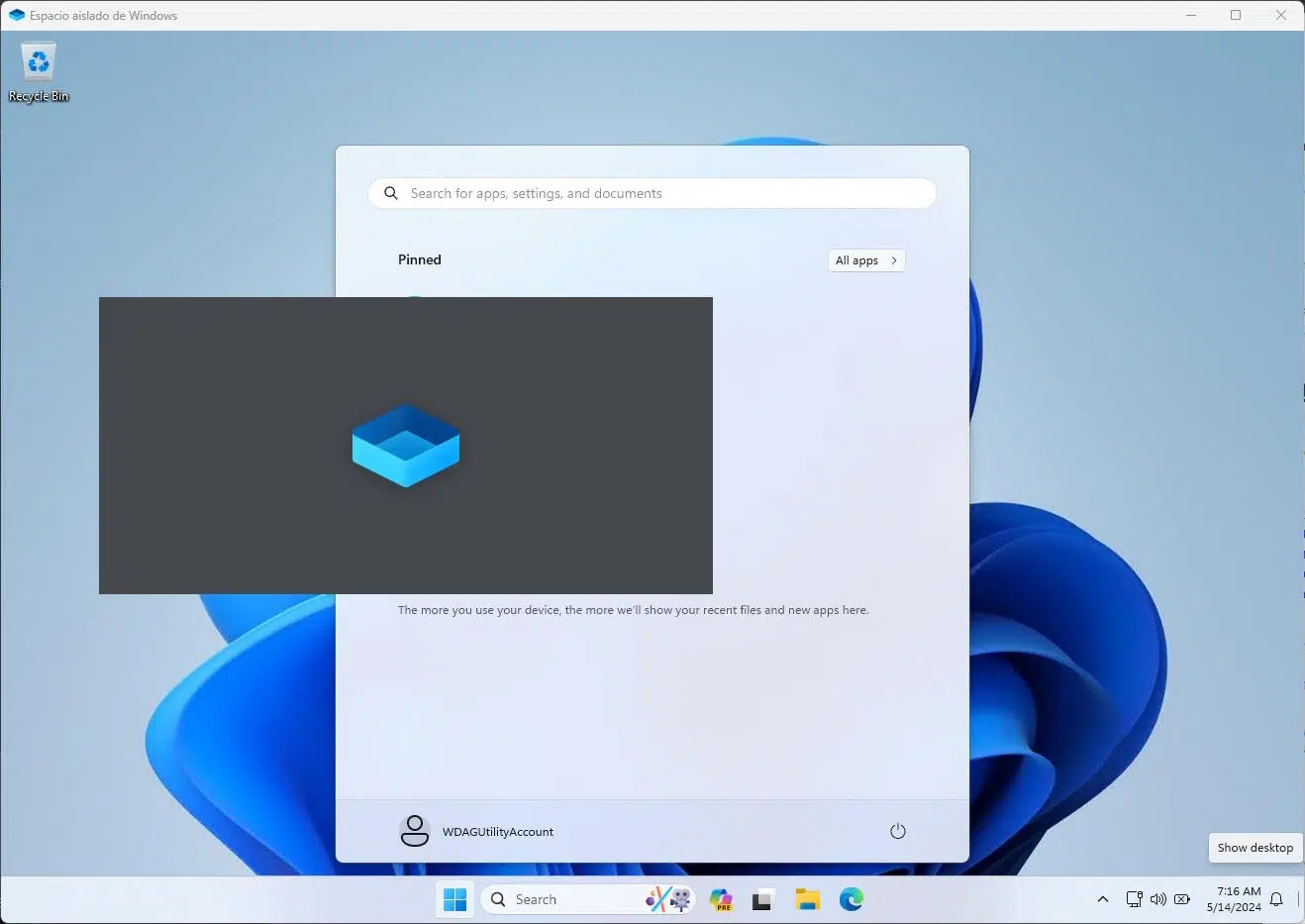
Nakon prijave, vidjet ćete potpuno funkcionalnu Windows radnu površinu , obično na engleskom jeziku i neaktiviranu (to je privremena licenca za ovo okruženje). Primijetit ćete da su prisutne samo osnovne sistemske aplikacije, bez tragova vaših uobičajenih programa, ličnih podataka ili prilagođavanja. To je kao "svježa" instalacija Windowsa.
Jedna od prednosti je što se prozor Sandboxa automatski prilagođava vašoj veličini: kada promijenite veličinu prozora, interna rezolucija ekrana se prilagođava i ponaša se kao vrlo lagana virtuelna mašina. Ne morate se petljati sa grafičkim drajverima ili komplikovanim postavkama.
Unutar ove izolirane radne površine možete pretraživati internet, preuzimati datoteke, instalirati programe i otvarati sumnjive dokumente gotovo isto kao da ste na svom glavnom Windows sistemu. Okruženje ima mrežni pristup putem virtualnog sučelja, što olakšava preuzimanje instalacijskih programa ili brze provjere. Međutim, to također znači da bilo koji zlonamjerni softver s mrežnim mogućnostima može komunicirati izvana, pa je mudro koristiti zdrav razum. Ako ste zabrinuti za privatnost, možete omogućiti DNS preko HTTPS-a u Windowsu 11.
Da biste premjestili datoteke sa vašeg sistema u sandbox, možete koristiti Windows međuspremnik . Jednostavno kopirajte datoteku na host (Ctrl + C) i zalijepite je na radnu površinu sandboxa (Ctrl + V). To je to, izvršna datoteka ili dokument je sada unutar sandboxa, spreman za testiranje. Napredni korisnici također mogu kreirati .wsb konfiguracijske datoteke za montiranje foldera direktno sa hosta u sandbox, ali to je malo tehnički složenije.
Kada završite s testiranjem onoga što vam je potrebno, jednostavno zatvorite prozor Windows Sandboxa pomoću znaka "X" u uglu, baš kao i u bilo kojem drugom programu. Pojavit će se jasno upozorenje koje označava da će sve unutar okruženja biti izbrisano. Nakon potvrde, virtualna mašina će se isključiti, a sve promjene, datoteke i instalirani programi bit će trajno uništeni.
Ako ste generirali datoteke unutar Sandboxa koje želite zadržati (na primjer, čisti dokument generiran programom kojem niste vjerovali ), ne zaboravite ih kopirati natrag ili se konsultovati s vodičima za sigurnosno kopiranje podataka prije zatvaranja prozora, u suprotnom će nestati zajedno s privremenim okruženjem.
Alternative i poređenje: Windows Sandbox, Sandboxie i virtuelne mašine
Iako je Windows Sandbox vrlo praktičan, nije jedini način za izolaciju softvera u Windowsu . Ovisno o vašim potrebama, možda će vas zanimati korištenje drugih alata poput Sandboxieja ili potpune virtualne mašine sa samim VirtualBoxom, VMwareom ili Hyper-V-om.
Sandboxie je dugogodišnje rješenje koje radi na nivou operativnog sistema umjesto pokretanja punog Windows okruženja unutar drugog. U suštini, presreće pristup aplikacija registru, datotečnom sistemu i drugim resursima, preusmjeravajući ih na izolovano područje. Na ovaj način, promjene koje program napravi zapravo se ne zapisuju u sistem, već u "sandbox" koji se može lako očistiti.
Prednost Sandboxieja je njegova vrlo niska potrošnja resursa , što omogućava korištenje čak i na Home izdanjima Windowsa ili starijim verzijama sistema. Nadalje, omogućava vam izolaciju određenih programa (na primjer, samo preglednika ili samo instalacijskog programa) bez potrebe za pokretanjem cijelog operativnog sistema, a moguće je paralelno pokretati više Sandboxie okruženja.
S druge strane, potpune virtuelne mašine, poput onih iz VirtualBoxa, VMwarea ili Hyper-Va , kreiraju nezavisni virtuelni računar sa vlastitim diskom, emuliranim hardverom i instaliranim operativnim sistemom. Ovdje je izolacija još jača jer se gostujući sistem ponaša kao zasebna mašina, koja čak može biti i potpuno drugačiji sistem (druga verzija Windowsa, Linux distribucija itd.).
Njegova najveća snaga je mogućnost očuvanja stanja virtuelnog sistema između sesija . Možete trajno instalirati programe, održavati složene konfiguracije, postavljati servere ili kreirati laboratorijska okruženja s više interaktivnih mašina. Nadalje, nudi funkcije poput snimaka stanja, koje vam omogućavaju da zamrznete stanje mašine u određenom trenutku i vratite se na njega kad god želite.
Nedostatak je što virtuelne mašine troše znatno više RAM-a i prostora za pohranu , jer svaka VM treba nekoliko gigabajta prostora na disku za sistem i podatke, pored rezervisanja memorije pri pokretanju. Također zahtijevaju malo više strpljenja tokom početnog podešavanja: morate kreirati mašinu, montirati ISO datoteku, instalirati operativni sistem, ažurirati ga i održavati baš kao fizički računar.
Nasuprot tome, Windows Sandbox daje prioritet neposrednosti i jednostavnosti : otvorite ga za nekoliko sekundi, testirate bilo šta, a kada ga zatvorite, sve nestaje bez potrebe za upravljanjem virtuelnim diskovima ili sačuvanim stanjima. Idealan je za brze testove i analizu sumnjivih datoteka ili programa koje ćete otvoriti samo jednom ili vrlo kratko.
Hyper-V i laboratorije za perzistentno testiranje
Ako već imate Windows 10 ili 11 Pro ili Enterprise, imate pristup i platformi za virtualizaciju Hyper-V , koja je osnova na kojoj Windows Sandbox radi, ali s mnogo više opcija prilagođavanja za napredne scenarije.
Pomoću Hyper-V-a možete kreirati jednu ili više potpuno prilagođenih virtuelnih mašina , konfigurišući koliko CPU-a, memorije, prostora na disku i virtuelnih mrežnih kartica želite dodijeliti svakoj od njih. Čak je moguće potpuno isključiti mašinu s interneta, izolujući je od mreže - idealno za analizu vrlo opasnog zlonamjernog softvera bez rizika da komunicira s vanjskim svijetom.
Nakon kreiranja virtuelne mašine, potrebno je da na nju instalirate operativni sistem (Windows, Linux, itd.) koristeći ISO sliku ili unaprijed napravljeni sistemski šablon. Nakon instalacije, virtuelna mašina se ponaša kao samostalni računar koji možete uključivati i isključivati po potrebi, čuvajući vaše podatke i aplikacije netaknutim između sesija.
Jedna od najvećih prednosti Hyper-V-a je mogućnost kreiranja kontrolnih tačaka . To vam omogućava da napravite snimak stanja virtuelne mašine (sistem, programi, datoteke i konfiguracija) u određenom trenutku. Zatim možete instalirati softver, testirati konfiguracije ili čak zaraziti mašinu na kontrolisan način, a ako nešto krene po zlu, jednostavno vratite kontrolnu tačku u početno čisto stanje.
Ova filozofija je prilično slična filozofiji sandboxa, ali s prednošću mogućnosti spremanja i upravljanja nekoliko različitih stanja : jedno sa svježe instaliranim sistemom, drugo s određenim ažuriranjima, treće sa specifičnim skupom aplikacija itd. Međutim, svaka kontrolna tačka zauzima dodatni prostor na disku, pa je preporučljivo imati dovoljan kapacitet za pohranu.
U profesionalnim ili naprednim korisničkim okruženjima, vrlo je uobičajeno postaviti kompletne virtualne laboratorije s Hyper-V-om : jedna mašina s Windowsom 10 bez mrežne veze za testiranje zlonamjernog softvera, druga s Windows Serverom za testiranje konfiguracija servisa, treća s Linuxom za razvoj i tako dalje, a sve se pokreće na istom fizičkom računaru sve dok hardver to dozvoljava.
Za početak, jednostavno omogućite Hyper-V iz "Uključivanje ili isključivanje funkcija Windowsa" , vrlo slično onome što je urađeno s Windows Sandboxom, a zatim otvorite konzolu "Hyper-V Manager", iz koje možete kreirati i upravljati svojim virtualnim mašinama i njihovim kontrolnim tačkama.
Kada koristiti Windows Sandbox, a kada druga rješenja
U svakodnevnoj upotrebi, Windows Sandbox je savršen za one brze situacije kada primite sumnjiv prilog, preuzmete instalacijski program iz nepoznatog izvora ili želite isprobati aplikaciju koju ne planirate koristiti dugoročno. Otvorite ga, testirate ga, zatvorite prozor i zaboravite na njega, znajući da vaš glavni sistem ostaje netaknut.
Za korisnike koji ne žele da se bave složenim konfiguracijama, ova funkcija pruža trenutnu "sigurnu zonu" bez potrebe za vanjskim alatima ili drugim računarom. Posebno u radnim ili produkcijskim okruženjima, može biti vrlo koristan dodatni sloj sigurnosti za filtriranje softvera prije instaliranja na aktivni sistem.
S druge strane, ako vam je cilj održavati testno okruženje duži vremenski period , s programima koje želite zadržati instalirane između ponovnih pokretanja, određenih konfiguracija ili čak testnih servera, vjerovatno ćete biti više zainteresirani za odabir klasične virtuelne mašine s Hyper-V, VirtualBox ili VMware, gdje vi odlučujete kada ćete brisati ili vraćati stanja.
Alati poput Sandboxieja mogu biti idealna opcija kada želite izolirati samo određene aplikacije bez pokretanja cijelog sistema unutar drugog sistema ili kada radite s Home izdanjima Windowsa koja ne uključuju Windows Sandbox. U tom slučaju, izolacija preglednika ili klijenta e-pošte može smanjiti utjecaj mnogih svakodnevnih napada bez trošenja mnogo resursa.
Imajući sve ovo u vidu, najpametniji pristup je kombinovanje nekoliko strategija u zavisnosti od scenarija: korišćenje Windows Sandbox-a za jednokratne testove, korišćenje virtuelnih mašina za trajne laboratorije i, ako je potrebno, dopunjavanje alatima za sandboxing na nivou aplikacije, kao što je Sandboxie. Na ovaj način, imaćete sve pokriveno i za brze, svakodnevne slučajeve upotrebe i za složenija razvojna ili analitička okruženja.
Zahvaljujući ovom skupu opcija, svaki korisnik s Windows Pro ili Enterprise verzijom može drastično smanjiti rizik prilikom testiranja sumnjivih programa ili opasnih datoteka , koristeći Windows Sandbox kao brzu i jednostavnu prvu barijeru i oslanjajući se na Hyper-V ili rješenja trećih strana kada je potrebno nešto robusnije i izdržljivije.
